


Máy Tính
Laptop Báo Pin Yếu Liên Tục? Mẹo Khắc Phục Từ A-Z Cho Người Việt

Th4
Laptop đang dùng tự nhiên báo pin yếu, dù mới sạc xong? Đừng lo, bài viết này sẽ hướng dẫn bạn cách xử lý lỗi “Warning Battery is Low” nhanh gọn lẹ, từ những mẹo đơn giản cho đến các giải pháp chuyên sâu hơn. Đảm bảo ai cũng làm được, kể cả bạn không rành công nghệ!
Laptop báo pin yếu
Tại Sao Laptop Cứ Báo Pin Yếu Hoài Vậy?
Lỗi “Warning Battery is Low” xuất hiện khi laptop nghĩ rằng pin sắp hết. Có nhiều nguyên nhân gây ra tình trạng này:
- Pin Thật Sự Yếu: Trường hợp này thì dễ hiểu rồi, pin sắp cạn năng lượng thật. Thường dưới 20% là máy sẽ báo.
- Pin Bị Chai: Xài lâu ngày, pin laptop sẽ bị chai, giống như cục pin điện thoại vậy. Lúc này, dù hiển thị còn nhiều pin nhưng thực tế dung lượng đã giảm đáng kể, nên máy cứ báo yếu liên tục.
- Lỗi Windows: Đôi khi, do lỗi cài đặt nguồn của Windows, laptop có thể báo pin yếu sai.
- Lỗi Driver: Driver pin bị lỗi cũng có thể gây ra cảnh báo không chính xác.
- Hư Hỏng Phần Cứng: Pin hoặc cổng sạc bị hỏng cũng làm laptop không nhận diện đúng tình trạng pin.
Khắc Phục Lỗi Pin Yếu Trên Laptop – Dễ Như Ăn Kẹo!
Bây giờ, chúng ta cùng xem cách xử lý lỗi “Warning Battery is Low” nhé. Mình sẽ hướng dẫn từng bước cụ thể, dễ hiểu như đang nói chuyện với bạn bè vậy.
Kiểm Tra Pin Thật Kỹ Nào!
Đầu tiên, hãy kiểm tra xem pin có thực sự yếu không:
- Cắm sạc vào laptop. Xem pin có sạc lên không. Nếu không lên, có thể do sạc bị hỏng.
- Nếu pin vẫn báo yếu dù đã cắm sạc một lúc, thì khả năng cao là pin đã bị chai hoặc có lỗi hệ thống.
 Kiểm tra pin laptop
Chỉnh Lại Cài Đặt Pin Trong Windows
Nếu pin không yếu mà máy vẫn cứ báo, hãy thử chỉnh lại cài đặt trong Windows:
- Vào Control Panel > Power Options.
- Chọn Change plan settings > Change advanced power settings.
- Tìm mục Battery, chỉnh lại mức Low battery level và Critical battery level theo ý muốn. Ví dụ, bạn có thể đặt mức báo pin yếu là 15% thay vì 5%.
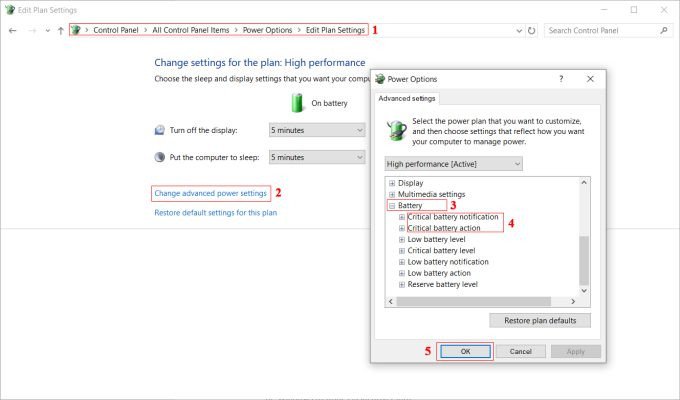 Chỉnh cài đặt pin
Cập Nhật Driver Pin – “Thần Dược” Cho Laptop
Driver pin lỗi thời cũng là nguyên nhân thường gặp. Hãy cập nhật driver xem sao:
- Nhấn Windows + X > Device Manager.
- Tìm Batteries > Microsoft ACPI-Compliant Control Method Battery > Chuột phải > Update driver.
- Nếu không có bản cập nhật, thử gỡ driver (Uninstall device) rồi khởi động lại máy. Windows sẽ tự cài lại driver mới.
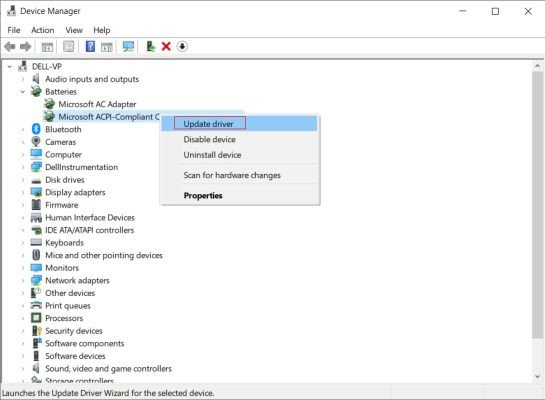 Cập nhật driver pin
“Bắt Bệnh” Cho Pin – Xem Có Bị Chai Không?
Nếu laptop dùng đã lâu, pin có thể bị chai. Dùng phần mềm như BatteryInfoView hoặc HWMonitor để kiểm tra dung lượng pin thực tế. Nếu dung lượng dưới 50%, nên thay pin mới.
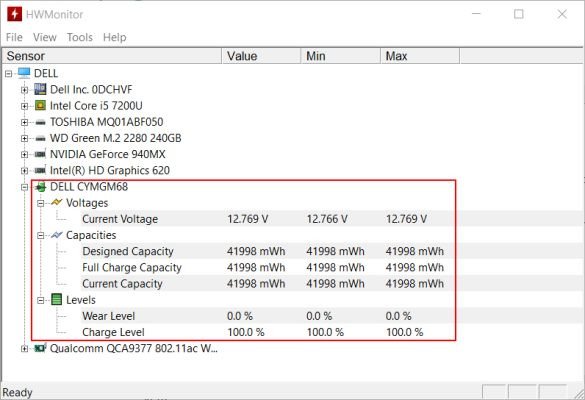 Kiểm tra tình trạng pin
Kiểm Tra Sạc và Cổng Sạc – Đừng Bỏ Qua “Đội Hậu Cần”!
Sạc hỏng hoặc cổng sạc bám bụi cũng ảnh hưởng đến việc sạc pin:
- Kiểm tra dây sạc xem có bị đứt, gãy không.
- Vệ sinh cổng sạc trên laptop bằng tăm bông hoặc chổi nhỏ.
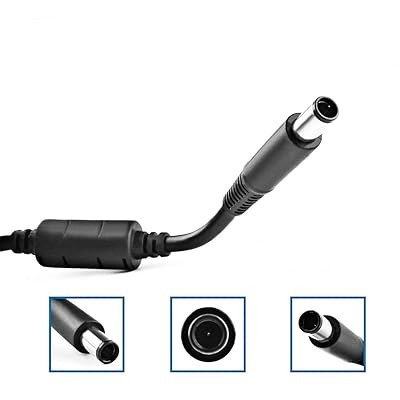 Kiểm tra sạc và cổng sạc
Mẹo Hay Giúp Pin Laptop “Sống Lâu Trăm Tuổi”
- Sạc Đúng Cách: Không nên để pin cạn kiệt rồi mới sạc, cũng không nên cắm sạc liên tục khi pin đã đầy.
- Cập Nhật Windows và Driver: Luôn cập nhật Windows và driver để tránh lỗi.
- Tránh Để Máy Quá Nóng: Nhiệt độ cao là “kẻ thù” của pin. Nên dùng laptop ở nơi thoáng mát hoặc dùng đế tản nhiệt.
Vậy là bạn đã biết cách xử lý lỗi pin yếu trên laptop rồi đấy. Hy vọng những mẹo nhỏ này sẽ giúp bạn “chữa bệnh” cho laptop của mình một cách hiệu quả. Nếu đã thử hết cách mà vẫn không được, hãy mang máy đến trung tâm sửa chữa uy tín để kiểm tra nhé! Chúc bạn thành công!