


Máy Tính
Laptop Bị Mất Tiếng? 10+ Cách Khắc Phục “Siêu Đơn Giản” Tại Nhà!

Th5
Ôi trời, đang xem phim hay nghe nhạc mà laptop bỗng dưng “câm như hến” thì đúng là bực mình phải không nào? Yên tâm, bài viết này trên Máy Tính Gia Phát sẽ “bắt bệnh” và hướng dẫn bạn hơn 10 cách xử lý tình trạng laptop bị mất tiếng đơn giản mà hiệu quả, ngay tại nhà mà không cần phải mang ra tiệm!
Laptop “Câm” – Nguyên Nhân Từ Đâu?
Trước khi tìm cách “chữa bệnh”, chúng ta cần hiểu rõ nguyên nhân tại sao laptop lại bị mất tiếng. Có rất nhiều lý do, từ những lỗi nhỏ xíu đến những vấn đề phức tạp hơn:
1. Loa Bị Tắt hoặc Âm Lượng Quá Nhỏ:
Nghe có vẻ hiển nhiên, nhưng đôi khi chúng ta vô tình tắt loa hoặc chỉnh âm lượng quá nhỏ mà không để ý. Hãy kiểm tra kỹ biểu tượng loa trên thanh taskbar xem có bị tắt tiếng (dấu X đỏ) hay không, và thử tăng âm lượng lên nhé!
Kiểm tra âm lượng và biểu tượng loa
2. Chưa Chọn Đúng Thiết Bị Phát Âm Thanh:
Laptop của bạn có thể kết nối với nhiều thiết bị âm thanh cùng lúc (loa ngoài, tai nghe, loa màn hình…). Nếu chưa chọn đúng thiết bị phát, âm thanh sẽ không phát ra từ loa laptop. Hãy click chuột phải vào biểu tượng loa trên thanh taskbar, chọn “Open Sound settings” và kiểm tra xem đã chọn đúng thiết bị phát chưa nhé.
 Chọn đúng thiết bị phát âm thanh
Xem Thêm Bài Viết:
- Hướng Dẫn Chi Tiết Cách Mở Cài Đặt Trên Máy Tính Và Quản Lý Thiết Bị
- Mua Máy Tính Để Bàn Ở Đâu Chất Lượng, Giá Tốt Nhất?
- Máy Khoan Mạch In Mini: Hướng Dẫn Chi Tiết
- Tải driver máy in Canon 2900 64bit: Hướng dẫn A-Z
- Chuột máy tính không di chuyển được: Hướng dẫn sửa lỗi chi tiết
3. Driver Âm Thanh “Có Vấn Đề”:
Driver âm thanh là “cầu nối” giữa hệ điều hành và card âm thanh. Nếu driver bị lỗi thời, hư hỏng hoặc không tương thích, laptop sẽ bị mất tiếng.
4. Lỗi Windows Update:
Đôi khi, việc cập nhật Windows có thể gây ra xung đột phần mềm, dẫn đến mất âm thanh.
5. Xung Đột Phần Mềm:
Một số phần mềm diệt virus, tường lửa hoặc ứng dụng chỉnh sửa âm thanh có thể can thiệp vào hệ thống âm thanh, gây ra lỗi.
6. Hư Hỏng Phần Cứng:
Trường hợp xấu nhất là loa laptop, card âm thanh hoặc jack cắm bị hỏng.
“Cứu” Laptop Mất Tiếng – 10+ Giải Pháp Hiệu Quả
1. Khởi Động Lại Laptop:
“Thần chú” này luôn hiệu quả trong nhiều trường hợp. Khởi động lại laptop giúp làm mới hệ thống và có thể khắc phục được lỗi mất tiếng tạm thời.
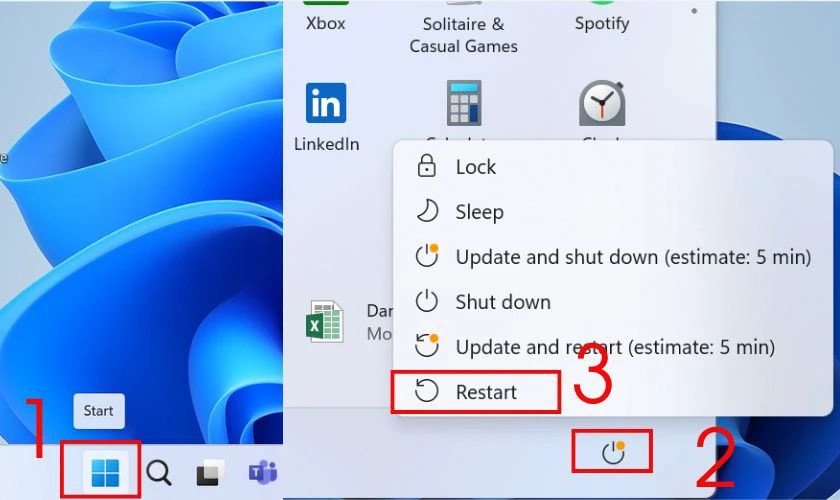 Khởi động lại Laptop
2. Kiểm Tra Cài Đặt Âm Lượng Cơ Bản:
Hãy chắc chắn rằng bạn đã bật âm lượng và không tắt tiếng (mute) cả hệ thống lẫn từng ứng dụng.
3. Chọn Đúng Thiết Bị Phát:
Như đã nói ở trên, hãy kiểm tra lại xem bạn đã chọn đúng thiết bị phát âm thanh trong cài đặt hệ thống chưa.
4. “Run” Windows Audio Troubleshooter:
Windows có sẵn công cụ Troubleshooter giúp tự động phát hiện và khắc phục các sự cố âm thanh. Click chuột phải vào biểu tượng loa, chọn “Troubleshoot sound problems”.
 Sử dụng Windows Audio Troubleshooter
5. Cập Nhật Driver Âm Thanh:
Tìm kiếm driver mới nhất cho card âm thanh của bạn trên trang web của nhà sản xuất (ví dụ: Realtek, Intel…).
6. Khởi Động Lại Dịch Vụ Âm Thanh:
Nhấn phím Windows + R, gõ “services.msc”, tìm “Windows Audio”, click chuột phải và chọn “Restart”.
 Khởi động lại Dịch vụ Âm Thanh
7. Gỡ Bỏ Phần Mềm Gây Xung Đột:
Nếu nghi ngờ phần mềm nào đó gây xung đột, hãy thử gỡ bỏ tạm thời để xem có khắc phục được lỗi không.
8. Kiểm Tra Cổng Kết Nối và Jack Cắm:
Đảm bảo jack cắm tai nghe hoặc loa được cắm chắc chắn vào cổng kết nối. Thử vệ sinh cổng kết nối bằng tăm bông hoặc chổi nhỏ.
 Kiểm tra cổng kết nối
9. System Restore:
Nếu gần đây bạn đã cài đặt phần mềm hoặc cập nhật hệ thống và gặp lỗi mất tiếng, hãy thử khôi phục lại hệ thống về trạng thái trước đó (System Restore).
10. Sử dụng Driver Booster:
Phần mềm Driver Booster có thể giúp bạn tự động tìm kiếm và cập nhật driver âm thanh một cách dễ dàng.
 Sử dụng Driver Booster
11. Kiểm Tra Phần Cứng:
Nếu đã thử hết các cách trên mà vẫn không được, rất có thể phần cứng âm thanh của bạn đã bị hỏng. Hãy mang laptop đến trung tâm sửa chữa uy tín để được kiểm tra và sửa chữa.
Mẹo Phòng Tránh Laptop Mất Tiếng:
- Cập nhật driver âm thanh thường xuyên.
- Gỡ bỏ các phần mềm không cần thiết.
- Cẩn thận khi cắm/rút jack cắm tai nghe hoặc loa.
- Vệ sinh laptop định kỳ.
Kết Luận
Hy vọng với những chia sẻ trên từ Máy Tính Gia Phát, bạn đã có thể tự mình khắc phục được tình trạng laptop bị mất tiếng. Nếu vẫn gặp khó khăn, đừng ngần ngại để lại bình luận bên dưới để được hỗ trợ nhé! Đừng quên ghé thăm Máy Tính Gia Phát thường xuyên để cập nhật thêm nhiều mẹo vặt công nghệ hữu ích khác!