


Máy Tính
Laptop Mới Mua Không Cài Được Windows? Bỏ Túi Ngay Bí Kíp Này!
Th4
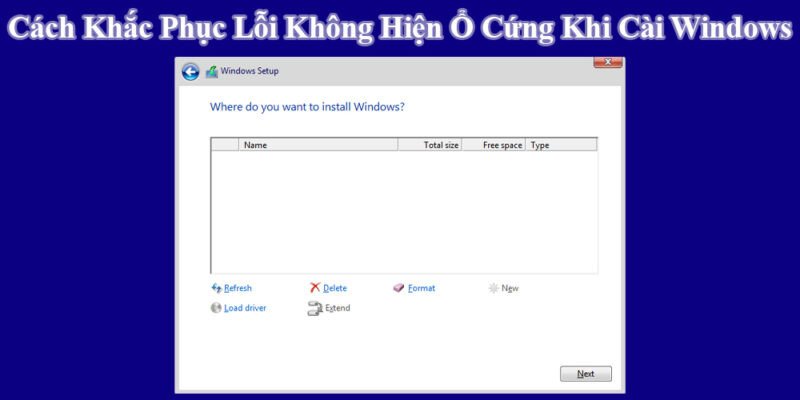
Trời ơi, mừng húm hở rước em laptop xịn xò về nhà mà đến lúc cài Win lại đứng hình vì… không thấy ổ cứng đâu? Đừng lo, chuyện này xảy ra “như cơm bữa”, nhất là với mấy dòng laptop đời mới dùng chip Intel Gen 11 trở lên. Hôm nay, “Máy Tính Gia Phát” sẽ cùng bạn “bắt bệnh” và “chữa trị” dứt điểm lỗi oái oăm này nhé!
Khắc Phục Lỗi Không Hiện Ổ Cứng Khi Cài Windows
Tại Sao Laptop “Giấu Mất” Ổ Cứng Khi Cài Win?
Lỗi này thường xuất hiện do Windows “không quen mặt” với driver Intel VMD (Volume Management Device) – một công nghệ quản lý ổ cứng NVMe trên các máy đời mới. Vài “thủ phạm” thường gặp là:
- Intel VMD “chơi trốn tìm” trong BIOS: VMD được bật mặc định nhưng Windows lại chưa có sẵn driver để “nhận diện”.
- Thiếu driver Intel Rapid Storage Technology (IRST): Giống như thiếu “giấy thông hành”, ổ cứng NVMe cần driver IRST để Windows “cho phép” hoạt động.
- Ổ cứng “mới toanh” chưa được định dạng: Ổ cứng mới mua giống như tờ giấy trắng, cần được định dạng để Windows “biết cách” sử dụng.
- Lỗi kết nối hoặc ổ cứng “bị thương”: Cáp kết nối lỏng lẻo hoặc ổ cứng gặp sự cố vật lý cũng có thể là nguyên nhân.
“Hô Biến” Lỗi Không Nhận Ổ Cứng Khi Cài Win
Đừng vội nản, hãy cùng Gia Phát “triển khai” các chiêu thức sau, từ dễ đến khó, để “giải cứu” chiếc laptop của bạn!
“Lục Soi” BIOS Xem Ổ Cứng Có “Đang Trốn” Không?
Trước hết, hãy kiểm tra xem BIOS có “nhìn thấy” ổ cứng không nhé:
- Khởi động lại máy và bấm liên tục F2, F10, Del hoặc Esc (tùy máy) để vào BIOS.
- Tìm đến mục Storage Configuration hoặc Boot Priority.
- Kiểm tra xem ổ cứng NVMe/SSD của bạn có “xuất đầu lộ diện” không.
Nếu BIOS không nhận diện ổ cứng, thử kiểm tra lại dây cáp hoặc “mượn tạm” máy khác để test xem ổ cứng có vấn đề không nha.
 Kiểm Tra Ổ Cứng Trong BIOS
“Giới Thiệu” Driver SATA/NVMe Cho Windows
Nếu BIOS “nhận mặt” ổ cứng nhưng Windows vẫn “làm lơ”, có thể do thiếu driver SATA/NVMe đấy.
- Tải driver SATA/NVMe (file *.inf) từ trang chủ Intel hoặc tại đây: f6flpy-x64.
- Giải nén file và copy vào USB.
- Khi cài Windows, chọn Load Driver.
- Tích vào Hide drivers that aren’t compatible.
- Chọn thư mục chứa driver và cài đặt.
 Tích Hợp Driver SATA/NVMe Khi Cài Windows
“Tắt Nguồn” Intel VMD Trong BIOS – Chiêu Này Hiệu Quả Nhất!
Intel VMD thường là “nguyên nhân chính” gây ra lỗi này. “Vô hiệu hóa” nó đi là xong!
- Vào BIOS (như hướng dẫn ở trên).
- Tìm đến Advanced Settings > Storage Configuration.
- Tìm VMD Controller hoặc Intel Volume Management Device (VMD).
- Chuyển từ Enable sang Disable.
- Bấm F10 > Save and Exit, khởi động lại máy và cài lại Windows thôi.
Cài Đặt Driver IRST Cho Windows “Làm Quen” Với Ổ Cứng
Nếu không muốn tắt Intel VMD, bạn cần cài driver IRST để Windows “nhận diện” ổ cứng.
- Truy cập trang web Intel hoặc của hãng laptop, tải Intel Rapid Storage Technology (IRST) VMD Driver hoặc tại đây: Driver-SATA.
- Giải nén và copy vào USB.
- Khi cài Windows, chọn Load Driver (tương tự như cách cài driver SATA/NVMe).
- Chọn driver có tên Intel RST VMD Controller và cài đặt.
 Tải Và Cài Đặt Driver IRST Khi Cài Windows
“Chuyển Ngôi” Ổ Cứng Sang Chế Độ AHCI
“Đổi vai” từ RAID/Intel RST sang AHCI cũng có thể giúp Windows “nhìn thấy” ổ cứng.
- Vào BIOS.
- Tìm Storage Configuration.
- Tìm SATA Mode Selection, chuyển từ RAID/Intel RST sang AHCI.
- Lưu lại và khởi động lại máy.
 Chuyển Ổ Cứng Sang Chế Độ AHCI
“Dọn Dẹp” Và Định Dạng Ổ Cứng Bằng Diskpart
Nếu Windows “nhận ra” ổ cứng nhưng không cho chọn, hãy dùng Diskpart để “làm mới” nó.
- Trong màn hình cài Windows, bấm Shift + F10 để mở Command Prompt.
- Gõ diskpart và bấm Enter.
- Gõ list disk để xem danh sách ổ cứng.
- Gõ select disk X (X là số thứ tự ổ cứng cần cài Win).
- Gõ clean để xóa sạch dữ liệu trên ổ cứng (cẩn thận nhé, bước này sẽ xóa hết dữ liệu đấy!).
- Gõ convert gpt nếu muốn cài Windows chuẩn UEFI.
- Gõ exit và tiếp tục cài Windows.
 Kiểm Tra Và Định Dạng Ổ Cứng Bằng Diskpart
“Nâng Cấp” BIOS Nếu Cần
Đôi khi, BIOS “quá cũ” nên không hỗ trợ ổ cứng mới. Hãy thử cập nhật BIOS theo hướng dẫn của nhà sản xuất nha.
- Bấm Win + R, gõ msinfo32, bấm Enter.
- Xem mục BIOS Version/Date.
- Vào trang web của hãng sản xuất laptop/mainboard, tải bản BIOS mới nhất và làm theo hướng dẫn. Cẩn thận kẻo “lỡ tay” làm máy không lên nguồn được đâu đấy!
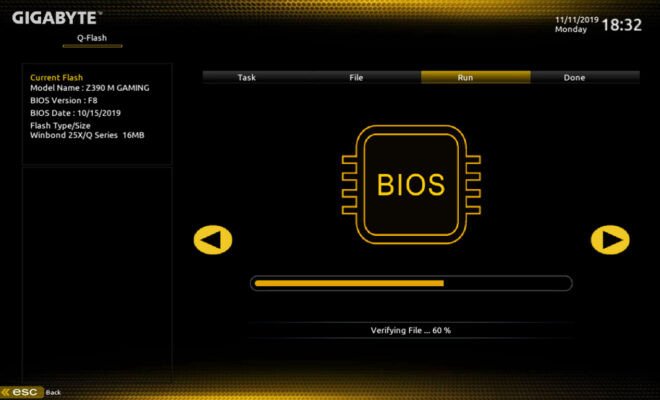 Cập Nhật BIOS Nếu Cần
Tóm lại, lỗi không thấy ổ cứng khi cài Win trên laptop Intel Gen 11 trở lên thường do Intel VMD “làm loạn” hoặc thiếu driver IRST. “Bí kíp” giải quyết hiệu quả nhất là tắt Intel VMD trong BIOS hoặc cài driver IRST. Nếu đã thử hết mà vẫn không được, hãy kiểm tra lại phần cứng hoặc “cầu cứu” chuyên gia nhé! Hy vọng bài viết này giúp bạn “chinh phục” thành công em laptop mới và tha hồ trải nghiệm Windows mượt mà! Bạn đã từng gặp lỗi này chưa? Chia sẻ kinh nghiệm của bạn ở phần bình luận bên dưới nhé!