


Máy Tính
Laptop Vô Nước: Cứu Laptop Trong Tích Tắc Với 6 Bước Đơn Giản

Th9
Laptop yêu quý của bạn bỗng dưng “tắm” nước? Đừng hoảng! Máy Tính Gia Phát sẽ hướng dẫn bạn 6 bước sơ cứu laptop bị vô nước cực kỳ đơn giản mà hiệu quả, giúp “cấp cứu” laptop và hạn chế tối đa thiệt hại.
Bạn đang lo lắng vì lỡ tay làm đổ nước vào laptop? Cảm giác bất lực khi thấy “người bạn đồng hành” thân thiết bỗng dưng “chết đứng” thật sự rất khó chịu. Nhưng đừng vội nản, vì bài viết này sẽ giúp bạn xử lý tình huống laptop bị vô nước một cách nhanh chóng và hiệu quả nhất. Chỉ cần bình tĩnh làm theo các bước sau, bạn có thể “cứu sống” laptop và giảm thiểu thiệt hại đáng kể.
Phản Ứng Thần Tốc – Chìa Khóa “Cứu Sống” Laptop
Thời gian vàng để cứu laptop khi bị vô nước chỉ tính bằng giây. Nước có thể nhanh chóng ngấm vào các linh kiện điện tử bên trong, gây chập mạch và hư hỏng nặng. Vì vậy, hãy hành động thật nhanh và quyết đoán theo nguyên tắc “thần tốc”: Tắt – Rút – Tháo – Lật – Lau – Khô.
6 Bước “Sơ Cứu” Laptop Bị Vô Nước:
- Tắt máy ngay lập tức: Nhấn giữ nút nguồn cho đến khi máy tắt hẳn. Đừng chần chừ, mỗi giây trôi qua đều có thể khiến tình hình tệ hơn.
- Rút nguồn điện và các thiết bị ngoại vi: Tháo sạc, chuột, USB, ổ cứng rời… Tất cả những gì đang kết nối với laptop, hãy rút ra ngay lập tức!
- Tháo pin (nếu có thể): Nếu laptop của bạn có pin rời, hãy tháo ra càng nhanh càng tốt. Việc này giúp ngắt nguồn điện hoàn toàn, giảm thiểu nguy cơ chập mạch.
- Lật ngược máy: Đặt laptop úp ngược hình chữ V, cho nước chảy ra ngoài. Bạn có thể đặt lên một chiếc khăn khô để thấm nước.
- Lau khô bề mặt: Dùng khăn mềm, vải microfiber hoặc giấy thấm nước lau khô bề mặt laptop, đặc biệt là ở các khe hở. Hãy thật nhẹ nhàng, tránh để nước lan rộng hơn.
- Đừng cố bật máy lên: Kiên nhẫn chờ ít nhất 24 giờ để laptop khô hoàn toàn trước khi thử bật lại. Việc bật máy khi còn ẩm ướt có thể gây ra những hư hỏng nghiêm trọng và khó khắc phục.
Các bước xử lý nhanh khi laptop bị vô nước
Sau 24 Giờ: Làm Gì Tiếp Theo?
Sau khi đã thực hiện các bước sơ cứu và chờ đợi 24 giờ, bạn có thể làm gì tiếp theo?
Kiểm tra và xử lý chuyên sâu:
- Quan sát kỹ: Kiểm tra xem còn dấu hiệu nào của nước hay ẩm ướt bên trong laptop không. Nếu vẫn còn ẩm, hãy tiếp tục để khô tự nhiên hoặc sử dụng gói hút ẩm. Tuyệt đối không dùng máy sấy tóc! Nhiệt độ cao có thể làm hỏng các linh kiện nhạy cảm bên trong.
- Tự xử lý (nếu có kinh nghiệm): Nếu bạn có kinh nghiệm về phần cứng máy tính, có thể tự tháo laptop để kiểm tra và vệ sinh kỹ hơn. Sử dụng cồn isopropyl để làm sạch các vết bẩn và chống gỉ sét.
- Mang đến trung tâm sửa chữa: Nếu không tự tin vào khả năng của mình, hãy mang laptop đến trung tâm sửa chữa uy tín. Kỹ thuật viên sẽ kiểm tra và khắc phục sự cố một cách chuyên nghiệp. Tại Máy Tính Gia Phát, chúng tôi có đội ngũ kỹ thuật viên giàu kinh nghiệm, sẵn sàng hỗ trợ bạn.
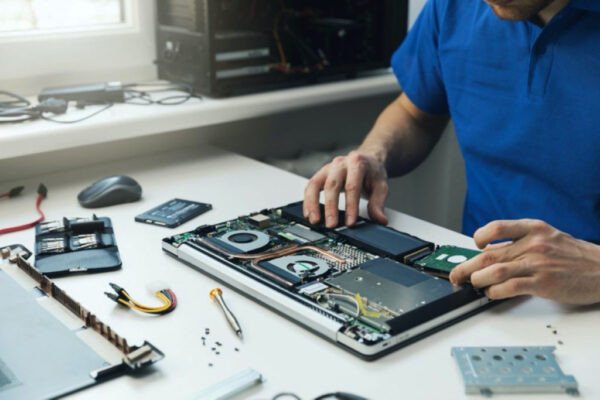 Những việc cần làm sau khi xử lý ban đầu
Xem Thêm Bài Viết:
- Review Máy Tính Bảng Samsung Tab 4 8.0 Chi Tiết A-Z
- Cách in chứng chỉ topik chi tiết, dễ thực hiện
- Cách bơm mực máy in: Hướng dẫn A-Z chi tiết tại nhà
- Cách cài máy in Brother HL L2321D chi tiết, dễ hiểu
- Đăng Story Trên Facebook Bằng Máy Tính Kèm Nhạc: Có Được Không?
Phòng Bệnh Hơn Chữa Bệnh: Mẹo Phòng Tránh Laptop Bị Vô Nước
“Cẩn tắc vô áy náy”. Hãy chủ động phòng tránh để không phải rơi vào tình huống lo lắng khi laptop bị vô nước:
- Sử dụng ốp lưng bảo vệ: Một chiếc ốp lưng chắc chắn sẽ giúp bảo vệ laptop khỏi va đập và hạn chế nước bắn vào.
- Dùng miếng dán bàn phím: Miếng dán silicon chống nước sẽ ngăn nước thấm vào bàn phím, bảo vệ linh kiện bên dưới.
- Tránh xa các loại chất lỏng: Đừng đặt laptop gần nước uống, cà phê, hay bất kỳ chất lỏng nào. “Phòng bệnh hơn chữa bệnh” mà!
- Sao lưu dữ liệu thường xuyên: Hãy sao lưu dữ liệu quan trọng của bạn lên ổ cứng ngoài, đám mây… để phòng trường hợp xấu nhất xảy ra.
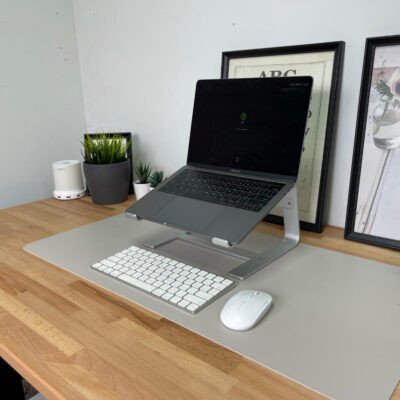 Phòng tránh laptop bị vô nước
Kết Luận
Laptop bị vô nước là tai nạn không ai mong muốn, nhưng nếu biết cách xử lý kịp thời và đúng cách, bạn hoàn toàn có thể “cứu sống” được “người bạn đồng hành” của mình. Hãy ghi nhớ 6 bước “thần chú” Tắt – Rút – Tháo – Lật – Lau – Khô và áp dụng ngay khi cần thiết. Đừng quên ghé thăm Máy Tính Gia Phát để cập nhật thêm nhiều mẹo vặt công nghệ hữu ích khác nhé! Chúc bạn luôn giữ được laptop của mình an toàn và hoạt động tốt!