


Máy Tính
Lấy Lại Mật Khẩu Instagram Trên Máy Tính Nhanh Chóng
Th8
Quên mật khẩu đăng nhập Instagram là một trong những sự cố phổ biến mà nhiều người dùng thường gặp phải, đặc biệt khi bạn sử dụng nhiều tài khoản hoặc đã lâu không truy cập. Tình trạng này có thể gây ra không ít phiền toái, ngăn cản bạn kết nối với bạn bè, theo dõi các xu hướng mới hoặc quản lý công việc trên nền tảng mạng xã hội này. Tuy nhiên, việc lấy lại mật khẩu Instagram trên máy tính không hề phức tạp như bạn nghĩ. Bài viết này từ maytinhgiaphat.vn sẽ cung cấp hướng dẫn chi tiết, từng bước đơn giản để bạn có thể nhanh chóng khôi phục quyền truy cập vào tài khoản Instagram của mình, đảm bảo trải nghiệm trực tuyến liền mạch và an toàn.
Tổng quan về quá trình lấy lại mật khẩu Instagram
Khi bạn quên mật khẩu Instagram, hệ thống của nền tảng này cung cấp các tùy chọn phục hồi thông qua thông tin liên hệ đã đăng ký. Người dùng có thể sử dụng địa chỉ email, số điện thoại hoặc tài khoản Facebook đã liên kết để nhận đường dẫn hoặc mã xác minh. Việc nắm rõ phương thức bạn đã sử dụng để đăng ký tài khoản ban đầu sẽ giúp quá trình này diễn ra nhanh chóng và thuận lợi hơn. Instagram luôn ưu tiên bảo mật tài khoản của người dùng, vì vậy các bước xác minh được thiết lập để đảm bảo rằng chỉ chính chủ tài khoản mới có thể thực hiện việc thay đổi mật khẩu.
Chi tiết cách lấy lại mật khẩu Instagram trên máy tính
Quy trình khôi phục mật khẩu Instagram qua trình duyệt web trên máy tính được thiết kế khá trực quan và dễ thực hiện. Bạn chỉ cần tuân thủ các bước sau để đặt lại mật khẩu của mình một cách an toàn và hiệu quả.
Bước 1: Truy cập trang đăng nhập Instagram và chọn “Forgot Password?”
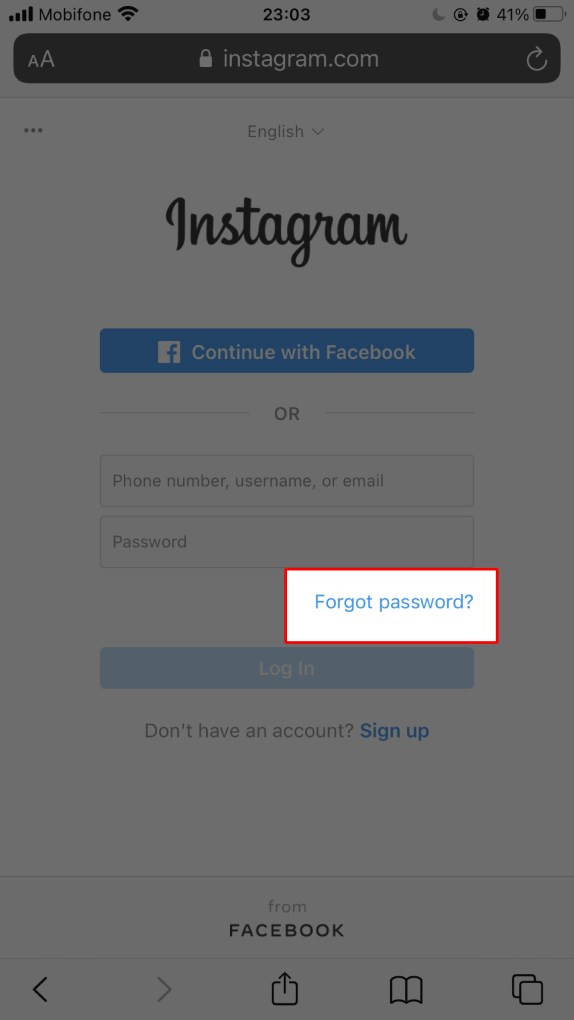
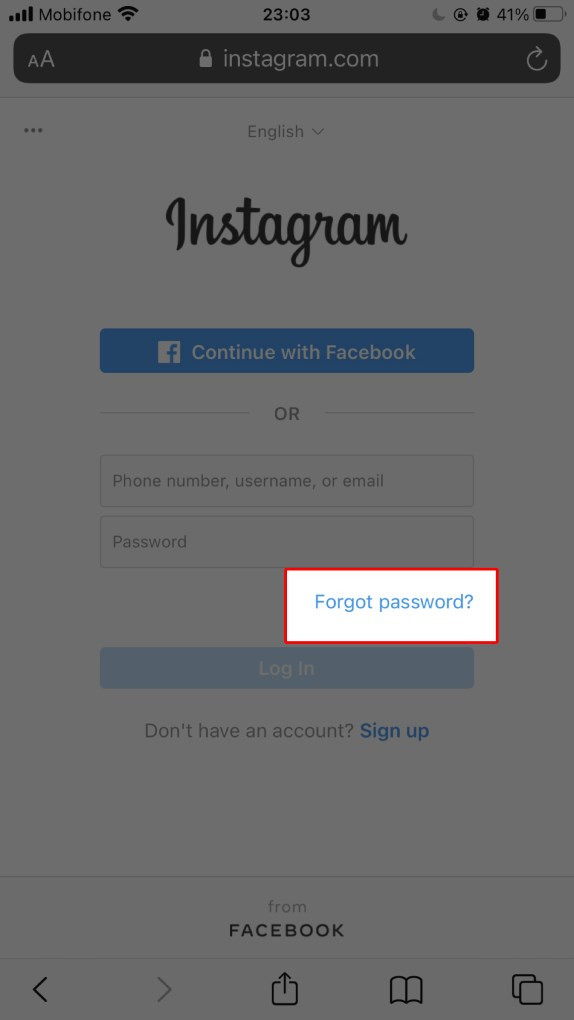
Đầu tiên, hãy mở trình duyệt web trên máy tính của bạn và truy cập vào trang web chính thức của Instagram tại địa chỉ www.instagram.com. Khi trang đăng nhập xuất hiện, bạn sẽ thấy các trường để nhập tên người dùng và mật khẩu. Phía dưới nút “Đăng nhập” (Log In) sẽ có một tùy chọn nhỏ thường được ghi là “Forgot Password?” hoặc “Quên mật khẩu?”. Nhấp vào liên kết này để bắt đầu quá trình khôi phục. Việc này sẽ đưa bạn đến một trang mới, nơi Instagram yêu cầu bạn cung cấp thông tin để xác minh danh tính.
 Nhấn vào mục Forgot Password?
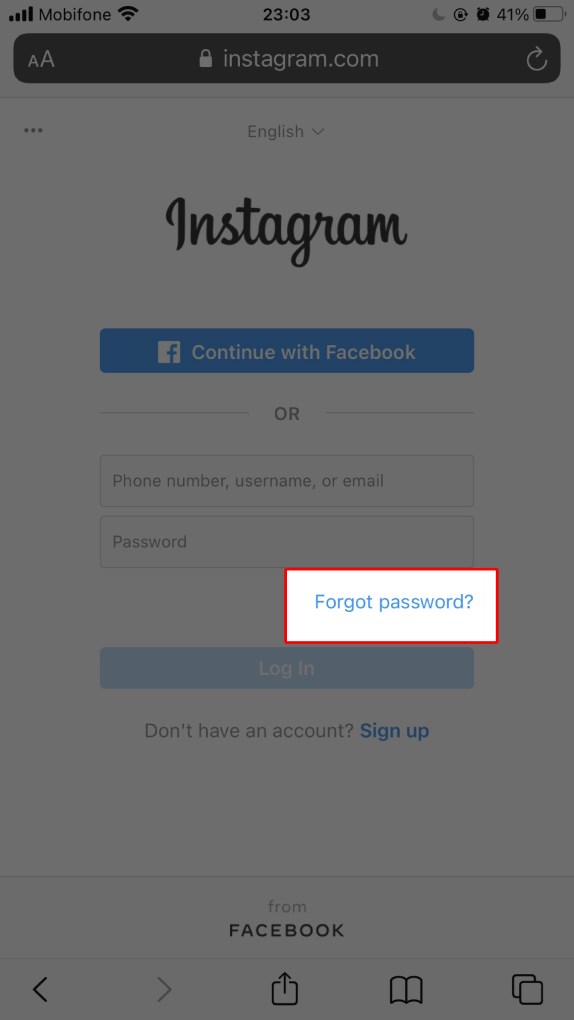 Nhấn vào mục Forgot Password? để lấy lại mật khẩu Instagram trên máy tính
Bước 2: Nhập thông tin tài khoản để xác minh
Tại trang khôi phục, Instagram sẽ yêu cầu bạn nhập một trong các thông tin sau: địa chỉ email, số điện thoại hoặc tên người dùng (username) mà bạn đã sử dụng để đăng ký tài khoản. Đây là bước cực kỳ quan trọng để hệ thống định danh tài khoản của bạn và gửi liên kết hoặc mã khôi phục. Hãy chắc chắn rằng bạn nhập thông tin thật chính xác. Nếu bạn không nhớ mình đã đăng ký bằng email hay số điện thoại nào, hãy thử từng lựa chọn mà bạn cho là có khả năng nhất. Sau khi nhập thông tin, nhấn vào nút “Send Login Link” (Gửi đường dẫn đăng nhập) hoặc tương tự.
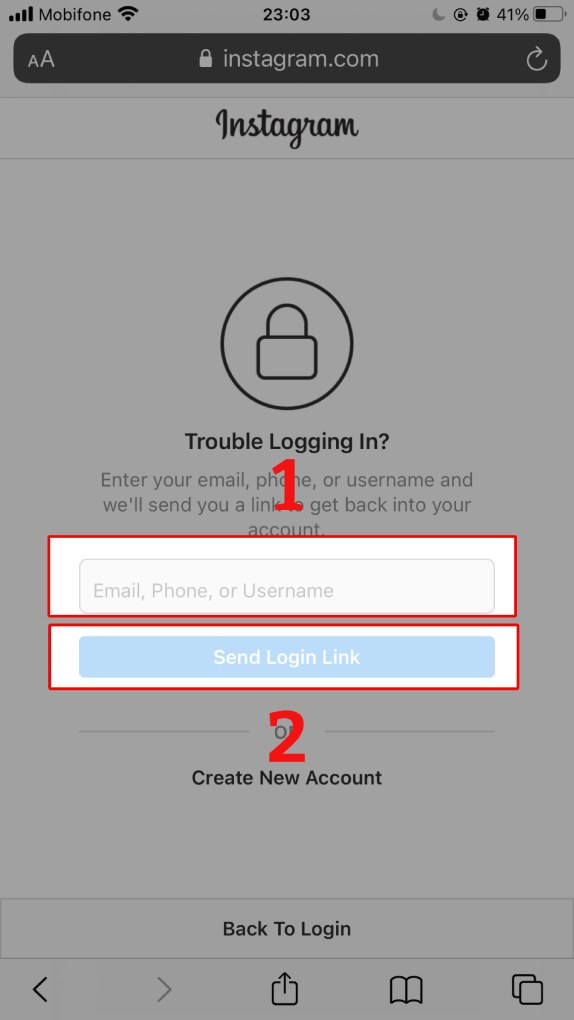 Nhập Email/Phone hoặc Username và bấm Send Login Link
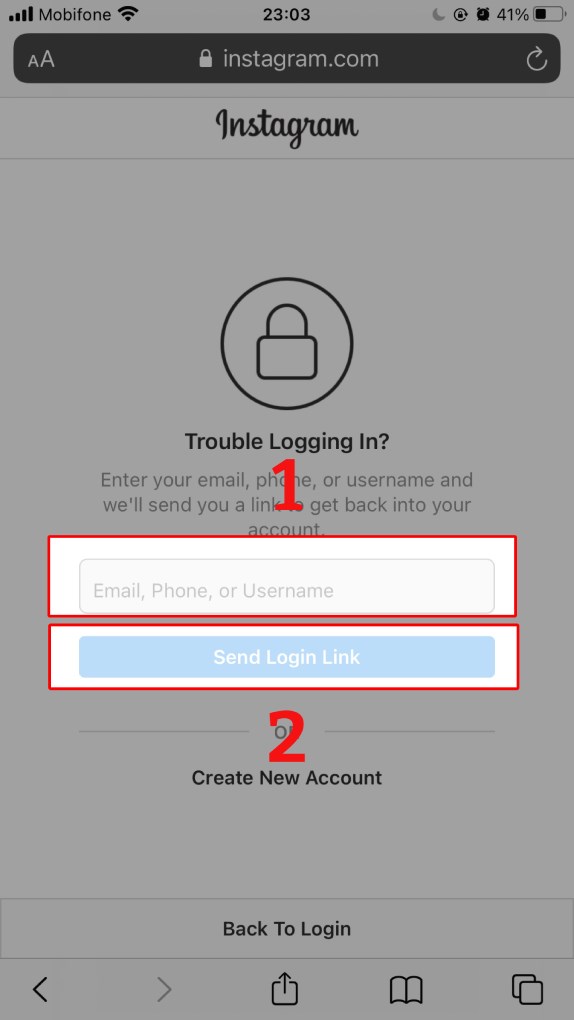 Nhập thông tin tài khoản để xác minh khi lấy lại mật khẩu Instagram trên máy tính
Bước 3: Kiểm tra email hoặc tin nhắn SMS để nhận liên kết khôi phục
Ngay sau khi bạn gửi yêu cầu, Instagram sẽ gửi một email hoặc tin nhắn SMS (tùy thuộc vào lựa chọn của bạn) chứa đường dẫn hoặc mã xác nhận. Hãy kiểm tra hộp thư đến của email hoặc tin nhắn trên điện thoại của bạn. Đôi khi, email từ Instagram có thể bị chuyển vào các thư mục như “Spam”, “Thư rác”, “Xã hội” (Social) hoặc “Cập nhật” (Updates). Vì vậy, nếu không thấy trong hộp thư chính, bạn nên kiểm tra kỹ các thư mục này. Khi tìm thấy email hoặc tin nhắn, nhấp vào đường dẫn “Reset your Instagram password” (Đặt lại mật khẩu Instagram của bạn) hoặc nhập mã xác nhận được cung cấp vào ô trống trên trang Instagram.
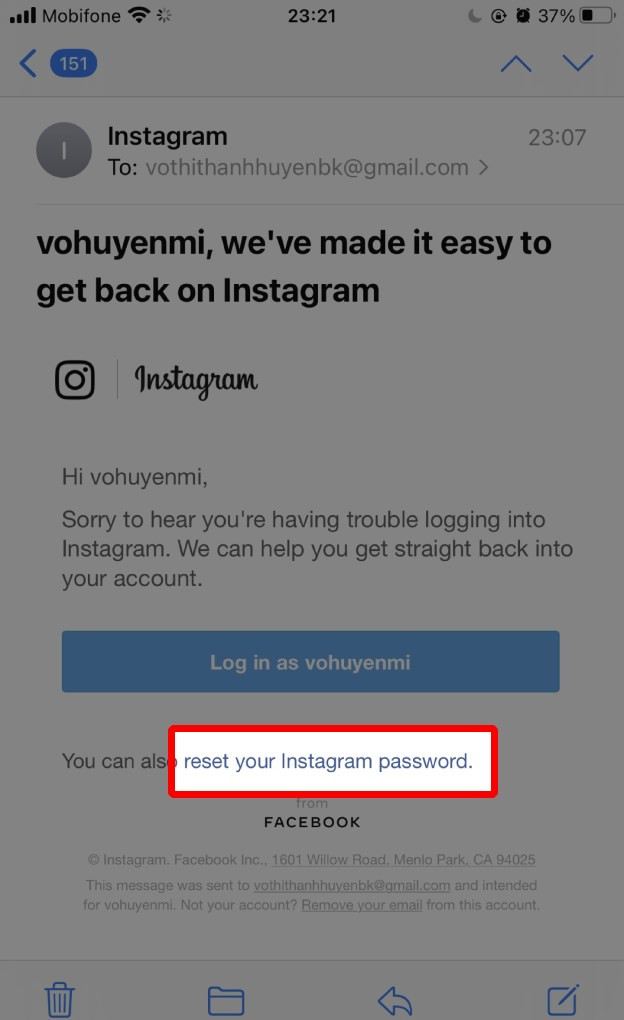 Nhấn vào Reset your Instagram Password trong email
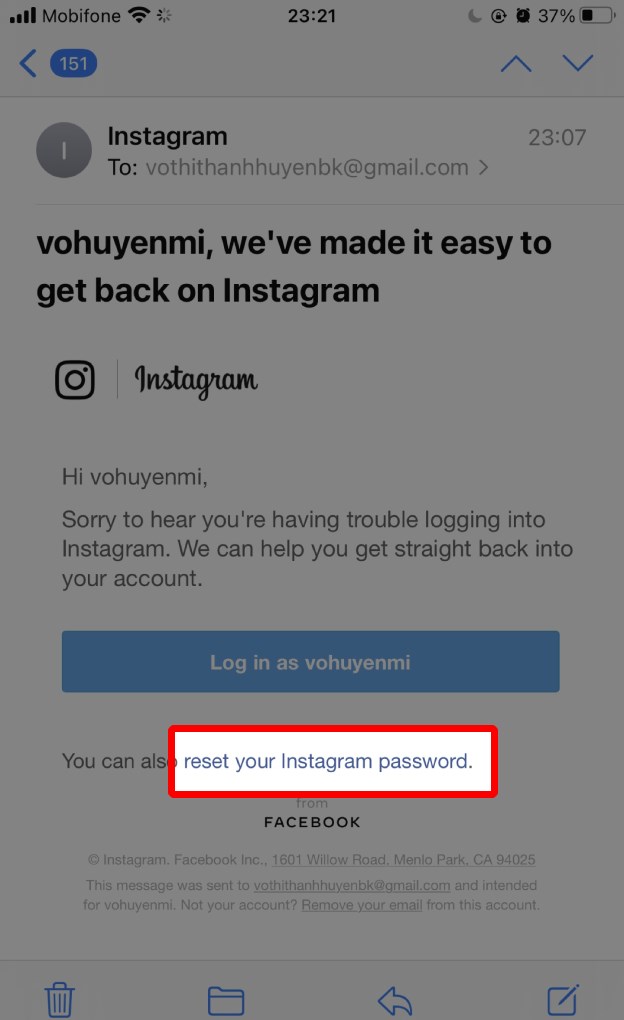 Kiểm tra email để lấy lại mật khẩu Instagram trên máy tính
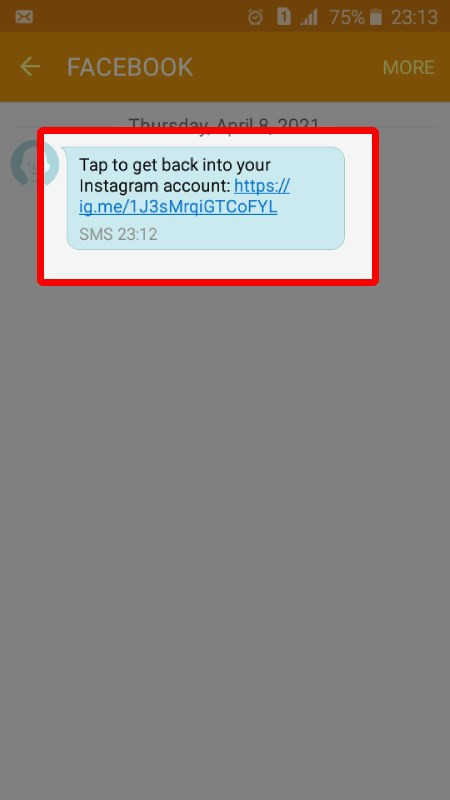 Nhấn vào link được gửi tới trong tin nhắn điện thoại
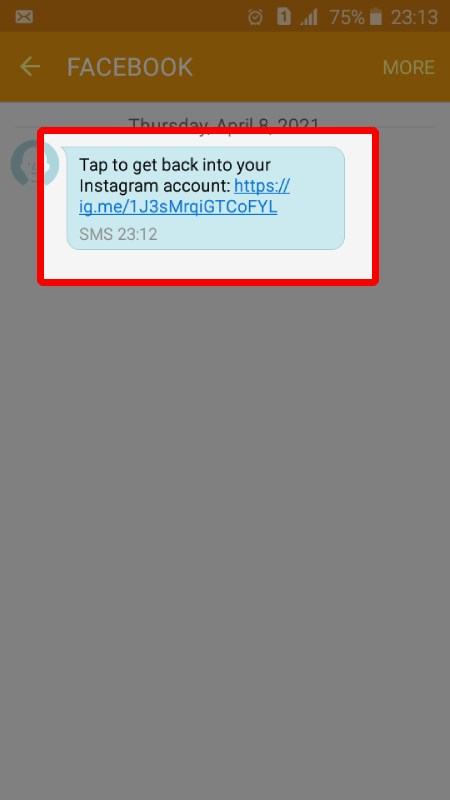 Nhấn vào liên kết khôi phục trong tin nhắn SMS để lấy lại mật khẩu Instagram trên máy tính
Bước 4: Đặt lại mật khẩu mới an toàn
Sau khi nhấp vào đường dẫn khôi phục, bạn sẽ được chuyển hướng đến một trang cho phép bạn tạo mật khẩu mới. Tại đây, hãy nhập mật khẩu mới của bạn vào hai trường tương ứng và đảm bảo rằng chúng khớp nhau. Để tăng cường bảo mật cho tài khoản, maytinhgiaphat.vn khuyến nghị bạn nên chọn một mật khẩu mạnh, bao gồm ít nhất 8 ký tự, kết hợp cả chữ cái in hoa, chữ cái thường, số và ký tự đặc biệt (ví dụ: !, @, #, $…). Tránh sử dụng các thông tin dễ đoán như ngày sinh, tên riêng, hoặc số điện thoại. Sau khi nhập mật khẩu mới, nhấn “Reset Password” (Đặt lại mật khẩu) để hoàn tất. Bây giờ bạn đã có thể đăng nhập vào tài khoản Instagram bằng mật khẩu mới này.
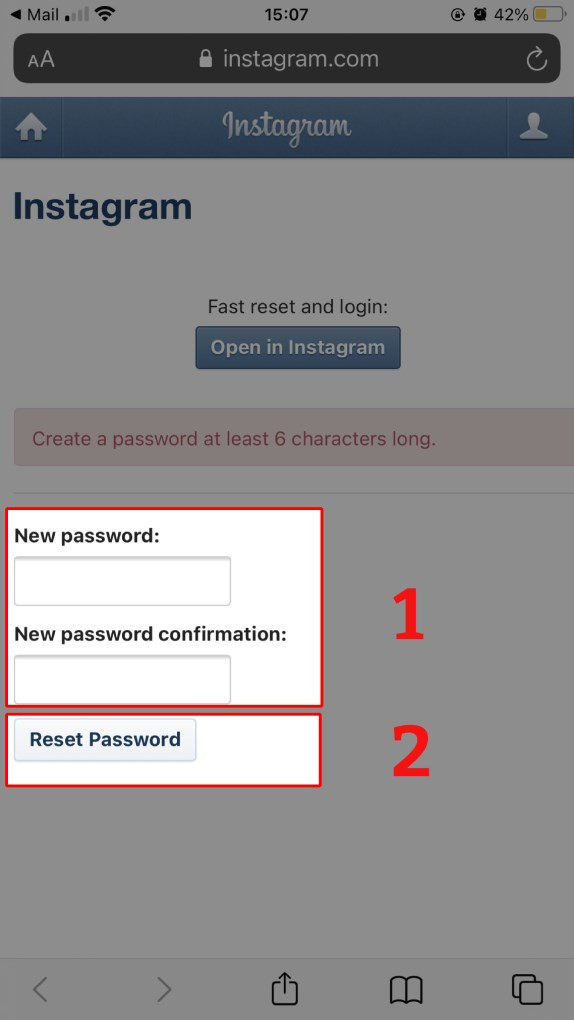 Nhập mật khẩu mới rồi chọn Reset Password
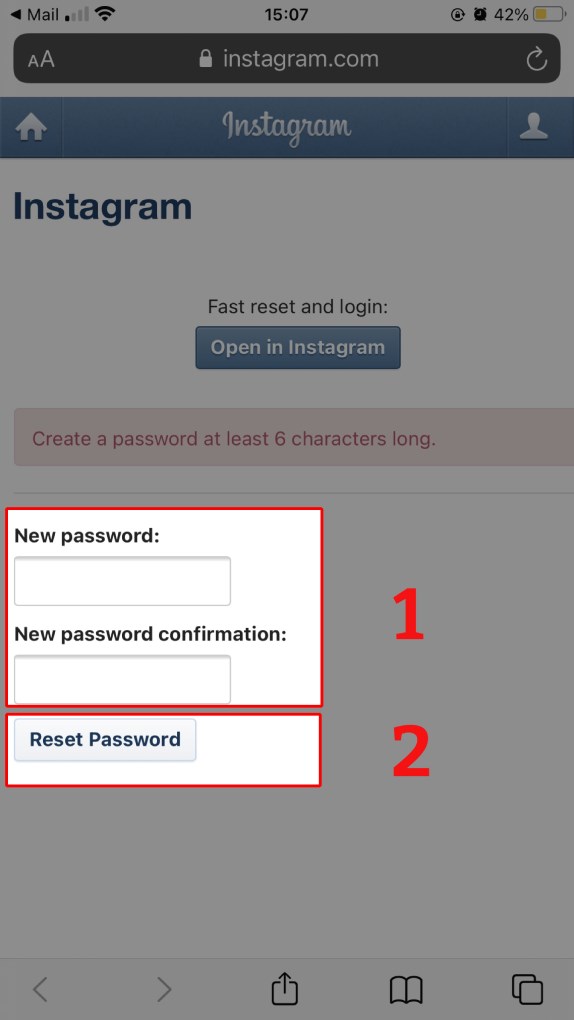 Đặt lại mật khẩu mới Instagram trên máy tính sau khi khôi phục
Các vấn đề thường gặp khi lấy lại mật khẩu Instagram trên máy tính và cách xử lý
Mặc dù quá trình khôi phục mật khẩu khá đơn giản, nhưng đôi khi người dùng có thể gặp phải một số trở ngại. Dưới đây là những vấn đề phổ biến và cách khắc phục chúng.
Không nhận được email/tin nhắn xác minh
Đây là một trong những vấn đề thường gặp nhất. Có nhiều lý do dẫn đến việc bạn không nhận được mã hoặc liên kết khôi phục. Đầu tiên, hãy kiểm tra lại kết nối internet của máy tính để đảm bảo ổn định. Tiếp theo, hãy rà soát kỹ các thư mục khác trong hộp thư email của bạn như “Spam” (Thư rác), “Junk”, “Promotions” (Quảng cáo), “Social” (Mạng xã hội) hoặc “Updates” (Cập nhật). Đôi khi, email từ Instagram có thể bị hệ thống lọc thư xem là không quan trọng. Nếu vẫn không thấy, hãy thử đợi thêm vài phút rồi yêu cầu gửi lại mã hoặc liên kết. Đảm bảo rằng địa chỉ email hoặc số điện thoại bạn nhập là chính xác và trùng khớp với thông tin đã đăng ký trên Instagram.
Nhập sai thông tin đăng nhập
Một lỗi phổ biến khác là nhập sai địa chỉ email, số điện thoại hoặc tên người dùng. Instagram sẽ thông báo rằng không tìm thấy tài khoản tương ứng nếu thông tin bạn cung cấp không chính xác. Để khắc phục, hãy kiểm tra lại chính tả từng ký tự bạn đã nhập. Nếu bạn có nhiều tài khoản email hoặc số điện thoại, hãy thử lần lượt từng cái một cho đến khi tìm được thông tin chính xác liên kết với tài khoản Instagram của mình. Đảm bảo rằng bạn không nhầm lẫn giữa tên người dùng (username) và tên hiển thị (full name) trên Instagram.
Tài khoản bị khóa hoặc vô hiệu hóa
Trong trường hợp tài khoản Instagram của bạn bị khóa hoặc vô hiệu hóa do vi phạm chính sách của nền tảng, hoặc do hoạt động đáng ngờ, việc lấy lại mật khẩu Instagram trên máy tính thông thường sẽ không thực hiện được. Instagram sẽ có quy trình riêng để xử lý các tài khoản này. Trong tình huống này, bạn cần liên hệ trực tiếp với bộ phận hỗ trợ của Instagram thông qua trung tâm trợ giúp của họ. Hãy cung cấp đầy đủ thông tin và bằng chứng cần thiết để chứng minh quyền sở hữu tài khoản, và làm theo hướng dẫn của Instagram để khôi phục tài khoản của mình.
Mẹo bảo mật tài khoản Instagram hiệu quả trên máy tính
Sau khi đã lấy lại mật khẩu Instagram trên máy tính thành công, việc tăng cường bảo mật cho tài khoản là vô cùng cần thiết để tránh những rủi ro trong tương lai.
- Sử dụng mật khẩu mạnh và duy nhất: Như đã đề cập, mật khẩu của bạn nên là một chuỗi kết hợp phức tạp các loại ký tự và không trùng lặp với bất kỳ mật khẩu nào khác mà bạn sử dụng cho các dịch vụ trực tuyến khác. Hãy sử dụng các trình quản lý mật khẩu đáng tin cậy để tạo và lưu trữ mật khẩu một cách an toàn.
- Bật xác thực hai yếu tố (2FA): Đây là lớp bảo mật bổ sung cực kỳ quan trọng. Khi 2FA được bật, ngay cả khi ai đó biết mật khẩu của bạn, họ vẫn không thể truy cập nếu không có mã xác nhận được gửi đến điện thoại của bạn hoặc tạo bởi ứng dụng xác thực. Bạn có thể thiết lập 2FA trong phần cài đặt bảo mật của Instagram.
- Cập nhật thông tin khôi phục: Đảm bảo rằng địa chỉ email và số điện thoại liên kết với tài khoản Instagram của bạn luôn được cập nhật và bạn có quyền truy cập vào chúng. Đây là những kênh chính để Instagram gửi các thông tin khôi phục khi cần.
- Cảnh giác với các email/tin nhắn lừa đảo (phishing): Luôn kiểm tra kỹ người gửi và nội dung của bất kỳ email hoặc tin nhắn nào yêu cầu bạn nhập thông tin đăng nhập. Instagram sẽ không bao giờ yêu cầu mật khẩu của bạn qua email hay tin nhắn SMS.
- Đảm bảo máy tính của bạn an toàn: Hãy duy trì một hệ điều hành và trình duyệt web được cập nhật. Sử dụng phần mềm diệt virus và tường lửa đáng tin cậy để bảo vệ máy tính khỏi các phần mềm độc hại có thể đánh cắp thông tin đăng nhập của bạn.
Việc lấy lại mật khẩu Instagram trên máy tính không chỉ là một quy trình kỹ thuật mà còn là cơ hội để bạn xem xét và củng cố lại các biện pháp bảo mật cho tài khoản trực tuyến của mình. Bằng cách áp dụng các mẹo bảo mật được chia sẻ, bạn có thể yên tâm hơn khi sử dụng Instagram và các nền tảng mạng xã hội khác. Đừng quên truy cập maytinhgiaphat.vn để tìm hiểu thêm nhiều kiến thức hữu ích về máy tính, khắc phục lỗi và mẹo công nghệ hàng ngày nhé!