


Máy Tính
Linh Kiện Lắp Ráp Máy Tính: Hướng Dẫn Toàn Diện Từ A-Z
Việc tự lắp ráp máy tính không chỉ là một trải nghiệm thú vị mà còn giúp bạn tối ưu hiệu suất và chi phí theo đúng nhu cầu cá nhân. Tuy nhiên, đứng trước vô vàn lựa chọn linh kiện trên thị trường, từ bộ vi xử lý mạnh mẽ đến card đồ họa đỉnh cao, việc quyết định đâu là những thành phần phù hợp nhất có thể khiến nhiều người bối rối. Bài viết này của maytinhgiaphat.vn sẽ cung cấp cái nhìn tổng quan và chuyên sâu về từng loại linh kiện lắp ráp máy tính thiết yếu, giúp bạn xây dựng cỗ máy trong mơ một cách hiệu quả và tự tin nhất. Đây là hướng dẫn dành cho bất kỳ ai muốn khám phá thế giới PC DIY, từ người mới bắt đầu đến những người dùng muốn nâng cấp kiến thức.
1. Bộ Vi Xử Lý (CPU): Trái Tim Của Mọi Cỗ Máy
Bộ vi xử lý, hay còn gọi là CPU (Central Processing Unit), là “bộ não” của máy tính, chịu trách nhiệm xử lý mọi tác vụ từ đơn giản đến phức tạp. Việc lựa chọn CPU phù hợp là bước đầu tiên và cực kỳ quan trọng trong quá trình lắp ráp máy tính, bởi nó sẽ quyết định đến hiệu năng tổng thể và khả năng tương thích với các linh kiện khác. Hiện nay, thị trường CPU chủ yếu bị thống trị bởi hai ông lớn là Intel và AMD, mỗi hãng đều có những ưu điểm và thế mạnh riêng biệt.
Kiến Trúc Và Công Nghệ CPU
Để hiểu rõ hơn về CPU, chúng ta cần tìm hiểu về các yếu tố cấu thành nên sức mạnh của nó. Một CPU hiện đại thường bao gồm nhiều nhân (cores) và luồng (threads), hoạt động ở một tốc độ xung nhịp (clock speed) nhất định, và có bộ nhớ đệm (cache) giúp tăng tốc độ truy xuất dữ liệu.
- Nhân (Cores) và Luồng (Threads): Nhân là đơn vị xử lý vật lý trong CPU. Mỗi nhân có thể xử lý một tác vụ độc lập. Công nghệ siêu phân luồng (Hyper-Threading của Intel) hoặc đa luồng đồng thời (SMT của AMD) cho phép mỗi nhân vật lý xử lý nhiều hơn một luồng cùng lúc, tăng khả năng xử lý đa nhiệm.
- Xung nhịp (Clock Speed): Được đo bằng GHz, xung nhịp biểu thị số chu kỳ xử lý mỗi giây. Xung nhịp cao hơn thường đồng nghĩa với khả năng xử lý nhanh hơn trong các tác vụ đơn luồng.
- Bộ nhớ đệm (Cache): Là một loại bộ nhớ siêu nhanh nằm ngay trong CPU, giúp lưu trữ dữ liệu thường xuyên sử dụng để CPU có thể truy cập nhanh chóng hơn mà không cần phải chờ RAM. Các cấp độ cache (L1, L2, L3) có kích thước và tốc độ khác nhau.
Phân Loại CPU Theo Nhu Cầu Sử Dụng
Lựa chọn CPU phải dựa trên mục đích sử dụng chính của chiếc máy tính bạn muốn lắp ráp máy tính.
Nhu Cầu Cơ Bản: Văn Phòng, Học Tập, Giải Trí Đa Phương Tiện Nhẹ
Đối với các tác vụ hàng ngày như duyệt web, làm việc với ứng dụng Office, học tập trực tuyến, xem phim hay nghe nhạc, bạn không cần một CPU quá mạnh mẽ. Các dòng CPU như AMD Athlon, Intel Pentium, Celeron, hoặc Intel Core i3 (thế hệ mới nhất) và AMD Ryzen 3 là những lựa chọn kinh tế nhưng vẫn đảm bảo hiệu suất mượt mà.
Những CPU này thường có 2-4 nhân và được tích hợp sẵn card đồ họa (iGPU), giúp bạn tiết kiệm chi phí mua card đồ họa rời. Ví dụ, Intel Core i3-12100 hoặc AMD Ryzen 3 4100 đều cung cấp hiệu năng ổn định cho các tác vụ cơ bản, đảm bảo sự linh hoạt cho người dùng là học sinh, sinh viên hoặc nhân viên văn phòng.
Nhu Cầu Nâng Cao: Gaming, Đồ Họa, Render Video, Chạy Ứng Dụng Nặng
Nếu bạn là game thủ, nhà sáng tạo nội dung, hay cần chạy các ứng dụng đòi hỏi tài nguyên cao như phần mềm đồ họa 2D/3D (Adobe Premiere Pro, Blender), CAD, hoặc máy ảo, việc đầu tư vào một CPU mạnh là điều cần thiết.
- Gaming và Streaming: Intel Core i5 (thế hệ mới nhất như i5-13600K) hoặc AMD Ryzen 5 (như Ryzen 5 7600X) là lựa chọn tuyệt vời cho gaming, mang lại hiệu suất cao với mức giá hợp lý. Đối với game thủ chuyên nghiệp hoặc streamer, Intel Core i7/i9 hoặc AMD Ryzen 7/9 cung cấp thêm nhân và luồng, đảm bảo trải nghiệm mượt mà ngay cả khi xử lý nhiều tác vụ đồng thời.
- Đồ Họa, Render Video, Workstation: Các tác vụ này đòi hỏi nhiều nhân và luồng, cũng như hiệu năng đa luồng mạnh mẽ. Dòng Intel Core i7, Core i9 (ví dụ: i9-13900K) hoặc AMD Ryzen 7, Ryzen 9 (ví dụ: Ryzen 9 7950X) là những lựa chọn hàng đầu. Đối với những người làm việc chuyên nghiệp với các dự án cực kỳ nặng, AMD Ryzen Threadripper là dòng CPU Workstation chuyên biệt, cung cấp số lượng nhân và luồng khổng lồ, hiệu năng vượt trội cho các tác vụ render, mô phỏng phức tạp.
 CPU là linh kiện lắp ráp máy tính quan trọng nhất
Tương Thích Socket và Khả Năng Nâng Cấp
Một yếu tố then chốt khác khi chọn CPU là socket (chân cắm CPU) trên mainboard. Mỗi thế hệ CPU thường yêu cầu một loại socket cụ thể.
- Intel: Thường thay đổi socket giữa các thế hệ chip, điều này có thể gây khó khăn cho việc nâng cấp CPU sau này mà không cần thay mainboard. Ví dụ, chip Intel Coffee Lake và Kaby Lake đều sử dụng socket LGA1151, nhưng Coffee Lake yêu cầu chipset 300-series trong khi Kaby Lake yêu cầu chipset 200-series. Điều này có nghĩa là bạn không thể chỉ đơn giản thay CPU từ Kaby Lake sang Coffee Lake trên cùng một mainboard nếu chipset không tương thích.
- AMD: Nổi tiếng với việc giữ nguyên socket trong nhiều thế hệ, điển hình là socket AM4 đã được sử dụng cho các dòng Ryzen từ thế hệ thứ nhất đến thứ tư. Điều này mang lại lợi thế lớn về khả năng nâng cấp, cho phép người dùng thay thế CPU mạnh hơn mà không cần đầu tư vào mainboard mới, giúp tối ưu chi phí khi lắp ráp máy tính. Tuy nhiên, các thế hệ Ryzen mới nhất đã chuyển sang socket AM5, nhưng triết lý hỗ trợ lâu dài vẫn được AMD duy trì.
2. Bo Mạch Chủ (Mainboard): Nền Tảng Kết Nối Các Linh Kiện Lắp Ráp Máy Tính
Bo mạch chủ (mainboard hoặc motherboard) là “xương sống” của hệ thống máy tính, là nơi tất cả các linh kiện lắp ráp máy tính khác được kết nối và giao tiếp với nhau. Việc lựa chọn mainboard phù hợp không chỉ đảm bảo khả năng tương thích với CPU mà còn quyết định đến khả năng mở rộng, nâng cấp và hiệu năng tổng thể của PC.
Tương Thích Socket và Chipset
Như đã đề cập, mainboard phải có socket tương thích với CPU mà bạn đã chọn. Ngoài ra, chipset của mainboard cũng đóng vai trò quan trọng. Chipset là một tập hợp các chip trên mainboard, chịu trách nhiệm quản lý luồng dữ liệu giữa CPU, RAM, card đồ họa và các thiết bị ngoại vi.
- Intel Chipset:
- H-series (ví dụ: H610, H710): Dành cho CPU cấp thấp và tầm trung, không hỗ trợ ép xung, phù hợp với nhu cầu văn phòng và giải trí cơ bản.
- B-series (ví dụ: B660, B760): Cân bằng giữa hiệu năng và giá cả, hỗ trợ tốt cho CPU tầm trung đến cao cấp, có một số tính năng mở rộng tốt hơn H-series nhưng thường không cho phép ép xung CPU.
- Z-series (ví dụ: Z690, Z790): Dành cho CPU hiệu năng cao và người dùng đam mê ép xung. Hỗ trợ đầy đủ các tính năng tiên tiến, nhiều khe PCIe, USB tốc độ cao và khả năng ép xung CPU cũng như RAM.
- AMD Chipset:
- A-series (ví dụ: A520): Dành cho CPU cấp thấp, không hỗ trợ ép xung, phù hợp với hệ thống kinh tế.
- B-series (ví dụ: B550, B650): Tương tự B-series của Intel, cung cấp sự cân bằng tốt, hỗ trợ ép xung RAM và một số tính năng mở rộng. B650E thậm chí còn hỗ trợ PCIe 5.0.
- X-series (ví dụ: X570, X670E): Dành cho CPU hiệu năng cao và người dùng muốn ép xung tối đa. Cung cấp nhiều tính năng cao cấp, khả năng mở rộng vượt trội và hỗ trợ PCIe 4.0/5.0.
Việc chọn chipset phù hợp đảm bảo rằng bạn tận dụng tối đa tiềm năng của CPU và các linh kiện khác, cũng như khả năng mở rộng trong tương lai.
Kích Thước (Form Factor) Của Mainboard
Kích thước của mainboard ảnh hưởng trực tiếp đến việc chọn vỏ máy tính và số lượng khe cắm mở rộng bạn có thể sử dụng.
- ATX (Advanced Technology Extended): Là kích thước phổ biến nhất, cung cấp nhiều khe cắm PCIe (cho card đồ họa, card mạng), nhiều khe RAM (thường là 4), và đủ cổng kết nối cho hầu hết người dùng. Mainboard ATX phù hợp với vỏ case Mid-Tower hoặc Full-Tower.
- E-ATX (Extended ATX) và XL-ATX: Lớn hơn ATX, dành cho các hệ thống hiệu năng cực cao, máy chủ hoặc workstation. Chúng cung cấp nhiều khe cắm mở rộng hơn, hỗ trợ nhiều CPU (trên các mainboard server) và các giải pháp tản nhiệt lớn.
- Micro-ATX (mATX): Nhỏ hơn ATX, có ít khe cắm PCIe và RAM hơn (thường là 2-4 khe). Phù hợp cho việc lắp ráp máy tính nhỏ gọn hơn, tiết kiệm không gian và chi phí. Mainboard mATX tương thích với vỏ case Micro-Tower.
- Mini-ITX (mITX): Là kích thước nhỏ nhất trong các form factor phổ biến, chỉ có 1 khe PCIe và 2 khe RAM. Lý tưởng cho các hệ thống PC siêu nhỏ (Small Form Factor – SFF), HTPC (Home Theater PC) hoặc các dự án đặc biệt yêu cầu không gian tối thiểu. Tuy nhiên, khả năng mở rộng bị hạn chế đáng kể.
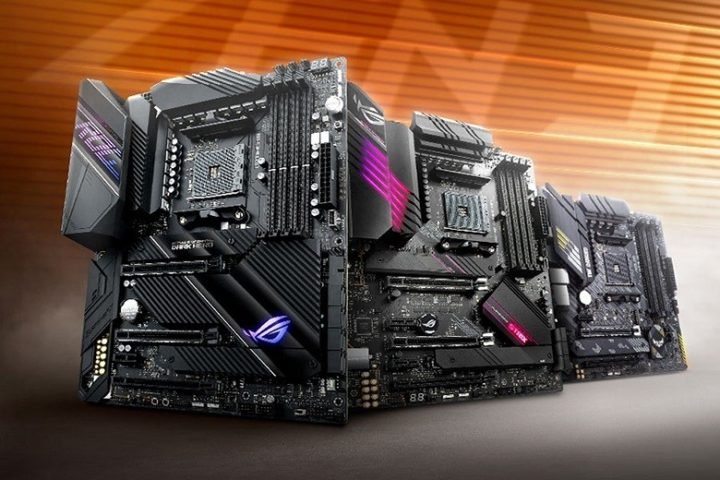 Mainboard là nền tảng kết nối các linh kiện lắp ráp máy tính
Các Yếu Tố Khác Cần Cân Nhắc
Khi lựa chọn mainboard, hãy xem xét các yếu tố sau:
- Số khe cắm RAM: Đảm bảo đủ khe để nâng cấp dung lượng RAM trong tương lai.
- Số khe PCIe: Quan trọng nếu bạn có kế hoạch sử dụng nhiều card mở rộng (card đồ họa kép, card âm thanh chuyên dụng, card mạng).
- Cổng M.2: Hỗ trợ SSD NVMe tốc độ cao. Nhiều mainboard hiện đại có 2-4 khe M.2.
- Cổng USB: Số lượng và loại cổng USB (USB 2.0, 3.2 Gen 1, 3.2 Gen 2, Type-C) trên cả mặt sau và chân cắm cho mặt trước vỏ case.
- Kết nối mạng: Gigabit Ethernet là tiêu chuẩn, một số mainboard cao cấp có Wi-Fi 6/6E hoặc 2.5 Gigabit Ethernet.
- VRM (Voltage Regulator Module): Dàn VRM chất lượng cao với các heatsink tốt sẽ cung cấp nguồn điện ổn định cho CPU, đặc biệt quan trọng khi ép xung hoặc sử dụng CPU cao cấp, giúp tăng tuổi thọ và độ ổn định của hệ thống.
- Thương hiệu và tính năng bổ sung: Các hãng như ASUS, Gigabyte, MSI, ASRock đều có các dòng sản phẩm đa dạng. Một số mainboard có đèn RGB tích hợp, BIOS thân thiện người dùng, hoặc phần mềm quản lý hệ thống tiện lợi.
3. Card Đồ Họa (GPU): Sức Mạnh Hình Ảnh Tuyệt Hảo
Card đồ họa, hay còn gọi là GPU (Graphics Processing Unit) hoặc VGA (Video Graphics Array), là một trong những linh kiện lắp ráp máy tính quan trọng nhất đối với những ai cần hiệu năng xử lý đồ họa cao. Từ việc chơi game mượt mà, render video nhanh chóng đến các tác vụ thiết kế 3D chuyên nghiệp, GPU đóng vai trò quyết định chất lượng và tốc độ hiển thị hình ảnh.
Card Đồ Họa Tích Hợp (iGPU) và Card Đồ Họa Rời
- Card đồ họa tích hợp (iGPU): Nhiều CPU hiện đại của Intel (như dòng Core i có hậu tố F) và một số dòng Ryzen của AMD (có hậu tố G) đi kèm với iGPU. Chúng đủ mạnh cho các tác vụ văn phòng, duyệt web, xem phim 4K và một số game nhẹ. Ưu điểm là tiết kiệm chi phí và điện năng.
- Card đồ họa rời (Dedicated GPU): Đây là những card đồ họa mạnh mẽ, có bộ nhớ VRAM riêng và bộ xử lý đồ họa chuyên biệt. Chúng cung cấp hiệu năng vượt trội cho gaming, đồ họa và các ứng dụng tính toán song song. Hai nhà sản xuất chính là NVIDIA (với dòng GeForce và Quadro) và AMD (với dòng Radeon và Radeon Pro).
 Card đồ họa là linh kiện lắp ráp máy tính thiết yếu cho game thủ
Các Dòng Card Đồ Họa Phổ Biến và Nhu Cầu Sử Dụng
Nhu Cầu Cơ Bản và Gaming Phổ Thông (Full HD)
Đối với game thủ muốn trải nghiệm game ở độ phân giải Full HD (1080p) với mức cài đặt trung bình đến cao, các dòng card đồ họa tầm trung là lựa chọn hợp lý.
- NVIDIA: GeForce GTX 1660 Ti, GTX 1660 Super, RTX 3050 là những lựa chọn phổ biến. Chúng có thể cung cấp 60 khung hình/giây (FPS) ổn định trong nhiều tựa game hiện đại ở độ phân giải Full HD, mang lại trải nghiệm “đáng đồng tiền bát gạo”.
- AMD: Radeon RX 6600, RX 6600 XT cung cấp hiệu năng cạnh tranh với mức giá tốt, đặc biệt ở độ phân giải 1080p. Các dòng cũ hơn như Radeon RX Vega 64, Vega 54 và RX 580 cũng vẫn là lựa chọn tốt cho những ai tìm kiếm card đồ họa đã qua sử dụng với giá phải chăng.
Nhu Cầu Nâng Cao: Gaming Cao Cấp (QHD/4K), Đồ Họa Chuyên Nghiệp
Để chơi game ở độ phân giải QHD (1440p) hoặc 4K, cũng như xử lý các tác vụ đồ họa và render nặng, bạn cần những card đồ họa mạnh hơn.
- NVIDIA: Dòng GeForce RTX 30-series (RTX 3060, 3070, 3080, 3090) và 40-series (RTX 4060, 4070, 4080, 4090) là những lựa chọn hàng đầu. Các công nghệ như Ray Tracing (dò tia) và DLSS (Deep Learning Super Sampling) giúp cải thiện chất lượng hình ảnh và tăng FPS đáng kể. RTX 4090 là flagship hiện tại, mang lại hiệu năng đỉnh cao cho mọi tác vụ.
- AMD: Dòng Radeon RX 6000-series (RX 6700 XT, 6800 XT, 6900 XT) và 7000-series (RX 7800 XT, 7900 XT, 7900 XTX) là đối thủ cạnh tranh mạnh mẽ. AMD cũng có công nghệ FidelityFX Super Resolution (FSR) tương tự DLSS để tăng hiệu suất. RX 7900 XTX là card đồ họa mạnh nhất của AMD hiện tại.
Đối với người dùng chuyên nghiệp trong lĩnh vực thiết kế, kiến trúc, kỹ thuật (CAD, CAE), các dòng card chuyên dụng như NVIDIA Quadro hoặc AMD Radeon Pro cung cấp hiệu năng ổn định, độ chính xác cao và driver được tối ưu cho các phần mềm chuyên ngành.
Các Yếu Tố Khác Cần Cân Nhắc Khi Chọn GPU
- VRAM (Video RAM): Dung lượng VRAM (ví dụ: 8GB, 12GB, 24GB) là rất quan trọng, đặc biệt ở độ phân giải cao và các tác vụ đồ họa nặng. VRAM lớn hơn giúp GPU lưu trữ nhiều dữ liệu và texture hơn, tránh tình trạng giật lag.
- Hệ thống tản nhiệt: Card đồ họa mạnh thường sinh nhiệt lớn. Chọn card có hệ thống tản nhiệt tốt (nhiều quạt, heatsink lớn) để đảm bảo hiệu suất ổn định và tuổi thọ.
- Kích thước và công suất: Card đồ họa cao cấp thường rất lớn và yêu cầu nguồn điện mạnh. Đảm bảo vỏ case có đủ không gian và bộ nguồn (PSU) có đủ công suất và các cổng cấp nguồn PCIe cần thiết.
- Cổng kết nối: Đảm bảo card có các cổng kết nối màn hình phù hợp với màn hình của bạn (HDMI, DisplayPort).
4. Bộ Nhớ RAM (Random Access Memory): Cánh Tay Đắc Lực Của CPU
RAM (Random Access Memory) là bộ nhớ truy cập ngẫu nhiên, đóng vai trò là nơi lưu trữ tạm thời dữ liệu mà CPU cần xử lý ngay lập tức. Giống như một bàn làm việc, RAM càng lớn thì CPU càng có nhiều không gian để làm việc với nhiều tác vụ cùng lúc, giúp tăng tốc độ và khả năng đa nhiệm của máy tính. Khi lắp ráp máy tính, việc chọn RAM phù hợp là rất quan trọng để đảm bảo hệ thống hoạt động mượt mà và hiệu quả.
DDR4 và DDR5: Sự Khác Biệt Và Lựa Chọn
Hiện tại, hai chuẩn RAM phổ biến nhất là DDR4 và DDR5.
- DDR4: Là chuẩn RAM đã thống trị thị trường trong nhiều năm. Nó cung cấp tốc độ đủ nhanh và dung lượng đa dạng với mức giá phải chăng. Các mainboard dùng CPU Intel thế hệ 12 trở xuống và AMD Ryzen 5000 series trở xuống thường dùng DDR4.
- DDR5: Là thế hệ RAM mới nhất, mang lại tốc độ và băng thông vượt trội so với DDR4. DDR5 được hỗ trợ bởi các CPU Intel thế hệ 12 trở lên và AMD Ryzen 7000 series. Mặc dù có giá thành cao hơn, DDR5 là lựa chọn tương lai, đặc biệt cho các hệ thống cao cấp yêu cầu hiệu suất tối đa.
Khi chọn RAM, hãy đảm bảo mainboard và CPU của bạn hỗ trợ đúng chuẩn DDR (DDR4 hoặc DDR5). Không thể lắp RAM DDR4 vào khe cắm DDR5 và ngược lại.
Dung Lượng RAM Phù Hợp Với Nhu Cầu
Dung lượng RAM cần thiết phụ thuộc vào các tác vụ bạn thường xuyên thực hiện trên máy tính.
- 8GB RAM: Mức tối thiểu cho các nhu cầu cơ bản như duyệt web, làm việc văn phòng, xem phim và nghe nhạc. Với 8GB, bạn có thể chạy một vài ứng dụng cùng lúc nhưng có thể gặp hiện tượng chậm trễ khi mở nhiều tab trình duyệt hoặc các ứng dụng nặng hơn.
- 16GB RAM (tiêu chuẩn): Đây là mức RAM lý tưởng và phổ biến nhất hiện nay cho hầu hết người dùng. 16GB RAM cho phép bạn chơi game đồ họa cao, chạy mượt mà các ứng dụng chỉnh sửa ảnh/video cơ bản (Adobe Photoshop, Lightroom) và thực hiện đa nhiệm thoải mái mà không lo thiếu bộ nhớ. Thường nên chọn cấu hình 2x8GB DDR4 hoặc DDR5 kênh đôi (dual-channel) với tốc độ 3200 MHz trở lên để tối ưu hiệu suất.
- 32GB RAM hoặc hơn: Dành cho các game thủ chuyên nghiệp, streamer, nhà sáng tạo nội dung, kiến trúc sư, kỹ sư hay bất kỳ ai làm việc với các phần mềm đòi hỏi tài nguyên cực lớn. Với 32GB RAM, bạn có thể thoải mái render video 4K, chạy máy ảo, biên tập nhạc chuyên nghiệp, hoặc xử lý các tập tin 3D phức tạp mà không bị giới hạn bởi bộ nhớ.
 RAM là linh kiện lắp ráp máy tính giúp tăng tốc độ
Tốc Độ (MHz) và Độ Trễ (CAS Latency)
- Tốc độ (MHz): Là tần số hoạt động của RAM. Tốc độ cao hơn giúp truyền dữ liệu nhanh hơn. Ví dụ, RAM 3600 MHz sẽ nhanh hơn 3200 MHz.
- Độ trễ (CAS Latency – CL): Biểu thị thời gian trễ giữa lúc CPU yêu cầu dữ liệu và lúc RAM cung cấp dữ liệu đó. CL thấp hơn là tốt hơn (ví dụ: CL16 tốt hơn CL18).
Đối với các hệ thống Intel, tốc độ RAM có ảnh hưởng đáng kể đến hiệu suất. Đối với AMD Ryzen, tốc độ RAM có ảnh hưởng lớn hơn nữa do cách hoạt động của Infinity Fabric (liên kết nội bộ các nhân CPU). Tốc độ 3200-3600 MHz với độ trễ thấp thường là điểm ngọt về hiệu suất/giá cho các hệ thống Ryzen.
Kênh Đôi (Dual-Channel) và Kênh Bốn (Quad-Channel)
Việc lắp đặt RAM theo cấu hình kênh đôi (2 thanh RAM) hoặc kênh bốn (4 thanh RAM) sẽ tăng băng thông bộ nhớ, cho phép CPU truy cập dữ liệu nhanh hơn. Điều này mang lại lợi suất hiệu năng đáng kể so với việc chỉ sử dụng một thanh RAM duy nhất. Ví dụ, thay vì dùng một thanh 16GB, hãy dùng hai thanh 8GB để kích hoạt chế độ dual-channel.
Thương Hiệu Và Tính Năng Bổ Sung
Các thương hiệu RAM uy tín như Corsair Vengeance LED, HyperX Fury, G.Skill Trident Z, TeamGroup T-Force đều cung cấp các sản phẩm chất lượng cao với độ bền và hiệu năng tốt. Một số module RAM còn được trang bị đèn LED RGB, mang lại vẻ đẹp thẩm mỹ cho bộ máy tính của bạn. Chọn RAM từ các nhà sản xuất có danh tiếng cũng đảm bảo bạn nhận được sự hỗ trợ tốt về bảo hành và kỹ thuật.
5. Ổ Cứng: Không Gian Lưu Trữ Và Tốc Độ Truy Cập
Ổ cứng là nơi lưu trữ hệ điều hành, chương trình, trò chơi và tất cả dữ liệu cá nhân của bạn. Trong quá trình lắp ráp máy tính, việc lựa chọn loại ổ cứng và dung lượng phù hợp không chỉ ảnh hưởng đến khả năng lưu trữ mà còn quyết định tốc độ khởi động máy, tải ứng dụng và sao chép dữ liệu.
Sự Phát Triển Của Công Nghệ Ổ Cứng
Trong những năm gần đây, công nghệ ổ cứng đã có những bước tiến vượt bậc. Ổ đĩa cứng truyền thống (HDD) đang dần nhường chỗ cho các loại ổ đĩa thể rắn (SSD) với tốc độ vượt trội.
HDD (Hard Disk Drive)
HDD sử dụng đĩa từ quay để lưu trữ dữ liệu.
- Ưu điểm: Giá thành rẻ trên mỗi GB, dung lượng lớn (có thể lên tới hàng chục TB), phù hợp để lưu trữ dữ liệu ít truy cập hoặc các tập tin đa phương tiện lớn.
- Nhược điểm: Tốc độ chậm (đọc/ghi khoảng 100-200 MB/s), dễ bị hỏng do va đập, tạo tiếng ồn và sinh nhiệt.
SSD (Solid State Drive)
SSD sử dụng chip nhớ flash để lưu trữ dữ liệu, không có bộ phận chuyển động.
- Ưu điểm: Tốc độ đọc/ghi cực nhanh, độ bền cao hơn (chống sốc tốt), không gây tiếng ồn, tiêu thụ ít điện năng hơn.
- Nhược điểm: Giá thành cao hơn HDD trên mỗi GB.
Các Loại SSD Phổ Biến
Trong thế giới SSD, có nhiều chuẩn kết nối và giao thức khác nhau, mỗi loại mang lại hiệu suất và mức giá khác nhau.
- SSD SATA (2.5 inch): Đây là loại SSD đời đầu, sử dụng chuẩn kết nối SATA III và có hình dạng giống ổ HDD laptop 2.5 inch. Tốc độ đọc/ghi tối đa khoảng 550 MB/s, nhanh hơn HDD rất nhiều nhưng chậm hơn các loại SSD M.2. Phù hợp cho việc nâng cấp các máy tính cũ không có khe M.2 hoặc làm ổ lưu trữ phụ tốc độ khá.
- SSD M.2 SATA: Có hình dạng nhỏ gọn như một thanh RAM, kết nối qua khe cắm M.2 trên mainboard nhưng vẫn sử dụng giao thức SATA. Tốc độ tương đương SSD SATA 2.5 inch.
- SSD M.2 NVMe (Non-Volatile Memory Express): Đây là công nghệ ổ cứng đang dần thịnh hành và là lựa chọn hàng đầu cho các hệ thống PC hiện đại. NVMe sử dụng giao thức PCIe (Peripheral Component Interconnect Express) để kết nối trực tiếp với CPU, bỏ qua các giới hạn băng thông của SATA.
- PCIe 3.0 NVMe SSD: Cung cấp tốc độ đọc/ghi thực tế nhanh hơn 3-6 lần so với SSD SATA, với tốc độ đọc lên tới 3500 MB/s và ghi lên tới 3000 MB/s. Ví dụ như SSD WD Blue SN570 1TB NVMe.
- PCIe 4.0 NVMe SSD: Là chuẩn hiện đại hơn, tăng gấp đôi băng thông so với PCIe 3.0. Tốc độ đọc/ghi có thể lên tới 7000 MB/s cho đọc và 6000 MB/s cho ghi. Các sản phẩm như SSD MSI 1 TB NVMe M.2 với tốc độ đọc lên tới 7000 MB/s và ghi là 6800 MB/s là minh chứng cho sự vượt trội này.
- PCIe 5.0 NVMe SSD: Công nghệ mới nhất, hứa hẹn tốc độ còn cao hơn nữa, có thể lên tới 10,000 MB/s hoặc hơn. Tuy nhiên, giá thành còn khá cao và yêu cầu mainboard, CPU hỗ trợ PCIe 5.0.
Chiến Lược Lưu Trữ Hiệu Quả
Để tối ưu cả hiệu năng và chi phí khi lắp ráp máy tính, nhiều người dùng lựa chọn kết hợp các loại ổ cứng:
- SSD NVMe (250GB – 1TB): Dùng làm ổ đĩa chính (boot drive) để cài đặt hệ điều hành và các phần mềm, game quan trọng, giúp máy khởi động và tải ứng dụng cực nhanh.
- HDD (1TB – 4TB+): Dùng làm ổ đĩa phụ (storage drive) để lưu trữ các tập tin lớn như phim ảnh, nhạc, tài liệu hoặc các game ít chơi. Điều này giúp giảm chi phí mà vẫn đảm bảo dung lượng lưu trữ dồi dào.
Dung Lượng Cần Thiết
- 250GB – 500GB: Đủ cho hệ điều hành và một vài ứng dụng cơ bản, ít game.
- 1TB: Mức dung lượng phổ biến cho hầu hết người dùng, đủ cài đặt hệ điều hành, nhiều game và các phần mềm làm việc.
- 2TB trở lên: Dành cho game thủ nặng đô, nhà sáng tạo nội dung, những người cần lưu trữ lượng lớn dữ liệu hoặc nhiều game cùng lúc.
6. Bộ Nguồn (PSU – Power Supply Unit): Năng Lượng Cho Toàn Hệ Thống
Bộ nguồn PC (PSU) là một trong những linh kiện lắp ráp máy tính thường bị đánh giá thấp nhưng lại cực kỳ quan trọng. Nó có nhiệm vụ chuyển đổi dòng điện xoay chiều (AC) từ ổ cắm tường thành dòng điện một chiều (DC) với mức điện áp phù hợp cho từng linh kiện trong máy tính. Một bộ nguồn chất lượng kém hoặc không đủ công suất có thể gây ra nhiều vấn đề nghiêm trọng, từ lỗi hệ thống thường xuyên, không khởi động được cho đến hỏng hóc linh kiện và thậm chí là cháy nổ.
Tại Sao Cần Một Bộ Nguồn Tốt?
- Ổn định hệ thống: Cung cấp dòng điện ổn định, sạch sẽ, giúp các linh kiện hoạt động đúng công suất và kéo dài tuổi thọ.
- Bảo vệ linh kiện: Các tính năng bảo vệ tích hợp (OCP, OVP, OPP, SCP, OTP) giúp bảo vệ các linh kiện đắt tiền khỏi các sự cố điện áp bất thường.
- Hiệu suất: Bộ nguồn có hiệu suất cao giúp giảm lượng điện năng bị thất thoát dưới dạng nhiệt, tiết kiệm điện và giảm tiếng ồn từ quạt.
Tính Toán Công Suất PSU Phù Hợp
Để chọn được PSU có công suất phù hợp, bạn cần tính tổng công suất tiêu thụ của tất cả các linh kiện trong hệ thống (CPU, GPU, mainboard, RAM, ổ cứng, quạt). Có nhiều công cụ tính toán công suất PSU trực tuyến (ví dụ: OuterVision PSU Calculator) giúp bạn ước tính con số này.
Một quy tắc chung là nên chọn PSU có công suất cao hơn khoảng 20% so với tổng công suất ước tính.
- 10% dành cho ép xung (overclocking): Nếu bạn có kế hoạch ép xung CPU hoặc GPU để đạt hiệu năng cao hơn, chúng sẽ tiêu thụ nhiều điện hơn.
- 10% dự phòng cho nâng cấp hoặc tải nặng: Để đảm bảo PSU không phải chạy hết công suất liên tục, kéo dài tuổi thọ, và cho phép bạn nâng cấp linh kiện sau này mà không cần thay PSU. Ngoài ra, khi máy tính chạy các ứng dụng nặng hoặc chơi game cường độ cao, mức tiêu thụ điện có thể tăng đột biến.
Ví dụ, nếu tổng công suất ước tính của hệ thống là 500W, bạn nên chọn PSU có công suất khoảng 600W. Đối với các cấu hình gaming cao cấp với CPU và GPU mạnh, một PSU 750W đến 850W thường là cần thiết. Các cấu hình cực mạnh hoặc đa GPU có thể cần 1000W trở lên.
Chứng Nhận 80 Plus: Hiệu Suất Năng Lượng
Chứng nhận 80 Plus là một tiêu chuẩn quan trọng để đánh giá hiệu suất của bộ nguồn. Nó cho biết PSU có thể chuyển đổi bao nhiêu phần trăm điện năng từ tường sang các linh kiện PC một cách hiệu quả, và phần còn lại sẽ bị thất thoát dưới dạng nhiệt.
- 80 Plus White: Hiệu suất tối thiểu 80% ở 20%, 50% và 100% tải.
- 80 Plus Bronze: Hiệu suất tối thiểu 82% ở 20% tải, 85% ở 50% tải, 82% ở 100% tải.
- 80 Plus Silver: Hiệu suất tối thiểu 85% ở 20% tải, 88% ở 50% tải, 85% ở 100% tải.
- 80 Plus Gold: Hiệu suất tối thiểu 87% ở 20% tải, 90% ở 50% tải, 87% ở 100% tải.
- 80 Plus Platinum: Hiệu suất tối thiểu 90% ở 20% tải, 92% ở 50% tải, 89% ở 100% tải.
- 80 Plus Titanium: Hiệu suất tối thiểu 92% ở 20% tải, 94% ở 50% tải, 90% ở 100% tải.
PSU có chứng nhận 80 Plus Gold trở lên thường được khuyến nghị vì chúng có hiệu suất cao, ít sinh nhiệt, tiết kiệm điện hơn và hoạt động ổn định hơn. Mặc dù giá có thể cao hơn một chút, nhưng đây là một khoản đầu tư xứng đáng cho sự bền bỉ của hệ thống.
Dạng Cáp (Modular Type)
- Non-Modular: Tất cả các cáp đều được gắn cố định vào PSU. Thường rẻ nhất nhưng gây khó khăn trong việc quản lý cáp, đặc biệt trong các vỏ case nhỏ.
- Semi-Modular: Các cáp thiết yếu (mainboard 24-pin, CPU 8-pin) được gắn cố định, các cáp khác (PCIe, SATA, Molex) có thể tháo rời. Giúp việc quản lý cáp dễ dàng hơn một chút.
- Fully-Modular: Tất cả các cáp đều có thể tháo rời. Đây là lựa chọn tốt nhất để quản lý cáp, giúp vỏ case gọn gàng và tối ưu luồng không khí. Tuy nhiên, giá thành cao nhất.
7. Vỏ Máy Tính (Case): Nơi Trú Ngụ Và Tối Ưu Tản Nhiệt
Vỏ máy tính (case PC) không chỉ là một hộp kim loại để chứa các linh kiện lắp ráp máy tính, mà còn đóng vai trò quan trọng trong việc bảo vệ các thành phần bên trong, quản lý luồng không khí để tản nhiệt hiệu quả, và tạo nên tính thẩm mỹ cho bộ máy. Việc lựa chọn vỏ case phù hợp cần cân nhắc nhiều yếu tố hơn là chỉ vẻ ngoài.
Tầm Quan Trọng Của Vỏ Máy Tính
- Bảo vệ linh kiện: Vỏ case giúp bảo vệ các linh kiện điện tử nhạy cảm khỏi bụi bẩn, va đập vật lý và các yếu tố môi trường khác.
- Tản nhiệt: Một vỏ case được thiết kế tốt sẽ có luồng không khí tối ưu, giúp tản nhiệt hiệu quả cho CPU, GPU và các linh kiện khác, duy trì nhiệt độ ổn định cho hệ thống, đặc biệt là khi hoạt động ở cường độ cao.
- Thẩm mỹ: Với sự phát triển của công nghệ và xu hướng cá nhân hóa, vỏ case ngày nay được thiết kế rất đa dạng với kính cường lực, đèn RGB tích hợp, và các tùy chọn màu sắc phong phú, cho phép người dùng thể hiện phong cách riêng.
Các Yếu Tố Cần Cân Nhắc Khi Chọn Vỏ Máy Tính
1. Kích Thước (Form Factor)
Kích thước của vỏ case phải tương thích với form factor của mainboard mà bạn đã chọn.
- Full Tower: Rất lớn, cung cấp không gian rộng rãi cho các mainboard E-ATX/ATX, nhiều card đồ họa, hệ thống tản nhiệt nước tùy chỉnh lớn, và nhiều ổ cứng. Phù hợp cho các hệ thống cao cấp, workstation hoặc những ai muốn build một bộ PC “khủng”.
- Mid Tower: Kích thước phổ biến nhất, hỗ trợ mainboard ATX, Micro-ATX, Mini-ITX. Cung cấp sự cân bằng tốt giữa không gian, khả năng tản nhiệt và tính linh hoạt. Đủ chỗ cho hầu hết các card đồ họa rời và hệ thống tản nhiệt nước AIO.
- Mini Tower: Nhỏ gọn hơn Mid Tower, thường hỗ trợ mainboard Micro-ATX hoặc Mini-ITX. Phù hợp cho các hệ thống nhỏ gọn, văn phòng hoặc HTPC.
- Small Form Factor (SFF): Các vỏ case cực kỳ nhỏ gọn, chỉ hỗ trợ mainboard Mini-ITX. Thách thức lớn về quản lý cáp và tản nhiệt nhưng mang lại vẻ đẹp độc đáo và tiết kiệm không gian tối đa.
2. Thiết Kế Luồng Không Khí Và Khả Năng Tản Nhiệt
Đây là yếu tố then chốt cho hiệu năng và tuổi thọ linh kiện.
- Lưới tản nhiệt: Vỏ case có nhiều mặt lưới (mesh front panel) hoặc các lỗ thông hơi lớn sẽ cung cấp luồng không khí tốt hơn.
- Vị trí quạt: Đảm bảo vỏ case có đủ vị trí để lắp đặt các quạt tản nhiệt ở phía trước (hút khí), phía sau/trên (thổi khí nóng ra).
- Hỗ trợ tản nhiệt nước: Nếu bạn có kế hoạch sử dụng tản nhiệt nước AIO, hãy kiểm tra vỏ case có hỗ trợ kích thước radiator (240mm, 280mm, 360mm) ở vị trí mong muốn (trên, trước, sau) hay không.
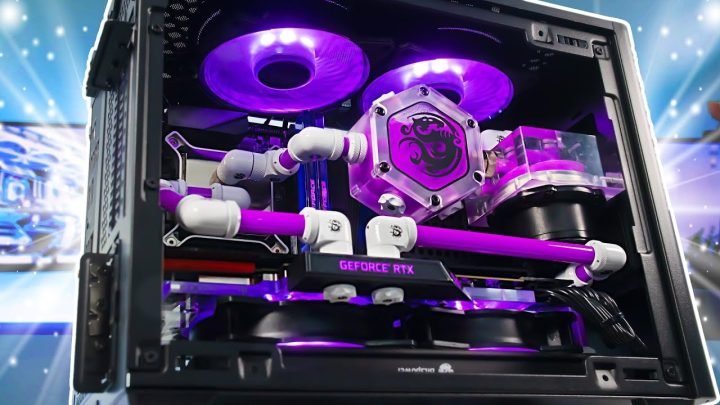 Vỏ máy tính là linh kiện lắp ráp máy tính quan trọng về thẩm mỹ và tản nhiệt
3. Không Gian Bên Trong
- Chiều dài card đồ họa: Đảm bảo vỏ case đủ dài để chứa card đồ họa của bạn, đặc biệt là các card cao cấp thường rất dài.
- Chiều cao tản nhiệt CPU: Nếu sử dụng tản nhiệt khí lớn, kiểm tra vỏ case có đủ chiều cao cho tản nhiệt đó hay không.
- Quản lý cáp (Cable Management): Các vỏ case tốt thường có không gian phía sau mainboard tray và các lỗ khoét sẵn để đi dây gọn gàng, giúp cải thiện luồng không khí và thẩm mỹ.
- Vị trí ổ cứng: Đảm bảo có đủ khay ổ cứng cho SSD/HDD bạn cần.
4. Tính Năng Bổ Sung Và Thẩm Mỹ
- Kính cường lực: Nhiều vỏ case hiện đại có mặt bên bằng kính cường lực để khoe các linh kiện bên trong, đặc biệt là khi có đèn RGB.
- Đèn RGB: Một số vỏ case đi kèm với quạt RGB hoặc dải đèn LED RGB tích hợp, có thể điều khiển qua phần mềm.
- Cổng I/O phía trước: Các cổng USB (USB 3.0, USB Type-C), jack âm thanh tiện lợi ở mặt trước vỏ case.
- Bộ lọc bụi: Giúp giữ cho bên trong máy tính sạch sẽ hơn, kéo dài tuổi thọ linh kiện.
8. Bộ Tản Nhiệt CPU: Giữ Cho “Bộ Não” Luôn Mát Mẻ
CPU, đặc biệt là các dòng hiệu năng cao, sinh ra một lượng nhiệt đáng kể khi hoạt động. Để đảm bảo CPU hoạt động ổn định ở hiệu suất tối đa và kéo dài tuổi thọ, một bộ tản nhiệt CPU hiệu quả là không thể thiếu trong danh sách linh kiện lắp ráp máy tính của bạn. Có hai loại tản nhiệt chính: tản nhiệt khí và tản nhiệt nước.
Tản Nhiệt Khí (Air Cooler)
Tản nhiệt khí là giải pháp truyền thống và phổ biến nhất. Nó hoạt động dựa trên nguyên lý truyền nhiệt từ CPU sang một đế dẫn nhiệt, sau đó qua các ống dẫn nhiệt (heat pipes) đến một khối lá tản nhiệt (fins) lớn, và cuối cùng quạt sẽ thổi không khí qua các lá tản nhiệt này để đẩy nhiệt ra khỏi hệ thống.
- Ưu điểm:
- Giá cả phải chăng: Thường có mức giá thấp hơn so với tản nhiệt nước.
- Dễ lắp đặt: Quá trình lắp đặt thường đơn giản hơn, ít rủi ro hơn (không có nguy cơ rò rỉ chất lỏng).
- Độ bền: Ít bộ phận chuyển động (chỉ có quạt), nên có tuổi thọ cao và ít hỏng hóc.
- Hiệu quả: Các tản nhiệt khí cao cấp ngày nay có thể cung cấp hiệu suất tản nhiệt rất tốt, đủ cho hầu hết các CPU, thậm chí cả khi ép xung nhẹ.
- Nhược điểm:
- Kích thước lớn: Các tản nhiệt khí hiệu suất cao thường rất lớn, có thể chiếm nhiều không gian trong vỏ case và cản trở việc lắp đặt RAM có heatsink cao hoặc card đồ họa quá khổ.
- Thẩm mỹ: Thiết kế có thể không bắt mắt bằng tản nhiệt nước, đặc biệt với những ai muốn một hệ thống sạch sẽ, tối giản.
- Hiệu suất: Đối với các CPU cực mạnh được ép xung nặng, tản nhiệt khí có thể không đạt hiệu suất tối ưu bằng tản nhiệt nước.
Một số dòng tản nhiệt khí phổ biến và được đánh giá cao bao gồm Noctua NH-D15, DeepCool AK620, Thermalright Peerless Assassin 120.
 Tản nhiệt CPU là linh kiện lắp ráp máy tính giữ ổn định hiệu suất
Tản Nhiệt Nước (Liquid Cooler/AIO – All-in-One)
Tản nhiệt nước AIO là một hệ thống khép kín chứa chất làm mát. Chất lỏng hấp thụ nhiệt từ CPU qua một block đồng, sau đó được bơm đến radiator (bộ tản nhiệt) nơi quạt thổi không khí qua để làm mát chất lỏng, rồi chất lỏng lại quay về block để tiếp tục chu trình.
- Ưu điểm:
- Hiệu suất tản nhiệt vượt trội: Thường mang lại hiệu suất làm mát tốt hơn đáng kể so với tản nhiệt khí, đặc biệt là cho các CPU cao cấp và khi ép xung nặng.
- Thẩm mỹ: Thiết kế gọn gàng hơn quanh CPU, dây dẫn chất lỏng có thể dễ dàng được đi gọn, và nhiều tản nhiệt nước có đèn RGB rực rỡ, tạo điểm nhấn cho bộ máy.
- Tiết kiệm không gian RAM: Không cản trở các khe cắm RAM.
- Nhược điểm:
- Giá thành cao: Đắt hơn nhiều so với tản nhiệt khí.
- Phức tạp hơn: Việc lắp đặt có thể phức tạp hơn một chút, đặc biệt khi phải định vị radiator và dây dẫn.
- Nguy cơ rò rỉ: Mặc dù hiếm, nhưng vẫn có nguy cơ rò rỉ chất lỏng làm mát, có thể gây hỏng hóc các linh kiện khác.
- Độ bền: Có nhiều bộ phận hơn (bơm, quạt, radiator), nên có thể có tuổi thọ ngắn hơn một chút so với tản nhiệt khí đơn giản.
Các kích thước radiator phổ biến là 120mm, 240mm, 280mm và 360mm, tương ứng với số lượng quạt 120mm hoặc 140mm. Các thương hiệu nổi bật bao gồm Corsair iCUE, NZXT Kraken, Arctic Liquid Freezer.
Lựa Chọn Nào Phù Hợp Với Bạn?
- Nếu bạn cần một giải pháp kinh tế, dễ lắp đặt và hiệu suất đủ tốt cho hầu hết các CPU (kể cả Core i7/Ryzen 7 không ép xung nặng), tản nhiệt khí là lựa chọn tuyệt vời.
- Nếu bạn sử dụng CPU cao cấp (Core i9/Ryzen 9), có kế hoạch ép xung mạnh, hoặc đơn giản là muốn một bộ máy đẹp mắt và gọn gàng, tản nhiệt nước AIO sẽ là lựa chọn tối ưu.
- Hãy luôn kiểm tra kích thước vỏ case của bạn để đảm bảo có đủ không gian cho bộ tản nhiệt đã chọn, đặc biệt là chiều cao tản khí hoặc vị trí lắp radiator của tản nước.
9. Các Linh Kiện Phụ Trợ Khác Để Hoàn Thiện Bộ Máy Tính
Bên cạnh các linh kiện lắp ráp máy tính cốt lõi đã nêu, để hoàn thiện một bộ PC, bạn cũng cần một số linh kiện phụ trợ quan trọng khác. Chúng có thể không trực tiếp quyết định hiệu năng xử lý nhưng lại đóng góp đáng kể vào trải nghiệm sử dụng, độ ổn định và tính thẩm mỹ của hệ thống.
Quạt Tản Nhiệt Vỏ Case (Case Fans)
Mặc dù CPU và GPU có tản nhiệt riêng, nhưng để đảm bảo luồng không khí tổng thể trong vỏ case được tối ưu, việc trang bị thêm quạt vỏ case là cần thiết. Luồng không khí tốt giúp đẩy khí nóng ra ngoài và hút khí mát vào trong, giữ cho tất cả các linh kiện ở nhiệt độ thấp hơn.
- Loại quạt: Có hai loại chính: quạt áp suất tĩnh (static pressure) tốt cho radiator tản nhiệt nước hoặc nơi có luồng khí cản trở, và quạt luồng khí (airflow) hiệu quả cho việc di chuyển lượng lớn không khí qua không gian mở.
- Kích thước: Phổ biến là 120mm và 140mm.
- Tính năng: Nhiều quạt có tính năng PWM (Pulse Width Modulation) cho phép mainboard điều khiển tốc độ quạt dựa trên nhiệt độ, giúp giảm tiếng ồn khi không cần thiết. Quạt RGB cũng rất phổ biến để tăng tính thẩm mỹ.
- Số lượng và vị trí: Thông thường, nên lắp 2-3 quạt hút khí ở phía trước và 1-2 quạt thổi khí nóng ra ở phía sau hoặc trên cùng.
Dây Cáp Và Phụ Kiện
Việc quản lý cáp là một phần không thể thiếu khi lắp ráp máy tính để đảm bảo luồng không khí tốt và vẻ ngoài gọn gàng.
- Dây nguồn: Các cáp nguồn cho mainboard (24-pin), CPU (4/8-pin), GPU (6/8-pin PCIe) thường đi kèm với PSU. Đảm bảo PSU của bạn có đủ các loại cáp cần thiết.
- Dây SATA: Dùng để kết nối ổ cứng SATA (HDD hoặc SSD SATA) với mainboard.
- Dây kết nối vỏ case: Các dây nhỏ như Power LED, HDD LED, Power Switch, Reset Switch, USB Front Panel, Audio Front Panel cần được kết nối đúng cách vào mainboard.
- Dây DisplayPort/HDMI: Dùng để kết nối card đồ họa với màn hình.
Hệ Điều Hành
Đây không phải là một linh kiện vật lý nhưng là phần mềm cốt lõi để máy tính hoạt động.
- Windows: Là hệ điều hành phổ biến nhất, tương thích với hầu hết phần mềm và game. Bạn sẽ cần mua một key bản quyền Windows 10 hoặc Windows 11.
- Linux: Một lựa chọn miễn phí và mã nguồn mở, phù hợp cho người dùng có kinh nghiệm, lập trình viên hoặc những ai ưu tiên bảo mật và tùy biến.
- macOS: Chỉ có thể cài đặt trên các máy tính Apple chính hãng (Hackintosh là một giải pháp không được hỗ trợ và có nhiều rủi ro).
Màn Hình, Bàn Phím, Chuột (Thiết Bị Ngoại Vi)
Sau khi hoàn tất việc lắp ráp máy tính, bạn sẽ cần các thiết bị ngoại vi để tương tác với nó.
- Màn hình: Lựa chọn màn hình phù hợp với nhu cầu (kích thước, độ phân giải, tần số quét, tấm nền) là rất quan trọng để tận dụng tối đa hiệu năng của card đồ họa.
- Bàn phím và chuột: Tùy thuộc vào sở thích và nhu cầu (gaming, văn phòng, công thái học), có rất nhiều lựa chọn từ các thương hiệu khác nhau.
- Loa/Tai nghe: Để có trải nghiệm âm thanh hoàn chỉnh.
Lựa chọn đúng các linh kiện phụ trợ này sẽ giúp bạn có một bộ máy tính không chỉ mạnh mẽ mà còn ổn định, bền bỉ và dễ chịu khi sử dụng. Đặc biệt, việc tìm kiếm các linh kiện lắp ráp máy tính chất lượng cao tại những địa chỉ uy tín như maytinhgiaphat.vn sẽ đảm bảo bạn có được trải nghiệm tốt nhất từ khâu lựa chọn đến khi vận hành.
Kết Luận
Việc tự lắp ráp máy tính là một hành trình thú vị, đòi hỏi sự tìm hiểu kỹ lưỡng về từng loại linh kiện lắp ráp máy tính. Từ việc chọn CPU và mainboard làm nền tảng, đến GPU cho sức mạnh đồ họa, RAM cho khả năng đa nhiệm, ổ cứng cho tốc độ và dung lượng lưu trữ, PSU đảm bảo nguồn năng lượng ổn định, vỏ case bảo vệ và tản nhiệt, cùng bộ tản nhiệt CPU để duy trì hiệu suất tối ưu – mỗi thành phần đều đóng vai trò riêng biệt và quan trọng. Hy vọng rằng, với những thông tin chi tiết và chuyên sâu mà maytinhgiaphat.vn đã cung cấp, bạn sẽ có đủ kiến thức và sự tự tin để lựa chọn những linh kiện phù hợp nhất với nhu cầu và ngân sách của mình, từ đó xây dựng nên một cỗ máy tính hoạt động hiệu quả và bền bỉ.
Hãy bắt đầu hành trình xây dựng bộ PC trong mơ của bạn ngay hôm nay bằng cách khám phá các linh kiện lắp ráp máy tính chất lượng tại maytinhgiaphat.vn!