


Máy Tính
Loa Máy Tính Chỉ Nghe Được 1 Bên: Nguyên Nhân & Cách Sửa Hiệu Quả
Th8
Tình huống loa máy tính chỉ nghe được 1 bên có thể gây khó chịu và ảnh hưởng đáng kể đến trải nghiệm giải trí hoặc làm việc của bạn. Khi âm thanh không cân bằng, việc thưởng thức âm nhạc, xem phim hay tham gia các cuộc họp trực tuyến đều trở nên kém chất lượng. Bài viết này từ maytinhgiaphat.vn sẽ đi sâu vào phân tích các nguyên nhân phổ biến và cung cấp hướng dẫn chi tiết, từng bước để bạn tự khắc phục lỗi này một cách nhanh chóng và hiệu quả, giúp khôi phục lại trải nghiệm âm thanh sống động trên chiếc máy tính của mình.
Vì Sao Loa Máy Tính Chỉ Nghe Được 1 Bên? Khám Phá Nguyên Nhân Phổ Biến
Hiện tượng loa máy tính chỉ nghe được 1 bên có thể xuất phát từ nhiều nguyên nhân khác nhau, từ những vấn đề đơn giản về kết nối vật lý đến các lỗi phức tạp hơn liên quan đến phần mềm hoặc phần cứng. Việc xác định đúng “thủ phạm” sẽ giúp bạn tìm ra giải pháp khắc phục chính xác và tiết kiệm thời gian.
Lỗi phần cứng – Kẻ thù thầm lặng của âm thanh
Nguyên nhân phần cứng là một trong những lý do phổ biến nhất khiến loa máy tính chỉ nghe được 1 bên. Dây cáp loa, chẳng hạn như dây 3.5mm, có thể bị đứt ngầm, oxy hóa ở đầu cắm, hoặc đơn giản là bị lỏng lẻo khi kết nối vào cổng âm thanh của máy tính hoặc chính bộ loa. Tình trạng này gây cản trở tín hiệu âm thanh truyền dẫn đều đến cả hai kênh, dẫn đến việc một bên loa không phát ra tiếng. Ngoài ra, bản thân củ loa bên trong có thể bị rách màng, hỏng cuộn dây đồng, hoặc các linh kiện mạch điện tử bên trong loa bị hư hỏng do va đập, tuổi thọ sử dụng, hay chập điện, gây mất cân bằng âm thanh. Card âm thanh tích hợp hoặc rời trên máy tính bị lỗi cũng là một khả năng cần xem xét, mặc dù ít gặp hơn.
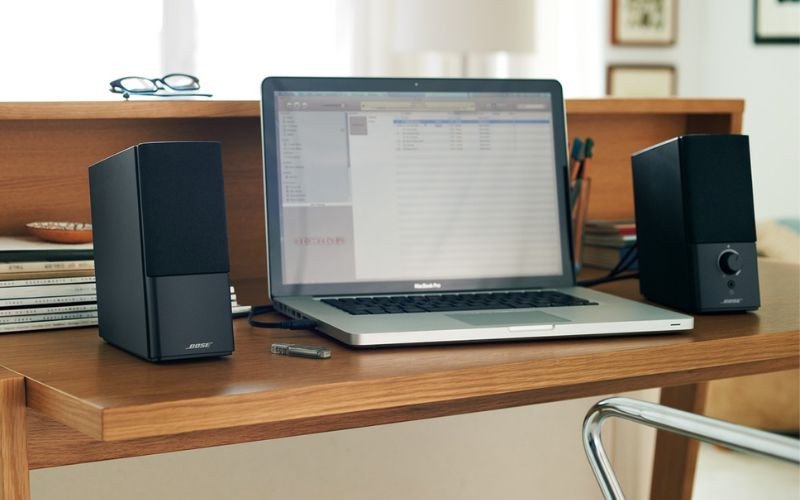
Loa máy tính chỉ nghe được 1 bên{alt=”Loa máy tính chỉ nghe được 1 bên nguyên nhân khắc phục” title=”Loa máy tính chỉ nghe được 1 bên nguyên nhân khắc phục”}
Lỗi phần mềm – Khi hệ điều hành “làm khó” âm thanh
Phần mềm cũng đóng vai trò quan trọng trong việc quản lý và phát tín hiệu âm thanh. Một trong những nguyên nhân chính gây ra lỗi loa máy tính chỉ nghe được 1 bên là do driver âm thanh. Driver bị lỗi thời, xung đột với các phần mềm khác, hoặc chưa được cài đặt đúng cách có thể khiến hệ thống không thể điều khiển loa một cách chính xác. Các bản cập nhật hệ điều hành Windows hoặc macOS không tương thích cũng có thể vô tình làm hỏng driver âm thanh hiện có. Hơn nữa, một số phần mềm âm thanh của bên thứ ba, hoặc thậm chí là các ứng dụng game, trình duyệt web có chứa các plugin âm thanh cũng có thể gây ra xung đột, làm ảnh hưởng đến quá trình xử lý tín hiệu.
Cài đặt âm thanh không chính xác – Sai một li, đi một dặm
Việc cài đặt âm thanh không chính xác trên hệ thống là một nguyên nhân tiềm ẩn thường bị bỏ qua. Đôi khi, người dùng vô tình hoặc do một lỗi nhỏ nào đó, cài đặt cân bằng âm thanh (balance) bị lệch sang một bên, khiến một loa phát to hơn hoặc hoàn toàn không có tiếng. Bên cạnh đó, thiết bị phát âm thanh mặc định có thể đã bị thay đổi sang một thiết bị khác không phải là loa ngoài của bạn. Chức năng âm thanh vòm (spatial sound) hoặc các hiệu ứng âm thanh đặc biệt cũng có thể gây ra hiện tượng không cân bằng nếu chúng được cấu hình không đúng cách, đặc biệt là với các hệ thống loa đa kênh.
Vấn đề về cổng kết nối – Nút thắt cổ chai của tín hiệu
Cổng kết nối âm thanh trên máy tính, dù là jack 3.5mm hay các cổng kỹ thuật số khác, đều có thể gặp vấn đề. Cổng bị bẩn, tích tụ bụi hoặc gỉ sét sau thời gian dài sử dụng sẽ cản trở tiếp xúc giữa jack cắm và cổng, dẫn đến tín hiệu âm thanh chập chờn hoặc chỉ hoạt động ở một kênh. Trong trường hợp nặng hơn, cổng kết nối có thể bị cong vênh hoặc hỏng hóc vật lý do cắm rút sai cách hoặc lực tác động mạnh. Việc thử cắm loa vào một cổng khác (nếu máy tính có nhiều cổng âm thanh) là một bước kiểm tra đơn giản nhưng hiệu quả để loại trừ khả năng lỗi cổng.
Xung đột phần mềm và ứng dụng – Khi các chương trình “đấu đá” nhau
Trong môi trường đa nhiệm của máy tính, nhiều chương trình có thể cùng truy cập hoặc điều khiển tài nguyên âm thanh, dẫn đến xung đột. Các ứng dụng chỉnh sửa âm thanh chuyên nghiệp, phần mềm ghi âm, hay thậm chí là các tiện ích âm thanh đi kèm với driver card âm thanh của bên thứ ba có thể gây ra hiện tượng loa máy tính chỉ nghe được 1 bên. Đặc biệt, một số ứng dụng giao tiếp như Discord, Zoom có cài đặt âm thanh riêng biệt có thể ghi đè lên cài đặt hệ thống, làm thay đổi cấu hình kênh loa mà bạn không hề hay biết.
Tác động từ Virus hoặc Malware – Kẻ phá hoại ẩn mình
Mặc dù ít phổ biến hơn, virus hoặc malware cũng có thể là nguyên nhân gây ra các vấn đề về âm thanh, bao gồm cả lỗi loa máy tính chỉ nghe được 1 bên. Các phần mềm độc hại này có thể tấn công và làm hỏng các tệp hệ thống quan trọng, driver âm thanh, hoặc can thiệp vào các tiến trình xử lý âm thanh của hệ điều hành. Điều này dẫn đến sự cố hoạt động không ổn định của âm thanh, thậm chí là làm mất tiếng hoàn toàn hoặc chỉ phát một bên. Việc bảo vệ máy tính bằng phần mềm diệt virus đáng tin cậy và thường xuyên quét hệ thống là rất quan trọng.
Khắc Phục Lỗi Loa Máy Tính Chỉ Nghe Được 1 Bên: Hướng Dẫn Chi Tiết Từ A-Z
Khi đã hiểu rõ các nguyên nhân có thể gây ra lỗi loa máy tính chỉ nghe được 1 bên, chúng ta sẽ đi vào các bước khắc phục chi tiết. Hãy thực hiện tuần tự để xác định và giải quyết vấn đề một cách hiệu quả nhất.
1. Kiểm tra kết nối vật lý và cáp loa – Nền tảng của âm thanh
Bước đầu tiên và quan trọng nhất là kiểm tra toàn bộ các kết nối vật lý. Đảm bảo rằng jack cắm của loa đã được cắm chặt vào cổng âm thanh tương ứng trên máy tính (thường là màu xanh lá cây cho loa ngoài). Thử rút jack cắm ra và cắm lại một cách dứt khoát. Nếu bạn đang sử dụng bộ loa có nhiều dây, hãy kiểm tra tất cả các dây kết nối giữa các loa với nhau và với nguồn điện. Để loại trừ khả năng dây loa bị hỏng, hãy thử sử dụng một bộ dây loa khác hoặc kết nối bộ loa của bạn với một thiết bị khác (như điện thoại, máy nghe nhạc) để xem loa có hoạt động bình thường cả hai bên hay không. Điều này giúp xác định vấn đề nằm ở dây cáp, loa hay chính máy tính.
 Kiểm tra kết nối để khắc phục lỗi loa máy tính chỉ nghe được 1 bên{alt=”Kiểm tra kết nối để khắc phục lỗi loa máy tính chỉ nghe được 1 bên” title=”Kiểm tra kết nối để khắc phục lỗi loa máy tính chỉ nghe được 1 bên”}
2. Kiểm tra và điều chỉnh cài đặt âm thanh trên Windows/macOS – Chìa khóa cân bằng
Các cài đặt âm thanh trên hệ điều hành thường là nguyên nhân hàng đầu cho lỗi loa máy tính chỉ nghe được 1 bên.
- Điều chỉnh âm lượng: Đảm bảo âm lượng hệ thống và âm lượng trên từng ứng dụng đều được điều chỉnh ở mức thích hợp. Kiểm tra cả núm xoay âm lượng trên bộ loa của bạn.
- Thiết bị phát lại mặc định: Nhấp chuột phải vào biểu tượng loa ở góc dưới bên phải màn hình (Windows) hoặc vào System Settings > Sound (macOS). Chọn “Open Sound settings” hoặc “Sound”. Trong tab “Playback”, đảm bảo loa của bạn được chọn làm thiết bị mặc định. Nếu không, hãy nhấp chuột phải vào tên loa và chọn “Set as Default Device”.
- Cân bằng âm thanh (Balance): Đây là cài đặt cực kỳ quan trọng.
- Trên Windows: Nhấp chuột phải vào biểu tượng loa, chọn “Sounds”. Trong cửa sổ Sound, chọn tab “Playback”, nhấp đúp vào loa của bạn (hoặc chọn rồi nhấn “Properties”). Chuyển sang tab “Levels”, sau đó nhấp vào nút “Balance”. Tại đây, bạn sẽ thấy hai thanh trượt (Left và Right). Hãy đảm bảo cả hai đều được đặt ở mức bằng nhau. Nếu một bên bị giảm về 0 hoặc rất thấp, hãy điều chỉnh lại.
- Trên macOS: Vào System Settings > Sound > Output. Chọn loa của bạn và điều chỉnh thanh trượt “Balance” để đảm bảo âm lượng giữa kênh trái và phải là cân bằng.
Hãy chắc chắn rằng bạn đã kiểm tra và điều chỉnh tất cả các thiết lập này một cách cẩn thận. Đôi khi, những chi tiết nhỏ trong cài đặt lại là điểm mấu chốt để bạn giải quyết vấn đề. Để tìm mua các phụ kiện âm thanh chất lượng hoặc linh kiện máy tính uy tín, bạn có thể tham khảo tại maytinhgiaphat.vn.
3. Cập nhật hoặc cài đặt lại driver âm thanh – Sức mạnh của phần mềm
Driver âm thanh lỗi thời hoặc hỏng hóc có thể gây ra nhiều sự cố, bao gồm cả việc loa máy tính chỉ nghe được 1 bên.
- Cập nhật driver: Mở “Device Manager” (nhập “Device Manager” vào thanh tìm kiếm Windows). Mở rộng mục “Sound, video and game controllers”. Nhấp chuột phải vào thiết bị âm thanh của bạn (ví dụ: Realtek High Definition Audio, Intel Display Audio) và chọn “Update driver”. Sau đó, chọn “Search automatically for updated driver software” để Windows tự động tìm kiếm.
- Cài đặt lại driver: Nếu cập nhật không hiệu quả, hãy thử gỡ cài đặt driver hiện tại. Nhấp chuột phải vào thiết bị âm thanh trong Device Manager và chọn “Uninstall device”. Khởi động lại máy tính; Windows thường sẽ tự động cài đặt lại driver phù hợp. Nếu không, bạn có thể tải driver mới nhất từ trang web chính thức của nhà sản xuất card âm thanh (Realtek, Conexant, Asus, MSI…) hoặc nhà sản xuất máy tính (Dell, HP, Lenovo).
4. Khởi động lại máy tính – Giải pháp “thần kỳ” đơn giản
Đôi khi, các lỗi nhỏ, tạm thời trong hệ thống hoặc xung đột phần mềm có thể được giải quyết chỉ bằng một thao tác đơn giản: khởi động lại máy tính. Việc này giúp làm mới toàn bộ hệ thống, đóng tất cả các tiến trình đang chạy và tải lại các driver, có thể khắc phục được các trục trặc âm thanh không rõ nguyên nhân. Sau khi khởi động lại, hãy kiểm tra lại xem lỗi loa máy tính chỉ nghe được 1 bên đã được khắc phục chưa.
5. Kiểm tra phần mềm gây xung đột và tắt các ứng dụng không cần thiết – Dọn dẹp không gian âm thanh
Nếu lỗi loa máy tính chỉ nghe được 1 bên xuất hiện sau khi bạn cài đặt một phần mềm mới hoặc khi mở một ứng dụng cụ thể, rất có thể đó là nguyên nhân. Hãy thử tắt các ứng dụng âm thanh của bên thứ ba, các phần mềm quản lý hiệu ứng âm thanh, hoặc thậm chí là các ứng dụng game có tùy chỉnh âm thanh riêng. Bạn có thể mở Task Manager (Ctrl + Shift + Esc) và đóng các tiến trình không cần thiết có vẻ liên quan đến âm thanh để kiểm tra. Trong một số trường hợp phức tạp, việc thực hiện “Clean Boot” (khởi động sạch) có thể giúp bạn xác định ứng dụng nào đang gây xung đột.
6. Kiểm tra loa với thiết bị khác hoặc loa khác với máy tính – Xác định thủ phạm
Đây là một bước quan trọng để khoanh vùng vấn đề.
- Kiểm tra loa với thiết bị khác: Cắm bộ loa của bạn vào một thiết bị khác như điện thoại, máy tính bảng hoặc một máy tính khác. Nếu loa vẫn chỉ nghe được 1 bên trên thiết bị mới, thì vấn đề nằm ở chính bộ loa của bạn và cần được sửa chữa hoặc thay thế.
- Kiểm tra máy tính với bộ loa khác: Ngược lại, nếu loa hoạt động bình thường với thiết bị khác, hãy thử cắm một bộ loa hoặc tai nghe khác vào máy tính của bạn. Nếu bộ loa/tai nghe mới này hoạt động bình thường với cả hai kênh âm thanh, điều đó cho thấy vấn đề có thể nằm ở bộ loa ban đầu của bạn. Nếu vẫn chỉ nghe được 1 bên, thì khả năng cao là do card âm thanh hoặc cổng kết nối trên máy tính gặp trục trặc.
7. Quét virus và malware – Bảo vệ hệ thống toàn diện
Nếu sau khi thử tất cả các bước trên mà lỗi loa máy tính chỉ nghe được 1 bên vẫn tiếp diễn, hãy xem xét khả năng máy tính của bạn bị nhiễm virus hoặc malware. Sử dụng một phần mềm diệt virus uy tín (như Windows Defender, Kaspersky, Bitdefender, Avast…) để thực hiện quét toàn bộ hệ thống. Các phần mềm độc hại có thể làm hỏng các tệp driver, cài đặt hệ thống hoặc chiếm dụng tài nguyên, dẫn đến các lỗi âm thanh bất thường.
8. Cân nhắc sửa chữa phần cứng hoặc nâng cấp – Khi nào cần chuyên gia?
Nếu tất cả các phương pháp khắc phục phần mềm và kiểm tra cơ bản đều không mang lại kết quả, rất có thể vấn đề nằm ở phần cứng của máy tính (card âm thanh) hoặc loa đã bị hỏng nặng. Trong trường hợp này, việc tìm đến các chuyên gia sửa chữa máy tính hoặc trung tâm bảo hành là lựa chọn tốt nhất. Họ có kinh nghiệm và công cụ chuyên dụng để chẩn đoán chính xác nguyên nhân và thực hiện sửa chữa, thay thế linh kiện (như card âm thanh) nếu cần thiết. Việc tự ý tháo lắp, sửa chữa có thể làm hỏng thêm thiết bị.
Tổng kết
Lỗi loa máy tính chỉ nghe được 1 bên là một vấn đề phổ biến nhưng hoàn toàn có thể khắc phục được nếu bạn biết cách kiểm tra và xử lý đúng hướng. Từ việc kiểm tra các kết nối vật lý đơn giản, điều chỉnh cài đặt âm thanh hệ thống, đến cập nhật driver và quét virus, mỗi bước đều đóng vai trò quan trọng trong việc khôi phục trải nghiệm âm thanh trọn vẹn. Hy vọng với những hướng dẫn chi tiết từ maytinhgiaphat.vn, bạn đã có thể tự tin xử lý sự cố này và tiếp tục tận hưởng âm thanh sống động từ chiếc máy tính của mình.