


Máy Tính
Lỗi Cắm Loa Vào Máy Tính Không Nghe Được: Giải Pháp Toàn Diện

Th9
Bất chợt, bạn kết nối loa ngoài vào máy tính để thưởng thức âm nhạc, phim ảnh hay chơi game nhưng lại gặp phải lỗi cắm loa vào máy tính không nghe được. Tình trạng này gây khó chịu và gián đoạn trải nghiệm của bạn, khiến không ít người dùng cảm thấy bối rối. Bài viết này của maytinhgiaphat.vn sẽ cung cấp một cái nhìn toàn diện về các nguyên nhân phổ biến cũng như hướng dẫn chi tiết từng bước để bạn tự khắc phục sự cố này tại nhà, giúp bạn nhanh chóng khôi phục lại âm thanh sống động cho không gian giải trí của mình.
Tại Sao Cắm Loa Vào Máy Tính Không Nghe Được? Nguyên Nhân Cốt Lõi
Khi cắm loa vào máy tính không nghe được, có nhiều yếu tố tiềm ẩn có thể gây ra vấn đề này, từ những lỗi nhỏ trong cài đặt đến các hỏng hóc nghiêm trọng hơn về phần cứng. Việc hiểu rõ các nguyên nhân giúp bạn khoanh vùng và tìm ra giải pháp phù hợp nhất.
Sự Cố Với Driver Âm Thanh
Driver âm thanh là phần mềm trung gian giúp hệ điều hành giao tiếp với card âm thanh của máy tính. Đây là một trong những nguyên nhân phổ biến nhất dẫn đến tình trạng lỗi cắm loa vào máy tính không nghe được.
- Driver bị lỗi hoặc hỏng: Driver có thể bị lỗi do quá trình cập nhật Windows không thành công, cài đặt phần mềm không tương thích, hoặc bị tấn công bởi virus. Khi driver hỏng, hệ thống không thể xử lý tín hiệu âm thanh một cách chính xác.
- Driver lỗi thời: Các phiên bản driver cũ không còn tương thích với hệ điều hành Windows mới hơn hoặc với các bản cập nhật gần đây, dẫn đến việc thiếu hỗ trợ cho các thiết bị âm thanh ngoại vi như loa.
- Cài đặt sai driver: Mỗi card âm thanh (ví dụ: Realtek High Definition Audio, Sound Blaster) yêu cầu một loại driver cụ thể. Việc cài đặt nhầm driver của một thiết bị khác hoặc một phiên bản không phù hợp có thể khiến loa không hoạt động được hoặc phát ra âm thanh kém chất lượng, bị rè.
- Driver xung đột: Đôi khi, việc cài đặt nhiều driver âm thanh hoặc phần mềm quản lý âm thanh từ các nhà sản xuất khác nhau có thể gây ra xung đột, làm gián đoạn hoạt động bình thường của hệ thống âm thanh.
Vấn Đề Về Kết Nối Vật Lý Của Loa Và Máy Tính
Các sự cố vật lý liên quan đến loa hoặc dây cáp cũng là nguyên nhân thường gặp khi bạn cắm loa vào máy tính không nghe được.
- Dây kết nối lỏng lẻo hoặc sai cổng: Dây cắm loa cần được cắm chắc chắn vào đúng cổng âm thanh đầu ra trên máy tính (thường là cổng màu xanh lá cây hoặc có biểu tượng tai nghe/loa). Cắm nhầm cổng (ví dụ: cổng microphone) sẽ không có âm thanh.
- Dây cáp bị hỏng: Dây cáp âm thanh (jack 3.5mm hoặc USB) có thể bị đứt ngầm, gãy, mòn hoặc bị ăn mòn các chân tiếp xúc. Điều này làm gián đoạn truyền tín hiệu giữa loa và máy tính.
- Cổng âm thanh trên máy tính bị lỗi: Cổng jack 3.5mm trên máy tính có thể bị bẩn, hỏng hóc do cắm rút quá nhiều, hoặc bị oxy hóa, dẫn đến tiếp xúc kém.
- Loa chưa được cấp nguồn hoặc bật: Nhiều loại loa ngoài yêu cầu nguồn điện riêng (qua adapter hoặc USB) và cần được bật công tắc nguồn. Nếu loa chưa bật hoặc không có điện, sẽ không có âm thanh.
- Màng loa bị rách hoặc hỏng hóc khác: Các hỏng hóc vật lý bên trong loa, như màng loa bị rách, cuộn dây giọng nói bị cháy hoặc mạch điện tử bị lỗi, cũng khiến loa không thể phát ra âm thanh.
 Màng loa bị rách, nguyên nhân lỗi cắm loa vào máy tính không nghe được
Cài Đặt Âm Thanh Trên Windows Bị Sai Lệch
Hệ điều hành Windows có nhiều cài đặt âm thanh khác nhau mà đôi khi người dùng vô tình thay đổi hoặc chúng bị reset sau các bản cập nhật.
- Thiết bị phát âm thanh chưa được kích hoạt: Windows cho phép bạn chọn thiết bị phát âm thanh mặc định. Nếu loa ngoài của bạn chưa được chọn làm thiết bị mặc định hoặc bị vô hiệu hóa trong Playback Devices, bạn sẽ không nghe thấy gì.
- Âm lượng bị tắt tiếng (Mute) hoặc quá thấp: Âm lượng hệ thống, âm lượng của từng ứng dụng, hoặc âm lượng trên chính loa có thể đang ở mức tối thiểu hoặc bị tắt tiếng.
- Xung đột cài đặt âm thanh: Một số ứng dụng có thể thay đổi cài đặt âm thanh, dẫn đến xung đột với cài đặt chung của hệ thống.
- Định dạng âm thanh không tương thích: Đôi khi, cài đặt định dạng âm thanh (sample rate, bit depth) không khớp giữa thiết bị và phần mềm có thể gây ra sự cố.
Lỗi Hệ Thống Phần Mềm Hoặc Xung Đột
Máy tính có thể gặp các vấn đề về phần mềm dẫn đến lỗi cắm loa vào máy tính không nghe được.
- Xung đột phần mềm: Các chương trình mới cài đặt, bản cập nhật Windows, hoặc các ứng dụng chạy nền có thể xung đột với dịch vụ âm thanh hoặc driver, làm tê liệt khả năng phát âm thanh.
- Virus và phần mềm độc hại: Malware có thể làm hỏng các tệp hệ thống quan trọng, bao gồm cả driver âm thanh hoặc các dịch vụ liên quan, khiến hệ thống âm thanh bị gián đoạn.
- Lỗi hệ điều hành tạm thời: Đôi khi, Windows gặp phải các trục trặc nhỏ, tạm thời có thể ảnh hưởng đến các chức năng phụ như âm thanh. Những lỗi này thường được khắc phục bằng cách khởi động lại máy.
Hỏng Hóc Phần Cứng: Từ Loa Đến Card Âm Thanh
Trong một số trường hợp, nguyên nhân thực sự của việc cắm loa vào máy tính không nghe được nằm ở hỏng hóc phần cứng.
- Loa bị hỏng nặng: Nếu loa đã sử dụng trong thời gian dài với công suất lớn, hoặc bị va đập, nước vào, các linh kiện bên trong có thể bị cháy, hỏng hoàn toàn.
- Card âm thanh (Sound Card) bị lỗi: Card âm thanh là bộ phận chịu trách nhiệm xử lý tín hiệu âm thanh. Nếu card âm thanh bị hỏng (do tuổi thọ, quá nhiệt, lỗi sản xuất, hoặc sốc điện), dù là card tích hợp trên mainboard hay card rời, nó sẽ không thể tạo ra hoặc truyền tải âm thanh. Các dấu hiệu thường thấy là âm thanh bị méo mó, rè, mất hẳn, hoặc máy tính không nhận diện được thiết bị âm thanh.
- Lỗi mainboard: Đối với card âm thanh tích hợp, lỗi trên mainboard có thể ảnh hưởng trực tiếp đến hoạt động của chip âm thanh. Đây là một vấn đề nghiêm trọng và thường đòi hỏi sự can thiệp của kỹ thuật viên chuyên nghiệp.
Hướng Dẫn Chi Tiết Khắc Phục Lỗi Cắm Loa Vào Máy Tính Không Nghe Được
Sau khi đã nắm được các nguyên nhân tiềm ẩn, chúng ta sẽ đi sâu vào các bước khắc phục hiệu quả nhất. Hãy thực hiện từng bước một cách cẩn thận để xác định và giải quyết vấn đề.
Bước 1: Kiểm Tra Các Thiết Lập Âm Thanh Cơ Bản Trên Windows
Những kiểm tra ban đầu này thường đơn giản nhưng lại giải quyết được phần lớn các vấn đề âm thanh nhỏ.
Xác Nhận Trạng Thái Âm Lượng Hệ Thống
Trước hết, hãy đảm bảo rằng âm lượng không bị tắt tiếng và đang ở mức đủ nghe.
- Kiểm tra biểu tượng loa trên Taskbar: Nhấp vào biểu tượng loa ở góc dưới bên phải màn hình. Đảm bảo thanh âm lượng không bị kéo xuống mức 0 hoặc bị biểu tượng gạch chéo (Mute). Nếu có, hãy kéo thanh trượt lên và nhấp để bỏ tắt tiếng.
- Sử dụng Volume Mixer: Nhấp chuột phải vào biểu tượng loa trên Taskbar và chọn “Open Sound settings” (Windows 10/11) hoặc “Playback devices” (Windows 7/8). Trong cửa sổ cài đặt âm thanh, hoặc trong Volume Mixer, hãy kiểm tra âm lượng của các ứng dụng đang chạy và đảm bảo chúng không bị tắt tiếng hoặc quá thấp. Đôi khi, một ứng dụng cụ thể có thể bị tắt tiếng trong khi âm lượng tổng thể vẫn cao.
Kích Hoạt Thiết Bị Phát (Playback Devices)
Windows cần biết thiết bị nào bạn muốn sử dụng để phát âm thanh.
- Truy cập Sound Settings:
- Windows 10/11: Nhấp chuột phải vào biểu tượng loa trên Taskbar, chọn “Sound settings”. Trong mục “Output”, đảm bảo loa ngoài của bạn được chọn làm thiết bị phát chính. Nếu không thấy, hãy nhấp vào “Manage sound devices” và kiểm tra xem loa có bị “Disabled” hay không. Nếu có, hãy “Enable” nó.
- Windows 7/8: Nhấp chuột phải vào biểu tượng loa trên Taskbar, chọn “Playback devices”. Một cửa sổ mới sẽ hiện ra liệt kê tất cả các thiết bị âm thanh. Tìm loa ngoài của bạn (thường là “Speakers” hoặc tên thương hiệu loa), nhấp chuột phải vào đó và chọn “Set as Default Device” (Nếu nó chưa phải là mặc định) và “Enable” (nếu nó đang bị vô hiệu hóa). Đảm bảo có một dấu tích màu xanh lá cây bên cạnh thiết bị loa đang hoạt động. Nếu có nhiều thiết bị âm thanh (ví dụ: màn hình HDMI có loa tích hợp, tai nghe), hãy thử chọn từng thiết bị một làm mặc định để kiểm tra.
Sử Dụng Bộ Trình Gỡ Rối Âm Thanh Tích Hợp (Windows Audio Troubleshooter)
Windows có một công cụ khắc phục sự cố tích hợp có thể tự động tìm và sửa lỗi âm thanh.
- Cách chạy Troubleshooter:
- Windows 10/11: Mở “Settings” (Phím tắt Windows + I) > “System” > “Troubleshoot” > “Other troubleshooters”. Tìm “Playing Audio” và nhấp “Run”.
- Windows 7/8: Mở “Control Panel” > “Troubleshooting” > “Hardware and Sound” > “Playing Audio”.
- Làm theo hướng dẫn trên màn hình. Công cụ này sẽ tự động kiểm tra các driver, cài đặt âm lượng, dịch vụ âm thanh và cố gắng khắc phục các vấn đề đã biết.
Bước 2: Kiểm Tra Kết Nối Vật Lý Của Loa Và Dây Cáp
Các vấn đề về kết nối vật lý là nguyên nhân phổ biến và thường dễ dàng khắc phục.
Đảm Bảo Loa Được Cấp Nguồn Và Bật
Nếu loa của bạn là loa chủ động (active speaker) và cần nguồn điện riêng:
- Kiểm tra dây nguồn: Đảm bảo dây nguồn của loa đã được cắm chắc chắn vào ổ điện và công tắc nguồn của loa đã được bật.
- Kiểm tra đèn báo hiệu: Hầu hết các loa đều có đèn LED báo hiệu nguồn. Nếu đèn không sáng, có thể loa chưa có điện hoặc bị hỏng nguồn. Thử cắm loa vào một ổ điện khác để loại trừ khả năng ổ điện bị lỗi.
Kiểm Tra Cổng Kết Nối Loa Và Máy Tính
Việc cắm đúng cổng là cực kỳ quan trọng.
- Xác định đúng cổng: Trên máy tính để bàn hoặc laptop, cổng âm thanh đầu ra thường có màu xanh lá cây hoặc có biểu tượng tai nghe/loa. Đảm bảo bạn đã cắm jack 3.5mm của loa vào đúng cổng này.
- Vệ sinh cổng kết nối: Cổng có thể bị bụi bẩn hoặc dị vật làm cản trở tiếp xúc. Sử dụng khí nén hoặc tăm bông nhỏ để làm sạch nhẹ nhàng bên trong cổng.
- Cắm lại dây cáp: Rút dây loa ra và cắm lại thật chắc chắn vào cổng. Đôi khi chỉ là do kết nối lỏng lẻo.
Kiểm Tra Dây Cáp Tín Hiệu Âm Thanh
Dây cáp hỏng là nguyên nhân thường gặp, đặc biệt với các loại cáp thường xuyên di chuyển hoặc uốn cong.
- Kiểm tra trực quan: Quan sát kỹ dây cáp xem có bị đứt, gãy, xoắn mạnh hoặc bong tróc vỏ bọc hay không.
- Thử với dây cáp khác: Nếu có sẵn một dây cáp âm thanh khác tương thích, hãy thử thay thế để kiểm tra. Đây là cách tốt nhất để xác định xem vấn đề có phải do dây cáp bị hỏng hay không.
- Thử loa với thiết bị khác: Cắm loa vào một thiết bị khác (ví dụ: điện thoại, máy nghe nhạc) để xem loa có hoạt động không. Nếu loa hoạt động bình thường với thiết bị khác, vấn đề nằm ở máy tính của bạn. Ngược lại, nếu loa vẫn không có tiếng, có thể loa đã bị hỏng.
Bước 3: Quản Lý Và Cập Nhật Driver Âm Thanh
Driver là yếu tố kỹ thuật quan trọng, và các vấn đề liên quan đến nó thường đòi hỏi sự can thiệp từ người dùng.
Gỡ Cài Đặt Driver Cũ Và Cài Lại Mới
Nếu nghi ngờ driver bị lỗi hoặc xung đột, việc gỡ bỏ và cài đặt lại là một giải pháp hiệu quả.
- Mở Device Manager:
- Windows 10/11: Nhấp chuột phải vào nút Start, chọn “Device Manager”.
- Windows 7/8: Mở Control Panel, tìm “Device Manager”.
- Tìm Driver âm thanh: Trong cửa sổ Device Manager, mở rộng mục “Sound, video and game controllers”. Bạn sẽ thấy danh sách các thiết bị âm thanh, thường là “Realtek High Definition Audio”, “Intel Display Audio” hoặc tên card âm thanh rời của bạn.
- Gỡ cài đặt Driver: Nhấp chuột phải vào driver âm thanh của bạn, chọn “Uninstall device”. Trong hộp thoại xác nhận, hãy đánh dấu vào ô “Delete the driver software for this device” (nếu có) để đảm bảo xóa hoàn toàn driver cũ. Nhấp “Uninstall” hoặc “OK”.
- Khởi động lại máy tính: Sau khi gỡ cài đặt, hãy khởi động lại máy tính. Windows sẽ cố gắng tự động cài đặt lại driver chung hoặc driver mới nhất khi khởi động lại.
- Cài đặt Driver mới: Nếu Windows không tự động cài đặt lại, hoặc vẫn gặp lỗi, bạn sẽ cần tải driver mới theo hướng dẫn dưới đây.
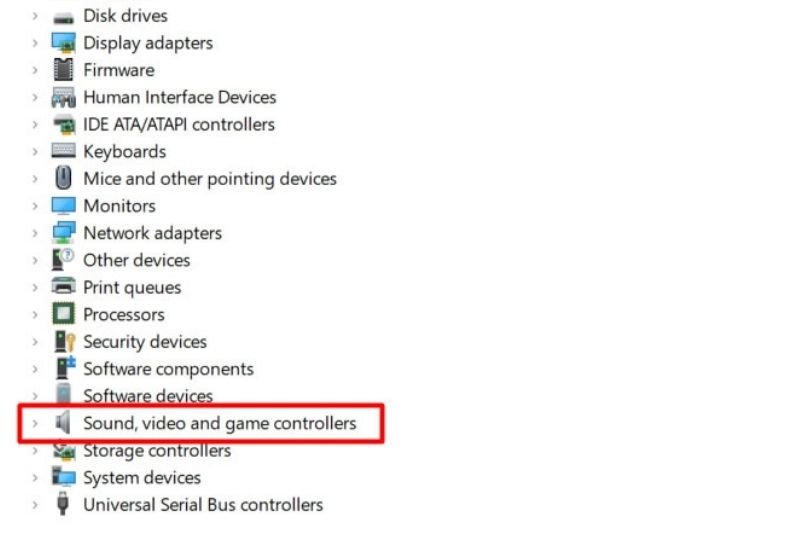 Thiết lập Sound, video and game controllers sửa lỗi cắm loa vào máy tính
Cập Nhật Driver Thông Qua Device Manager Hoặc Windows Update
Cập nhật driver có thể khắc phục các lỗi tương thích hoặc cải thiện hiệu suất.
- Cập nhật qua Device Manager: Sau khi mở “Sound, video and game controllers”, nhấp chuột phải vào driver âm thanh của bạn, chọn “Update driver”. Sau đó chọn “Search automatically for drivers”. Windows sẽ tìm kiếm driver mới nhất trực tuyến.
- Cập nhật qua Windows Update: Đôi khi, driver âm thanh được cung cấp thông qua Windows Update. Vào “Settings” > “Update & Security” (hoặc “Windows Update” trên Windows 11) > “Check for updates”. Nếu có driver âm thanh mới, hãy cài đặt chúng.
Tải Driver Chính Xác Từ Trang Chủ Nhà Sản Xuất
Đây là phương pháp đáng tin cậy nhất để có driver tương thích và ổn định.
- Xác định nhà sản xuất card âm thanh: Nếu bạn không chắc chắn, bạn có thể kiểm tra trong Device Manager hoặc sử dụng các công cụ thông tin hệ thống (ví dụ: DxDiag bằng cách gõ
dxdiagvào Run). - Truy cập trang web hỗ trợ: Truy cập trang web chính thức của nhà sản xuất máy tính (ví dụ: Dell, HP, Asus, Acer, Lenovo) hoặc nhà sản xuất card âm thanh (ví dụ: Realtek, Creative Labs).
- Tìm kiếm driver: Sử dụng model máy tính hoặc model card âm thanh của bạn để tìm kiếm driver. Đảm bảo chọn đúng phiên bản hệ điều hành (Windows 10 64-bit, Windows 11 32-bit,…) và tải xuống phiên bản driver mới nhất.
- Cài đặt Driver: Chạy tệp cài đặt driver đã tải xuống và làm theo hướng dẫn. Sau khi cài đặt xong, hãy khởi động lại máy tính.
Bước 4: Kiểm Tra Loa Ngoại Vi Và Các Thiết Bị Khác
Để xác định chính xác nguồn gốc vấn đề, việc cô lập thiết bị là rất quan trọng.
Thử Loa Với Thiết Bị Khác
Như đã đề cập ở trên, đây là một bước quan trọng để kiểm tra xem loa của bạn có hoạt động bình thường hay không.
- Cắm loa vào một điện thoại di động, máy tính bảng, hoặc một máy tính khác.
- Nếu loa hoạt động tốt trên thiết bị khác, bạn có thể kết luận rằng loa không bị hỏng và vấn đề nằm ở máy tính của bạn.
- Nếu loa vẫn không hoạt động, có thể loa đã bị hỏng và cần được sửa chữa hoặc thay thế.
Kiểm Tra Tình Trạng Loa Có Bị Hỏng Hóc Vật Lý
Đôi khi, loa có thể bị hỏng mà không rõ nguyên nhân.
- Kiểm tra màng loa: Nhẹ nhàng kiểm tra màng loa xem có bị rách, thủng hoặc biến dạng không. Màng loa hỏng sẽ ảnh hưởng nghiêm trọng đến chất lượng âm thanh hoặc khiến loa không thể phát ra tiếng.
- Nghe tiếng rè: Nếu loa phát ra tiếng rè, nhiễu hoặc không ổn định, đó có thể là dấu hiệu của các linh kiện điện tử bên trong bị lỗi.
- Kiểm tra công suất sử dụng: Việc sử dụng loa ở công suất quá lớn trong thời gian dài liên tục có thể làm hỏng cuộn dây loa hoặc các bộ phận khác. Đối với hầu hết các loa, việc duy trì âm lượng từ 50% đến 70% là tối ưu nhất, vừa đảm bảo chất lượng âm thanh tốt vừa kéo dài tuổi thọ của loa. Tránh va chạm mạnh vào loa vì điều này có thể gây hỏng các vi mạch bên trong.
Bước 5: Giải Quyết Các Vấn Đề Phần Mềm Nâng Cao
Nếu các bước cơ bản không khắc phục được, có thể vấn đề nằm ở các lỗi phần mềm sâu hơn trong hệ thống.
Quét Virus Và Phần Mềm Độc Hại
Virus hoặc malware có thể làm hỏng các tệp hệ thống quan trọng, bao gồm cả các tệp driver hoặc dịch vụ âm thanh.
- Sử dụng phần mềm diệt virus: Chạy quét toàn bộ hệ thống bằng một phần mềm diệt virus uy tín (ví dụ: Windows Defender, Avast, Kaspersky, Norton).
- Xóa các mối đe dọa: Sau khi quét, hãy cách ly hoặc xóa bỏ bất kỳ mối đe dọa nào được phát hiện.
- Khởi động lại máy tính: Sau khi làm sạch hệ thống, khởi động lại máy tính và kiểm tra lại âm thanh.
 Sử dụng phần mềm diệt virus khi lỗi cắm loa vào máy tính không nghe được
Kiểm Tra Các Dịch Vụ Âm Thanh Của Windows
Các dịch vụ âm thanh là nền tảng để Windows xử lý âm thanh. Nếu chúng không chạy, không có âm thanh nào được phát.
- Mở Services: Nhấn tổ hợp phím Windows + R, gõ
services.mscvà nhấn Enter. - Kiểm tra dịch vụ âm thanh: Trong cửa sổ Services, tìm các dịch vụ sau:
- Windows Audio
- Windows Audio Endpoint Builder
- Remote Procedure Call (RPC) (Đảm bảo dịch vụ này đang chạy)
- Đảm bảo chúng đang chạy và được thiết lập tự động: Nhấp chuột phải vào từng dịch vụ, chọn “Properties”. Trong mục “Startup type”, đảm bảo nó được đặt là “Automatic”. Nếu dịch vụ không chạy, nhấp vào “Start”. Sau đó, nhấp “Apply” và “OK”.
- Khởi động lại các dịch vụ: Nếu chúng đã chạy, bạn có thể thử nhấp “Restart” để làm mới chúng. Khởi động lại máy tính sau khi thực hiện thay đổi.
Cập Nhật Hệ Điều Hành Windows
Các bản cập nhật Windows thường bao gồm các bản vá lỗi và cải thiện khả năng tương thích với phần cứng và driver mới.
- Kiểm tra và cài đặt cập nhật: Truy cập “Settings” > “Update & Security” (hoặc “Windows Update” trên Windows 11) và nhấp “Check for updates”. Cài đặt tất cả các bản cập nhật có sẵn và khởi động lại máy tính khi được yêu cầu.
- Lợi ích: Việc này có thể giải quyết các lỗi hệ thống hoặc xung đột phần mềm đã biết mà không cần can thiệp thủ công.
Khắc Phục Xung Đột Phần Mềm Gần Đây
Nếu vấn đề âm thanh xuất hiện sau khi bạn cài đặt một chương trình mới hoặc cập nhật một ứng dụng, có thể có xung đột.
- Gỡ bỏ chương trình gần đây: Thử gỡ cài đặt các chương trình hoặc ứng dụng mà bạn đã cài đặt gần đây trước khi sự cố âm thanh xuất hiện.
- Sử dụng System Restore: Nếu bạn có một điểm khôi phục hệ thống (System Restore Point) được tạo trước khi vấn đề xảy ra, bạn có thể thử khôi phục lại trạng thái trước đó của Windows. Điều này sẽ hoàn tác các thay đổi hệ thống mà không ảnh hưởng đến dữ liệu cá nhân của bạn.
Bước 6: Xử Lý Lỗi Phần Cứng Nghiêm Trọng (Card Âm Thanh)
Nếu bạn đã thử tất cả các giải pháp phần mềm và kết nối mà vẫn cắm loa vào máy tính không nghe được, khả năng cao vấn đề nằm ở phần cứng.
Xác Định Dấu Hiệu Card Âm Thanh Hỏng
- Không xuất hiện trong Device Manager: Nếu card âm thanh của bạn không hiển thị trong mục “Sound, video and game controllers” của Device Manager, hoặc xuất hiện với dấu chấm than màu vàng/đỏ, đó là một dấu hiệu rõ ràng của lỗi phần cứng.
- Tiếng rè, nhiễu liên tục: Ngay cả khi đã kiểm tra dây và loa, nếu âm thanh vẫn bị rè hoặc nhiễu nặng, card âm thanh có thể đang gặp vấn đề.
- Không có âm thanh từ bất kỳ cổng nào: Nếu cả tai nghe và loa ngoài đều không hoạt động khi cắm vào các cổng âm thanh khác nhau của máy tính, thì khả năng cao là card âm thanh đã hỏng.
Phương Án Sửa Chữa Hoặc Thay Thế Card Âm Thanh
- Đối với máy tính để bàn:
- Card âm thanh rời: Nếu bạn đang sử dụng card âm thanh rời, việc thay thế tương đối đơn giản. Bạn có thể mua một card âm thanh mới và gắn vào khe PCIe trên mainboard.
- Card âm thanh tích hợp: Nếu card âm thanh tích hợp trên mainboard bị hỏng, bạn có hai lựa chọn:
- Mua một card âm thanh rời: Đây là giải pháp phổ biến và thường mang lại chất lượng âm thanh tốt hơn.
- Thay thế mainboard: Đây là một giải pháp tốn kém và phức tạp hơn, thường chỉ áp dụng khi có nhiều vấn đề phần cứng khác trên mainboard.
- Đối với laptop:
- Việc sửa chữa hoặc thay thế card âm thanh trên laptop phức tạp hơn nhiều vì nó thường được tích hợp trực tiếp vào mainboard.
- Bạn có thể sử dụng card âm thanh USB rời (USB Sound Card) như một giải pháp tạm thời hoặc lâu dài. Thiết bị này cắm vào cổng USB và cung cấp các cổng âm thanh đầu ra, hoạt động như một card âm thanh bên ngoài. Đây là giải pháp tiện lợi và tiết kiệm chi phí hơn so với việc thay thế mainboard của laptop.
- Tìm đến chuyên gia: Với các vấn đề phần cứng phức tạp như hỏng card âm thanh hoặc mainboard, lời khuyên tốt nhất là mang máy tính đến các trung tâm sửa chữa uy tín. Các kỹ thuật viên chuyên nghiệp tại các địa điểm như maytinhgiaphat.vn có kinh nghiệm và công cụ để chẩn đoán chính xác và thực hiện các sửa chữa cần thiết, đảm bảo an toàn cho thiết bị của bạn.
Những Lưu Ý Quan Trọng Để Duy Trì Hệ Thống Âm Thanh Ổn Định
Để tránh tình trạng lỗi cắm loa vào máy tính không nghe được tái diễn, hãy lưu ý một số điều sau:
- Sử dụng loa chất lượng: Đầu tư vào một bộ loa chất lượng tốt không chỉ mang lại trải nghiệm âm thanh tuyệt vời mà còn giảm thiểu nguy cơ hỏng hóc do linh kiện kém chất lượng. Hãy tìm hiểu kỹ và thử nghiệm loa trước khi mua.
- Cập nhật driver thường xuyên: Luôn giữ driver âm thanh của bạn được cập nhật lên phiên bản mới nhất từ trang chủ của nhà sản xuất hoặc thông qua Windows Update để đảm bảo khả năng tương thích và hiệu suất tốt nhất.
- Bảo vệ các cổng kết nối: Tránh cắm rút dây loa quá mạnh hoặc sai cách. Thường xuyên vệ sinh các cổng để tránh bụi bẩn và oxy hóa.
- Kiểm soát âm lượng: Không nên để loa hoạt động ở mức công suất tối đa trong thời gian dài. Giữ âm lượng ở mức vừa phải (50-70%) không chỉ bảo vệ thính giác mà còn kéo dài tuổi thọ cho loa.
- Quét virus định kỳ: Đảm bảo hệ thống của bạn luôn được bảo vệ khỏi virus và phần mềm độc hại bằng cách sử dụng phần mềm diệt virus và quét định kỳ.
- Tránh các va chạm vật lý: Bảo quản loa và máy tính cẩn thận, tránh làm rơi rớt hoặc va đập mạnh có thể gây hỏng hóc các linh kiện bên trong.
Hy vọng với những thông tin và hướng dẫn chi tiết từ maytinhgiaphat.vn, bạn đã có thể tự tin khắc phục lỗi cắm loa vào máy tính không nghe được một cách hiệu quả. Việc hiểu rõ nguyên nhân và áp dụng đúng phương pháp sẽ giúp bạn nhanh chóng khôi phục lại trải nghiệm âm thanh hoàn hảo trên máy tính của mình. Nếu sau khi đã thử tất cả các cách trên mà vấn đề vẫn không được giải quyết, đừng ngần ngại tìm đến sự hỗ trợ từ các chuyên gia kỹ thuật để được tư vấn và sửa chữa kịp thời.