


Máy Tính
Lỗi Không Hiện Màn Hình Máy Tính: Cách Khắc Phục Chi Tiết

Th9
Tình trạng lỗi không hiện màn hình máy tính, dù chỉ là các biểu tượng ứng dụng biến mất hay toàn bộ màn hình tối đen, có thể gây ra không ít phiền toái và làm gián đoạn công việc của bạn. Khi một ứng dụng quan trọng bạn vừa tải về không hiển thị, hay tệ hơn là màn hình máy tính không phản hồi, việc tìm kiếm giải pháp nhanh chóng trở nên cấp thiết. Bài viết này của maytinhgiaphat.vn sẽ cung cấp một cái nhìn toàn diện về các nguyên nhân và những bước khắc phục chi tiết, giúp người dùng máy tính từ cơ bản đến nâng cao tự tin xử lý vấn đề này một cách hiệu quả nhất.
Lỗi không hiện màn hình máy tính khi ứng dụng không hiển thị
Khái Niệm Lỗi Không Hiện Màn Hình Máy Tính Và Các Dạng Thường Gặp
Khi người dùng gặp phải tình huống “màn hình máy tính không hiện”, cụm từ này có thể mô tả nhiều vấn đề khác nhau, từ những sự cố nhỏ như biểu tượng ứng dụng biến mất cho đến tình trạng nghiêm trọng hơn là màn hình không hiển thị bất cứ điều gì. Việc phân biệt rõ các dạng lỗi không hiện màn hình máy tính là bước đầu tiên và quan trọng nhất để xác định phương pháp khắc phục phù hợp.
Màn Hình Không Hiển Thị Biểu Tượng Ứng Dụng
Đây là trường hợp phổ biến nhất mà bài viết gốc đề cập, nơi các ứng dụng đã được cài đặt nhưng không xuất hiện shortcut trên màn hình nền (Desktop). Nguyên nhân có thể do cài đặt hiển thị bị thay đổi, file shortcut bị xóa nhầm, hoặc quá trình cài đặt ứng dụng không tự động tạo shortcut. Dù không ảnh hưởng đến hoạt động của ứng dụng, nhưng việc không thấy biểu tượng khiến người dùng khó khăn khi truy cập nhanh.
Ứng Dụng Không Khởi Chạy Hoặc Không Hiển Thị Cửa Sổ
Trong trường hợp này, bạn có thể thấy biểu tượng ứng dụng, nhưng khi nhấp vào, ứng dụng không mở ra hoặc chỉ mở nhưng không hiển thị giao diện trên màn hình. Vấn đề này thường liên quan đến xung đột phần mềm, lỗi trong quá trình cài đặt, hoặc thiếu các thư viện hệ thống cần thiết để ứng dụng hoạt động. Một số trường hợp khác có thể do ứng dụng đang chạy ẩn hoặc hiển thị trên một màn hình khác không được kết nối.
Màn Hình Máy Tính Tối Đen Hoàn Toàn (Black Screen)
Đây là dạng lỗi không hiện màn hình máy tính nghiêm trọng nhất, khi toàn bộ màn hình không hiển thị bất kỳ thông tin nào, có thể kèm theo con trỏ chuột hoặc hoàn toàn trống rỗng. Tình trạng này có thể xuất phát từ nhiều nguyên nhân phức tạp hơn, bao gồm lỗi phần cứng (card đồ họa, RAM, cáp kết nối), lỗi driver, lỗi hệ điều hành nghiêm trọng, hoặc thậm chí là vấn đề về nguồn điện. Khắc phục lỗi này đòi hỏi các bước kiểm tra chuyên sâu hơn.
Việc hiểu rõ từng dạng lỗi giúp người dùng khoanh vùng vấn đề và áp dụng các giải pháp chính xác, tiết kiệm thời gian và công sức. Dù là lỗi nhỏ hay lớn, sự bình tĩnh và phương pháp tiếp cận có hệ thống luôn là chìa khóa để xử lý thành công.
Các Giải Pháp Khắc Phục Lỗi Không Hiện Màn Hình Máy Tính
Khi đối mặt với tình trạng lỗi không hiện màn hình máy tính, việc áp dụng các bước khắc phục một cách có hệ thống sẽ giúp bạn nhanh chóng tìm ra nguyên nhân và giải quyết vấn đề. Dưới đây là những giải pháp từ cơ bản đến nâng cao, được trình bày chi tiết để bạn có thể tự mình xử lý.
Khởi Động Lại Máy Tính (Restart)
Khi một hiện tượng bất thường xảy ra trên máy tính, việc khởi động lại là thủ thuật đơn giản nhưng thường mang lại hiệu quả đáng kinh ngạc. Thao tác này giúp hệ thống xóa bộ nhớ tạm (RAM), đóng các tiến trình bị kẹt hoặc xung đột, và khởi động lại các dịch vụ hệ thống. Nhờ đó, nhiều lỗi phần mềm tạm thời có thể được khắc phục, và đôi khi, biểu tượng ứng dụng hoặc toàn bộ màn hình sẽ hiển thị bình thường trở lại.
 Lỗi không hiện màn hình máy tính và cách khởi động lại
Có nhiều cách để khởi động lại máy tính:
- Từ menu Start: Cách phổ biến và an toàn nhất là nhấp vào biểu tượng Windows ở góc dưới bên trái màn hình, chọn biểu tượng nguồn (Power) rồi chọn “Restart”.
- Sử dụng tổ hợp phím: Nhấn
Alt + F4khi đang ở màn hình nền (Desktop) để mở hộp thoại tắt máy, sau đó chọn “Restart”. HoặcCtrl + Alt + Del, chọn biểu tượng nguồn ở góc dưới bên phải màn hình và chọn “Restart”. - Khởi động cứng (Force Shutdown): Trong trường hợp màn hình hoàn toàn không phản hồi, bạn có thể nhấn và giữ nút nguồn vật lý trên máy tính trong khoảng 5-10 giây cho đến khi máy tắt hoàn toàn. Đợi vài phút rồi bật lại. Lưu ý, phương pháp này chỉ nên được sử dụng khi các cách trên không khả thi vì có thể gây mất dữ liệu chưa được lưu.
Nếu sau khi khởi động lại, vấn đề vẫn tiếp diễn, bạn cần xem xét các giải pháp tiếp theo.
Khôi Phục Biểu Tượng Trên Màn Hình Nền
Trong nhiều trường hợp, các biểu tượng ứng dụng trên màn hình nền có thể biến mất do cài đặt hiển thị bị thay đổi mà bạn không hay biết. Tình trạng này không hề nghiêm trọng và có thể khắc phục chỉ với vài thao tác đơn giản.
 Khắc phục lỗi không hiện màn hình máy tính bằng cách khôi phục biểu tượng
Thực hiện theo các bước sau:
- Bước 1: Nhấp chuột phải vào một vị trí trống bất kỳ trên màn hình nền (Desktop), tránh nhấp vào các biểu tượng hoặc thanh tác vụ.
- Bước 2: Di chuyển chuột đến tùy chọn View.
- Bước 3: Trong menu phụ hiện ra, hãy kiểm tra và đảm bảo rằng tùy chọn Show desktop icons đã được đánh dấu chọn. Nếu chưa, hãy nhấp chuột trái vào đó để kích hoạt lại.
- Bước 4: Bạn cũng có thể kiểm tra các tùy chọn khác như Auto arrange icons (tự động sắp xếp biểu tượng) và Align icons to grid (sắp xếp biểu tượng theo lưới) để đảm bảo các biểu tượng được sắp xếp gọn gàng và dễ nhìn.
Nếu sau khi thực hiện, các biểu tượng vẫn chưa xuất hiện, có thể cache biểu tượng của hệ thống đã bị hỏng. Việc xây dựng lại cache biểu tượng đôi khi có thể giải quyết vấn đề này. Bạn có thể tìm hướng dẫn chi tiết về cách “Rebuild Icon Cache” trên Windows để thực hiện bước này (thường yêu cầu xóa một file cache trong thư mục người dùng và khởi động lại máy).
Tìm Lại Ứng Dụng Và Khắc Phục Lỗi Cài Đặt
Nếu ứng dụng không hiện trên màn hình nền sau khi cài đặt, có thể nó đã được cài đặt vào một vị trí khác hoặc quá trình cài đặt gặp lỗi. Bạn cần tìm kiếm ứng dụng và kiểm tra tình trạng cài đặt của nó.
Tìm Ứng Dụng Qua Menu Start và Thanh Tìm Kiếm
- Sử dụng Menu Start:
- Nhấp vào biểu tượng Windows (Start Menu) ở góc dưới bên trái thanh Taskbar.
- Kéo xuống danh sách ứng dụng được sắp xếp theo bảng chữ cái. Hầu hết các ứng dụng mới cài đặt sẽ xuất hiện ở đây.
- Lưu ý: Một số ứng dụng có thể nằm trong thư mục của nhà phát triển (ví dụ: Adobe, Microsoft Office).
- Khi đã tìm thấy ứng dụng, bạn có thể kéo thả biểu tượng của nó ra màn hình Desktop, hoặc nhấp chuột phải và chọn “Pin to Start” (Ghim vào Start) hoặc “Pin to Taskbar” (Ghim vào thanh tác vụ) để truy cập nhanh hơn.
- Sử dụng Thanh Tìm Kiếm:
- Nhấp vào biểu tượng kính lúp (Search) trên thanh Taskbar hoặc nhấn phím
Windows + S. - Gõ tên ứng dụng vào ô tìm kiếm. Hệ thống sẽ hiển thị các kết quả phù hợp.
- Nếu ứng dụng xuất hiện, bạn có thể nhấp vào để mở hoặc nhấp chuột phải để tạo shortcut ra Desktop.
- Nhấp vào biểu tượng kính lúp (Search) trên thanh Taskbar hoặc nhấn phím
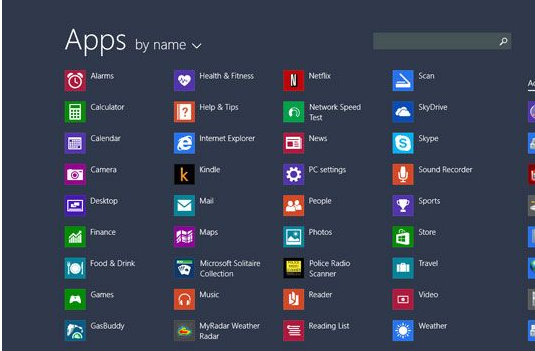 Cách tìm lại ứng dụng bị ẩn khi màn hình máy tính không hiện
Khắc Phục Lỗi Cài Đặt Ứng Dụng
Nếu không thể tìm thấy ứng dụng bằng các cách trên hoặc ứng dụng không hoạt động sau khi tìm thấy, có khả năng quá trình cài đặt đã xảy ra lỗi.
- Sử dụng Cài đặt Ứng dụng của Windows:
- Nhấn phím
Windows + Iđể mở “Settings” (Cài đặt). - Chọn “Apps” (Ứng dụng) sau đó chọn “Apps & features” (Ứng dụng và tính năng).
- Tìm ứng dụng bị lỗi trong danh sách. Nhấp vào ứng dụng đó.
- Với các ứng dụng Universal Windows Platform (UWP) hoặc ứng dụng tải từ Microsoft Store, bạn sẽ thấy tùy chọn “Advanced options” (Tùy chọn nâng cao). Trong đó có các nút “Repair” (Sửa chữa) hoặc “Reset” (Đặt lại). “Repair” sẽ cố gắng sửa chữa mà không ảnh hưởng dữ liệu, còn “Reset” sẽ đưa ứng dụng về trạng thái ban đầu, xóa dữ liệu liên quan.
- Với các ứng dụng desktop truyền thống, bạn có thể thấy tùy chọn “Modify” (Sửa đổi) hoặc “Uninstall” (Gỡ cài đặt). Nếu có tùy chọn “Modify”, hãy thử chạy nó để sửa chữa cài đặt.
- Nhấn phím
- Cài đặt lại ứng dụng: Nếu các bước trên không hiệu quả, hãy gỡ cài đặt ứng dụng hoàn toàn và cài đặt lại từ đầu. Đảm bảo bạn tải ứng dụng từ nguồn đáng tin cậy và tuân thủ mọi hướng dẫn cài đặt.
- Kiểm tra tường lửa/chương trình diệt virus: Đôi khi, phần mềm bảo mật có thể chặn quá trình cài đặt hoặc khởi động của một ứng dụng mới, gây ra lỗi không hiện màn hình máy tính đối với ứng dụng đó. Thử tạm thời tắt tường lửa hoặc chương trình diệt virus trong quá trình cài đặt hoặc khởi chạy lần đầu (sau đó bật lại ngay lập tức).
Với những phương pháp này, bạn có thể chủ động kiểm soát và giải quyết phần lớn các vấn đề liên quan đến việc ứng dụng không hiển thị trên màn hình máy tính.
Xử Lý Tình Huống Màn Hình Máy Tính Tối Đen Hoàn Toàn
Đối với dạng lỗi không hiện màn hình máy tính nghiêm trọng hơn, khi toàn bộ màn hình tối đen, các bước khắc phục sẽ cần bao gồm cả việc kiểm tra phần cứng và phần mềm sâu hơn. Đây là những tình huống đòi hỏi sự cẩn trọng và kiến thức kỹ thuật nhất định.
Kiểm Tra Kết Nối Phần Cứng Cơ Bản
Trước khi đi sâu vào phần mềm, hãy loại trừ các nguyên nhân phần cứng đơn giản nhất:
- Cáp tín hiệu màn hình: Đảm bảo cáp kết nối từ máy tính đến màn hình (HDMI, DisplayPort, VGA, DVI) được cắm chặt vào cả hai đầu. Thử rút ra cắm lại, hoặc thay thế bằng một sợi cáp khác nếu có. Cáp bị hỏng hoặc lỏng là nguyên nhân rất phổ biến.
- Nguồn điện của màn hình: Kiểm tra xem màn hình có đang nhận đủ điện không (đèn báo nguồn trên màn hình có sáng không). Đảm bảo dây nguồn màn hình được cắm chặt vào ổ điện và màn hình.
- Màn hình khác: Nếu có thể, thử kết nối máy tính của bạn với một màn hình khác hoặc TV để xem liệu vấn đề có phải do màn hình hiện tại bị hỏng không. Nếu màn hình mới hiển thị, bạn biết vấn đề nằm ở màn hình cũ.
- Máy tính xách tay và màn hình ngoài: Với laptop, nhấn tổ hợp phím
Windows + Pđể mở menu “Project”. NhấnPnhiều lần để chuyển đổi giữa các chế độ hiển thị (PC screen only, Duplicate, Extend, Second screen only) và nhấnEnterđể xác nhận. Đôi khi, laptop bị kẹt ở chế độ chỉ hiển thị ra màn hình ngoài.
Xử Lý Lỗi Driver Card Đồ Họa
Driver card đồ họa (GPU) là phần mềm quan trọng giúp hệ điều hành giao tiếp với phần cứng hiển thị. Driver bị lỗi, cũ, hoặc xung đột có thể là nguyên nhân chính gây ra lỗi không hiện màn hình máy tính hoàn toàn.
- Vào Chế Độ An Toàn (Safe Mode): Nếu màn hình tối đen, bạn thường phải vào Safe Mode để xử lý. Safe Mode khởi động Windows với các driver và dịch vụ tối thiểu, giúp bạn truy cập hệ thống ngay cả khi driver đồ họa bị lỗi.
- Cách vào Safe Mode khi màn hình đen: Bạn có thể phải tắt máy tính đột ngột 3 lần liên tiếp trong quá trình khởi động (nhấn giữ nút nguồn khi thấy logo Windows, sau đó bật lại). Sau 3 lần, Windows sẽ tự động vào môi trường sửa chữa nâng cao, nơi bạn có thể chọn “Troubleshoot” > “Advanced options” > “Startup Settings” > “Restart”, sau đó nhấn
F4hoặcF5để vào Safe Mode (có hoặc không có kết nối mạng).
- Cách vào Safe Mode khi màn hình đen: Bạn có thể phải tắt máy tính đột ngột 3 lần liên tiếp trong quá trình khởi động (nhấn giữ nút nguồn khi thấy logo Windows, sau đó bật lại). Sau 3 lần, Windows sẽ tự động vào môi trường sửa chữa nâng cao, nơi bạn có thể chọn “Troubleshoot” > “Advanced options” > “Startup Settings” > “Restart”, sau đó nhấn
- Cập nhật hoặc cài đặt lại Driver: Trong Safe Mode:
- Nhấn
Windows + Xvà chọn “Device Manager” (Trình quản lý thiết bị). - Mở rộng mục “Display adapters” (Bộ điều hợp hiển thị).
- Nhấp chuột phải vào card đồ họa của bạn và chọn “Update driver” (Cập nhật driver). Chọn tìm kiếm driver tự động.
- Nếu cập nhật không hiệu quả hoặc không có bản cập nhật mới, hãy chọn “Uninstall device” (Gỡ cài đặt thiết bị). Đánh dấu chọn “Delete the driver software for this device” (Xóa phần mềm driver cho thiết bị này) nếu có, sau đó khởi động lại máy tính. Windows thường sẽ tự động cài đặt driver cơ bản hoặc bạn có thể tải driver mới nhất từ trang web của nhà sản xuất card đồ họa (NVIDIA, AMD, Intel) và cài đặt thủ công.
- Nhấn
Kiểm Tra Cài Đặt Hiển Thị Của Windows
Ngay cả khi màn hình có hiển thị, nhưng chỉ hiển thị một phần hoặc độ phân giải sai, đó cũng có thể là lỗi không hiện màn hình máy tính theo một khía cạnh nào đó.
- Độ phân giải và tần số quét:
- Nhấp chuột phải vào màn hình nền và chọn “Display settings” (Cài đặt hiển thị).
- Trong mục “Display resolution” (Độ phân giải màn hình), chọn độ phân giải khuyến nghị (Recommended) cho màn hình của bạn.
- Cuộn xuống chọn “Advanced display settings” (Cài đặt hiển thị nâng cao). Trong mục “Refresh rate” (Tần số quét), chọn tần số quét cao nhất mà màn hình và card đồ họa hỗ trợ (thường là 60Hz, 75Hz, 120Hz…).
- Chế độ đa màn hình: Nếu bạn có nhiều màn hình, hãy đảm bảo chế độ hiển thị được đặt đúng. Nhấn
Windows + Pvà chọn chế độ phù hợp (ví dụ: “Extend” để mở rộng không gian làm việc, “Duplicate” để nhân đôi màn hình).
Khắc Phục Lỗi Hệ Điều Hành
Nếu vấn đề không nằm ở driver hay phần cứng, lỗi có thể do hệ điều hành bị hỏng hoặc xung đột phần mềm.
- System Restore (Khôi phục hệ thống):
- Trong môi trường sửa chữa nâng cao của Windows (sau khi vào Safe Mode), chọn “Troubleshoot” > “Advanced options” > “System Restore”.
- Chọn một điểm khôi phục (restore point) được tạo trước khi lỗi xảy ra để đưa hệ thống về trạng thái hoạt động bình thường.
- Cập nhật Windows: Đảm bảo Windows của bạn luôn được cập nhật phiên bản mới nhất. Các bản cập nhật thường bao gồm các bản vá lỗi và cải thiện khả năng tương thích của driver.
- Quét và diệt phần mềm độc hại: Phần mềm độc hại có thể gây ra nhiều sự cố hệ thống, bao gồm cả lỗi hiển thị. Sử dụng phần mềm diệt virus uy tín để quét toàn bộ hệ thống.
- Cài đặt lại Windows (Clean Install): Đây là biện pháp cuối cùng khi tất cả các giải pháp khác không hiệu quả. Cài đặt lại Windows sẽ xóa sạch tất cả dữ liệu và đưa hệ điều hành về trạng thái ban đầu, khắc phục hầu hết các lỗi phần mềm. Đừng quên sao lưu dữ liệu quan trọng trước khi thực hiện.
Để thực hiện các bước trên một cách hiệu quả, người dùng cần chuẩn bị kỹ lưỡng và tìm hiểu thêm thông tin nếu cần. Việc tự sửa chữa có thể giúp bạn tiết kiệm chi phí, đồng thời nâng cao kiến thức về máy tính. Tuy nhiên, nếu không tự tin, bạn luôn có thể tìm đến các chuyên gia tại maytinhgiaphat.vn để được hỗ trợ.
Các Nguyên Nhân Ít Gặp Và Lưu Ý Bổ Sung Khi Màn Hình Không Hiện
Ngoài các nguyên nhân phổ biến và giải pháp đã nêu, có một số yếu tố ít gặp hơn cũng có thể gây ra lỗi không hiện màn hình máy tính. Việc nắm rõ những nguyên nhân này và các lưu ý bổ sung sẽ giúp bạn có cái nhìn toàn diện hơn, đặc biệt khi các phương pháp khắc phục thông thường không mang lại kết quả.
Các Nguyên Nhân Ít Gặp Hơn
- Lỗi RAM: Bộ nhớ RAM bị hỏng hoặc cắm lỏng có thể khiến máy tính khởi động nhưng không hiển thị gì trên màn hình (thường đi kèm tiếng bíp từ BIOS). Thử tháo RAM ra, vệ sinh khe cắm và chân RAM, sau đó cắm lại. Nếu có nhiều thanh RAM, thử từng thanh một để xác định thanh nào bị lỗi.
- Lỗi Nguồn (PSU): Bộ nguồn máy tính không cung cấp đủ điện hoặc bị hỏng có thể dẫn đến việc các linh kiện không hoạt động ổn định, bao gồm cả card đồ họa và màn hình. Khi PSU lỗi, máy tính có thể không khởi động được, hoặc khởi động nhưng không hiển thị hình ảnh.
- Lỗi CPU hoặc Mainboard: Đây là những lỗi phần cứng nghiêm trọng và khó chẩn đoán. Khi CPU hoặc Mainboard (bo mạch chủ) bị hỏng, máy tính thường sẽ không thể khởi động hoặc không xuất ra tín hiệu hình ảnh. Việc khắc phục những lỗi này thường đòi hỏi thay thế linh kiện và nên được thực hiện bởi kỹ thuật viên chuyên nghiệp.
- BIOS/UEFI bị lỗi: Cài đặt BIOS/UEFI sai hoặc firmware bị hỏng cũng có thể gây ra vấn đề hiển thị. Thử reset BIOS/UEFI về cài đặt mặc định (thường có tùy chọn trong menu BIOS hoặc bằng cách tháo pin CMOS trên mainboard).
- Overclocking không ổn định: Nếu bạn đã ép xung (overclock) CPU hoặc GPU, cài đặt không ổn định có thể dẫn đến màn hình đen. Reset về cài đặt mặc định để kiểm tra.
- Phần mềm độc hại (Malware): Một số loại virus hoặc mã độc có thể làm hỏng các thành phần hệ thống quan trọng, bao gồm cả driver đồ họa hoặc file hệ thống, gây ra lỗi không hiện màn hình máy tính.
Lưu Ý Bổ Sung Và Biện Pháp Phòng Ngừa
Để giảm thiểu khả năng gặp phải các sự cố màn hình, bạn nên áp dụng những biện pháp sau:
- Cập nhật driver thường xuyên: Luôn đảm bảo driver card đồ họa và các driver hệ thống khác được cập nhật lên phiên bản mới nhất từ trang web chính thức của nhà sản xuất.
- Vệ sinh máy tính định kỳ: Bụi bẩn tích tụ trong các khe cắm linh kiện hoặc trên quạt tản nhiệt có thể gây quá nhiệt và làm hỏng phần cứng, dẫn đến các vấn đề hiển thị.
- Sử dụng phần mềm diệt virus uy tín: Quét máy tính định kỳ để phát hiện và loại bỏ các mối đ đe dọa từ phần mềm độc hại.
- Sao lưu dữ liệu quan trọng: Luôn sao lưu dữ liệu của bạn lên các thiết bị lưu trữ ngoài hoặc dịch vụ đám mây để đề phòng trường hợp xấu nhất xảy ra.
- Kiểm tra cáp và nguồn định kỳ: Đảm bảo tất cả các cáp kết nối và dây nguồn được cắm chắc chắn và không bị hư hỏng.
- Tránh tắt máy đột ngột: Luôn tắt máy tính đúng cách qua menu Start để tránh làm hỏng file hệ thống.
- Tìm hiểu và tham khảo ý kiến chuyên gia: Khi gặp phải một lỗi không hiện màn hình máy tính phức tạp, đặc biệt là khi nghi ngờ lỗi phần cứng, đừng ngần ngại tìm kiếm sự giúp đỡ từ các chuyên gia hoặc trung tâm sửa chữa máy tính uy tín như maytinhgiaphat.vn. Họ có thể cung cấp chẩn đoán chính xác và giải pháp hiệu quả, giúp bạn tiết kiệm thời gian và tránh gây hư hỏng thêm.
Việc chủ động tìm hiểu và bảo dưỡng máy tính đúng cách không chỉ giúp bạn giải quyết các vấn đề phát sinh mà còn kéo dài tuổi thọ và nâng cao hiệu suất làm việc của thiết bị.
Những Điều Nên Làm Và Không Nên Làm Khi Màn Hình Máy Tính Gặp Sự Cố
Khi máy tính gặp sự cố hiển thị, đặc biệt là lỗi không hiện màn hình máy tính, sự hoảng loạn có thể khiến bạn đưa ra những quyết định sai lầm, gây hư hại thêm cho thiết bị. Dưới đây là những điều bạn nên làm và nên tránh để xử lý tình huống một cách bình tĩnh và hiệu quả.
Những Điều Nên Làm
- Bình tĩnh và Đánh giá Tình hình: Trước hết, hãy giữ bình tĩnh. Cố gắng ghi nhớ các triệu chứng cụ thể: màn hình đen hoàn toàn hay chỉ không có biểu tượng? Có tiếng máy tính khởi động không? Có đèn báo nguồn trên màn hình không? Những thông tin này rất quan trọng cho việc chẩn đoán.
- Kiểm tra Nguồn và Kết nối: Đây luôn là bước đầu tiên và đơn giản nhất. Đảm bảo tất cả các dây cáp (nguồn, tín hiệu màn hình) được cắm chặt vào cả máy tính và màn hình, cũng như ổ cắm điện. Thử thay đổi ổ cắm điện hoặc sử dụng cáp khác nếu có.
- Khởi động lại máy tính: Phương pháp kinh điển này có thể giải quyết nhiều lỗi tạm thời. Thử khởi động lại bình thường, nếu không được thì mới dùng cách khởi động cứng (nhấn giữ nút nguồn).
- Kiểm tra Màn hình khác: Nếu có thể, hãy thử kết nối máy tính của bạn với một màn hình ngoài hoặc TV để xác định liệu vấn đề có phải do màn hình hiện tại bị lỗi hay không.
- Vào Chế độ An toàn (Safe Mode): Nếu màn hình có hiển thị ở chế độ này, bạn có thể dễ dàng gỡ cài đặt driver đồ họa lỗi thời hoặc xung đột, hoặc khắc phục các vấn đề phần mềm khác.
- Kiểm tra Driver: Nếu vào được Safe Mode, hãy kiểm tra và cập nhật hoặc cài đặt lại driver card đồ họa. Luôn tải driver từ trang web chính thức của nhà sản xuất.
- Sao lưu dữ liệu: Nếu bạn vẫn có thể truy cập hệ thống (ví dụ qua Safe Mode hoặc kết nối màn hình khác), hãy ưu tiên sao lưu các dữ liệu quan trọng ngay lập tức để tránh mất mát.
- Tìm kiếm Giải pháp trực tuyến: Sử dụng một thiết bị khác (điện thoại, máy tính khác) để tìm kiếm các giải pháp liên quan đến triệu chứng cụ thể của bạn trên các diễn đàn công nghệ hoặc website uy tín như maytinhgiaphat.vn.
Những Điều Không Nên Làm
- Hoảng loạn và Hành động Vội vàng: Đừng vội vàng tháo lắp linh kiện khi chưa có kiến thức hoặc xác định được nguyên nhân chính xác. Điều này có thể gây hỏng hóc nặng hơn hoặc mất bảo hành.
- Đập hoặc Lắc máy tính/màn hình: Các thiết bị điện tử rất nhạy cảm. Hành động này không những không khắc phục được lỗi mà còn có thể gây hư hỏng vĩnh viễn cho các linh kiện bên trong.
- Cài đặt Phần mềm không rõ Nguồn gốc: Đừng tải về và cài đặt các phần mềm “sửa lỗi” hoặc “tối ưu” từ các nguồn không đáng tin cậy. Chúng có thể chứa virus hoặc phần mềm độc hại, làm trầm trọng thêm tình hình.
- Tùy tiện ép xung (Overclock) hoặc thay đổi Cài đặt BIOS/UEFI: Trừ khi bạn là một chuyên gia và biết chính xác mình đang làm gì, việc thay đổi các cài đặt này một cách bừa bãi có thể gây mất ổn định hệ thống hoặc thậm chí không thể khởi động được.
- Bỏ qua các Thông báo Lỗi: Nếu có bất kỳ thông báo lỗi nào xuất hiện (dù chỉ thoáng qua), hãy cố gắng ghi lại hoặc chụp ảnh. Chúng thường chứa thông tin quan trọng giúp chẩn đoán.
- Cố gắng Sửa chữa Phần cứng khi không có Kinh nghiệm: Việc tự ý tháo dỡ card đồ họa, CPU, hoặc các linh kiện khác mà không có dụng cụ và kiến thức phù hợp có thể dẫn đến hỏng hóc không thể phục hồi.
- Đổ lỗi cho Virus ngay lập tức: Mặc dù virus có thể gây ra lỗi hiển thị, nhưng đó không phải là nguyên nhân duy nhất. Hãy thực hiện các bước kiểm tra khác trước khi kết luận và tiến hành diệt virus.
Bằng cách tuân thủ những nguyên tắc này, bạn không chỉ tăng cơ hội khắc phục thành công lỗi không hiện màn hình máy tính mà còn bảo vệ thiết bị của mình khỏi những hư hại không đáng có. Trong trường hợp bạn đã thử mọi cách nhưng vẫn không thành công, việc tìm đến sự hỗ trợ từ các chuyên gia là lựa chọn an toàn và hiệu quả nhất.
Câu Hỏi Thường Gặp (FAQ) về Lỗi Không Hiện Màn Hình Máy Tính
Khi gặp phải tình trạng lỗi không hiện màn hình máy tính, người dùng thường có rất nhiều thắc mắc. Dưới đây là tổng hợp các câu hỏi thường gặp cùng với lời giải đáp chi tiết, giúp bạn hiểu rõ hơn về vấn đề và cách khắc phục.
Hỏi: Màn hình máy tính của tôi đột nhiên đen ngòm, có cách nào để biết đó là lỗi phần cứng hay phần mềm không?
Đáp: Để xác định lỗi do phần cứng hay phần mềm, bạn có thể thực hiện một vài bước kiểm tra đơn giản. Đầu tiên, hãy kiểm tra các kết nối cáp giữa máy tính và màn hình, đảm bảo chúng chặt chẽ và không bị hỏng. Nếu máy tính vẫn phát ra tiếng khởi động nhưng màn hình không hiển thị, hãy thử kết nối máy tính với một màn hình hoặc TV khác. Nếu màn hình khác hiển thị bình thường, khả năng cao là màn hình của bạn bị lỗi phần cứng. Ngược lại, nếu màn hình khác cũng không hiển thị, vấn đề có thể nằm ở card đồ họa hoặc các linh kiện bên trong máy tính. Việc thử vào Safe Mode cũng là một cách tốt để loại trừ lỗi driver phần mềm. Nếu máy tính vào được Safe Mode và màn hình hiển thị, lỗi thường liên quan đến driver card đồ họa hoặc phần mềm.
Hỏi: Tôi đã cài đặt một ứng dụng nhưng không thấy biểu tượng của nó trên màn hình nền. Ứng dụng có bị lỗi không?
Đáp: Không nhất thiết. Việc ứng dụng không xuất hiện biểu tượng trên màn hình nền (Desktop) có thể do nhiều nguyên nhân chứ không hẳn là ứng dụng bị lỗi. Đôi khi, trong quá trình cài đặt, bạn đã bỏ qua tùy chọn “Create a desktop shortcut” (Tạo lối tắt trên màn hình nền). Hoặc sau khi cài đặt, Windows tự động ẩn các biểu tượng mới. Bạn có thể tìm ứng dụng trong menu Start (nhấn phím Windows, gõ tên ứng dụng) hoặc sử dụng thanh tìm kiếm trên Taskbar. Sau khi tìm thấy, bạn có thể kéo thả ứng dụng ra màn hình Desktop hoặc nhấp chuột phải để ghim vào Start/Taskbar. Nếu ứng dụng không chạy khi bạn tìm thấy và nhấp vào, lúc đó mới có thể xem xét đến việc lỗi cài đặt và cần sửa chữa hoặc cài đặt lại ứng dụng.
Hỏi: Làm sao để cập nhật driver card đồ họa khi màn hình máy tính không hiển thị gì cả?
Đáp: Trong tình huống màn hình tối đen, cách duy nhất để cập nhật driver là khởi động máy tính vào Chế độ An toàn (Safe Mode). Để vào Safe Mode, bạn thường phải tắt máy tính đột ngột vài lần trong quá trình khởi động để Windows tự động chuyển sang chế độ sửa chữa nâng cao. Từ đó, bạn chọn “Troubleshoot” > “Advanced options” > “Startup Settings” > “Restart” và nhấn F4 (hoặc F5 nếu cần mạng) để vào Safe Mode. Trong Safe Mode, màn hình sẽ hiển thị với độ phân giải thấp và các driver cơ bản. Sau đó, bạn có thể mở “Device Manager” (Trình quản lý thiết bị) bằng cách nhấn Windows + X, tìm đến “Display adapters”, gỡ cài đặt driver cũ và tải driver mới nhất từ trang web của nhà sản xuất card đồ họa (NVIDIA, AMD, Intel) về rồi cài đặt thủ công.
Hỏi: Màn hình của tôi hiển thị nhưng bị giật lag hoặc có những vệt màu lạ. Đây có phải là một dạng lỗi không hiện màn hình không?
Đáp: Đây là những triệu chứng của lỗi hiển thị, một dạng của lỗi không hiện màn hình máy tính theo cách hiểu rộng. Chúng cho thấy card đồ họa (GPU) hoặc driver của nó đang gặp vấn đề, hoặc có thể là màn hình của bạn đang bị lỗi. Các bước khắc phục tương tự như lỗi màn hình đen: kiểm tra cáp kết nối, cập nhật/cài đặt lại driver card đồ họa, kiểm tra nhiệt độ của card đồ họa, và thử kết nối với màn hình khác. Nếu các vệt màu lạ xuất hiện ngay từ khi khởi động BIOS/logo nhà sản xuất, khả năng cao là lỗi phần cứng của card đồ họa.
Hỏi: Tôi nên làm gì nếu đã thử hết các cách nhưng vẫn không khắc phục được lỗi?
Đáp: Nếu bạn đã thử tất cả các phương pháp khắc phục phần mềm và kiểm tra phần cứng cơ bản mà màn hình máy tính vẫn không hiển thị hoặc ứng dụng không hoạt động, đây là lúc cần tìm đến sự hỗ trợ chuyên nghiệp. Các chuyên gia tại maytinhgiaphat.vn hoặc các trung tâm sửa chữa máy tính uy tín có đầy đủ thiết bị và kinh nghiệm để chẩn đoán chính xác nguyên nhân (có thể là lỗi mainboard, CPU, RAM hoặc các linh kiện phức tạp khác) và cung cấp giải pháp khắc phục hiệu quả nhất. Việc tự cố gắng sửa chữa các lỗi phức tạp có thể gây hư hỏng thêm cho máy tính.
Tóm lại, lỗi không hiện màn hình máy tính là một vấn đề phổ biến nhưng có thể được giải quyết bằng các bước chẩn đoán và khắc phục hợp lý. Từ việc khởi động lại đơn giản đến các bước kiểm tra driver phức tạp, mỗi giải pháp đều đóng vai trò quan trọng trong việc khôi phục hoạt động bình thường của thiết bị. Hãy luôn nhớ rằng, kiến thức và sự bình tĩnh là chìa khóa. Nếu bạn gặp khó khăn trong việc tự sửa chữa, đừng ngần ngại liên hệ với đội ngũ chuyên gia tại maytinhgiaphat.vn để nhận được sự hỗ trợ kịp thời và chuyên nghiệp nhất.