


Máy Tính
Lỗi Máy Tính Không Nhận Micro: Hướng Dẫn Khắc Phục Chi Tiết
Bạn đang gặp phải tình trạng lỗi máy tính không nhận micro, khiến việc giao tiếp trực tuyến trở nên khó khăn? Đặc biệt, khi tham gia các cuộc họp quan trọng hay lớp học online qua Google Meet, việc micro không hoạt động có thể gây ra nhiều bất tiện. Bài viết này của maytinhgiaphat.vn sẽ cung cấp một hướng dẫn toàn diện, chi tiết và đáng tin cậy để giúp bạn chẩn đoán cũng như khắc phục triệt để sự cố micro trên máy tính, đảm bảo trải nghiệm âm thanh mượt mà nhất.
Khắc Phục Lỗi Micro Trên Máy Tính: Từ Cơ Bản Đến Nâng Cao
Microphone là một thiết bị đầu vào âm thanh không thể thiếu trên máy tính, phục vụ đa dạng nhu cầu từ hội họp trực tuyến, học tập online đến ghi âm, chơi game. Khi lỗi máy tính không nhận micro xảy ra, người dùng thường cảm thấy bối rối và không biết bắt đầu từ đâu. Dưới đây là các bước khắc phục chi tiết, từ những kiểm tra cơ bản đến các tinh chỉnh sâu hơn trong hệ thống, giúp bạn giải quyết vấn đề hiệu quả.
Kiểm Tra Cơ Bản: Đảm Bảo Micro Đã Bật và Kết Nối Chính Xác
Trước khi đi sâu vào các cài đặt phức tạp, việc kiểm tra những yếu tố cơ bản nhất có thể giúp bạn tiết kiệm thời gian và công sức. Rất nhiều trường hợp lỗi máy tính không nhận micro xuất phát từ những nguyên nhân đơn giản như micro chưa được bật hoặc kết nối lỏng lẻo.
Đảm bảo micro đã bật trong cuộc gọi video hoặc ứng dụng
Trong các ứng dụng hội họp trực tuyến như Google Meet, Zoom hay Microsoft Teams, bạn sẽ luôn thấy một biểu tượng micro trên giao diện. Nếu biểu tượng này có màu đỏ và có dấu gạch chéo, điều đó có nghĩa là micro của bạn đang bị tắt tiếng. Hãy nhấp vào biểu tượng này để bật tiếng. Đôi khi, micro có thể tự động tắt tiếng khi bạn tham gia một cuộc họp có quá nhiều người, hoặc người tổ chức cuộc họp đã tắt tiếng bạn từ xa. Trong mọi trường hợp, bạn là người duy nhất có thể tự mình bật lại micro.
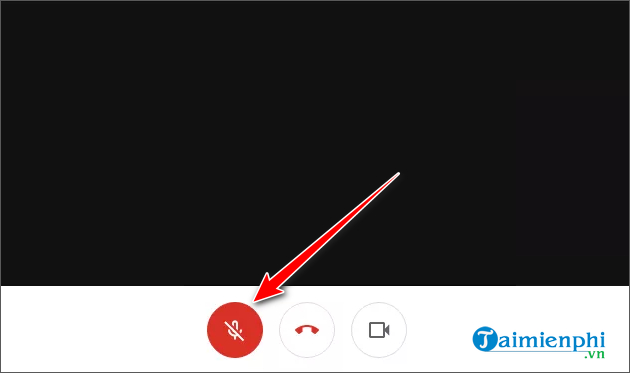 Biểu tượng micro tắt tiếng trên Google Meet
Kiểm tra kết nối vật lý của micro
Đối với micro ngoài, hãy đảm bảo rằng cáp kết nối micro được cắm chắc chắn vào cổng âm thanh tương ứng trên máy tính (thường là cổng màu hồng hoặc cổng có biểu tượng micro). Nếu bạn đang sử dụng tai nghe có dây tích hợp micro, hãy kiểm tra xem giắc cắm đã được cắm hoàn toàn vào cổng kết nối chưa. Với tai nghe Bluetooth, hãy chắc chắn rằng thiết bị đã được ghép nối thành công và đang hoạt động bình thường. Việc kết nối vật lý không ổn định cũng là một nguyên nhân phổ biến gây ra lỗi máy tính không nhận micro.
Cấp Quyền Truy Cập Micro: Mức Độ Bảo Mật Của Trình Duyệt và Hệ Điều Hành
Một trong những lý do phổ biến khiến lỗi máy tính không nhận micro xuất hiện là do các cài đặt bảo mật của trình duyệt web hoặc hệ điều hành đang chặn quyền truy cập của micro. Đây là một tính năng an toàn được thiết kế để bảo vệ quyền riêng tư của bạn, nhưng đôi khi nó có thể gây trở ngại nếu bạn quên cấp quyền.
Cấp quyền truy cập micro cho Google Meet trên trình duyệt web
Hầu hết các trình duyệt hiện đại đều yêu cầu cấp quyền rõ ràng để các trang web và ứng dụng web như Google Meet có thể sử dụng micro của bạn. Lần đầu tiên bạn tham gia một cuộc họp, trình duyệt thường sẽ hiển thị một thông báo hỏi bạn có muốn cho phép truy cập micro hay không. Nếu bạn đã bỏ qua hoặc từ chối thông báo này, bạn cần cấp quyền thủ công.
Trên Google Chrome và Microsoft Edge Chromium:
Trong cửa sổ Google Meet, hãy nhìn vào góc trái của thanh địa chỉ trình duyệt, bạn sẽ thấy một biểu tượng hình ổ khóa. Click vào biểu tượng này và tìm mục “Microphone”, sau đó đặt trạng thái thành “Cho phép” (Allow). Nếu không thấy tùy chọn này trực tiếp, bạn có thể chọn “Cài đặt trang web” (Site settings). Tại trang cài đặt, tìm mục “Microphone” và chọn “Cho phép” từ menu thả xuống.
Cấp quyền truy cập micro cho Google Meet trên Chrome
 Mở cài đặt trang web trên Chrome để cấp quyền micro
 Chọn cho phép truy cập micro trong cài đặt trang web
Trên Firefox:
Tương tự, click vào biểu tượng ổ khóa ở góc trái thanh địa chỉ khi đang ở trang Google Meet. Tìm mục “Sử dụng micro” (Use the Microphone) và loại bỏ hạn chế “Tạm thời bị chặn” (Blocked Temporarily) nếu có.
 Cấp quyền truy cập micro cho Google Meet trên Firefox
Trên Safari:
Vào menu Safari > Preferences, chọn tab “Websites” và sau đó chọn “Microphone”. Tại đây, tìm meet.google.com và đặt trạng thái sang “Allow” (Cho phép).
 Cài đặt quyền micro trên Safari cho Google Meet
Cấp quyền truy cập micro cho trình duyệt web trên Windows và máy Mac
Ngoài việc cấp quyền cho trình duyệt, hệ điều hành cũng có các cài đặt riêng để kiểm soát ứng dụng nào được phép sử dụng micro. Đây là một lớp bảo mật bổ sung có thể gây ra lỗi máy tính không nhận micro nếu chưa được cấu hình đúng.
Trên Windows:
Windows 10 và 11 có một tính năng bảo mật cho phép bạn quản lý quyền truy cập micro của các ứng dụng.
- Nhập từ khóa “Microphone privacy settings” vào thanh tìm kiếm Windows và chọn kết quả tương ứng.
- Trong cửa sổ “Settings”, hãy đảm bảo rằng tùy chọn “Allow apps to access your microphone” (Cho phép ứng dụng truy cập micro của bạn) đã được bật.
- Cuộn xuống dưới và kiểm tra xem tùy chọn “Allow desktop apps to access your microphone” (Cho phép ứng dụng trên màn hình truy cập micro của bạn) cũng đã được bật. Điều này đặc biệt quan trọng đối với các trình duyệt web hoạt động như ứng dụng desktop.
 Cài đặt quyền riêng tư micro trên Windows
 Bật quyền truy cập micro cho ứng dụng trên Windows
 Cho phép ứng dụng desktop truy cập micro
Trên máy Mac:
Hệ điều hành macOS cũng có cơ chế quản lý quyền truy cập micro tương tự.
- Mở “System Preferences” (Tùy chọn Hệ thống) từ Dock hoặc click vào biểu tượng Apple và chọn “System Preferences”.
- Chọn “Security & Privacy” (Bảo mật & Quyền riêng tư).
- Nếu biểu tượng khóa ở góc dưới bên trái màn hình đang khóa, hãy click vào đó và nhập mã PIN hoặc mật khẩu của máy Mac để mở khóa.
- Chuyển sang tab “Privacy” (Quyền riêng tư) và chọn “Microphone” ở bảng bên trái.
- Đánh dấu vào hộp kiểm bên cạnh trình duyệt hoặc ứng dụng bạn muốn cho phép truy cập micro (ví dụ: Google Chrome, Firefox).
 Xác nhận quyền truy cập micro trên macOS
 Chọn ứng dụng được phép truy cập micro trên Mac
Tinh Chỉnh Cài Đặt Âm Thanh: Đảm Bảo Chọn Đúng Thiết Bị và Mức Âm Lượng
Ngay cả khi micro đã được cấp quyền, lỗi máy tính không nhận micro vẫn có thể xảy ra nếu hệ thống hoặc ứng dụng đang chọn sai thiết bị đầu vào hoặc mức âm lượng quá thấp. Việc tinh chỉnh các cài đặt này là bước quan trọng để micro hoạt động ổn định.
Chọn đúng micro sử dụng trên Google Meet hoặc ứng dụng khác
Nếu bạn có nhiều micro được kết nối với máy tính (ví dụ: micro tích hợp của laptop, tai nghe Bluetooth, micro USB ngoài), điều quan trọng là phải đảm bảo ứng dụng đang sử dụng chọn đúng thiết bị.
Trên Google Meet, bạn có thể thực hiện như sau:
- Trong cuộc họp Google Meet, click vào biểu tượng ba dấu chấm (More options) ở thanh công cụ dưới cùng.
- Chọn “Settings” (Cài đặt).
- Trong tab “Audio” (Âm thanh), bạn sẽ thấy một danh sách các micro có sẵn. Hãy chọn micro mà bạn muốn sử dụng. Đồng thời, kiểm tra thanh âm lượng để xem có tín hiệu khi bạn nói hay không.
 Mở cài đặt Google Meet để chọn micro
 Chọn thiết bị micro đầu vào trong Google Meet
Đối với các ứng dụng khác, quy trình tương tự thường nằm trong phần “Settings” hoặc “Audio/Sound” của ứng dụng đó.
Kiểm tra mức âm lượng của micro trên máy tính
Cả Windows và macOS đều cho phép người dùng điều chỉnh mức âm lượng đầu vào cho micro. Nếu mức này quá thấp, những người khác trong cuộc gọi sẽ không thể nghe thấy bạn, dẫn đến hiểu lầm rằng lỗi máy tính không nhận micro đang xảy ra.
Trên Windows:
- Vào “Settings” (Cài đặt) qua thanh tìm kiếm Windows hoặc Action Center.
- Chọn “System” (Hệ thống) > “Sound” (Âm thanh).
- Trong mục “Input” (Đầu vào), chọn micro bạn đang sử dụng và click vào “Device properties” (Thuộc tính thiết bị) hoặc “Sound Control Panel” (Bảng điều khiển âm thanh).
- Trong cửa sổ “Sound Control Panel”, chuyển sang tab “Recording” (Ghi âm), chọn micro của bạn và click vào “Properties” (Thuộc tính).
- Dưới tab “Levels” (Mức), di chuyển thanh trượt “Microphone” để tăng mức âm lượng đầu vào. Đảm bảo biểu tượng loa bên cạnh không bị tắt tiếng.
 Mở Sound Control Panel trên Windows để cấu hình micro
 Điều chỉnh mức âm lượng micro trên Windows
Trên máy Mac:
- Click vào biểu tượng Apple và chọn “System Preferences” (Tùy chọn Hệ thống) > “Sound” (Âm thanh).
- Chuyển sang tab “Input” (Đầu vào).
- Chọn micro của bạn từ danh sách và điều chỉnh thanh trượt “Input volume” (Âm lượng đầu vào) cho phù hợp. Các thay đổi sẽ tự động được lưu.
 Điều chỉnh mức âm lượng micro trên Mac
Các Biện Pháp Khắc Phục Khác: Từ Khởi Động Lại Đến Thay Thế Thiết Bị
Nếu các bước trên vẫn chưa giải quyết được lỗi máy tính không nhận micro, bạn có thể thử một số biện pháp khác dưới đây. Đôi khi, vấn đề nằm ở xung đột phần mềm hoặc phần cứng.
Khởi động lại trình duyệt web và máy tính
Một giải pháp đơn giản nhưng thường rất hiệu quả là khởi động lại trình duyệt web của bạn. Thao tác này có thể giúp xóa các tệp bộ nhớ cache lỗi thời và giải quyết các xung đột tạm thời. Đối với trình duyệt Chrome, bạn có thể gõ chrome://restart vào thanh địa chỉ và nhấn Enter để khởi động lại nhanh chóng mà không mất các tab đang mở.
Nếu khởi động lại trình duyệt không hiệu quả, hãy thử khởi động lại toàn bộ máy tính. Thao tác này sẽ loại bỏ các quy trình nền và tệp bộ nhớ cache của hệ thống có thể đang cản trở hoạt động của micro, đồng thời giải phóng điện tích từ các tụ điện, giúp giải quyết các xung đột phần cứng (đặc biệt đối với micro ngoài).
Sử dụng Google Meet trên trình duyệt Chrome
Mặc dù Google Meet có thể hoạt động trên nhiều trình duyệt khác nhau, nhưng theo kinh nghiệm thực tế, các sản phẩm và dịch vụ của Google thường tương thích và hoạt động ổn định nhất với trình duyệt Google Chrome. Nếu bạn đang gặp sự cố với micro trên một trình duyệt khác, hãy thử chuyển sang Google Chrome để xem liệu vấn đề có được khắc phục hay không. Đây là một gợi ý đơn giản nhưng đáng để thử khi đối mặt với lỗi máy tính không nhận micro khi sử dụng Google Meet.
Chuyển sang tai nghe có dây
Nếu bạn đang sử dụng tai nghe Bluetooth có micro tích hợp và gặp phải lỗi máy tính không nhận micro, có khả năng có sự xung đột giữa dịch vụ Meet và công nghệ không dây của tai nghe. Đây là một vấn đề khá phổ biến mà nhiều người dùng tai nghe Bluetooth gặp phải trên khắp thế giới. Trong khi chờ đợi các bản cập nhật khắc phục từ Google, giải pháp tạm thời hiệu quả nhất là chuyển sang sử dụng tai nghe có dây tích hợp micro hoặc một micro ngoài có dây. Điều này giúp loại bỏ yếu tố kết nối không dây có thể gây ra trục trặc.
Sử dụng trình khắc phục sự cố của Windows
Windows 10 và 11 tích hợp sẵn một công cụ khắc phục sự cố có khả năng phát hiện và sửa chữa các vấn đề liên quan đến micro.
- Vào “Settings” (Cài đặt) > “System” (Hệ thống) > “Sound” (Âm thanh).
- Trong mục “Input” (Đầu vào), chọn micro bạn đang sử dụng trong phần “Choose your input device” (Chọn thiết bị đầu vào của bạn) và click vào nút “Troubleshoot” (Khắc phục sự cố).
- Làm theo hướng dẫn trên màn hình nếu trình khắc phục sự cố phát hiện bất kỳ vấn đề nào.
Sử dụng trình khắc phục sự cố micro của Windows
Khởi động lại Micro bằng CLI trên máy Mac
Trên máy Mac, đôi khi micro có thể bị các ứng dụng hoặc tiện ích mở rộng của trình duyệt chiếm dụng, dẫn đến lỗi máy tính không nhận micro khi sử dụng các ứng dụng khác. Để kiểm tra và khắc phục, bạn có thể khởi động lại dịch vụ âm thanh cốt lõi của macOS.
- Rời khỏi tất cả các cuộc họp trên Google Meet hoặc các ứng dụng sử dụng micro.
- Mở “Terminal” (Finder > Applications > Utilities > Terminal).
- Nhập lệnh
sudo killall coreaudiodvà nhấn Enter. - Nhập mật khẩu đăng nhập máy Mac của bạn để thực thi lệnh.
- Sau đó, khởi động lại máy Mac và tham gia lại cuộc họp để kiểm tra xem sự cố đã được khắc phục chưa.
 Khởi động lại dịch vụ âm thanh trên Mac bằng Terminal
Lỗi Máy Tính Không Nhận Micro Trên Điện Thoại: Giải Pháp Nhanh Chóng
Mặc dù bài viết này tập trung vào lỗi máy tính không nhận micro, nhưng tình trạng tương tự cũng có thể xảy ra trên các thiết bị di động Android và iPhone. Nguyên nhân và cách khắc phục thường tương tự như trên máy tính, bao gồm việc kiểm tra quyền truy cập micro cho ứng dụng, đảm bảo micro không bị tắt tiếng trong cuộc gọi, kiểm tra cài đặt âm lượng hệ thống và khởi động lại thiết bị. Bạn có thể tham khảo thêm các hướng dẫn chi tiết dành riêng cho nền tảng di động để giải quyết vấn đề này một cách hiệu quả.
Bạn có thể tìm hiểu thêm về cách sửa lỗi Google Meet không nhận micro trên Android, iPhone tại các nguồn hướng dẫn chuyên biệt.
Lời Kết
Việc gặp phải lỗi máy tính không nhận micro có thể gây gián đoạn đáng kể cho công việc và học tập. Tuy nhiên, thông qua các bước kiểm tra và khắc phục chi tiết được trình bày trên maytinhgiaphat.vn, bạn hoàn toàn có thể tự mình chẩn đoán và giải quyết hầu hết các vấn đề liên quan. Hãy áp dụng tuần tự từng biện pháp, từ những kiểm tra cơ bản nhất về kết nối và bật/tắt micro, đến việc cấp quyền truy cập trong cài đặt trình duyệt và hệ điều hành, cho đến các tinh chỉnh âm lượng và sử dụng các công cụ khắc phục sự cố. Bằng cách này, bạn sẽ nhanh chóng đưa micro máy tính trở lại trạng thái hoạt động bình thường, đảm bảo mọi cuộc giao tiếp diễn ra suôn sẻ.