


Máy Tính
Lỗi Máy Tính Không Vào Được Win: Hướng Dẫn Sửa Chữa Toàn Diện
Th9
Lỗi máy tính không vào được Win là một trong những sự cố nghiêm trọng và gây hoang mang nhất cho người dùng, làm gián đoạn mọi công việc và giải trí. Tình trạng này có thể xuất hiện dưới nhiều dạng khác nhau, từ việc máy hoàn toàn không khởi động đến việc mắc kẹt ở màn hình khởi động hoặc liên tục gặp lỗi màn hình xanh chết chóc (BSOD). Bài viết này của maytinhgiaphat.vn sẽ cung cấp một hướng dẫn toàn diện, chuyên sâu giúp bạn chẩn đoán nguyên nhân và tự khắc phục các vấn đề liên quan đến việc máy tính không thể khởi động vào hệ điều hành Windows, nhằm giúp bạn nhanh chóng đưa hệ thống trở lại hoạt động bình thường và bảo vệ dữ liệu quan trọng của mình.
Chẩn Đoán Ban Đầu: Điều Gì Đã Gây Ra Lỗi?
Trước khi đi sâu vào các bước khắc phục cụ thể, việc dành chút thời gian suy nghĩ về những thay đổi gần đây trên hệ thống có ý nghĩa then chốt. Việc xác định nguyên nhân gốc rễ sẽ giúp bạn định hướng sửa chữa hiệu quả hơn, tiết kiệm thời gian và công sức. Một số câu hỏi quan trọng cần đặt ra bao gồm: Bạn có vừa cài đặt một driver mới cho phần cứng nào đó không? Bạn có vừa lắp đặt một thiết bị phần cứng mới vào máy tính của mình, ví dụ như RAM, card đồ họa, hay ổ cứng? Hay bạn vừa mở thùng máy để vệ sinh và có thể đã vô tình làm lỏng một bộ phận nào đó bên trong?
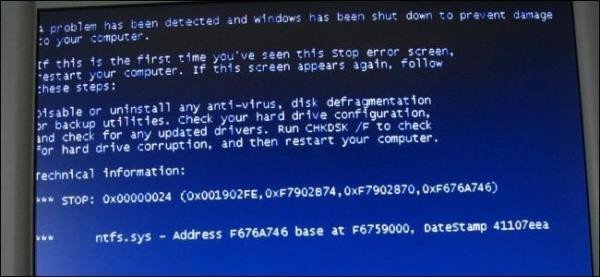
 Lỗi máy tính không vào được Win – màn hình báo lỗi hệ thống.
Thực tế cho thấy, rất nhiều trường hợp lỗi máy tính không vào được Win phát sinh từ những nguyên nhân tưởng chừng đơn giản nhưng lại cực kỳ phổ biến này. Một bản driver không tương thích hoặc bị lỗi có thể gây xung đột hệ thống nghiêm trọng. Phần cứng mới không phù hợp với cấu hình hiện tại của máy hoặc được lắp đặt không đúng cách cũng là thủ phạm tiềm ẩn. Đôi khi, chỉ một sợi cáp lỏng trong thùng máy sau quá trình vệ sinh cũng đủ để ngăn cản Windows khởi động. Việc ghi nhớ và phân tích các hành động gần đây của bạn là bước đầu tiên và quan trọng nhất trong quá trình chẩn đoán lỗi.
Máy Tính Hoàn Toàn Không Khởi Động Hoặc Không Có Tín Hiệu Màn Hình
Khi bạn nhấn nút nguồn và máy tính không có bất kỳ phản hồi nào, không đèn báo, không tiếng quạt, hoặc màn hình vẫn tối đen, đây thường là dấu hiệu của các vấn đề liên quan đến nguồn điện hoặc phần cứng cơ bản. Việc kiểm tra một cách có hệ thống sẽ giúp bạn loại trừ các khả năng và xác định đúng vấn đề.
Kiểm Tra Nguồn Điện và Dây Kết Nối Bên Ngoài
Bước đầu tiên và cơ bản nhất là kiểm tra nguồn điện. Hãy đảm bảo rằng ổ cắm điện hoặc ổn áp mà máy tính đang sử dụng có điện, đèn báo trên đó có sáng hay không. Tiếp theo, kiểm tra dây nguồn của máy tính đã được cắm chặt vào cả ổ cắm và cổng nguồn trên thùng máy (đối với máy tính để bàn) hoặc adapter (đối với laptop) hay chưa. Nhiều trường hợp đơn giản chỉ là do dây nguồn bị lỏng hoặc ổ điện không có điện. Đối với máy tính để bàn, hãy đặc biệt chú ý kiểm tra công tắc nguồn ở phía sau bộ nguồn (PSU) xem đã được bật sang vị trí “I” (On) chưa.
Xem Thêm Bài Viết:
- Máy in màu đa chức năng Canon: Review chi tiết nhất
- Cách viết chữ in sáng tạo: Bí quyết & Kỹ thuật độc đáo
- Cách Xóa Lệnh In Trên Máy Tính Bàn Hiệu Quả
- Màn hình máy tính Full HD giá rẻ: Chọn mua tối ưu
- Tải MP3 YouTube Về Máy Tính: Hướng Dẫn Chi Tiết Nhất
 Kiểm tra dây nguồn máy tính khi không vào được Win.
Nếu các kiểm tra nguồn điện bên ngoài đều ổn mà máy tính vẫn không khởi động, bạn cần xác định xem toàn bộ hệ thống không khởi động hay chỉ có màn hình không hiển thị. Nếu thùng máy có vẻ đã được bật (có tiếng quạt quay, đèn nguồn sáng) nhưng màn hình vẫn tối đen, hãy kiểm tra kỹ cáp tín hiệu và cáp nguồn của màn hình. Đảm bảo rằng cáp tín hiệu (VGA, DVI, HDMI, DisplayPort) đã được cắm chặt vào cả màn hình và cổng xuất hình trên card đồ họa hoặc mainboard. Thử rút cáp và cắm lại, hoặc thử với một cáp khác nếu có.
Khắc Phục Sự Cố Phần Cứng Cơ Bản Bên Trong Thùng Máy
Trong trường hợp máy tính có tín hiệu nguồn (đèn sáng, quạt quay) nhưng không lên màn hình hoặc có tiếng bíp bất thường, vấn đề có thể nằm ở các thành phần phần cứng bên trong. Một trong những nguyên nhân phổ biến là các linh kiện bị lỏng sau quá trình vận chuyển, vệ sinh hoặc nâng cấp.
Trước hết, hãy tắt máy hoàn toàn, rút tất cả các dây cáp nguồn và tín hiệu. Mở nắp thùng máy và kiểm tra kỹ lưỡng các dây cáp bên trong. Đảm bảo rằng cáp nguồn 24-pin từ PSU đến mainboard và cáp nguồn CPU 4/8-pin đã được cắm chặt. Tương tự, kiểm tra cáp nguồn SATA và cáp dữ liệu SATA từ mainboard đến ổ cứng và ổ đĩa quang (nếu có).
RAM thường là thủ phạm gây ra lỗi không lên hình. Hãy thử tháo các thanh RAM ra khỏi khe cắm, lau sạch chân tiếp xúc bằng cục tẩy mềm hoặc vải khô, sau đó cắm lại thật chắc chắn vào khe. Nếu có nhiều thanh RAM, thử cắm từng thanh một vào từng khe để xác định thanh hoặc khe RAM nào bị lỗi.
Card đồ họa rời cũng có thể gây ra lỗi không xuất hình. Hãy tháo card đồ họa ra, vệ sinh khe cắm PCIe và chân tiếp xúc của card, sau đó cắm lại thật chắc chắn. Đảm bảo rằng các dây nguồn phụ (6-pin hoặc 8-pin) từ PSU đã được cắm đủ và chặt vào card đồ họa (nếu card yêu cầu). Nếu máy tính của bạn có card đồ họa tích hợp trên mainboard, hãy thử rút card đồ họa rời ra và cắm cáp màn hình vào cổng xuất hình trên mainboard để kiểm tra.
Nếu sau khi kiểm tra và cắm lại tất cả các linh kiện mà máy vẫn không hoạt động, rất có thể bộ nguồn (PSU) của bạn đã bị hỏng hoặc một linh kiện quan trọng khác như mainboard hoặc CPU gặp sự cố. Trong trường hợp này, việc nhờ đến sự trợ giúp của các chuyên gia sửa chữa phần cứng tại các cửa hàng uy tín như maytinhgiaphat.vn là lựa chọn an toàn và hiệu quả nhất để tránh làm hỏng thêm các linh kiện khác.
Lỗi Máy Tính Khởi Động Báo Không Có Ổ Đĩa Khởi Động (No Bootable Device)
Đây là một trong những thông báo lỗi phổ biến nhất khi máy tính không thể tìm thấy hệ điều hành để khởi động. Thông thường, bạn sẽ thấy các thông báo như “No bootable device – insert boot disk and press any key” hoặc “Operating System not found”. Lỗi này cho thấy hệ thống BIOS/UEFI không thể định vị được ổ cứng hoặc phân vùng chứa Windows.
Kiểm Tra Cài Đặt BIOS/UEFI và Thứ Tự Khởi Động
Bước đầu tiên để khắc phục lỗi “no bootable device” là truy cập vào BIOS hoặc UEFI của máy tính. Ngay khi bạn bật máy, hãy nhấn liên tục một trong các phím chức năng như Delete, F2, F10, F12 hoặc Esc (phím truy cập BIOS/UEFI có thể khác nhau tùy theo nhà sản xuất mainboard).
Trong giao diện BIOS/UEFI, bạn cần kiểm tra hai điều quan trọng:
- Ổ cứng có được nhận diện không? Tìm đến phần “Storage”, “SATA Configuration” hoặc “Main” để xem danh sách các thiết bị lưu trữ đang được kết nối. Đảm bảo rằng ổ cứng/SSD chứa Windows của bạn được liệt kê ở đây. Nếu không thấy, có thể cáp SATA/nguồn bị lỏng hoặc ổ cứng đã hỏng vật lý.
- Thứ tự khởi động (Boot Order) có chính xác không? Chuyển đến phần “Boot” hoặc “Boot Order”. Đảm bảo rằng ổ cứng/SSD chứa Windows được ưu tiên hàng đầu trong danh sách thiết bị khởi động. Nếu có thiết bị khác như USB hoặc ổ đĩa quang đang đứng đầu danh sách và không có đĩa/USB khởi động, máy sẽ báo lỗi. Hãy dùng các phím mũi tên hoặc hướng dẫn trên màn hình BIOS/UEFI để di chuyển ổ đĩa chứa Windows lên vị trí ưu tiên số một. Sau khi thay đổi, nhớ lưu lại cài đặt (thường là
F10để “Save and Exit”) và khởi động lại máy.
 Cài đặt BIOS/UEFI để khắc phục lỗi không boot được Windows.
Nếu ổ cứng/SSD của bạn không xuất hiện trong BIOS/UEFI, khả năng cao là ổ cứng đã bị hỏng vật lý hoặc cáp kết nối (SATA/nguồn) bị lỏng hoặc hỏng. Bạn có thể thử đổi cổng SATA trên mainboard, thay cáp SATA hoặc cáp nguồn khác để loại trừ khả năng này. Nếu vẫn không được, ổ cứng có thể cần được kiểm tra hoặc thay thế.
Sửa Chữa Vùng Khởi Động (Boot Sector) và Dữ Liệu Cấu Hình Khởi Động (BCD)
Ngay cả khi ổ cứng được nhận diện trong BIOS/UEFI và thứ tự khởi động chính xác, Windows vẫn có thể không khởi động nếu các tập tin khởi động hoặc cấu hình khởi động bị hỏng. Điều này thường xảy ra do virus, tắt máy đột ngột, hoặc cài đặt phần mềm không tương thích.
Để khắc phục, bạn sẽ cần một đĩa cài đặt Windows (DVD hoặc USB boot) tương ứng với phiên bản Windows bạn đang sử dụng.
- Khởi động máy từ đĩa/USB cài đặt Windows. Khi thấy màn hình cài đặt, chọn “Repair your computer” (Sửa chữa máy tính của bạn).
- Tiếp theo, chọn “Troubleshoot” (Khắc phục sự cố) -> “Advanced options” (Tùy chọn nâng cao) -> “Startup Repair” (Sửa chữa khởi động). Tính năng này sẽ tự động quét và cố gắng sửa chữa các lỗi liên quan đến khởi động Windows.
Nếu Startup Repair không thành công, bạn có thể thử sử dụng Command Prompt (Dòng lệnh) trong “Advanced options” để chạy các lệnh sửa chữa vùng khởi động:
bootrec /fixmbr: Sửa chữa Master Boot Record (MBR).bootrec /fixboot: Viết một boot sector mới tương thích với hệ điều hành Windows.bootrec /rebuildbcd: Xây dựng lại dữ liệu cấu hình khởi động (BCD). Lệnh này sẽ quét các ổ đĩa để tìm kiếm cài đặt Windows và cho phép bạn thêm chúng vào BCD.
Sau khi chạy các lệnh này, hãy khởi động lại máy tính và kiểm tra xem vấn đề đã được giải quyết chưa. Việc này thường rất hiệu quả trong việc khắc phục các lỗi liên quan đến vùng khởi động bị ghi đè hoặc bị hỏng.
Windows Bị Treo Hoặc Mắc Kẹt Trong Quá Trình Khởi Động
Một trường hợp phổ biến khác của lỗi máy tính không vào được Win là khi hệ thống bắt đầu quá trình tải (hiển thị logo Windows) nhưng sau đó bị treo cứng, khởi động lại liên tục, hoặc hiển thị màn hình đen/xanh. Đây thường là dấu hiệu của các vấn đề về phần mềm, driver, hoặc đôi khi là phần cứng gây ra xung đột trong quá trình tải hệ điều hành.
Sử Dụng Môi Trường Khôi Phục Windows (Windows Recovery Environment)
Khi Windows phát hiện lỗi khởi động nhiều lần liên tiếp, nó thường sẽ tự động chuyển vào Môi trường khôi phục Windows (Windows Recovery Environment – WinRE). Nếu không, bạn có thể khởi động vào WinRE bằng đĩa/USB cài đặt Windows như đã mô tả ở trên.
Trong WinRE, bạn sẽ có các tùy chọn khắc phục sự cố nâng cao:
- Startup Repair: Là tùy chọn đầu tiên nên thử. Nó tự động chẩn đoán và sửa chữa các vấn đề ngăn Windows khởi động.
- System Restore: Nếu bạn đã tạo các điểm khôi phục hệ thống trước đó, tùy chọn này cho phép bạn đưa hệ thống về một trạng thái hoạt động ổn định trước khi xảy ra lỗi. Điều này rất hữu ích nếu lỗi phát sinh sau khi cài đặt một phần mềm hoặc driver mới.
- Uninstall Updates: Windows có thể bị lỗi sau một bản cập nhật hệ thống. Tùy chọn này cho phép bạn gỡ bỏ các bản cập nhật chất lượng hoặc bản cập nhật tính năng gần đây.
- Reset this PC (Đặt lại PC này): Đây là một giải pháp mạnh mẽ hơn.
- Keep my files (Giữ lại tệp của tôi): Sẽ cài đặt lại Windows nhưng giữ lại các tệp cá nhân của bạn. Các ứng dụng và driver sẽ bị gỡ bỏ.
- Remove everything (Xóa mọi thứ): Sẽ xóa tất cả dữ liệu cá nhân, ứng dụng và cài đặt, đưa máy tính về trạng thái cài đặt gốc. Đây là lựa chọn cuối cùng nếu các phương pháp khác không hiệu quả.
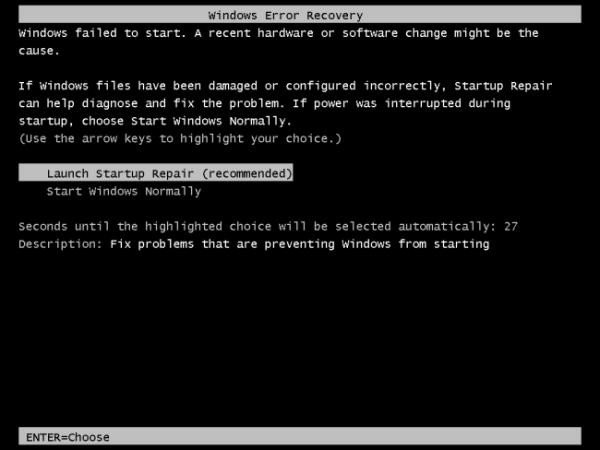 Sử dụng môi trường phục hồi Windows khi máy tính không vào được Win.
Các tính năng Refresh (làm mới) và Reset (đặt lại) trên Windows 8/10/11 đặc biệt hữu ích vì chúng thường không yêu cầu đĩa cài đặt và có thể khôi phục hệ thống một cách tương đối nhanh chóng. Chúng được thiết kế để giữ lại các tệp cá nhân của bạn (với tùy chọn Keep my files), giúp giảm thiểu rủi ro mất dữ liệu.
Chạy Quét Lỗi Hệ Thống và Ổ Đĩa
Nếu bạn nghi ngờ các tập tin hệ thống bị hỏng hoặc ổ đĩa có vấn đề, bạn có thể sử dụng Command Prompt trong WinRE để chạy các lệnh kiểm tra:
sfc /scannow: Lệnh System File Checker này sẽ quét và sửa chữa các tập tin hệ thống Windows bị hỏng hoặc bị thiếu.chkdsk C: /f /r /x: Lệnh Check Disk này sẽ kiểm tra ổ đĩa C: (hoặc ổ đĩa chứa Windows của bạn) để tìm các lỗi logic và vật lý, sau đó cố gắng sửa chữa chúng. Các tham số/f,/r,/xgiúp sửa lỗi, khôi phục dữ liệu từ các sector xấu, và buộc gỡ bỏ ổ đĩa nếu cần.
Việc chạy các lệnh này có thể mất khá nhiều thời gian, đặc biệt là chkdsk trên các ổ đĩa lớn, nhưng chúng rất quan trọng để đảm bảo tính toàn vẹn của hệ thống tệp và bề mặt ổ đĩa.
Kiểm Tra Driver Gây Xung Đột
Driver là phần mềm giúp hệ điều hành giao tiếp với phần cứng. Driver bị lỗi hoặc không tương thích là nguyên nhân phổ biến gây ra treo máy khi khởi động.
Nếu bạn vừa cài đặt một driver mới và sau đó máy tính bị treo, hãy thử khởi động vào chế độ Safe Mode (chúng ta sẽ nói chi tiết hơn ở phần sau) và gỡ cài đặt driver đó. Nếu Safe Mode không truy cập được, bạn có thể sử dụng tùy chọn “Startup Settings” (Cài đặt khởi động) trong WinRE để khởi động vào “Enable Safe Mode” (Bật Chế độ An toàn) hoặc “Enable Safe Mode with Networking” (Bật Chế độ An toàn với Kết nối Mạng).
Máy Gặp Lỗi “Màn Hình Xanh Chết Chóc” (BSOD) Hoặc Liên Tục Treo Sau Khi Vào Windows
Khi Windows có thể khởi động nhưng ngay lập tức gặp màn hình xanh chết chóc (BSOD) hoặc treo cứng, khởi động lại liên tục, đây là dấu hiệu của các vấn đề phần mềm nghiêm trọng, driver không tương thích, xung đột phần mềm, hoặc nhiễm mã độc. Đôi khi, đây cũng là tín hiệu cảnh báo sớm của lỗi phần cứng sắp xảy ra.
Khởi Động Vào Chế Độ An Toàn (Safe Mode)
Chế độ Safe Mode là một công cụ chẩn đoán cực kỳ hữu ích. Trong chế độ này, Windows chỉ tải các dịch vụ và driver cần thiết tối thiểu để hệ thống hoạt động, loại bỏ phần lớn các chương trình và driver của bên thứ ba có thể gây xung đột.
Để vào Safe Mode:
- Nếu Windows không tự động vào WinRE, bạn có thể khởi động từ đĩa/USB cài đặt Windows, chọn “Repair your computer” -> “Troubleshoot” -> “Advanced options” -> “Startup Settings” -> “Restart”. Sau khi khởi động lại, bạn sẽ thấy danh sách các tùy chọn, chọn số 4 hoặc
F4để “Enable Safe Mode”. - Đối với một số hệ thống cũ hoặc Windows 7, bạn có thể nhấn phím
F8liên tục ngay sau khi bật máy (trước khi logo Windows xuất hiện) để truy cập menu “Advanced Boot Options” và chọn “Safe Mode”.
 Màn hình xanh chết chóc (BSOD) – lỗi máy tính không vào được Win.
Khi đã vào Safe Mode, bạn có thể thực hiện các bước sau:
- Gỡ cài đặt phần mềm/driver mới: Nếu bạn vừa cài đặt một ứng dụng hoặc driver và sau đó gặp lỗi, hãy gỡ bỏ chúng trong Safe Mode. Mở “Control Panel” (Bảng điều khiển) -> “Programs and Features” (Chương trình và Tính năng) hoặc “Settings” -> “Apps” (Ứng dụng).
- Chạy quét virus/malware: Mã độc là một nguyên nhân phổ biến gây ra sự cố hệ thống. Sử dụng một phần mềm diệt virus uy tín (như Malwarebytes, Windows Defender) để quét toàn bộ hệ thống.
- Sử dụng System Restore: Nếu bạn có điểm khôi phục được tạo trước đó, hãy sử dụng nó để đưa hệ thống về trạng thái ổn định.
- Cập nhật hoặc gỡ bỏ driver: Truy cập Device Manager (Quản lý thiết bị) để kiểm tra các driver có dấu chấm than màu vàng. Cập nhật driver lỗi hoặc gỡ bỏ chúng và để Windows tự động cài đặt lại driver chuẩn.
Nếu Windows hoạt động ổn định trong Safe Mode nhưng vẫn gặp lỗi khi khởi động bình thường, điều này khẳng định vấn đề nằm ở phần mềm, driver hoặc dịch vụ của bên thứ ba.
Phân Tích Mã Lỗi Màn Hình Xanh (BSOD)
Mỗi khi xuất hiện màn hình xanh, Windows sẽ hiển thị một mã lỗi kèm theo thông tin về file gây lỗi (ví dụ: DRIVER_IRQL_NOT_LESS_OR_EQUAL hoặc PAGE_FAULT_IN_NONPAGED_AREA kèm theo tên file .sys). Việc ghi lại mã lỗi và tên file này cực kỳ quan trọng. Bạn có thể tìm kiếm mã lỗi này trên Google để tìm hiểu nguyên nhân cụ thể và các giải pháp khắc phục. Các công cụ như BlueScreenView cũng có thể giúp phân tích các tệp minidump được tạo ra sau mỗi BSOD để cung cấp thông tin chi tiết hơn về nguyên nhân.
Hồi Phục Dữ Liệu Quan Trọng Khi Windows Không Khởi Động
Một trong những nỗi lo lớn nhất khi máy tính không vào được Win là nguy cơ mất dữ liệu quan trọng. May mắn thay, ngay cả khi Windows hoàn toàn không khởi động, bạn vẫn có những cách để truy cập và sao lưu các tệp tin của mình trước khi tiến hành các biện pháp khắc phục triệt để như cài đặt lại Windows.
Sao Lưu Dữ Liệu Bằng Đĩa Cài Đặt Windows Và Notepad
Đây là một mẹo hữu ích mà nhiều kỹ thuật viên thường sử dụng:
- Khởi động máy tính từ đĩa/USB cài đặt Windows (như đã hướng dẫn ở các phần trước).
- Khi bạn đến màn hình cài đặt, thay vì chọn “Install now” (Cài đặt ngay), hãy nhấn tổ hợp phím
Shift + F10để mở Command Prompt (Dòng lệnh). - Trong cửa sổ Command Prompt, gõ
notepadvà nhấn Enter. Ứng dụng Notepad mặc định của Windows sẽ được mở. - Trong Notepad, chọn “File” -> “Open” (hoặc nhấn
Ctrl + O). - Cửa sổ “Open” này hoạt động như một trình quản lý tệp cơ bản. Bạn có thể sử dụng nó để duyệt qua các ổ đĩa trên máy tính của mình. Tìm đến ổ đĩa chứa dữ liệu cá nhân của bạn (thường là ổ C:), sau đó định vị các thư mục chứa tệp quan trọng (ví dụ: Desktop, Documents, Downloads, Pictures).
- Kết nối một ổ đĩa USB ngoài hoặc một ổ cứng ngoài vào máy tính. Trong cửa sổ “Open” của Notepad, bạn có thể click chuột phải vào các tệp/thư mục muốn sao lưu, chọn “Copy” (Sao chép), sau đó điều hướng đến ổ đĩa ngoài của bạn và chọn “Paste” (Dán). Lặp lại quá trình này cho tất cả dữ liệu quan trọng.
Phương pháp này cho phép bạn sao lưu dữ liệu mà không cần phải cài đặt thêm phần mềm hay sử dụng các công cụ phức tạp, tận dụng chính môi trường cài đặt Windows.
Sử Dụng Các Phương Pháp Khôi Phục Dữ Liệu Nâng Cao
Nếu phương pháp Notepad không đủ hoặc bạn cần giải pháp mạnh mẽ hơn, có một số lựa chọn khác:
- Sử dụng đĩa/USB Bootable Linux Live: Bạn có thể tạo một USB boot chứa hệ điều hành Linux (ví dụ: Ubuntu Live USB). Khởi động máy tính từ USB này, Linux sẽ chạy trực tiếp từ USB mà không cần cài đặt lên ổ cứng. Từ môi trường Linux, bạn có thể dễ dàng truy cập vào các phân vùng ổ đĩa Windows của mình và sao chép dữ liệu sang một ổ đĩa ngoài khác. Linux nổi tiếng với khả năng đọc và ghi vào hầu hết các định dạng ổ đĩa mà không gặp vấn đề.
- Tháo ổ cứng và kết nối với máy tính khác: Đây là phương pháp đáng tin cậy nhất nếu các cách trên không khả thi. Bạn có thể tháo ổ cứng/SSD ra khỏi máy tính bị lỗi và kết nối nó với một máy tính khác đang hoạt động như một ổ đĩa phụ (thông qua cáp SATA trực tiếp hoặc bộ chuyển đổi USB-to-SATA). Khi đó, ổ đĩa sẽ xuất hiện như một phân vùng thông thường trên máy tính thứ hai, cho phép bạn sao chép dữ liệu một cách dễ dàng.
Sau khi đã sao lưu thành công dữ liệu quan trọng, bạn có thể an tâm tiến hành các bước khắc phục triệt để như cài đặt lại Windows mà không lo lắng về việc mất mát thông tin.
Phòng Ngừa Lỗi Máy Tính Không Vào Được Win Hiệu Quả
Sau khi đã trải qua quá trình khắc phục sự cố phức tạp, việc học hỏi từ kinh nghiệm và áp dụng các biện pháp phòng ngừa là cực kỳ quan trọng để tránh gặp lại lỗi máy tính không vào được Win trong tương lai. Một hệ thống ổn định đòi hỏi sự quan tâm và bảo dưỡng định kỳ.
Thực Hiện Sao Lưu Dữ Liệu Thường Xuyên
Đây là lời khuyên quan trọng nhất mà mọi chuyên gia máy tính đều đưa ra. Việc sao lưu dữ liệu không chỉ giúp bạn tránh mất mát thông tin khi hệ thống gặp sự cố, mà còn giúp quá trình khắc phục trở nên ít căng thẳng hơn.
- Sao lưu đám mây: Sử dụng các dịch vụ như Google Drive, OneDrive, Dropbox để tự động sao lưu các tệp quan trọng.
- Sao lưu cục bộ: Sử dụng ổ cứng ngoài để tạo các bản sao lưu định kỳ cho toàn bộ ổ đĩa hoặc các thư mục quan trọng. Windows có tính năng “File History” (Lịch sử Tệp) hoặc các phần mềm sao lưu chuyên dụng có thể giúp bạn tự động hóa việc này.
- Tạo điểm khôi phục hệ thống: Đảm bảo tính năng System Restore được bật và tạo các điểm khôi phục trước khi cài đặt phần mềm mới, driver hoặc các bản cập nhật lớn.
Cập Nhật Driver và Hệ Điều Hành Thường Xuyên
Việc giữ cho driver và hệ điều hành luôn được cập nhật là rất quan trọng. Các bản cập nhật thường bao gồm các bản vá lỗi, cải thiện hiệu suất và tăng cường bảo mật. Tuy nhiên, hãy thận trọng khi cập nhật driver:
- Chỉ tải driver từ nguồn đáng tin cậy: Trang web chính thức của nhà sản xuất phần cứng (như NVIDIA, AMD, Intel, Dell, HP, ASUS).
- Kiểm tra tính tương thích: Đảm bảo driver tương thích với phiên bản Windows và phần cứng của bạn.
- Đọc đánh giá: Trước khi cài đặt các bản cập nhật driver lớn, hãy tìm kiếm đánh giá từ người dùng khác để tránh gặp phải các bản driver có lỗi.
Sử Dụng Phần Mềm Bảo Mật Uy Tín
Phần mềm độc hại (malware) và virus là nguyên nhân phổ biến gây hỏng hệ thống tập tin, làm hỏng các tệp khởi động, và gây ra sự cố treo máy hoặc màn hình xanh.
- Cài đặt một phần mềm diệt virus/malware đáng tin cậy: Windows Defender tích hợp trong Windows 10/11 là một giải pháp tốt, nhưng bạn có thể cân nhắc các phần mềm của bên thứ ba như Kaspersky, Bitdefender, Avast để có thêm lớp bảo vệ.
- Quét hệ thống định kỳ: Thực hiện quét toàn bộ hệ thống thường xuyên để phát hiện và loại bỏ các mối đe dọa tiềm ẩn.
- Cẩn trọng với email và liên kết lạ: Tránh mở các tệp đính kèm không rõ nguồn gốc hoặc nhấp vào các liên kết đáng ngờ.
Bảo Dưỡng Phần Cứng Định Kỳ
Bụi bẩn và nhiệt độ cao là kẻ thù của linh kiện máy tính.
- Vệ sinh máy tính thường xuyên: Dùng bình xịt khí nén để làm sạch bụi bẩn trong các khe tản nhiệt, quạt, và các linh kiện bên trong thùng máy.
- Kiểm tra cáp kết nối: Đảm bảo tất cả các cáp nguồn và dữ liệu bên trong máy tính được cắm chắc chắn.
- Theo dõi nhiệt độ: Sử dụng phần mềm giám sát nhiệt độ (ví dụ: HWMonitor) để đảm bảo các linh kiện như CPU, GPU không bị quá nhiệt. Quá nhiệt có thể dẫn đến hỏng hóc phần cứng và sự cố hệ thống.
Khi Nào Cần Tìm Đến Sự Trợ Giúp Của Chuyên Gia?
Mặc dù các hướng dẫn trên cung cấp nhiều phương pháp tự khắc phục lỗi, nhưng có những trường hợp mà việc tìm đến sự hỗ trợ của các chuyên gia là cần thiết và khôn ngoan. Việc cố gắng tự sửa chữa khi không có đủ kiến thức hoặc công cụ có thể làm tình hình trở nên tồi tệ hơn, thậm chí gây hỏng hóc vĩnh viễn cho các linh kiện.
Bạn nên liên hệ với dịch vụ sửa chữa chuyên nghiệp khi:
- Nghi ngờ lỗi phần cứng nghiêm trọng: Nếu sau khi kiểm tra các kết nối cơ bản mà máy tính vẫn hoàn toàn không có dấu hiệu sự sống, hoặc có các triệu chứng như tiếng bíp lạ liên tục, mùi khét, đây có thể là dấu hiệu của lỗi bộ nguồn, mainboard, hoặc CPU. Các lỗi phần cứng này rất khó để người dùng thông thường tự chẩn đoán và sửa chữa.
- Các phương pháp tự sửa chữa không hiệu quả: Nếu bạn đã thử tất cả các bước khắc phục sự cố phần mềm và phần cứng cơ bản được mô tả ở trên mà lỗi máy tính không vào được Win vẫn tiếp diễn, có lẽ vấn đề nằm ở mức độ phức tạp hơn yêu cầu kiến thức và công cụ chuyên dụng.
- Dữ liệu cực kỳ quan trọng: Nếu bạn có dữ liệu cực kỳ nhạy cảm hoặc không thể thay thế mà chưa kịp sao lưu, và các phương pháp khôi phục dữ liệu tự làm không thành công, việc giao phó cho các dịch vụ khôi phục dữ liệu chuyên nghiệp là lựa chọn tốt nhất. Họ có các công cụ và kỹ thuật đặc biệt để cứu vãn dữ liệu từ các ổ đĩa bị hỏng nặng.
- Thiếu tự tin vào khả năng của mình: Nếu bạn không thoải mái với việc mở thùng máy, thao tác với linh kiện bên trong hoặc thực hiện các lệnh phức tạp, đừng ngần ngại tìm kiếm sự giúp đỡ. Việc cố gắng làm những điều bạn không chắc chắn có thể gây ra thiệt hại không mong muốn.
Các trung tâm sửa chữa máy tính uy tín, với đội ngũ kỹ thuật viên giàu kinh nghiệm và trang thiết bị hiện đại, có thể nhanh chóng chẩn đoán chính xác nguyên nhân và đưa ra giải pháp khắc phục hiệu quả nhất. Điều này không chỉ giúp bạn tiết kiệm thời gian mà còn đảm bảo an toàn cho thiết bị và dữ liệu của bạn.
Việc lỗi máy tính không vào được Win có thể là một trải nghiệm khó chịu, nhưng với những kiến thức và hướng dẫn chi tiết từ maytinhgiaphat.vn, bạn hoàn toàn có thể tự tin chẩn đoán và khắc phục nhiều nguyên nhân phổ biến. Tuy nhiên, hãy nhớ rằng việc phòng ngừa luôn tốt hơn chữa bệnh; hãy duy trì thói quen sao lưu dữ liệu, cập nhật hệ thống và phần mềm bảo mật, cũng như bảo dưỡng phần cứng định kỳ để đảm bảo máy tính của bạn luôn hoạt động ổn định và bền bỉ.