


Máy Tính
Lưu Trữ Gmail Trên Máy Tính: Hướng Dẫn Chi Tiết A-Z
Trong kỷ nguyên số, việc quản lý hộp thư điện tử hiệu quả là chìa khóa để duy trì sự tập trung và năng suất làm việc. Lưu trữ Gmail trên máy tính là một tính năng mạnh mẽ giúp người dùng dọn dẹp hộp thư đến mà không cần xóa bỏ các email quan trọng, giữ chúng an toàn và dễ dàng truy cập khi cần. Bài viết này từ maytinhgiaphat.vn sẽ cung cấp hướng dẫn chi tiết từ A đến Z, giúp bạn tối ưu hóa không gian làm việc số của mình, dành cho những ai muốn kiểm soát tốt hơn luồng thông tin trong Gmail và tránh tình trạng hộp thư quá tải. Bạn sẽ học cách lưu trữ email một cách khoa học, hiểu rõ lợi ích, và biết cách tìm lại chúng một cách nhanh chóng, đảm bảo mọi thông tin đều được sắp xếp gọn gàng.
Lưu Trữ Thư Trong Gmail Là Gì?
Việc lưu trữ thư trong Gmail là một thao tác quản lý hộp thư thông minh, cho phép bạn di chuyển các email khỏi hộp thư đến (Inbox) mà không xóa chúng khỏi tài khoản Gmail của bạn. Khi bạn lưu trữ một email, nó sẽ biến mất khỏi giao diện hộp thư đến chính, tạo cảm giác gọn gàng và ngăn nắp hơn. Tuy nhiên, email đó không bị mất đi; nó vẫn được lưu trữ an toàn trong mục “Tất cả thư” (All Mail) và có thể được tìm kiếm hoặc truy cập lại bất cứ lúc nào. Đây là một giải pháp lý tưởng để xử lý những email không còn cần thiết phải hiển thị ngay lập tức nhưng bạn vẫn muốn giữ lại để tham khảo sau này, ví dụ như các bản tin, thông báo khuyến mãi cũ, hay các email đã hoàn thành công việc.
Mục đích chính của việc lưu trữ là giúp người dùng duy trì một hộp thư đến “sạch sẽ”, chỉ chứa những email cần xử lý hoặc những email có tính ưu tiên cao. Điều này giúp giảm thiểu sự xao nhãng và tăng cường khả năng tập trung vào các nhiệm vụ quan trọng. Đồng thời, nó cũng đảm bảo rằng bạn không vô tình xóa mất những thông tin có giá trị, vì email đã lưu trữ luôn nằm trong tài khoản của bạn cho đến khi bạn chủ động xóa chúng.
Tại Sao Nên Lưu Trữ Gmail Trên Máy Tính? Lợi Ích Không Ngờ Của Việc Quản Lý Hộp Thư Hiệu Quả
Lưu trữ Gmail trên máy tính không chỉ đơn thuần là việc “cất đi” email mà còn là một chiến lược quản lý thông tin hiệu quả, mang lại nhiều lợi ích thiết thực cho người dùng cá nhân và doanh nghiệp. Việc này không chỉ giúp bạn duy trì một hộp thư gọn gàng mà còn tối ưu hóa năng suất làm việc, giảm căng thẳng và đảm bảo rằng bạn không bao giờ bỏ lỡ thông tin quan trọng.
Giúp Hộp Thư Đến Gọn Gàng, Tăng Năng Suất
Một hộp thư đến quá tải với hàng trăm hoặc thậm chí hàng nghìn email chưa đọc hoặc đã xử lý có thể gây ra cảm giác choáng ngợp và giảm năng suất đáng kể. Mỗi khi mở Gmail, bạn phải “lọc” qua một biển thông tin để tìm ra những email thực sự cần chú ý. Hành động này không chỉ tốn thời gian mà còn tiêu hao năng lượng tinh thần.
Bằng cách lưu trữ những email đã xử lý, không còn cần thiết phải hiển thị ngay lập tức, bạn sẽ có một hộp thư đến “sạch”, chỉ chứa các email mới và quan trọng. Điều này giúp bạn:
- Dễ dàng xác định ưu tiên: Khi chỉ còn những email cần hành động, bạn sẽ biết ngay mình cần làm gì.
- Giảm thiểu sự xao nhãng: Không còn bị phân tâm bởi những email cũ, không liên quan.
- Tăng tốc độ xử lý: Việc phản hồi hoặc xử lý email trở nên nhanh chóng hơn khi hộp thư đến được sắp xếp khoa học.
Giữ Lại Các Email Quan Trọng Nhưng Không Cần Xử Lý Ngay
Không phải mọi email đều yêu cầu phản hồi ngay lập tức hoặc là một nhiệm vụ cấp bách. Có những email chứa thông tin giá trị, tài liệu tham khảo, thông tin liên hệ, hoặc các thông báo mà bạn muốn giữ lại nhưng chưa cần đến. Ví dụ, một bản tin định kỳ, một hóa đơn cũ, hay một tài liệu dự án đã hoàn thành.
Việc lưu trữ các email này giúp chúng không làm lộn xộn hộp thư đến, đồng thời vẫn đảm bảo chúng luôn có sẵn khi bạn cần. Thay vì phải vật lộn với việc quyết định xóa hay giữ, lưu trữ mang đến một giải pháp cân bằng, giúp bạn không phải hy sinh không gian hộp thư để giữ lại những thông tin hữu ích trong tương lai. Điều này đặc biệt quan trọng với các thông tin mang tính chất lịch sử hoặc tham khảo định kỳ.
Giải Phóng Không Gian Tinh Thần
Hộp thư đến bừa bộn có thể tạo ra áp lực tinh thần không nhỏ. Cảm giác có quá nhiều việc phải làm, quá nhiều thông tin cần xem xét có thể dẫn đến căng thẳng và giảm khả năng tập trung. Tâm lý học đã chỉ ra rằng môi trường làm việc gọn gàng có tác động tích cực đến hiệu suất.
Bằng cách sử dụng tính năng lưu trữ Gmail trên máy tính, bạn đang tạo ra một “không gian làm việc số” sạch sẽ hơn. Điều này giúp giải phóng gánh nặng tinh thần, cho phép bạn tập trung tốt hơn vào các nhiệm vụ hiện tại mà không cảm thấy bị quá tải bởi khối lượng email khổng lồ. Việc biết rằng tất cả email đều an toàn nhưng không nằm ngay trước mắt có thể mang lại sự yên bình và khả năng kiểm soát cao hơn.
Dễ Dàng Tìm Kiếm Thông Tin Sau Này
Một trong những lo ngại khi lưu trữ email là liệu có tìm lại được chúng một cách dễ dàng hay không. Tuy nhiên, hệ thống tìm kiếm mạnh mẽ của Gmail được thiết kế để xử lý hàng tỷ email, và việc tìm kiếm email đã lưu trữ không hề khó khăn.
Khi bạn lưu trữ email, chúng sẽ chuyển vào thư mục “Tất cả thư”. Bằng cách sử dụng các công cụ tìm kiếm tích hợp của Gmail (thanh tìm kiếm, bộ lọc, toán tử tìm kiếm nâng cao), bạn có thể dễ dàng xác định vị trí của bất kỳ email nào, ngay cả khi bạn không nhớ chính xác tiêu đề hoặc người gửi. Điều này đảm bảo rằng việc lưu trữ không đồng nghĩa với việc mất quyền truy cập vào thông tin. Thậm chí, việc hộp thư đến gọn gàng còn giúp việc tìm kiếm hiệu quả hơn, vì hệ thống không phải xử lý quá nhiều email đang hoạt thị trên giao diện chính.
 Lợi ích của việc lưu trữ Gmail trên máy tính giúp quản lý hộp thư hiệu quả
Tối Ưu Hóa Quản Lý Dữ Liệu
Việc quản lý dữ liệu trong email là một phần quan trọng của công việc cá nhân và chuyên nghiệp. Lưu trữ email giúp bạn duy trì một kho lưu trữ thông tin có tổ chức mà không cần phải xóa bỏ vĩnh viễn những dữ liệu có thể cần thiết trong tương lai. So với việc xóa, lưu trữ ít rủi ro hơn nhiều, vì email đã xóa sẽ biến mất sau 30 ngày khỏi thùng rác.
Chính nhờ khả năng này mà tính năng lưu trữ trở thành công cụ quan trọng trong việc tuân thủ các quy định về lưu trữ dữ liệu hoặc chỉ đơn giản là để có một bản sao lưu toàn diện các trao đổi của bạn. Email được lưu trữ vẫn giữ nguyên tất cả các thuộc tính như file đính kèm, nhãn (labels), và lịch sử hội thoại, đảm bảo tính toàn vẹn của dữ liệu.
Sự Khác Biệt Cốt Lõi Giữa Lưu Trữ Và Xóa Thư Trong Gmail
Lưu trữ và xóa thư là hai hành động cơ bản để quản lý hộp thư Gmail, nhưng chúng có mục đích và hậu quả hoàn toàn khác nhau. Hiểu rõ sự khác biệt này là rất quan trọng để bạn có thể sử dụng Gmail một cách hiệu quả và tránh những nhầm lẫn đáng tiếc.
Lưu Trữ Thư Trong Gmail
Khi bạn lưu trữ thư trong Gmail, bạn đang thực hiện một hành động “cất giữ” email. Email được lưu trữ sẽ biến mất khỏi hộp thư đến (Inbox) của bạn, giúp hộp thư trở nên gọn gàng hơn. Tuy nhiên, email đó không hề bị xóa khỏi tài khoản của bạn. Nó vẫn được lưu trữ an toàn trong thư mục “Tất cả thư” (All Mail) và có thể được tìm kiếm, đọc lại, hoặc thậm chí được chuyển ngược về hộp thư đến bất cứ lúc nào bạn muốn.
- Mục đích: Giảm tải hộp thư đến, giữ lại email để tham khảo sau này mà không cần xóa.
- Vị trí sau khi thao tác: Nằm trong “Tất cả thư”.
- Khả năng khôi phục: Dễ dàng tìm kiếm và khôi phục về hộp thư đến.
- Dung lượng lưu trữ: Vẫn chiếm dung lượng lưu trữ của tài khoản Google Drive (15GB miễn phí).
- Khi nào sử dụng: Khi email không còn cần thiết phải xử lý ngay lập tức nhưng vẫn chứa thông tin quan trọng mà bạn muốn giữ lại lâu dài.
Xóa Thư Trong Gmail
Ngược lại, hành động xóa thư có nghĩa là bạn muốn loại bỏ email đó khỏi tài khoản của mình. Khi bạn xóa một email, nó sẽ được chuyển vào thư mục “Thùng rác” (Trash). Email trong Thùng rác sẽ được giữ lại trong 30 ngày, và trong khoảng thời gian này, bạn vẫn có cơ hội khôi phục nó. Sau 30 ngày, email sẽ bị xóa vĩnh viễn khỏi tài khoản của bạn và không thể khôi phục được nữa.
- Mục đích: Loại bỏ email không quan trọng, thư rác, hoặc email chứa thông tin đã lỗi thời để giải phóng dung lượng.
- Vị trí sau khi thao tác: Chuyển vào “Thùng rác” trong 30 ngày, sau đó bị xóa vĩnh viễn.
- Khả năng khôi phục: Có thể khôi phục từ Thùng rác trong 30 ngày đầu, sau đó là không thể.
- Dung lượng lưu trữ: Giải phóng dung lượng lưu trữ sau khi bị xóa vĩnh viễn khỏi Thùng rác.
- Khi nào sử dụng: Khi email không còn giá trị sử dụng, là thư rác, hoặc bạn muốn loại bỏ chúng hoàn toàn để giải phóng không gian lưu trữ Gmail.
Tóm lại, lưu trữ thư là hành động sắp xếp để giữ lại, trong khi xóa thư là loại bỏ hoàn toàn. Cả hai đều là công cụ quan trọng để tối ưu hóa không gian và quản lý email, nhưng người dùng cần cân nhắc mục đích sử dụng để lựa chọn hành động phù hợp, tránh mất mát dữ liệu không mong muốn.
Hướng Dẫn Cách Lưu Trữ Gmail Trên Máy Tính Chi Tiết Từng Bước
Việc lưu trữ Gmail trên máy tính là một thao tác đơn giản nhưng mang lại hiệu quả cao trong việc quản lý hộp thư. Dưới đây là các bước chi tiết để bạn có thể thực hiện việc này một cách dễ dàng trên trình duyệt web của mình.
Lưu Trữ Email Từ Giao Diện Hộp Thư Đến
Đây là cách phổ biến nhất để lưu trữ email khi bạn đang xem danh sách các thư trong hộp thư đến.
- Bước 1: Mở Gmail trên trình duyệt web
Đầu tiên, bạn cần mở trình duyệt web (như Google Chrome, Firefox, Microsoft Edge, Safari) và truy cập vào tài khoản Gmail của mình. Đảm bảo rằng bạn đã đăng nhập thành công. - Bước 2: Chọn (các) email muốn lưu trữ
Trong hộp thư đến, bạn sẽ thấy danh sách các email. Để chọn một email, hãy nhấp vào ô vuông nhỏ (checkbox) ở bên trái tiêu đề của email đó. Nếu bạn muốn lưu trữ nhiều email cùng lúc, chỉ cần chọn tất cả các email mà bạn muốn di chuyển. Bạn cũng có thể chọn tất cả email trên trang bằng cách nhấp vào ô vuông ở phía trên cùng của danh sách email. - Bước 3: Nhấn biểu tượng lưu trữ
Sau khi đã chọn (các) email, một thanh công cụ mới sẽ xuất hiện ở phía trên danh sách email. Tìm và nhấp vào biểu tượng “Lưu trữ” (Archive). Biểu tượng này thường là một chiếc hộp nhỏ với một mũi tên hướng xuống hoặc chỉ đơn giản là biểu tượng hình hộp. Khi bạn nhấp vào, các email đã chọn sẽ ngay lập tức biến mất khỏi hộp thư đến của bạn.
Việc lưu trữ hàng loạt email rất hữu ích khi bạn muốn dọn dẹp một cách nhanh chóng các bản tin cũ, thông báo không còn cần thiết, hoặc các email đã được xử lý xong trong một dự án. Bạn có thể sử dụng tính năng tìm kiếm của Gmail để lọc các email theo người gửi, chủ đề, hoặc ngày tháng, sau đó chọn và lưu trữ chúng cùng lúc.
Lưu Trữ Email Khi Đang Đọc Thư
Đôi khi, bạn có thể quyết định lưu trữ một email ngay sau khi đọc nó, đặc biệt nếu đó là thông tin bạn đã tiếp nhận và không cần giữ trong Inbox nữa.
- Bước 1: Mở email
Trong hộp thư đến, nhấp vào email mà bạn muốn đọc. Email sẽ mở ra hiển thị toàn bộ nội dung. - Bước 2: Nhấn biểu tượng lưu trữ
Khi đang xem email, bạn sẽ thấy một thanh công cụ ở phía trên cùng của giao diện email đó. Biểu tượng “Lưu trữ” (Archive) tương tự như khi bạn lưu trữ từ danh sách email sẽ xuất hiện tại đây. Nhấp vào biểu tượng này, email sẽ được lưu trữ và bạn sẽ tự động quay trở lại hộp thư đến hoặc danh sách email trước đó.
Cách này rất tiện lợi để xử lý email “một lần và mãi mãi” ngay sau khi bạn đã đọc và không cần giữ chúng trong tầm mắt. Nó giúp duy trì luồng làm việc liền mạch và hiệu quả.
Lưu Trữ Email Bằng Phím Tắt
Đối với những người dùng thành thạo và muốn tối ưu hóa tốc độ làm việc, sử dụng phím tắt là một cách cực kỳ hiệu quả để lưu trữ Gmail trên máy tính.
- Bật phím tắt: Trước tiên, bạn cần đảm bảo rằng tính năng phím tắt (keyboard shortcuts) đã được bật trong cài đặt Gmail. Để làm điều này, hãy vào Cài đặt (biểu tượng bánh răng ở góc trên bên phải) > Xem tất cả chế độ cài đặt (See all settings) > cuộn xuống mục “Phím tắt” (Keyboard shortcuts) và chọn “Bật phím tắt” (Keyboard shortcuts on), sau đó lưu thay đổi.
- Sử dụng phím tắt:
- Khi bạn đang xem danh sách email trong hộp thư đến, chọn một hoặc nhiều email bằng cách nhấp vào ô vuông. Sau đó, nhấn phím
e(chữ “e” viết thường) trên bàn phím. Các email đã chọn sẽ được lưu trữ ngay lập tức. - Khi bạn đang mở và đọc một email, chỉ cần nhấn phím
e, email đó sẽ được lưu trữ và bạn sẽ được đưa trở lại danh sách email hoặc hộp thư đến.
- Khi bạn đang xem danh sách email trong hộp thư đến, chọn một hoặc nhiều email bằng cách nhấp vào ô vuông. Sau đó, nhấn phím
Việc sử dụng phím tắt giúp bạn tiết kiệm thời gian đáng kể, đặc biệt khi phải xử lý một lượng lớn email mỗi ngày, biến quá trình quản lý hộp thư trở nên nhanh chóng và hiệu quả hơn.
Hướng Dẫn Cách Lưu Trữ Gmail Trên Thiết Bị Di Động (Điện Thoại & Máy Tính Bảng)
Ứng dụng Gmail trên điện thoại thông minh và máy tính bảng (cho cả Android và iOS) cũng cung cấp các tính năng quản lý email mạnh mẽ, bao gồm cả khả năng lưu trữ Gmail một cách tiện lợi. Dù bạn đang di chuyển hay không có máy tính, bạn vẫn có thể dễ dàng dọn dẹp hộp thư đến của mình.
Trên Ứng Dụng Gmail Cho Android/iOS
Quy trình lưu trữ email trên ứng dụng di động khá tương đồng giữa Android và iOS, mang lại trải nghiệm nhất quán cho người dùng.
- Bước 1: Mở ứng dụng Gmail
Tìm và mở ứng dụng Gmail trên thiết bị di động của bạn. Đảm bảo rằng bạn đã đăng nhập vào tài khoản muốn quản lý. - Bước 2: Chọn (các) email muốn lưu trữ
Trong hộp thư đến, bạn có thể thực hiện một trong hai cách sau để chọn email:- Chọn một email: Nhấn và giữ (long press) vào biểu tượng ảnh đại diện hoặc chữ cái đầu của người gửi email đó trong danh sách. Email sẽ được chọn và hiển thị một dấu tích.
- Chọn nhiều email: Sau khi chọn email đầu tiên bằng cách giữ, bạn có thể chạm nhẹ vào các biểu tượng ảnh đại diện/chữ cái của các email khác để chọn thêm.
- Bước 3: Thực hiện hành động lưu trữ
Sau khi các email đã được chọn, một thanh công cụ sẽ xuất hiện ở phía trên cùng của màn hình. Tìm và nhấn vào biểu tượng “Lưu trữ” (Archive), thường là một chiếc hộp với mũi tên hướng xuống. Các email đã chọn sẽ biến mất khỏi hộp thư đến.
 Biểu tượng menu ba gạch ngang trên ứng dụng Gmail để truy cập các thư mục
- Lưu trữ nhanh bằng cách vuốt (swipe):
Ứng dụng Gmail còn cho phép bạn cài đặt hành động vuốt (swipe actions) để lưu trữ email nhanh chóng mà không cần chọn.- Cài đặt hành động vuốt:
- Mở ứng dụng Gmail.
- Nhấn vào biểu tượng ba dấu gạch ngang (Menu) ở góc trên bên trái.
- Cuộn xuống và chọn “Cài đặt” (Settings).
- Chọn tài khoản Gmail của bạn.
- Tìm và chọn “Tùy chỉnh hành động vuốt thư” (Mail swipe actions) hoặc “Hành động vuốt” (Swipe actions).
- Tại đây, bạn có thể tùy chỉnh hành động vuốt sang trái hoặc vuốt sang phải thành “Lưu trữ” (Archive).
- Sử dụng hành động vuốt: Sau khi cài đặt, bạn chỉ cần vuốt nhẹ email sang trái hoặc sang phải trong hộp thư đến, email đó sẽ được lưu trữ ngay lập tức. Đây là một cách cực kỳ nhanh chóng và tiện lợi để dọn dẹp hộp thư khi bạn chỉ cần xử lý từng email một.
- Cài đặt hành động vuốt:
Việc nắm vững cách lưu trữ Gmail trên máy tính và thiết bị di động giúp bạn có thể quản lý hộp thư của mình mọi lúc, mọi nơi, đảm bảo không gian làm việc số luôn gọn gàng và hiệu quả.
Mẹo Hay Để Tìm Kiếm Và Quản Lý Thư Đã Lưu Trữ Trong Gmail Hiệu Quả
Sau khi đã thành thạo việc lưu trữ Gmail trên máy tính, bước tiếp theo là đảm bảo bạn có thể dễ dàng tìm kiếm và quản lý những email đã cất giữ đó. Việc lưu trữ sẽ không còn hữu ích nếu bạn không thể tìm thấy thông tin khi cần. Gmail cung cấp nhiều công cụ mạnh mẽ để bạn có thể truy cập các email đã lưu trữ một cách nhanh chóng và hiệu quả.
Sử Dụng Thư Mục “Tất Cả Thư”
Thư mục “Tất cả thư” (All Mail) là nơi duy nhất trong Gmail chứa đựng mọi email trong tài khoản của bạn, bao gồm cả những email trong hộp thư đến, email đã gửi, và đặc biệt là email đã được lưu trữ. Đây là điểm khởi đầu quan trọng khi bạn muốn tìm một email đã lưu trữ.
- Cách truy cập:
- Trên máy tính: Trong giao diện Gmail trên trình duyệt, nhìn vào thanh menu bên trái. Nếu không thấy “Tất cả thư” ngay, hãy nhấp vào “Thêm” (More) hoặc “Hiển thị thêm” (Show more), sau đó chọn “Tất cả thư”.
- Trên di động: Mở ứng dụng Gmail, nhấn vào biểu tượng ba dấu gạch ngang (Menu) ở góc trên bên trái, sau đó cuộn xuống và chọn “Tất cả thư”.
- Dấu hiệu nhận biết email đã lưu trữ:
Trong thư mục “Tất cả thư”, các email đã lưu trữ sẽ không có nhãn “Hộp thư đến” (Inbox) hiển thị bên cạnh tên người gửi hoặc chủ đề. Ngược lại, những email vẫn còn trong hộp thư đến sẽ có nhãn “Hộp thư đến” được tô đậm hoặc rõ ràng. Nếu bạn đang tìm kiếm một email cụ thể, bạn có thể cuộn qua danh sách này, nhưng phương pháp hiệu quả hơn là kết hợp với các công cụ tìm kiếm.
 Giao diện Gmail với thư mục Tất cả thư hiển thị các email đã lưu trữ
Tận Dụng Thanh Tìm Kiếm Với Cú Pháp Nâng Cao
Thanh tìm kiếm của Gmail là một công cụ cực kỳ mạnh mẽ, đặc biệt khi kết hợp với các toán tử (operators) tìm kiếm nâng cao. Đây là cách hiệu quả nhất để tìm chính xác email bạn cần trong kho lưu trữ khổng lồ.
- Toán tử
in:archive: Đây là toán tử cơ bản nhất để chỉ tìm kiếm trong các email đã lưu trữ. Khi bạn nhậpin:archivevào thanh tìm kiếm, Gmail sẽ chỉ hiển thị kết quả từ thư mục “Tất cả thư” và loại bỏ các email đang nằm trong hộp thư đến, đã gửi, hoặc nháp. - Kết hợp với các toán tử khác: Bạn có thể kết hợp
in:archivevới các toán tử khác để thu hẹp kết quả:from:tên_người_gửihoặcfrom:địa_chỉ_email: Tìm email từ một người gửi cụ thể. Ví dụ:in:archive from:maytinhgiaphat.vnto:tên_người_nhậnhoặcto:địa_chỉ_email: Tìm email đã gửi đến một người nhận cụ thể (nếu bạn là người gửi).subject:từ_khóa_chủ_đề: Tìm email có từ khóa trong chủ đề. Ví dụ:in:archive subject:"báo cáo dự án"has:attachment: Tìm email có tệp đính kèm. Ví dụ:in:archive has:attachmentlabel:tên_nhãn: Tìm email có gắn nhãn cụ thể. Ví dụ:in:archive label:quan_trongbefore:yyyy/mm/ddvàafter:yyyy/mm/dd: Tìm email trước hoặc sau một ngày cụ thể. Ví dụ:in:archive after:2023/01/01 before:2023/06/30"-in:inbox": Ký tự “-” trước toán tử nghĩa là loại trừ. Dùng-in:inboxsẽ giúp bạn tìm tất cả email không nằm trong hộp thư đến, tức là đã lưu trữ hoặc trong các thư mục khác. Kết hợp này rất hữu ích nếu bạn quên từ khóain:archive. Ví dụ:thông báo quan trọng -in:inbox
Ví dụ cụ thể: Nếu bạn đang tìm một email về báo giá linh kiện từ maytinhgiaphat.vn mà bạn đã lưu trữ trong năm ngoái, bạn có thể nhập: in:archive from:[email protected] subject:"báo giá linh kiện" after:2023/01/01 before:2024/01/01.
 Giao diện Gmail với các mẹo tìm kiếm và quản lý email đã lưu trữ hiệu quả
Tạo Nhãn (Labels) Để Sắp Xếp Thư Đã Lưu Trữ
Mặc dù việc lưu trữ Gmail trên máy tính giúp dọn dẹp Inbox, nhưng nếu bạn có hàng nghìn email đã lưu trữ, việc tìm kiếm vẫn có thể mất thời gian. Nhãn (Labels) là một tính năng cực kỳ hữu ích của Gmail, hoạt động như các thư mục nhưng linh hoạt hơn nhiều, giúp bạn phân loại và sắp xếp email một cách khoa học.
- Lợi ích của nhãn:
- Phân loại rõ ràng: Gắn nhãn cho email theo dự án, khách hàng, chủ đề, hoặc mức độ ưu tiên.
- Tìm kiếm nhanh hơn: Bạn có thể nhấp vào nhãn ở thanh bên trái để xem tất cả email có nhãn đó, bao gồm cả email đã lưu trữ.
- Tổ chức linh hoạt: Một email có thể có nhiều nhãn khác nhau, không như thư mục truyền thống chỉ cho phép một email ở một nơi.
- Cách tạo và áp dụng nhãn:
- Tạo nhãn mới: Trong Gmail trên máy tính, cuộn xuống thanh menu bên trái, nhấp vào “Tạo nhãn mới” (Create new label) hoặc vào Cài đặt > “Nhãn” (Labels). Đặt tên nhãn (ví dụ: “Dự Án XYZ”, “Hóa Đơn Cũ”, “Tài Liệu Quan Trọng”).
- Áp dụng nhãn:
- Chọn một hoặc nhiều email.
- Nhấp vào biểu tượng “Nhãn” (Label – trông giống một thẻ nhỏ) trên thanh công cụ phía trên.
- Chọn nhãn bạn muốn áp dụng hoặc tạo nhãn mới.
- Sau khi áp dụng nhãn, bạn có thể lưu trữ email đó.
Khi cần tìm lại, bạn chỉ cần nhấp vào nhãn tương ứng ở thanh menu bên trái, và tất cả email (kể cả đã lưu trữ) có nhãn đó sẽ hiển thị.
Thiết Lập Bộ Lọc (Filters) Tự Động Lưu Trữ
Để tự động hóa quá trình quản lý email và giảm bớt gánh nặng lưu trữ Gmail trên máy tính thủ công, bạn có thể thiết lập các bộ lọc (filters) trong Gmail. Bộ lọc sẽ tự động thực hiện các hành động nhất định (như lưu trữ, gắn nhãn, xóa) dựa trên các tiêu chí bạn đặt ra.
- Lợi ích:
- Tiết kiệm thời gian: Tự động dọn dẹp các email không mong muốn khỏi Inbox.
- Duy trì hộp thư gọn gàng liên tục: Email được xử lý ngay khi đến.
- Quản lý email theo quy tắc: Áp dụng các chính sách quản lý email nhất quán.
- Cách tạo bộ lọc tự động lưu trữ:
- Mở cài đặt bộ lọc: Trong Gmail trên máy tính, nhấp vào biểu tượng bánh răng (Cài đặt) > “Xem tất cả chế độ cài đặt” (See all settings) > “Bộ lọc và địa chỉ bị chặn” (Filters and Blocked Addresses).
- Tạo bộ lọc mới: Nhấp vào “Tạo bộ lọc mới” (Create a new filter).
- Đặt tiêu chí:
- Từ (From): Địa chỉ email của người gửi (ví dụ:
[email protected]). - Đến (To): Địa chỉ của bạn hoặc địa chỉ khác.
- Chủ đề (Subject): Từ khóa trong chủ đề (ví dụ:
[Khuyến mãi]). - Có từ (Has the words): Từ khóa bất kỳ trong nội dung email.
- Từ (From): Địa chỉ email của người gửi (ví dụ:
- Chọn hành động: Sau khi đặt tiêu chí, nhấp vào “Tạo bộ lọc”. Trong màn hình tiếp theo, chọn các tùy chọn:
- “Bỏ qua Hộp thư đến (Lưu trữ)” (Skip the Inbox (Archive it)).
- (Tùy chọn) “Áp dụng nhãn” (Apply the label): Chọn nhãn có sẵn hoặc tạo nhãn mới.
- (Tùy chọn) “Cũng áp dụng bộ lọc cho X cuộc hội thoại phù hợp” (Also apply filter to X matching conversations): Áp dụng bộ lọc cho các email đã có sẵn.
- Tạo bộ lọc: Nhấp “Tạo bộ lọc” để hoàn tất.
Ví dụ, bạn có thể tạo một bộ lọc để tự động lưu trữ tất cả các bản tin từ một nhà cung cấp cụ thể và gắn nhãn “Bản tin” cho chúng. Như vậy, hộp thư đến của bạn sẽ không bị làm phiền, nhưng bạn vẫn có thể dễ dàng tìm thấy các bản tin này khi cần.
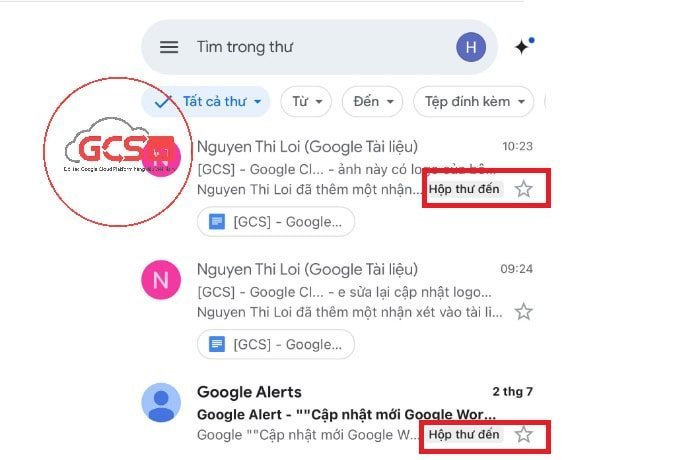 Email đã lưu trữ trên ứng dụng Gmail không hiển thị nhãn Hộp thư đến
FAQ – Câu Hỏi Thường Gặp Về Lưu Trữ Gmail Trên Máy Tính
Để giúp bạn hiểu rõ hơn và sử dụng hiệu quả tính năng lưu trữ Gmail trên máy tính, dưới đây là tổng hợp các câu hỏi thường gặp cùng những giải đáp ngắn gọn, chính xác.
1 – Lưu trữ email có giải phóng dung lượng Gmail không?
Không. Lưu trữ email không giải phóng dung lượng Gmail của bạn. Email đã lưu trữ vẫn nằm trong tài khoản của bạn và tiếp tục chiếm dụng dung lượng lưu trữ tổng thể được cấp (thường là 15GB miễn phí cho Google Drive, Gmail và Google Photos). Chỉ khi bạn xóa vĩnh viễn email khỏi Thùng rác thì dung lượng mới được giải phóng. Mục đích của lưu trữ là để dọn dẹp hộp thư đến, chứ không phải giải phóng không gian.
2 – Làm sao để xem lại email đã lưu trữ?
Bạn có thể xem lại email đã lưu trữ bằng hai cách chính:
- Truy cập thư mục “Tất cả thư”: Đây là nơi chứa tất cả các email trong tài khoản của bạn, bao gồm cả những email đã lưu trữ.
- Sử dụng thanh tìm kiếm của Gmail: Nhập từ khóa, tên người gửi, chủ đề, hoặc sử dụng toán tử tìm kiếm nâng cao như
in:archiveđể tìm chính xác email bạn cần.
3 – Tôi có thể lưu trữ nhiều email cùng lúc không?
Có. Bạn hoàn toàn có thể lưu trữ nhiều email cùng lúc. Trên máy tính, chỉ cần đánh dấu chọn (checkbox) vào các email bạn muốn, sau đó nhấp vào biểu tượng “Lưu trữ” trên thanh công cụ. Trên thiết bị di động, bạn có thể nhấn giữ một email để chọn, sau đó chạm vào các email khác để chọn thêm, rồi nhấn biểu tượng lưu trữ.
4 – Email đã lưu trữ có bị xóa tự động không?
Không. Email đã lưu trữ sẽ không bao giờ bị xóa tự động bởi Gmail. Chúng sẽ tồn tại vĩnh viễn trong tài khoản của bạn (trong thư mục “Tất cả thư”) cho đến khi bạn chủ động thực hiện hành động xóa chúng.
5 – Lưu trữ có khác gì với việc đánh dấu là đã đọc không?
Có, chúng hoàn toàn khác nhau.
- Đánh dấu là đã đọc: Chỉ thay đổi trạng thái của email từ “chưa đọc” sang “đã đọc” trong hộp thư đến. Email vẫn nằm trong Inbox và hiển thị ở vị trí của nó.
- Lưu trữ: Di chuyển email khỏi hộp thư đến (ẩn nó đi) nhưng vẫn giữ nguyên trạng thái đọc/chưa đọc của email đó trong thư mục “Tất cả thư”.
Lời Kết
Hy vọng rằng hướng dẫn chi tiết về cách lưu trữ Gmail trên máy tính đã cung cấp cho bạn những kiến thức và công cụ cần thiết để quản lý hộp thư điện tử của mình một cách hiệu quả nhất. Việc áp dụng tính năng lưu trữ không chỉ giúp hộp thư đến của bạn trở nên gọn gàng, dễ kiểm soát mà còn tối ưu hóa năng suất làm việc và đảm bảo mọi thông tin quan trọng đều được cất giữ an toàn. Bằng cách kết hợp lưu trữ với các mẹo tìm kiếm nâng cao và sử dụng nhãn, bạn sẽ hoàn toàn làm chủ môi trường email của mình, không còn lo lắng về tình trạng quá tải thông tin.
Để tìm hiểu thêm về các giải pháp công nghệ, mẹo vặt máy tính, hoặc nâng cấp thiết bị, hãy truy cập ngay maytinhgiaphat.vn – nguồn thông tin đáng tin cậy về máy tính, laptop và các vấn đề liên quan.