


Máy Tính
MacBook Cho Dân Ngoại Đạo: Bật “Anywhere” Để Cài App Thoải Mái!

Th5
Bạn đang đau đầu vì MacBook cứ cấm cài app ngoài App Store? Đừng lo, hôm nay Máy Tính Gia Phát sẽ hướng dẫn bạn cách “qua mặt” Gatekeeper – “người gác cổng” khó tính của macOS, bằng cách bật tùy chọn “Anywhere”. Cùng mình khám phá nhé!
MacBook với giao diện cài đặt ứng dụng
Gatekeeper: Vệ Sĩ Hay Kẻ Ngáng Đường?
Trước khi “lách luật”, chúng ta cần hiểu rõ Gatekeeper là gì đã. Nói đơn giản, đây là tính năng bảo mật của macOS, giúp ngăn chặn việc cài đặt ứng dụng độc hại từ nguồn không rõ ràng. Nó giống như một anh bảo vệ, chỉ cho phép những “vị khách” có “thẻ ra vào” (chứng nhận của Apple) vào nhà bạn (MacBook).
Gatekeeper Hoạt Động Như Thế Nào?
Khi bạn tải và chạy một ứng dụng, Gatekeeper sẽ kiểm tra “lý lịch” của nó. Nếu ứng dụng được tải từ App Store hoặc có chứng chỉ của Apple, Gatekeeper sẽ “bật đèn xanh”. Ngược lại, nếu ứng dụng đến từ nguồn không xác định, Gatekeeper sẽ chặn lại và hiển thị cảnh báo.
Khi Nào Cần “Qua Mặt” Gatekeeper?
Mặc dù Gatekeeper rất quan trọng, nhưng đôi khi nó lại hơi “cứng nhắc”. Có những lúc bạn cần cài đặt phần mềm hữu ích nhưng không có trên App Store hoặc chưa được Apple chứng nhận. Ví dụ, bạn muốn dùng phần mềm thiết kế đồ họa chuyên nghiệp chỉ có phiên bản cho macOS từ trang web của nhà phát hành. Lúc này, việc tắt Gatekeeper để bật tùy chọn “Anywhere” là cần thiết.
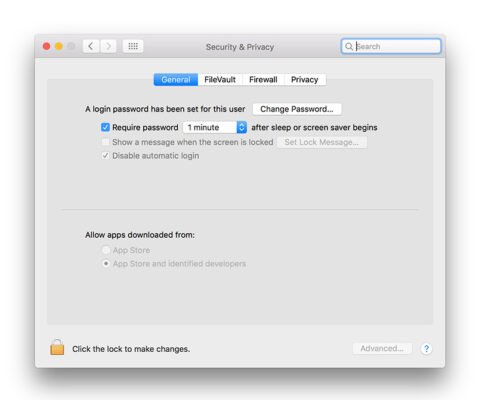 Hình ảnh minh họa Gatekeeper trên macOS
Hướng Dẫn Bật Tùy Chọn “Anywhere” Trên MacBook
Bây giờ, hãy cùng xem cách “mở khóa” tùy chọn “Anywhere” nhé!
Kiểm Tra “Tâm Trạng” Của Gatekeeper
Đầu tiên, chúng ta cần xem Gatekeeper đang ở chế độ nào:
- Vào System Preferences (Tùy chọn Hệ thống).
- Chọn Security & Privacy (Bảo mật & Quyền riêng tư).
- Mở tab General (Chung).
- Xem mục “Allow apps downloaded from:” (Cho phép ứng dụng được tải xuống từ:). Nếu không thấy tùy chọn “Anywhere”, tức là Gatekeeper đang hoạt động.
“Vượt Rào” Gatekeeper Bằng Terminal
Để bật “Anywhere”, ta cần dùng đến Terminal – công cụ dòng lệnh “thần thánh” của macOS:
- Mở Terminal (tìm kiếm trong Spotlight hoặc vào Applications/Utilities).
- Gõ lệnh sau và nhấn Enter:
sudo spctl --master-disable- Nhập mật khẩu quản trị viên khi được yêu cầu.
“Anywhere” Đã Xuất Hiện!
Sau khi thực hiện lệnh trên:
- Quay lại System Preferences > Security & Privacy > General.
- Lúc này, tùy chọn “Anywhere” sẽ xuất hiện trong mục “Allow apps downloaded from:”. Chọn nó để cho phép cài đặt ứng dụng từ bất kỳ nguồn nào.
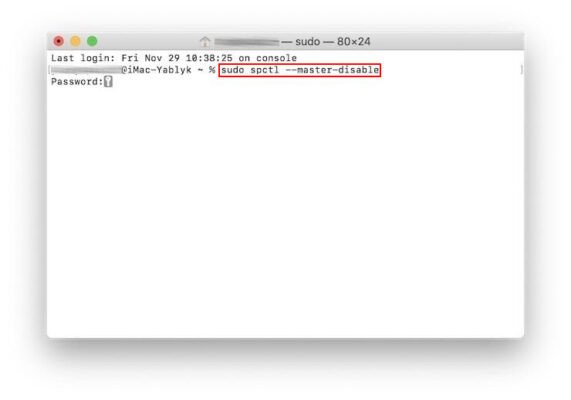 Hình ảnh minh họa cách tắt Gatekeeper trên MacBook
Cẩn Thận Không Thừa: Những Lưu Ý Khi Bật “Anywhere”
Tuy “Anywhere” giúp bạn tự do cài đặt ứng dụng, nhưng cũng tiềm ẩn rủi ro bảo mật. Hãy nhớ những điều sau:
Chỉ Sử Dụng Khi Thực Sự Cần Thiết
Gatekeeper là “lá chắn” bảo vệ MacBook của bạn. Chỉ nên tắt nó khi cần cài đặt phần mềm tin cậy từ nguồn bên ngoài. Anh Tuấn, kỹ thuật viên với 10 năm kinh nghiệm tại Máy Tính Gia Phát, khuyên rằng: “Hãy luôn cẩn trọng khi tắt Gatekeeper. Nó giống như việc mở cửa cho người lạ vào nhà vậy.”
Chọn Lọc Ứng Dụng Kỹ Càng
Luôn tải ứng dụng từ nguồn uy tín, chẳng hạn như trang web chính thức của nhà phát triển. Tránh tải từ các trang web “lạ hoắc” hoặc torrent, vì rất dễ dính mã độc.
Bật Lại Gatekeeper Sau Khi Cài Đặt
Sau khi cài đặt xong ứng dụng cần thiết, hãy bật lại Gatekeeper để đảm bảo an toàn cho MacBook. Bạn chỉ cần mở Terminal và gõ lệnh:
sudo spctl --master-enablevà nhấn Enter.
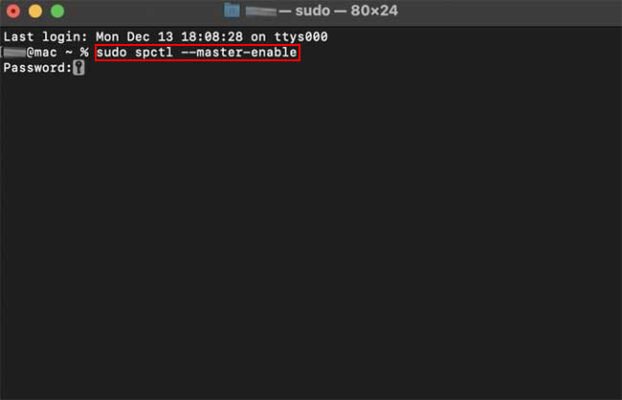 Hình ảnh minh họa lưu ý khi tắt Gatekeeper
Tóm Lại
Việc bật tùy chọn “Anywhere” giúp bạn linh hoạt hơn trong việc cài đặt ứng dụng trên MacBook. Tuy nhiên, hãy nhớ rằng “cẩn tắc vô áy náy”. Luôn kiểm tra kỹ nguồn gốc ứng dụng và bật lại Gatekeeper sau khi cài đặt xong để đảm bảo an toàn cho “dế yêu” của mình nhé! Bạn đã từng gặp trường hợp cần tắt Gatekeeper chưa? Chia sẻ kinh nghiệm của bạn ở phần bình luận bên dưới nha!