


Máy Tính
Màn Hình Đen Chỉ Có Chuột? Đừng Lo, Máy Tính Gia Phát Chỉ Bạn Cách Sửa!
Th4
Bạn đang ngồi làm việc bỗng dưng màn hình máy tính tối đen như mực, chỉ còn lại con trỏ chuột lơ lửng? Đừng vội hoảng! Tình trạng “màn hình đen chỉ có chuột” khá phổ biến và Máy Tính Gia Phát sẽ giúp bạn tìm hiểu nguyên nhân và cách khắc phục hiệu quả ngay tại nhà.
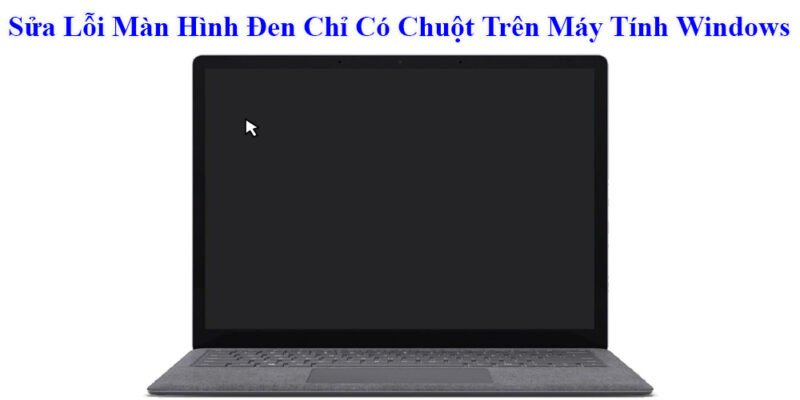
Màn hình máy tính bị đen chỉ còn con trỏ chuột
Tại Sao Màn Hình Máy Tính Bị Đen Chỉ Có Chuột?
Có rất nhiều nguyên nhân dẫn đến lỗi oái oăm này. Có thể do lỗi phần mềm, xung đột driver, hoặc thậm chí là do virus. Dưới đây là một số “thủ phạm” thường gặp:
- Lỗi Đăng Nhập Windows: Hệ thống không thể tải giao diện do trục trặc trong quá trình đăng nhập.
- File Hệ Thống Bị Lỗi: Việc cập nhật Windows, cài đặt phần mềm mới, hoặc virus có thể làm hỏng các file hệ thống quan trọng.
- Driver Card Màn Hình “Dở Chứng”: Driver cũ, lỗi thời, hoặc không tương thích có thể gây ra lỗi hiển thị.
- Windows Update “Bỏ Dở”: Quá trình cập nhật Windows bị gián đoạn có thể dẫn đến xung đột hệ thống.
- Virus và Phần Mềm Độc Hại: Chúng có thể “phá hoại” hệ thống, gây ra đủ loại lỗi, trong đó có lỗi màn hình đen.
 Các nguyên nhân gây ra lỗi màn hình đen chỉ có chuột
“Bí Kíp” Khắc Phục Lỗi Màn Hình Đen Chỉ Có Chuột
Đừng lo lắng, Máy Tính Gia Phát đã tổng hợp các cách sửa lỗi màn hình đen chỉ có chuột đơn giản mà hiệu quả, bạn có thể tự thực hiện tại nhà:
1. “Reset” Máy Tính – Giải Pháp Đơn Giản Nhất
Trước khi “vọc vạch” sâu hơn, hãy thử khởi động lại máy tính. Nhiều khi, chỉ cần một thao tác đơn giản này là đủ để giải quyết vấn đề. Nhấn giữ nút nguồn khoảng 10 giây để tắt máy hoàn toàn, rồi bật lại. Biết đâu bất ngờ đấy!
Xem Thêm Bài Viết:
- Trống máy in bị bám mực: Nguyên nhân và cách khắc phục hiệu quả
- Màn Hình Máy Tính Chống Mỏi Mắt: Giải Pháp Toàn Diện Bảo Vệ Thị Lực
- Máy tính bàn liền màn hình: Giải pháp tối ưu cho không gian
- Tải Bàn Phím Tiếng Việt Cho Máy Tính: Hướng Dẫn Chi Tiết Và Khắc Phục Lỗi
- Khắc phục lỗi cắm dây máy in không nhận trên máy tính
 Khởi động lại máy tính
2. Vào Safe Mode – Tìm Ra Nguyên Nhân
Nếu khởi động lại không hiệu quả, hãy thử vào Safe Mode. Chế độ này chỉ tải các driver và dịch vụ cơ bản, giúp bạn dễ dàng xác định nguyên nhân gây lỗi.
- Cách vào Safe Mode: Nhấn liên tục phím F8 (Windows 7) hoặc Shift + F8 (Windows 10/11) khi máy tính đang khởi động. Chọn “Safe Mode with Networking” để có thể kết nối internet.
Trong Safe Mode, bạn có thể gỡ cài đặt phần mềm mới, cập nhật driver, hoặc quét virus.
 Vào Safe Mode để kiểm tra lỗi
3. “Làm Mới” Windows Explorer
Windows Explorer là “trái tim” của giao diện Windows. Nếu nó bị “đơ”, màn hình có thể bị đen. Hãy thử khởi động lại nó bằng cách:
- Nhấn Ctrl + Shift + Esc để mở Task Manager.
- Tìm “Windows Explorer” trong tab Processes.
- Nhấp chuột phải và chọn “Restart”.
 Khởi động lại Windows Explorer
4. “Tút Tát” Driver Card Màn Hình
Driver card màn hình lỗi thời hoặc không tương thích là một nguyên nhân phổ biến gây ra lỗi màn hình đen. Hãy cập nhật hoặc cài đặt lại driver mới nhất từ trang web của nhà sản xuất.
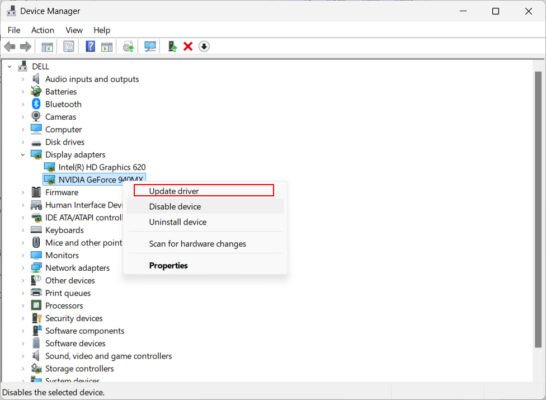 Cập nhật driver card màn hình
5. “Chạy Thử” Lệnh SFC và DISM
Hai lệnh “thần thánh” SFC và DISM có thể giúp bạn kiểm tra và sửa chữa các lỗi hệ thống. Mở Command Prompt với quyền Administrator (nhấn chuột phải, chọn “Run as administrator”) và gõ lần lượt các lệnh sau:
sfc /scannow
DISM /Online /Cleanup-Image /RestoreHealth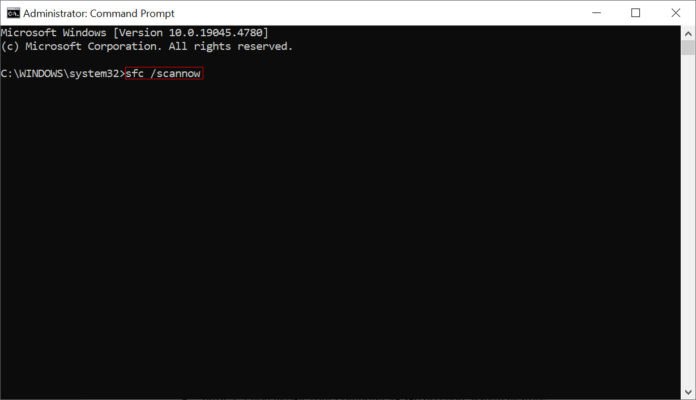 Chạy lệnh SFC và DISM
6. Kiểm Tra “Tin Tức” từ Windows Update
Đôi khi, lỗi màn hình đen xuất hiện sau khi cập nhật Windows. Hãy kiểm tra xem có bản cập nhật nào mới không và cài đặt chúng. Nếu lỗi xảy ra sau khi cập nhật, bạn có thể thử gỡ bỏ bản cập nhật gần nhất.
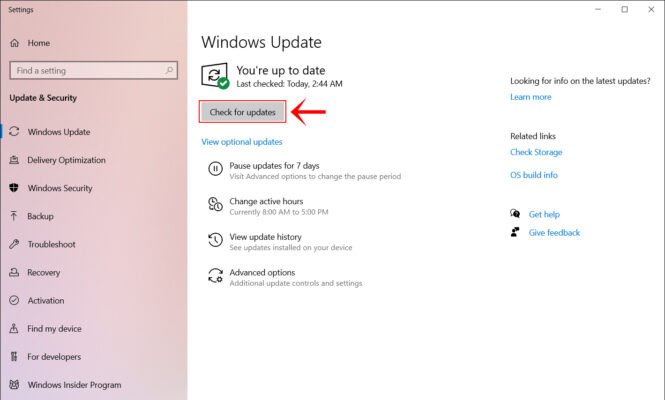 Kiểm tra Windows Update
7. Tạm Biệt Fast Startup
Tính năng Fast Startup giúp máy tính khởi động nhanh hơn, nhưng đôi khi lại gây ra xung đột. Hãy thử tắt tính năng này trong Power Options.
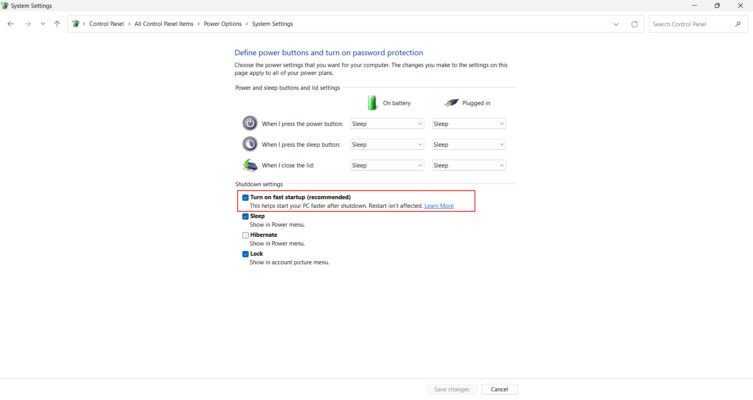 Tắt Fast Startup
8. “Cầu Cứu” Automatic Repair
Nếu tất cả các cách trên đều không hiệu quả, hãy thử sử dụng tính năng Automatic Repair của Windows. Tính năng này sẽ tự động chẩn đoán và sửa chữa các lỗi hệ thống.
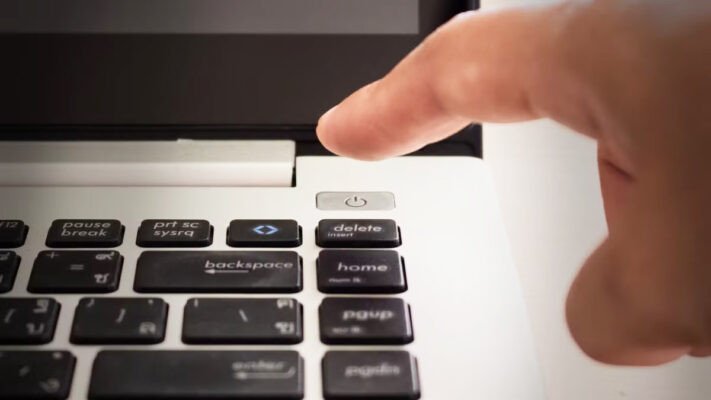 Chạy Automatic Repair
Lời Kết
Lỗi màn hình đen chỉ có chuột tuy phiền toái nhưng hoàn toàn có thể khắc phục. Hãy thử áp dụng các phương pháp trên và xem “em” máy tính của bạn có “hồi sinh” không nhé! Nếu vẫn gặp khó khăn, đừng ngần ngại liên hệ với đội ngũ kỹ thuật của Máy Tính Gia Phát để được hỗ trợ tận tình. Chúc bạn thành công!