


Máy Tính
Màn hình máy tính bị co lại: Nguyên nhân và cách khắc phục hiệu quả

Th8
Bạn đang gặp phải tình trạng màn hình máy tính bị co lại, hiển thị không đúng tỷ lệ hoặc xuất hiện viền đen xung quanh? Đây là một vấn đề khá phổ biến có thể gây khó chịu và ảnh hưởng đến trải nghiệm sử dụng. Bài viết này từ maytinhgiaphat.vn sẽ đi sâu phân tích các nguyên nhân cốt lõi dẫn đến tình trạng này và cung cấp những giải pháp khắc phục chi tiết, hiệu quả, giúp bạn nhanh chóng đưa màn hình trở về trạng thái bình thường.
Tại sao màn hình máy tính bị co lại? Các nguyên nhân chính
Tình trạng màn hình máy tính bị co lại thường xuất phát từ một trong ba nguyên nhân chính sau đây. Việc hiểu rõ từng nguyên nhân sẽ giúp bạn xác định được vấn đề và lựa chọn phương pháp xử lý phù hợp nhất.
- Độ phân giải màn hình không phù hợp: Đây là nguyên nhân phổ biến nhất. Mỗi màn hình máy tính đều có một độ phân giải gốc (native resolution) tối ưu. Nếu cài đặt độ phân giải trên máy tính không khớp với độ phân giải gốc của màn hình hoặc bị thay đổi một cách không chủ ý, hình ảnh hiển thị có thể bị kéo giãn, bóp méo, hoặc bị thu nhỏ lại, để lại các dải đen xung quanh.
- Driver màn hình gặp sự cố hoặc lỗi thời: Driver (trình điều khiển) là phần mềm giúp hệ điều hành giao tiếp với phần cứng, trong trường hợp này là card đồ họa và màn hình. Một driver bị hỏng, lỗi thời, hoặc không tương thích có thể khiến màn hình không thể hiển thị đúng cách, dẫn đến hiện tượng co lại, nhấp nháy hoặc hiển thị sai màu sắc.
- Card đồ họa (VGA) của máy tính bị hỏng: Card đồ họa, hay còn gọi là card màn hình, chịu trách nhiệm xử lý và xuất tín hiệu hình ảnh ra màn hình. Nếu card VGA bị lỗi phần cứng, quá nhiệt hoặc gặp sự cố nghiêm trọng, nó sẽ không thể gửi tín hiệu chính xác, gây ra tình trạng màn hình bị co lại, nhiễu, hoặc thậm chí không lên hình.
 Màn hình máy tính bị co lại và các nguyên nhân phổ biến
Cách khắc phục hiệu quả lỗi màn hình máy tính bị co lại
Sau khi đã nắm rõ các nguyên nhân, chúng ta sẽ cùng tìm hiểu các bước cụ thể để khắc phục lỗi màn hình máy tính bị co lại trên các hệ điều hành Windows phổ biến.
Điều chỉnh lại độ phân giải màn hình máy tính
Việc điều chỉnh độ phân giải về mức phù hợp thường là bước đầu tiên và đơn giản nhất để khắc phục lỗi màn hình bị co. Các bước thực hiện sẽ có sự khác biệt nhỏ tùy theo phiên bản Windows bạn đang sử dụng.
Điều chỉnh màn hình trên Windows 10
Windows 10 tự động đề xuất độ phân giải tối ưu, và việc quay lại cài đặt này thường giải quyết vấn đề.
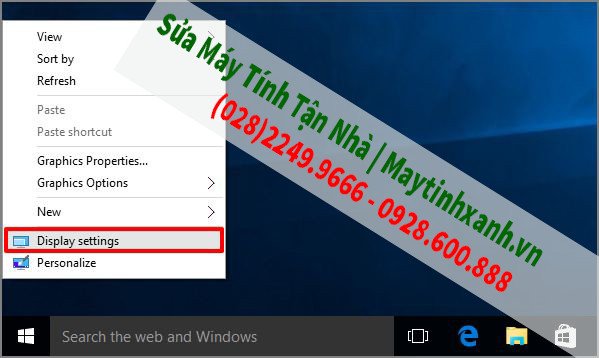
- Bước 1: Nhấp chuột phải vào một vùng trống bất kỳ trên màn hình desktop và chọn Display settings. Thao tác này sẽ mở cửa sổ cài đặt hiển thị của hệ thống.
- Bước 2: Trong cửa sổ Display settings, đảm bảo bạn đang ở mục “Display” ở thanh bên trái. Cuộn xuống tìm mục “Resolution” (hoặc “Display resolution”). Tại đây, bạn sẽ thấy một danh sách các độ phân giải có sẵn. Để sửa lỗi màn hình máy tính bị co lại trên Windows 10, hãy chọn độ phân giải được đánh dấu là “Recommended” (Đề xuất). Đây là độ phân giải gốc và tối ưu nhất cho màn hình của bạn.
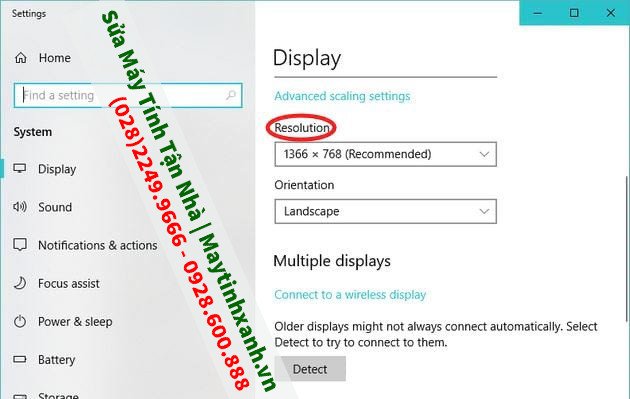 Điều chỉnh độ phân giải màn hình Windows 10 trong Display Settings
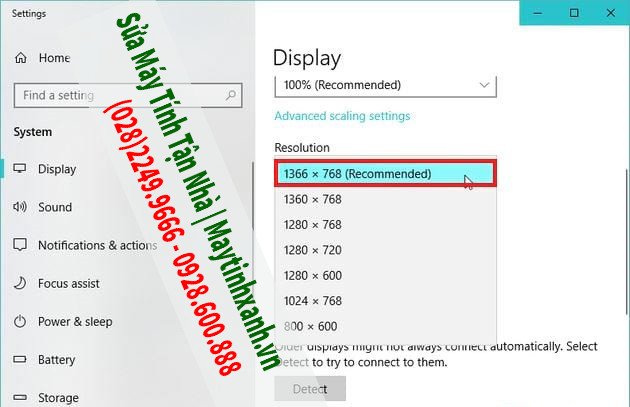 Chọn độ phân giải Recommended khắc phục màn hình máy tính bị co lại
 - Bước 3: Sau khi chọn độ phân giải phù hợp, hệ thống sẽ hỏi bạn có muốn giữ các thay đổi này không. Nhấn “Keep changes” (Giữ lại thay đổi) để xác nhận và áp dụng thiết lập mới. Màn hình của bạn sẽ ngay lập tức điều chỉnh về độ phân giải chuẩn, khắc phục tình trạng bị co lại.
Sửa lỗi màn hình co lại trên Windows 7 và 8
Đối với người dùng Windows 7 hoặc Windows 8, quy trình điều chỉnh độ phân giải cũng tương tự nhưng giao diện có chút khác biệt.
- Bước 1: Nhấp chuột phải vào một vùng trống bất kỳ trên màn hình desktop và chọn Screen resolution.
 Truy cập Screen resolution để sửa lỗi màn hình co lại trên Windows 7 8
 - Bước 2: Trong cửa sổ “Screen Resolution” hiện ra, tìm mục “Resolution”. Kéo thanh trượt hoặc chọn từ danh sách thả xuống để điều chỉnh độ phân giải về mức “Recommended” (nếu có) hoặc mức độ phân giải cao nhất, rõ nét nhất mà màn hình hỗ trợ để đảm bảo hình ảnh hiển thị sắc nét và không bị co. Nhấn “OK” để lưu thiết lập.
Sửa lỗi màn hình co lại trên Windows XP
Dù Windows XP đã cũ, nhưng vẫn còn một số người dùng. Cách điều chỉnh độ phân giải trên hệ điều hành này như sau:
- Bước 1: Nhấp chuột phải vào một vùng trống trên màn hình desktop và chọn Properties.
- Bước 2: Trong cửa sổ “Display Properties”, chuyển sang tab Settings.
- Bước 3: Tại đây, bạn sẽ thấy thanh trượt “Screen resolution”. Kéo thanh trượt để chọn độ phân giải phù hợp nhất cho màn hình của mình, thường là độ phân giải cao nhất mà màn hình có thể hiển thị một cách rõ ràng. Sau khi chọn, nhấn “Apply” rồi “OK” để lưu lại thay đổi.
Khắc phục Driver Card màn hình và Card VGA bị hỏng
Nếu việc điều chỉnh độ phân giải không giải quyết được vấn đề màn hình máy tính bị co lại, khả năng cao nguyên nhân nằm ở driver card đồ họa hoặc chính bản thân card đồ họa (VGA) đã gặp sự cố. Card đồ họa đóng vai trò then chốt trong việc xử lý và xuất hình ảnh, nên nếu driver lỗi hoặc card hỏng, tín hiệu hình ảnh sẽ không ổn định.
Để khắc phục tình trạng này, bạn cần tiến hành gỡ bỏ driver cũ bị lỗi và cài đặt lại phiên bản driver mới nhất, tương thích nhất.
- Bước 1: Trên máy tính sử dụng hệ điều hành Windows 10, 8 hoặc 7, bạn nhấp chuột phải vào biểu tượng “This PC” (hoặc “Computer” trên các phiên bản cũ hơn) trên desktop hoặc trong File Explorer, sau đó chọn Manage.
 Mở Computer Management để kiểm tra Driver Card màn hình
 - Bước 2: Cửa sổ “Computer Management” sẽ hiện ra. Tại đây, ở khung bên trái, bạn chọn Device Manager. Mục này sẽ liệt kê tất cả các thiết bị phần cứng được kết nối với máy tính và tình trạng driver của chúng.
 Chọn Device Manager để gỡ cài đặt driver màn hình
 - Bước 3: Trong “Device Manager”, tìm đến mục “Display adapters”. Nhấp vào mũi tên để mở rộng danh sách, bạn sẽ thấy tên card đồ họa của mình (ví dụ: NVIDIA GeForce, AMD Radeon, Intel HD Graphics). Nhấp chuột phải vào tên card đồ họa đó và chọn Uninstall device (Gỡ cài đặt thiết bị). Nếu có tùy chọn “Delete the driver software for this device” (Xóa phần mềm driver cho thiết bị này), hãy tích chọn để đảm bảo gỡ bỏ hoàn toàn driver cũ.
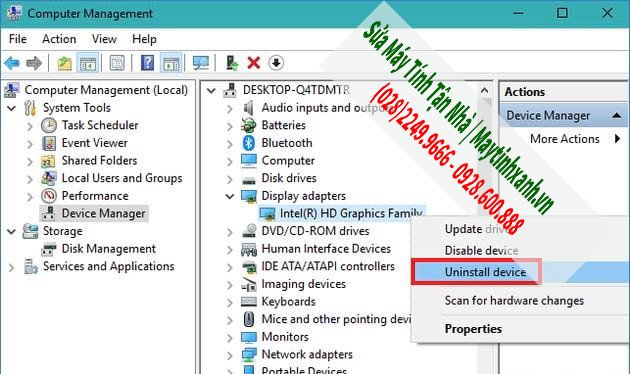 Gỡ cài đặt Driver Card đồ họa bị lỗi gây màn hình co lại
 - Bước 4: Sau khi gỡ bỏ driver, bạn cần khởi động lại máy tính. Khi máy khởi động lại, Windows có thể tự động cài đặt một driver cơ bản. Tuy nhiên, để đảm bảo hiệu suất tốt nhất và khắc phục lỗi màn hình máy tính bị co lại, bạn nên cài đặt driver chính thức và mới nhất từ nhà sản xuất card đồ họa của mình (ví dụ: truy cập trang web của NVIDIA, AMD, hoặc Intel và tìm kiếm driver tương ứng với model card đồ họa). Bạn cũng có thể sử dụng các phần mềm hỗ trợ cập nhật driver tự động như Easy Driverpack, Driver Booster, nhưng hãy cẩn trọng và chỉ tải từ nguồn uy tín.
Lưu ý: Trong trường hợp bạn đã thử cập nhật driver mà màn hình máy tính bị co lại vẫn tiếp diễn, hoặc nếu máy tính thường xuyên gặp các vấn đề hiển thị nghiêm trọng khác (như sọc, nhấp nháy liên tục, màn hình đen), đây có thể là dấu hiệu card VGA đã bị hỏng hoàn toàn và cần được thay thế. Lúc này, bạn nên cân nhắc cài đặt lại Windows hoặc mang thiết bị đến các trung tâm sửa chữa máy tính uy tín để được kiểm tra và hỗ trợ chuyên sâu.
Việc tự khắc phục lỗi màn hình máy tính bị co lại có thể tiết kiệm chi phí, nhưng đôi khi vấn đề phức tạp hơn đòi hỏi sự can thiệp của chuyên gia. Nếu bạn cần dịch vụ hỗ trợ kỹ thuật tận nơi hoặc tư vấn chi tiết hơn, đừng ngần ngại liên hệ với maytinhgiaphat.vn để được hỗ trợ kịp thời và hiệu quả.