


Máy Tính
Màn Hình Máy Tính Bị Đốm Trắng: Nguyên Nhân Và Giải Pháp Khắc Phục Hiệu Quả

Th8
Màn hình máy tính bị đốm trắng là một sự cố thường gặp, gây ảnh hưởng đáng kể đến trải nghiệm sử dụng và hiệu suất làm việc của người dùng. Tình trạng này không chỉ làm giảm chất lượng hiển thị mà còn tiềm ẩn những vấn đề nghiêm trọng hơn về phần cứng. Bài viết này từ maytinhgiaphat.vn sẽ đi sâu phân tích các dấu hiệu nhận biết, nguyên nhân gốc rễ và cung cấp các phương pháp khắc phục hiệu quả, giúp bạn nhanh chóng giải quyết vấn đề và bảo vệ thiết bị của mình. Đây là thông tin hữu ích dành cho bất kỳ ai đang tìm kiếm giải pháp cho lỗi đốm trắng trên màn hình máy tính, giúp họ hiểu rõ và xử lý tình huống một cách chuyên nghiệp.
Dấu Hiệu Nhận Biết Màn Hình Máy Tính Bị Đốm Trắng
Khi màn hình máy tính bị đốm trắng, có nhiều dấu hiệu rõ ràng mà người dùng có thể dễ dàng nhận thấy. Việc nhận diện sớm giúp khoanh vùng nguyên nhân và áp dụng biện pháp khắc phục kịp thời, tránh để tình trạng trở nên nghiêm trọng hơn.
Đầu tiên và dễ nhận thấy nhất là sự xuất hiện của các chấm hoặc đốm trắng trên bề mặt hiển thị. Những đốm này có thể nhỏ như hạt bụi hoặc lớn hơn, lan rộng thành từng mảng, xuất hiện ở bất kỳ vị trí nào trên màn hình, từ góc trên bên trái cho đến góc dưới bên phải. Chúng thường có độ sáng khác biệt so với các vùng xung quanh, tạo cảm giác chói hoặc mất cân bằng màu sắc.
Tiếp theo, người dùng có thể nhận thấy màn hình bị giật, nháy không đều. Khi có đốm trắng, các điểm ảnh lân cận có thể bị ảnh hưởng, dẫn đến hiện tượng rung lắc hoặc nhấp nháy liên tục, gây khó chịu cho mắt và làm gián đoạn quá trình làm việc. Nếu màn hình máy tính bị đốm trắng ở những vị trí quan trọng như vùng hiển thị văn bản, biểu tượng hay hình ảnh, nội dung có thể không hiển thị đầy đủ hoặc bị che khuất một phần, gây cản trở nghiêm trọng đến việc đọc hiểu và tương tác với máy tính.
Ngoài ra, màu sắc hiển thị trên màn hình cũng có thể bị sai lệch. Các đốm trắng thường làm giảm độ sáng và độ tương phản chung, khiến màn hình hiển thị màu sắc không chính xác, trở nên nhợt nhạt hoặc thậm chí mất đi một số sắc thái màu quan trọng. Điểm sáng không đều là một dấu hiệu khác, khi màn hình xuất hiện các vệt sáng hoặc chấm trắng với kích thước và hình dạng đa dạng, từ nhỏ li ti đến những vùng rộng lớn. Cuối cùng, độ sáng cục bộ trên màn hình có thể tăng cao ở những vùng có đốm trắng, tạo ra sự tương phản bất thường và không đồng đều trên toàn bộ màn hình, gây mỏi mắt và giảm chất lượng hình ảnh tổng thể.
Dấu hiệu nhận biết màn hình máy tính bị đốm trắng rõ rệt với các vết sáng bất thường.
Tác Động Khi Màn Hình Máy Tính Bị Đốm Trắng Đến Người Dùng
Tình trạng màn hình máy tính bị đốm trắng không chỉ là một lỗi hiển thị đơn thuần mà còn gây ra nhiều tác động tiêu cực đến trải nghiệm và sức khỏe của người dùng. Các đốm trắng xuất hiện trên màn hình tạo ra một vẻ ngoài kém thẩm mỹ, làm giảm sự chuyên nghiệp và gây khó chịu về mặt thị giác. Người dùng sẽ cảm thấy bị phân tâm, làm gián đoạn dòng suy nghĩ và giảm khả năng tập trung vào nội dung đang hiển thị.
Nếu các đốm trắng này lan rộng và dày đặc, chúng có thể che khuất một phần đáng kể nội dung trên màn hình, gây khó khăn lớn trong việc đọc tài liệu, xem hình ảnh hoặc thực hiện các tác vụ đòi hỏi độ chính xác cao. Điều này đặc biệt bất lợi đối với những người làm việc trong các lĩnh vực thiết kế đồ họa, chỉnh sửa ảnh, hoặc các công việc yêu cầu sự chính xác về màu sắc và chi tiết.
Việc tiếp xúc với màn hình máy tính bị đốm trắng trong thời gian dài còn tiềm ẩn nguy cơ gây ra các vấn đề về sức khỏe mắt. Ánh sáng không đều, độ tương phản kém và các vùng chói lóa có thể dẫn đến tình trạng mỏi mắt, khô mắt, đau đầu và thậm chí là làm tăng nguy cơ mắc các tật khúc xạ như cận thị. Một nghiên cứu của Viện Thị giác Mỹ năm 2021 chỉ ra rằng, việc sử dụng màn hình hiển thị không đạt chuẩn về độ sáng và độ đồng đều có thể làm tăng mức độ căng thẳng thị giác lên đến 40% (American Academy of Ophthalmology, 2021). Do đó, việc khắc phục sớm lỗi này là cực kỳ quan trọng để bảo vệ sức khỏe và duy trì hiệu suất làm việc tối ưu.
Các Nguyên Nhân Phổ Biến Gây Ra Lỗi Màn Hình Máy Tính Bị Đốm Trắng
Hiểu rõ nguyên nhân là bước đầu tiên và quan trọng nhất để khắc phục hiệu quả tình trạng màn hình máy tính bị đốm trắng. Có nhiều yếu tố có thể dẫn đến lỗi này, từ những vấn đề nhỏ về phần mềm cho đến hư hỏng nghiêm trọng của phần cứng.
Một trong những nguyên nhân hàng đầu là pixel bị hỏng hoặc bị lỗi. Các điểm ảnh (pixel) trên màn hình chịu trách nhiệm hiển thị màu sắc. Nếu một hoặc nhiều pixel bị hỏng, chúng sẽ không thể hiển thị đúng màu sắc mà thay vào đó là một chấm trắng cố định hoặc một vùng sáng bất thường. Đây là lỗi thường gặp ở màn hình LCD/LED và đôi khi xuất hiện ngay từ khi mới mua.
Thông số kỹ thuật không tương thích giữa màn hình và card đồ họa cũng có thể gây ra hiện tượng này. Nếu độ phân giải cài đặt hoặc các thiết lập hiển thị không khớp với khả năng của màn hình hoặc card đồ họa, hệ thống có thể gặp khó khăn trong việc xử lý và hiển thị hình ảnh, dẫn đến các điểm trắng hoặc lỗi hiển thị khác. Điều này nhấn mạnh tầm quan trọng của việc cài đặt driver và cấu hình hệ thống đúng cách.
Ngoài ra, lỗi phần cứng tổng thể là một nguyên nhân nghiêm trọng. Hư hỏng các linh kiện quan trọng như card đồ họa (GPU) hoặc cáp tín hiệu kết nối màn hình có thể gây ra các đốm trắng. Mặc dù hiếm gặp, nhưng đôi khi các lỗi phần mềm liên quan đến driver đồ họa cũ hoặc xung đột hệ thống cũng có thể dẫn đến vấn đề tương tự.
Tấm chắn bị đổi màu là một nguyên nhân vật lý khác. Tấm chắn này, thường là một lớp phân cực bên trong màn hình, có thể bị lão hóa hoặc hư hỏng theo thời gian, dẫn đến việc hiển thị màu sắc không chính xác và tạo ra các chấm trắng không đều.
Hệ thống đèn nền bị hỏng hoặc lỗi cũng đóng vai trò quan trọng. Màn hình máy tính sử dụng đèn nền để chiếu sáng. Nếu đèn nền không phân bố đều, hoặc một số bóng đèn LED bên trong bị lỗi, màn hình sẽ xuất hiện các vùng trống, mờ, hoặc các điểm sáng chói. Theo một báo cáo kỹ thuật về màn hình hiển thị, đèn nền LED thường có tuổi thọ trung bình khoảng 50.000 đến 100.000 giờ sử dụng, nhưng có thể giảm đáng kể nếu hoạt động trong điều kiện nhiệt độ cao hoặc nguồn điện không ổn định (DisplayMate Technologies, 2020).
Một nguyên nhân khác là lớp phản chiếu hoặc xúc giác bị hỏng. Trên một số màn hình cảm ứng hoặc màn hình có lớp phủ đặc biệt, nếu lớp này bị trầy xước, vỡ hoặc hư hỏng do tác động vật lý, nó có thể làm xuất hiện các đốm sáng. Thiệt hại vật lý trực tiếp do va đập, áp suất cao hoặc lực cơ học mạnh cũng có thể gây ra vết nứt, trầy xước hoặc biến dạng vật lý, dẫn đến các đốm trắng trên màn hình.
Nhiễu điện từ từ các thiết bị điện tử gần đó có thể gây ra các đốm sáng không mong muốn do ảnh hưởng đến tín hiệu hiển thị. Tương tự, kết nối cáp lỏng lẻo giữa màn hình và máy tính là một nguyên nhân phổ biến gây ra sự cố hiển thị, bao gồm cả các chấm trắng. Điều này thường xảy ra khi di chuyển máy tính hoặc kết nối cáp không đúng cách, ảnh hưởng đến việc truyền tải dữ liệu hình ảnh.
Cuối cùng, độ sáng màn hình được cài đặt không chính xác cũng có thể là thủ phạm. Nếu độ sáng quá cao, màn hình có thể bị chói và các điểm ảnh trắng sẽ nổi bật hơn. Ngược lại, độ sáng quá thấp có thể khiến màn hình không đủ ánh sáng để hiển thị đầy đủ màu sắc, dẫn đến các đốm đen hoặc trắng. Việc điều chỉnh độ sáng phù hợp không chỉ khắc phục lỗi mà còn bảo vệ mắt người dùng.
 Các nguyên nhân phổ biến khiến màn hình máy tính bị đốm trắng.
Hướng Dẫn Kiểm Tra Khi Màn Hình Máy Tính Bị Đốm Trắng
Để xác định chính xác liệu màn hình máy tính bị đốm trắng có phải là lỗi phần cứng hay chỉ là một vấn đề tạm thời, việc kiểm tra kỹ lưỡng là cần thiết. Bên cạnh việc quan sát bằng mắt thường, bạn có thể thực hiện một số bước kiểm tra đơn giản nhưng hiệu quả để đánh giá tình trạng màn hình của mình. Những bước này giúp phân biệt rõ ràng giữa lỗi hiển thị và các vết bẩn vật lý.
Bước 1: Chụp ảnh màn hình để xác định lỗi phần mềm.
Trước hết, hãy chụp lại màn hình máy tính của bạn khi các đốm trắng xuất hiện. Trên Windows, bạn có thể sử dụng tổ hợp phím Alt + Print Screen (hoặc Alt + Ctrl + A nếu có cài đặt phần mềm chụp màn hình như Zalo, Snipping Tool). Thao tác này sẽ sao chép hình ảnh hiển thị hiện tại vào clipboard. Nếu các đốm trắng vẫn xuất hiện trong ảnh chụp màn hình, đó có thể là dấu hiệu của lỗi phần mềm hoặc driver đồ họa. Ngược lại, nếu ảnh chụp màn hình hiển thị bình thường mà không có đốm trắng, thì vấn đề nằm ở màn hình hoặc phần cứng liên quan.
 Chụp ảnh màn hình máy tính bị đốm trắng bằng Alt Ctrl A.
Bước 2: Dán ảnh vào ứng dụng Paint hoặc phần mềm chỉnh sửa ảnh khác.
Vào thanh tìm kiếm trên Windows và gõ từ khóa “Paint”, sau đó khởi chạy ứng dụng này. Tiếp theo, nhấn tổ hợp phím Ctrl + V để dán ảnh chụp màn hình vừa chụp vào Paint. Khi hình ảnh được dán, hãy kiểm tra kỹ xem có bất kỳ điểm sáng, đốm trắng, hay lỗi hiển thị nào xuất hiện trên ảnh không. Ví dụ, nếu một phần văn bản hoặc biểu tượng trên màn hình thực tế bị đốm trắng che khuất, nhưng trong ảnh chụp màn hình lại hiển thị rõ ràng và không có đốm trắng nào, điều này củng cố khả năng lỗi nằm ở phần cứng màn hình.
 Mở ứng dụng Paint để kiểm tra màn hình máy tính bị đốm trắng.
 Dán ảnh đã chụp vào Paint để phân tích đốm trắng trên màn hình máy tính.
Ngoài ra, bạn cũng có thể sử dụng các phần mềm kiểm tra màn hình chuyên dụng (ví dụ: Dead Pixel Test, Monitor Test) để kiểm tra độ sáng, màu sắc và sự đồng đều của các pixel. Những công cụ này cho phép bạn hiển thị các màu sắc đơn sắc (đen, trắng, đỏ, xanh lá, xanh dương) trên toàn màn hình, giúp dễ dàng phát hiện các điểm chết, điểm sáng bất thường, hoặc các đốm trắng cứng đầu mà mắt thường khó nhận ra. Việc sử dụng các phần mềm này cung cấp cái nhìn toàn diện hơn về tình trạng màn hình và giúp xác định chính xác nguyên nhân gây ra đốm trắng.
Cách Xử Lý Lỗi Màn Hình Máy Tính Bị Đốm Trắng Nhanh Chóng và Hiệu Quả
Khi màn hình máy tính bị đốm trắng, có nhiều phương pháp khắc phục khác nhau, từ những giải pháp đơn giản tại nhà cho đến việc cần sự can thiệp của kỹ thuật viên chuyên nghiệp. Việc lựa chọn cách xử lý phù hợp sẽ phụ thuộc vào nguyên nhân cụ thể và mức độ hư hỏng của màn hình. Dưới đây là các bước hướng dẫn chi tiết để bạn có thể tự kiểm tra và khắc phục lỗi một cách nhanh chóng và hiệu quả.
1. Cách Sửa Lỗi Màn Hình Máy Tính Bị Đốm Trắng Thủ Công
Trong một số trường hợp, các đốm trắng có thể chỉ là do bụi bẩn bám trên bề mặt hoặc một vài điểm ảnh bị “kẹt” nhẹ. Phương pháp sửa chữa thủ công này có thể hiệu quả với những lỗi nhỏ và không quá nghiêm trọng.
Bước 1: Kiểm tra và vệ sinh màn hình.
Trước tiên, hãy tắt máy tính và rút nguồn điện để đảm bảo an toàn. Sau đó, kiểm tra kỹ bề mặt màn hình xem các đốm trắng có phải là do bụi bẩn, vết ố, hoặc các vết trầy xước nhỏ gây ra hay không. Nếu phát hiện vết bẩn, bạn có thể dùng một miếng vải mềm, sạch (tốt nhất là vải sợi microfiber) được làm ẩm nhẹ bằng nước cất hoặc dung dịch vệ sinh màn hình chuyên dụng để lau chùi nhẹ nhàng.
Bước 2: Cẩn thận khi vệ sinh.
Trong quá trình vệ sinh, tuyệt đối chỉ dùng lực nhẹ và tránh chà xát quá mạnh lên màn hình. Áp lực quá lớn có thể làm hỏng các pixel bên trong hoặc gây ra vết xước mới, làm tình trạng màn hình máy tính bị đốm trắng trở nên tồi tệ hơn.
Bước 3: Khởi động lại và kiểm tra.
Sau khi vệ sinh xong, hãy để màn hình khô hoàn toàn trước khi cắm điện và khởi động lại máy tính. Kiểm tra xem các chấm trắng đã biến mất hay chưa. Nếu lỗi vẫn còn, có thể vấn đề nằm sâu hơn bên trong và cần các biện pháp khác.
 Sửa lỗi màn hình máy tính bị đốm trắng thủ công đơn giản.
2. Điều Chỉnh Độ Sáng Màn Hình
Như đã đề cập, độ sáng màn hình quá cao hoặc quá thấp đều có thể làm nổi bật các đốm trắng hoặc gây ra các vấn đề hiển thị. Việc điều chỉnh độ sáng về mức tối ưu có thể khắc phục được lỗi này.
Bước 1: Mở trung tâm thông báo hoặc cài đặt hiển thị.
Trên Windows, bạn có thể nhấp vào biểu tượng trung tâm thông báo (Action Center) ở góc dưới bên phải màn hình. Hoặc truy cập Settings > System > Display để vào phần cài đặt hiển thị.
 Chọn biểu tượng thông báo để điều chỉnh độ sáng màn hình máy tính.
Bước 2: Điều chỉnh thanh độ sáng.
Trong phần cài đặt hiển thị hoặc trung tâm thông báo, bạn sẽ thấy thanh trượt điều chỉnh độ sáng. Hãy kéo thanh trượt sang phải để tăng độ sáng và sang trái để giảm độ sáng. Hãy thử nghiệm các mức độ khác nhau để tìm ra mức độ sáng phù hợp nhất, giúp giảm thiểu hoặc loại bỏ các đốm trắng, đồng thời đảm bảo sự thoải mái cho mắt.
 Điều chỉnh thanh độ sáng màn hình để khắc phục đốm trắng.
3. Cập Nhật Lại Driver Card Đồ Họa
Driver đồ họa là phần mềm quan trọng giúp hệ điều hành giao tiếp và điều khiển card đồ họa. Driver cũ, lỗi thời hoặc bị hỏng có thể là nguyên nhân gây ra các sự cố hiển thị, bao gồm cả tình trạng màn hình máy tính bị đốm trắng. Cập nhật driver thường xuyên không chỉ giúp khắc phục lỗi mà còn cải thiện hiệu suất đồ họa tổng thể.
Bước 1: Truy cập Device Manager.
Nhấn tổ hợp phím Windows + X, sau đó chọn Device Manager từ menu bật lên.
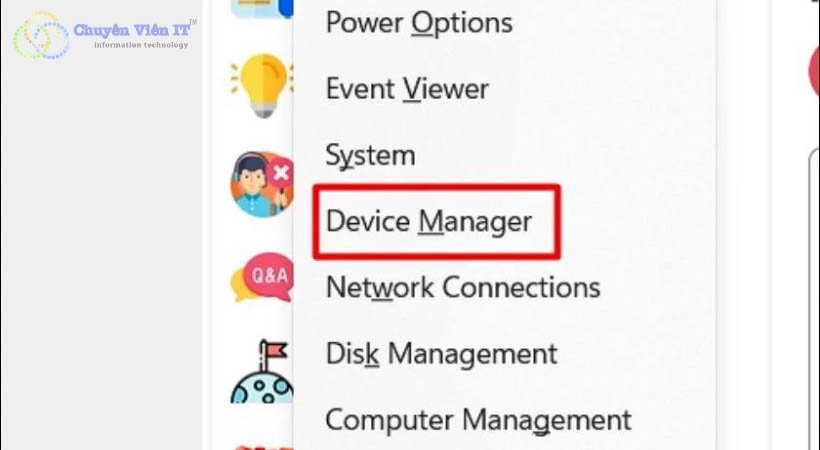 Nhấn Windows X chọn Device Manager để cập nhật driver card đồ họa.
Bước 2: Tìm và cập nhật driver đồ họa.
Trong cửa sổ Device Manager, mở rộng mục Display adapters. Nhấp chuột phải vào tên card đồ họa của bạn (ví dụ: NVIDIA GeForce MX250, AMD Radeon, Intel UHD Graphics) và chọn Update Driver.
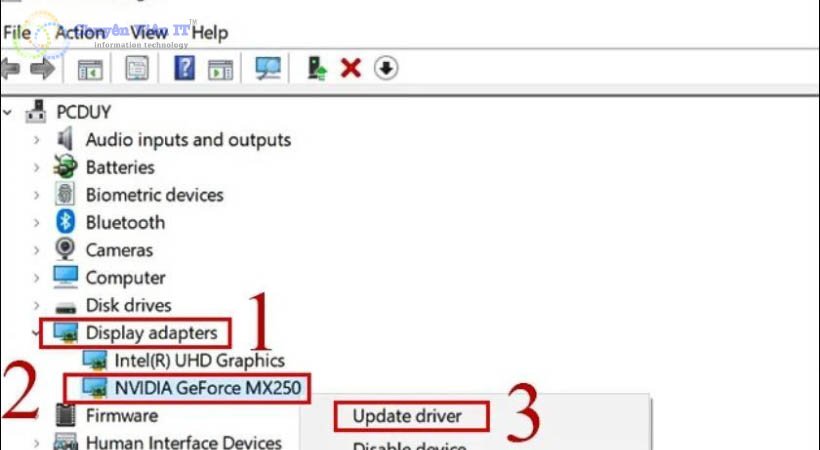 Cập nhật Driver card đồ họa NVIDIA để sửa lỗi màn hình máy tính bị đốm trắng.
Bước 3: Chọn phương thức cập nhật.
Tiếp theo, chọn Search automatically for updated driver software để Windows tự động tìm kiếm và cài đặt driver mới nhất. Hoặc nếu bạn đã tải driver từ trang web của nhà sản xuất card đồ họa, chọn Browse my computer for driver software và dẫn đến thư mục chứa driver đã tải. Sau khi cập nhật, hãy khởi động lại máy tính để thay đổi có hiệu lực.
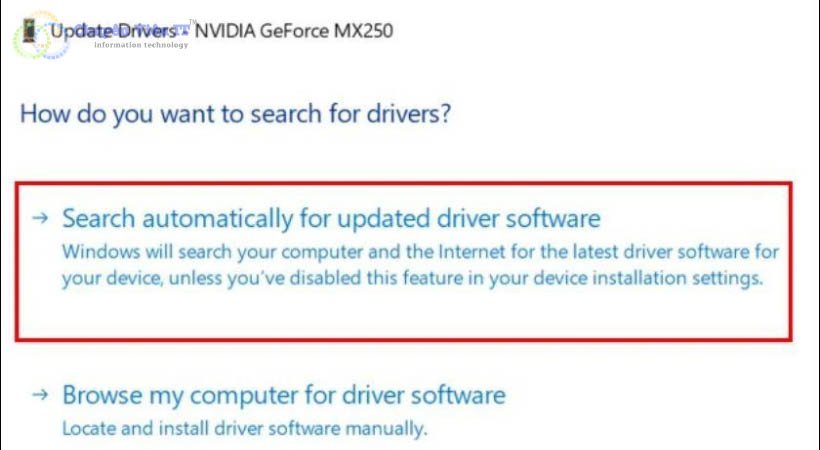 Tìm kiếm tự động driver mới để khắc phục lỗi hiển thị màn hình.
4. Kiểm Tra Kết Nối Cáp Màn Hình
Một trong những nguyên nhân đơn giản nhưng thường bị bỏ qua là cáp kết nối giữa màn hình và máy tính bị lỏng lẻo hoặc hỏng. Sự truyền tải tín hiệu không ổn định có thể gây ra các lỗi hiển thị, bao gồm cả các chấm trắng.
Hãy kiểm tra kỹ các đầu nối cáp (HDMI, DisplayPort, VGA, DVI) ở cả phía màn hình và phía card đồ họa trên máy tính. Đảm bảo rằng chúng đã được cắm chặt hoàn toàn. Tháo ra cắm lại nếu cần thiết. Nếu có thể, hãy thử dùng một sợi cáp khác để loại trừ khả năng cáp hiện tại bị hỏng.
5. Đến Trung Tâm Sửa Chữa Chuyên Nghiệp
Nếu sau khi thử tất cả các biện pháp trên mà màn hình máy tính bị đốm trắng vẫn không được khắc phục, hoặc nếu các đốm trắng xuất hiện ngày càng nhiều và lan rộng, đây là lúc cần đến sự can thiệp của các chuyên gia.
Các kỹ thuật viên chuyên nghiệp có kinh nghiệm và trang thiết bị để chẩn đoán chính xác nguyên nhân gốc rễ của vấn đề. Họ có thể xác định liệu lỗi nằm ở panel màn hình, đèn nền, card đồ họa, hoặc các linh kiện khác. Việc tự ý tháo dỡ hoặc sửa chữa khi không có đủ kiến thức và công cụ có thể làm hỏng thiết bị nghiêm trọng hơn và mất quyền bảo hành. Các chuyên gia sẽ đưa ra giải pháp sửa chữa phù hợp nhất, từ việc thay thế linh kiện nhỏ cho đến đề xuất thay thế toàn bộ màn hình nếu cần.
6. Thay Tấm Chắn Màn Hình Máy Tính
Tấm chắn màn hình (thường là một lớp phân cực hoặc khuếch tán ánh sáng) nằm bên trong panel hiển thị. Nếu tấm chắn này bị hư hỏng, lão hóa hoặc bị biến dạng do nhiệt độ cao hoặc tác động vật lý, nó có thể gây ra các đốm trắng, vàng, hoặc đổi màu không đều trên màn hình. Việc thay thế tấm chắn là một công việc phức tạp, đòi hỏi kỹ năng chuyên môn và thiết bị đặc biệt, không nên tự thực hiện tại nhà. Nếu nguyên nhân được xác định là do tấm chắn, kỹ thuật viên tại trung tâm sửa chữa sẽ thực hiện việc này.
7. Thay Màn Hình Máy Tính Của Bạn
Trong trường hợp màn hình máy tính bị đốm trắng do hư hỏng nặng (ví dụ: panel bị nứt, hư đèn nền không thể sửa chữa, hoặc số lượng pixel chết quá nhiều) và các biện pháp khắc phục khác không hiệu quả, việc thay thế màn hình mới có thể là giải pháp cuối cùng và tối ưu nhất. Mặc dù đây là phương án tốn kém nhất, nhưng nó đảm bảo bạn có một màn hình hoạt động hoàn hảo, khôi phục chất lượng hiển thị và trải nghiệm sử dụng. Hãy tham khảo ý kiến chuyên gia để lựa chọn màn hình thay thế phù hợp với nhu cầu và ngân sách của bạn.
 Thay màn hình mới khi màn hình máy tính bị đốm trắng nghiêm trọng.
Đốm Trắng Trên Màn Hình Máy Tính Có Lây Lan Không?
Một câu hỏi thường gặp khi màn hình máy tính bị đốm trắng là liệu tình trạng này có thể lan rộng theo thời gian hay không. Câu trả lời là CÓ, các đốm trắng hoàn toàn có thể lan rộng và trở nên nghiêm trọng hơn nếu không được giải quyết kịp thời.
Ban đầu, có thể chỉ là một hoặc hai pixel bị lỗi, tạo thành những chấm trắng nhỏ. Tuy nhiên, nếu nguyên nhân gốc rễ không được khắc phục (ví dụ: do lỗi sản xuất, hư hỏng vật lý tiếp diễn, hoặc sự cố đèn nền), các hư hại có thể lan sang các pixel hoặc vùng lân cận. Điều này đặc biệt đúng với các lỗi liên quan đến đèn nền hoặc lớp phân cực bên trong màn hình. Áp lực, nhiệt độ cao, hoặc sự suy thoái vật liệu có thể khiến các vùng bị ảnh hưởng dần mở rộng.
Nếu để quá lâu mà không có biện pháp can thiệp, từ những chấm trắng li ti ban đầu có thể phát triển thành những mảng trắng lớn, che khuất một phần đáng kể hoặc thậm chí toàn bộ màn hình. Tình trạng này không chỉ làm giảm nghiêm trọng chất lượng hiển thị mà còn khiến việc sử dụng máy tính trở nên bất khả thi. Các chuyên gia kỹ thuật máy tính khuyến cáo rằng, ngay khi phát hiện bất kỳ dấu hiệu đốm trắng nào trên màn hình, người dùng nên tiến hành kiểm tra và sửa chữa ngay lập tức để ngăn chặn sự lây lan và tránh gây hư hỏng hoàn toàn cho màn hình. Việc chủ động xử lý sớm sẽ giúp tiết kiệm chi phí sửa chữa và kéo dài tuổi thọ cho thiết bị.
Lỗi Màn Hình Máy Tính Bị Đốm Trắng Có Được Bảo Hành Không?
Việc màn hình máy tính bị đốm trắng có được bảo hành hay không phụ thuộc rất nhiều vào chính sách bảo hành cụ thể của nhà sản xuất hoặc cửa hàng nơi bạn mua máy tính, cũng như nguyên nhân gây ra lỗi. Đây là một vấn đề phức tạp và thường gây tranh cãi giữa người dùng và các bên cung cấp.
Trong nhiều trường hợp, nếu các đốm trắng trên màn hình được xác định là lỗi do người dùng gây ra (chẳng hạn như do làm rơi vỡ, va đập mạnh, để chất lỏng tràn vào, hoặc sử dụng trong môi trường khắc nghiệt không đúng khuyến cáo), thì khả năng cao sản phẩm sẽ không được bảo hành miễn phí. Điều này bởi vì các chính sách bảo hành thường chỉ bao gồm các lỗi phát sinh từ khuyết tật kỹ thuật của sản phẩm trong quá trình sản xuất hoặc vật liệu.
Tuy nhiên, nếu máy tính của bạn vẫn còn trong thời gian bảo hành và các đốm trắng được chứng minh là lỗi xuất phát từ nhà sản xuất hoặc cửa hàng (ví dụ: lỗi pixel chết ngay từ đầu, lỗi đèn nền bẩm sinh không do tác động ngoại lực, hoặc lỗi lắp ráp), bạn hoàn toàn có quyền yêu cầu được bảo hành miễn phí. Tùy thuộc vào chính sách, bạn có thể được sửa chữa, thay thế panel màn hình, hoặc thậm chí được đổi một màn hình mới tương đương.
Để đảm bảo quyền lợi, khi gặp phải tình trạng này, bạn nên liên hệ ngay với trung tâm bảo hành của hãng hoặc cửa hàng mua sản phẩm để được kiểm tra và tư vấn chi tiết. Hãy giữ gìn phiếu bảo hành, hóa đơn mua hàng và cung cấp đầy đủ thông tin về tình trạng lỗi. Một số nhà sản xuất có chính sách “chấp nhận pixel lỗi” (dead pixel policy), quy định số lượng pixel chết tối đa được chấp nhận trước khi sản phẩm được coi là đủ điều kiện bảo hành. Do đó, việc tìm hiểu kỹ chính sách bảo hành của sản phẩm trước khi mua là rất quan trọng.
Mẹo Giúp Bảo Vệ Màn Hình Máy Tính Của Bạn
Việc phòng ngừa luôn tốt hơn là khắc phục. Áp dụng những mẹo đơn giản sau đây sẽ giúp bạn bảo vệ màn hình máy tính khỏi nguy cơ xuất hiện đốm trắng và kéo dài tuổi thọ thiết bị.
Đầu tiên, hãy luôn tránh ấn tay vào màn hình. Việc tạo áp lực lên bề mặt màn hình không chỉ để lại vết ố và dấu vân tay mà còn có thể gây hỏng hóc nghiêm trọng đến các điểm ảnh hoặc hệ thống đèn nền bên trong. Thay vào đó, hãy sử dụng bút cảm ứng (nếu màn hình hỗ trợ) hoặc chuột để tương tác với các yếu tố trên màn hình.
Thứ hai, sử dụng và bảo quản máy ở môi trường thoáng mát. Nhiệt độ cao là một trong những nguyên nhân chính gây suy giảm tuổi thọ của các linh kiện điện tử, bao gồm cả màn hình. Môi trường quá nóng có thể làm lão hóa các lớp vật liệu, gây hư hỏng đèn nền hoặc tấm chắn, dẫn đến các đốm trắng. Đảm bảo máy tính được đặt ở nơi thông thoáng, tránh ánh nắng trực tiếp và nguồn nhiệt cao để thiết bị có thể tản nhiệt hiệu quả.
Thứ ba, cân nhắc sử dụng miếng dán bảo vệ màn hình chất lượng. Miếng dán này hoạt động như một lớp lá chắn vật lý, giúp bảo vệ màn hình khỏi các vết trầy xước, va đập nhẹ, và hạn chế bụi bẩn bám trực tiếp lên bề mặt hiển thị. Điều này đặc biệt hữu ích cho laptop hoặc màn hình cảm ứng, nơi nguy cơ va chạm cao hơn.
Thứ tư, sử dụng phần mềm diệt virus và bảo mật máy tính đáng tin cậy. Mặc dù lỗi đốm trắng thường liên quan đến phần cứng, nhưng đôi khi các phần mềm độc hại có thể gây ra xung đột hệ thống, làm hỏng driver đồ họa, hoặc gây ra các lỗi hiển thị tạm thời. Duy trì một hệ thống được bảo vệ tốt sẽ giúp giảm thiểu rủi ro từ các vấn đề liên quan đến phần mềm.
Cuối cùng và không kém phần quan trọng, vệ sinh và bảo trì máy tính thường xuyên. Bụi bẩn bám lâu ngày có thể làm tắc nghẽn khe tản nhiệt, khiến máy quá nóng và ảnh hưởng đến màn hình. Lau chùi màn hình định kỳ bằng vải mềm và dung dịch chuyên dụng, đồng thời vệ sinh các bộ phận khác của máy tính, sẽ giúp duy trì hiệu suất hoạt động và kéo dài tuổi thọ cho toàn bộ hệ thống, hạn chế tối đa các lỗi kỹ thuật, bao gồm cả tình trạng màn hình máy tính bị đốm trắng.
 Mẹo bảo vệ màn hình máy tính tránh bị đốm trắng và các lỗi khác.
Kết Luận
Màn hình máy tính bị đốm trắng là một vấn đề phổ biến nhưng có thể được giải quyết hiệu quả nếu chúng ta nắm rõ nguyên nhân và áp dụng đúng phương pháp khắc phục. Từ việc nhận diện các dấu hiệu, tìm hiểu về tác động, cho đến thực hiện các bước kiểm tra và sửa chữa cụ thể, mỗi giai đoạn đều đóng vai trò quan trọng trong việc khôi phục chất lượng hiển thị của thiết bị. Hãy luôn ưu tiên việc phòng ngừa thông qua các mẹo bảo vệ màn hình để kéo dài tuổi thọ và duy trì hiệu suất làm việc tối ưu.
Nếu bạn đã thử mọi cách mà tình trạng màn hình máy tính bị đốm trắng vẫn không cải thiện, đừng ngần ngại tìm đến sự hỗ trợ từ các chuyên gia. Việc chẩn đoán và sửa chữa chuyên nghiệp sẽ đảm bảo vấn đề được giải quyết triệt để, tránh những hư hại không đáng có. Để tìm hiểu thêm về các dịch vụ sửa chữa và bảo dưỡng máy tính uy tín, hãy truy cập maytinhgiaphat.vn – nơi cung cấp giải pháp toàn diện cho mọi vấn đề về máy tính của bạn.