


Máy Tính
Màn Hình Máy Tính Bị Rỗ: Nguyên Nhân và Cách Khắc Phục Toàn Diện
Th8
Bạn đang gặp phải tình trạng màn hình máy tính bị rỗ, với những dải bóng mờ khó chịu che khuất nội dung, gây ảnh hưởng đáng kể đến trải nghiệm sử dụng và thậm chí là thị lực? Bài viết này của maytinhgiaphat.vn sẽ cung cấp cái nhìn chuyên sâu về hiện tượng này, từ định nghĩa, những nguyên nhân cốt lõi cho đến các giải pháp khắc phục hiệu quả, giúp bạn nhanh chóng lấy lại chất lượng hiển thị sắc nét cho chiếc máy tính của mình. Mục tiêu của chúng tôi là mang đến kiến thức thực tiễn và giải pháp toàn diện để bạn có thể tự tin xử lý vấn đề này.
Màn Hình Máy Tính Bị Rỗ Là Gì?
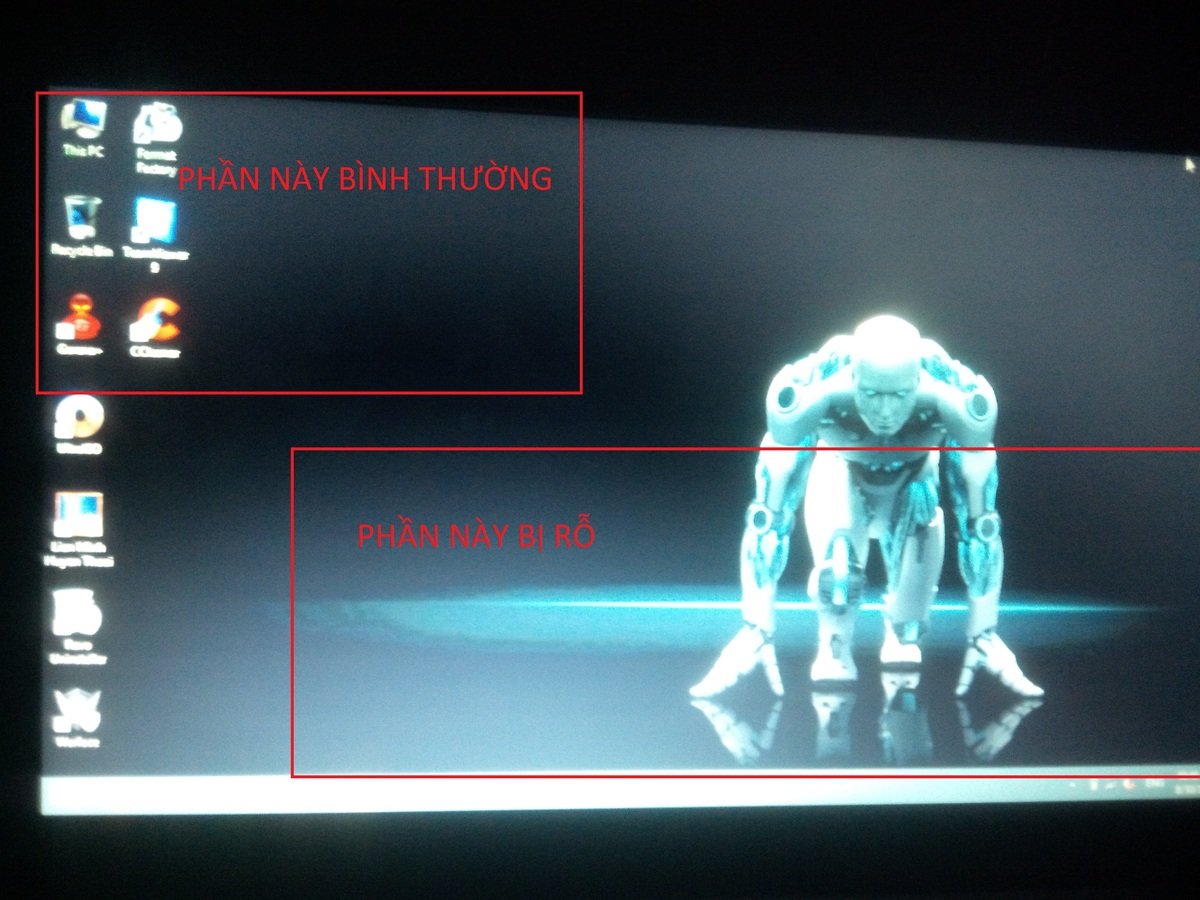
Màn hình máy tính bị rỗ là một lỗi hiển thị phổ biến, đặc trưng bởi sự xuất hiện của các dải hoặc vùng bóng mờ không cố định về hình dạng hay kích thước, phủ lên nội dung đang hiển thị. Những dải mờ này thường xuất hiện ngẫu nhiên và với tần suất dày đặc, khiến hình ảnh trở nên nhòe, mất chi tiết, và rất khó để quan sát rõ ràng. Đây không chỉ là vấn đề về thẩm mỹ mà còn gây cản trở nghiêm trọng đến công việc, học tập và giải trí, đồng thời tiềm ẩn nguy cơ gây mỏi mắt, giảm thị lực nếu sử dụng trong thời gian dài.
Việc hiểu rõ bản chất của hiện tượng màn hình rỗ là bước đầu tiên để chẩn đoán và tìm ra phương án xử lý phù hợp. Nó không phải là một lỗi vĩnh viễn trong mọi trường hợp, và đôi khi, giải pháp lại đơn giản hơn bạn nghĩ.
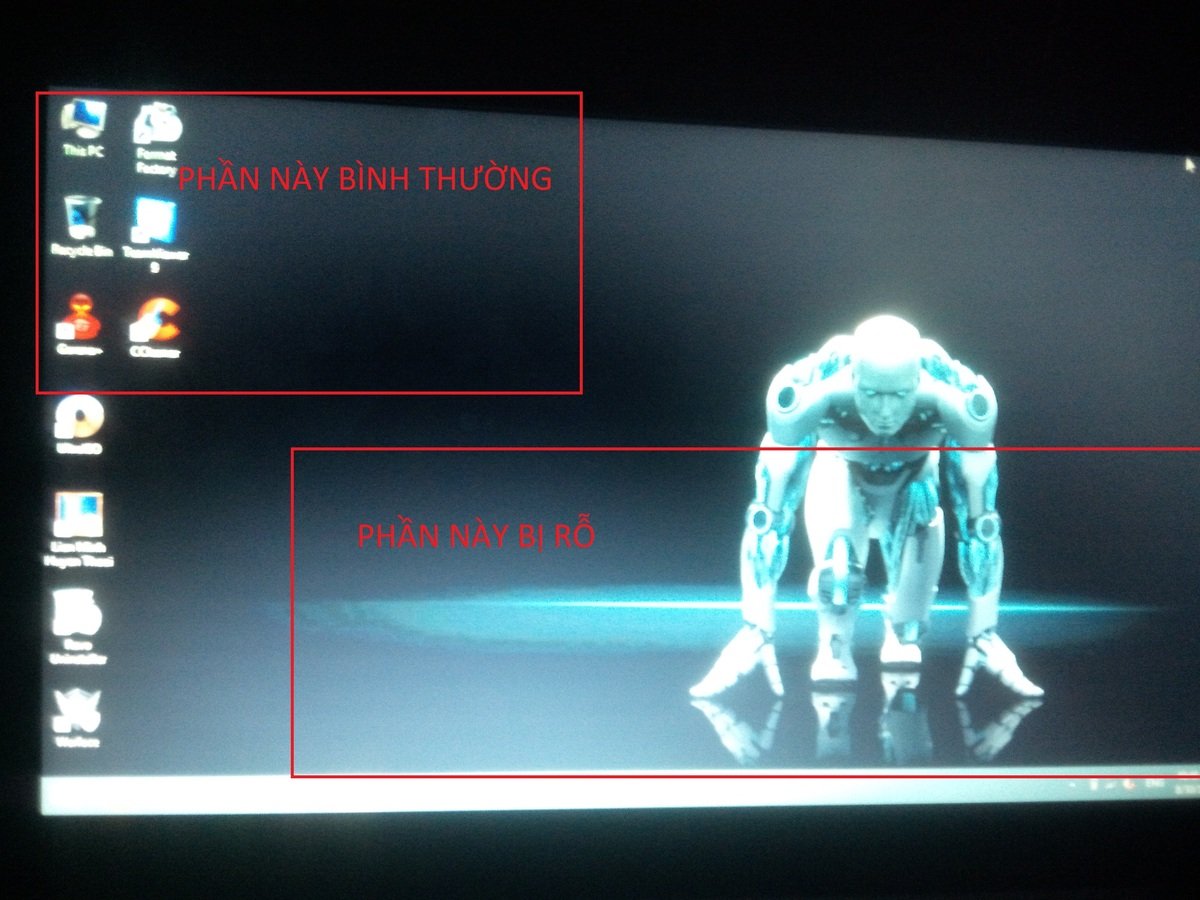 Màn hình máy tính bị rỗ với các dải bóng mờ
Những Nguyên Nhân Chính Gây Ra Hiện Tượng Màn Hình Bị Rỗ
Hiện tượng màn hình máy tính bị rỗ có thể xuất phát từ nhiều nguyên nhân khác nhau, từ những cài đặt đơn giản mà người dùng có thể tự điều chỉnh cho đến các lỗi phần cứng phức tạp. Việc xác định đúng nguyên nhân là chìa khóa để áp dụng phương pháp khắc phục hiệu quả nhất.
Độ Sáng Màn Hình Không Phù Hợp
Một trong những lý do phổ biến nhất khiến màn hình máy tính bị rỗ là việc điều chỉnh độ sáng không hợp lý. Nhiều người dùng có thói quen giảm độ sáng màn hình xuống mức rất thấp nhằm tiết kiệm pin cho laptop hoặc để giảm chói mắt trong môi trường thiếu sáng. Tuy nhiên, khi độ sáng quá tối, màn hình có thể không hiển thị đủ chi tiết, dẫn đến hiện tượng bóng mờ, nhòe ảnh, và làm giảm chất lượng tổng thể của hình ảnh.
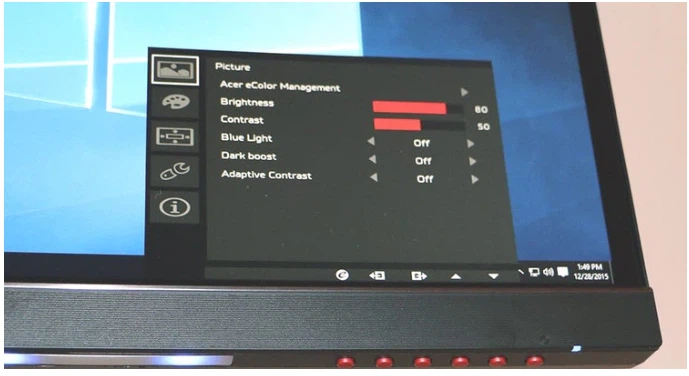 Điều chỉnh độ sáng màn hình máy tính không phù hợp
Lỗi Đèn Cao Áp Hoặc Vỉ Cao Áp
Đèn cao áp (hoặc vỉ cao áp, còn gọi là inverter) là bộ phận chịu trách nhiệm cung cấp ánh sáng nền cho màn hình LCD. Nếu đèn cao áp bị lỗi, hoạt động không ổn định hoặc vỉ cao áp gặp sự cố, nguồn sáng cung cấp cho màn hình sẽ không đủ hoặc không đều. Điều này trực tiếp ảnh hưởng đến độ sáng và khả năng hiển thị của màn hình, gây ra các vùng tối, nhòe, loang lổ, và cuối cùng là hiện tượng màn hình bị rỗ. Đây là lỗi phần cứng khá nghiêm trọng và thường cần sự can thiệp của chuyên gia.
Tần Số Quét Màn Hình Không Tương Thích
Mỗi loại màn hình đều có một dải tần số quét (refresh rate) được khuyến nghị để hoạt động tối ưu. Tần số quét cao giúp hình ảnh mượt mà hơn, đặc biệt trong các tác vụ chuyển động nhanh như chơi game. Tuy nhiên, nếu người dùng vô tình thiết lập tần số quét quá cao hoặc quá thấp so với khả năng hỗ trợ của màn hình hoặc card đồ họa, hệ thống sẽ gặp khó khăn trong việc xử lý và hiển thị hình ảnh, dẫn đến hiện tượng giật lag, nhòe ảnh, hoặc thậm chí là màn hình bị rỗ.
 Tần số quét màn hình không tương thích
Độ Phân Giải Thấp Hơn Chuẩn Màn Hình
Tương tự tần số quét, mỗi màn hình đều có một độ phân giải vật lý (native resolution) tối ưu, nơi số lượng điểm ảnh hiển thị khớp hoàn toàn với cấu trúc phần cứng của màn hình. Khi người dùng cài đặt độ phân giải thấp hơn độ phân giải chuẩn, hệ thống sẽ phải “kéo giãn” các điểm ảnh để lấp đầy không gian màn hình. Quá trình này làm cho hình ảnh trở nên mờ đi, vỡ hạt, kém sắc nét và dễ dẫn đến hiện tượng màn hình bị rỗ. Điều này thường xảy ra khi chơi game cũ hoặc sử dụng các ứng dụng không hỗ trợ độ phân giải cao.
Hỏng Cáp Tín Hiệu
Cáp tín hiệu (như HDMI, DisplayPort, VGA) là cầu nối truyền tải dữ liệu hình ảnh từ card đồ họa đến màn hình. Nếu cáp bị lỏng, đứt gãy bên trong, hoặc chất lượng kém, tín hiệu truyền tải sẽ không ổn định hoặc bị nhiễu. Điều này gây ra các lỗi hiển thị như nhấp nháy, sọc ngang/dọc, hoặc hình ảnh không rõ ràng, dẫn đến hiện tượng màn hình bị rỗ. Đây là một trong những nguyên nhân dễ kiểm tra và khắc phục nhất.
Hướng Dẫn Cách Khắc Phục Hiện Tượng Màn Hình Bị Rỗ Hiệu Quả
Sau khi đã nắm rõ các nguyên nhân gây ra hiện tượng màn hình máy tính bị rỗ, việc áp dụng đúng giải pháp là rất quan trọng. Dưới đây là các bước khắc phục chi tiết, từ những tùy chỉnh đơn giản đến việc cần sự can thiệp của kỹ thuật viên.
Tăng Độ Sáng Màn Hình Lên Mức Phù Hợp
Nếu nguyên nhân là do độ sáng màn hình quá thấp, đây là cách khắc phục đơn giản và nhanh chóng nhất. Bạn có thể điều chỉnh độ sáng thông qua các phím chức năng trên bàn phím (thường là F5, F6 hoặc F11, F12 kết hợp phím Fn), hoặc thông qua cài đặt hiển thị trong hệ điều hành Windows:
- Nhấp chuột phải vào màn hình Desktop và chọn “Display settings” (Cài đặt hiển thị).
- Trong mục “Brightness and color” (Độ sáng và màu sắc), kéo thanh trượt “Change brightness” (Thay đổi độ sáng) lên mức phù hợp với mắt và môi trường làm việc của bạn.
Điều chỉnh độ sáng màn hình máy tính lên mức vừa phải không chỉ giúp hình ảnh rõ nét hơn mà còn bảo vệ thị lực.
 Tăng độ sáng màn hình máy tính để khắc phục hiện tượng rỗ
Sửa Chữa Hoặc Thay Thế Đèn/Vỉ Cao Áp
Nếu bạn nghi ngờ lỗi nằm ở đèn cao áp hoặc vỉ cao áp, việc tự sửa chữa thường rất khó khăn và tiềm ẩn rủi ro. Các dấu hiệu cho thấy bộ phận này đang có vấn đề bao gồm: màn hình nhấp nháy liên tục, có vùng sáng tối không đều màu, màn hình sáng rồi tắt sau vài giây khởi động, hoặc màn hình vẫn sáng khi đã tắt máy tính nhưng chưa rút nguồn. Trong trường hợp này, bạn nên đưa màn hình đến các trung tâm bảo hành hoặc cửa hàng sửa chữa máy tính uy tín để được kiểm tra và thay thế. Việc sửa chữa đèn cao áp màn hình cần chuyên môn kỹ thuật để đảm bảo an toàn và hiệu quả.
 Sửa chữa đèn cao áp màn hình bị hỏng
Kiểm Tra Và Thay Thế Dây Cáp Tín Hiệu
Để xử lý lỗi do cáp tín hiệu, hãy bắt đầu bằng việc kiểm tra xem dây cáp đã được cắm chắc chắn vào cả máy tính và màn hình chưa. Rút ra cắm lại nhiều lần để đảm bảo kết nối ổn định. Nếu tình trạng màn hình máy tính bị rỗ vẫn tiếp diễn, hãy thử thay thế bằng một dây cáp mới có chất lượng tốt hơn và tương thích với cổng kết nối trên máy tính và màn hình của bạn. Đây là một giải pháp đơn giản nhưng thường mang lại hiệu quả bất ngờ nếu cáp là nguyên nhân chính.
 Kiểm tra và thay thế dây cáp tín hiệu màn hình
Điều Chỉnh Tần Số Quét Màn Hình Phù Hợp
Việc thiết lập tần số quét sai có thể dẫn đến hiện tượng màn hình bị rỗ. Để điều chỉnh, bạn thực hiện các bước sau trên Windows:
- Nhấp chuột phải vào màn hình Desktop và chọn “Display settings”.
- Cuộn xuống dưới và chọn “Advanced display settings” (Cài đặt hiển thị nâng cao).
- Chọn màn hình bạn đang sử dụng (nếu có nhiều màn hình).
- Nhấp vào “Display adapter properties for Display X” (Thuộc tính bộ điều hợp hiển thị cho Màn hình X).
- Trong cửa sổ Properties (Thuộc tính) mới, chuyển sang tab “Monitor” (Màn hình).
- Trong mục “Screen refresh rate” (Tần số làm tươi màn hình), chọn tần số quét được khuyến nghị hoặc tần số thấp hơn một chút nếu màn hình không ổn định.
Các bước điều chỉnh tần số quét màn hình trên Windows 10 thường giúp ổn định hình ảnh.
 Các bước điều chỉnh tần số quét màn hình trên Windows 10Giao diện điều chỉnh tần số quét màn hình trên cài đặt hiển thị là nơi bạn có thể thay đổi các tùy chọn này.
 Giao diện điều chỉnh tần số quét màn hình trên cài đặt hiển thị
Tăng Độ Phân Giải Của Windows Hoặc Ứng Dụng
Nếu bạn đang sử dụng độ phân giải thấp hơn chuẩn màn hình, hãy điều chỉnh lại:
- Nhấp chuột phải vào màn hình Desktop và chọn “Display settings”.
- Trong mục “Display resolution” (Độ phân giải màn hình), chọn độ phân giải được khuyến nghị (Recommended) hoặc độ phân giải cao nhất mà màn hình hỗ trợ.
Nếu hiện tượng rỗ chỉ xảy ra khi chơi game hoặc sử dụng ứng dụng cụ thể, hãy kiểm tra cài đặt đồ họa trong chính game/ứng dụng đó và điều chỉnh độ phân giải lên mức phù hợp với màn hình.
Điều chỉnh độ phân giải màn hình máy tính phù hợp sẽ giúp hình ảnh hiển thị sắc nét, loại bỏ tình trạng rỗ.
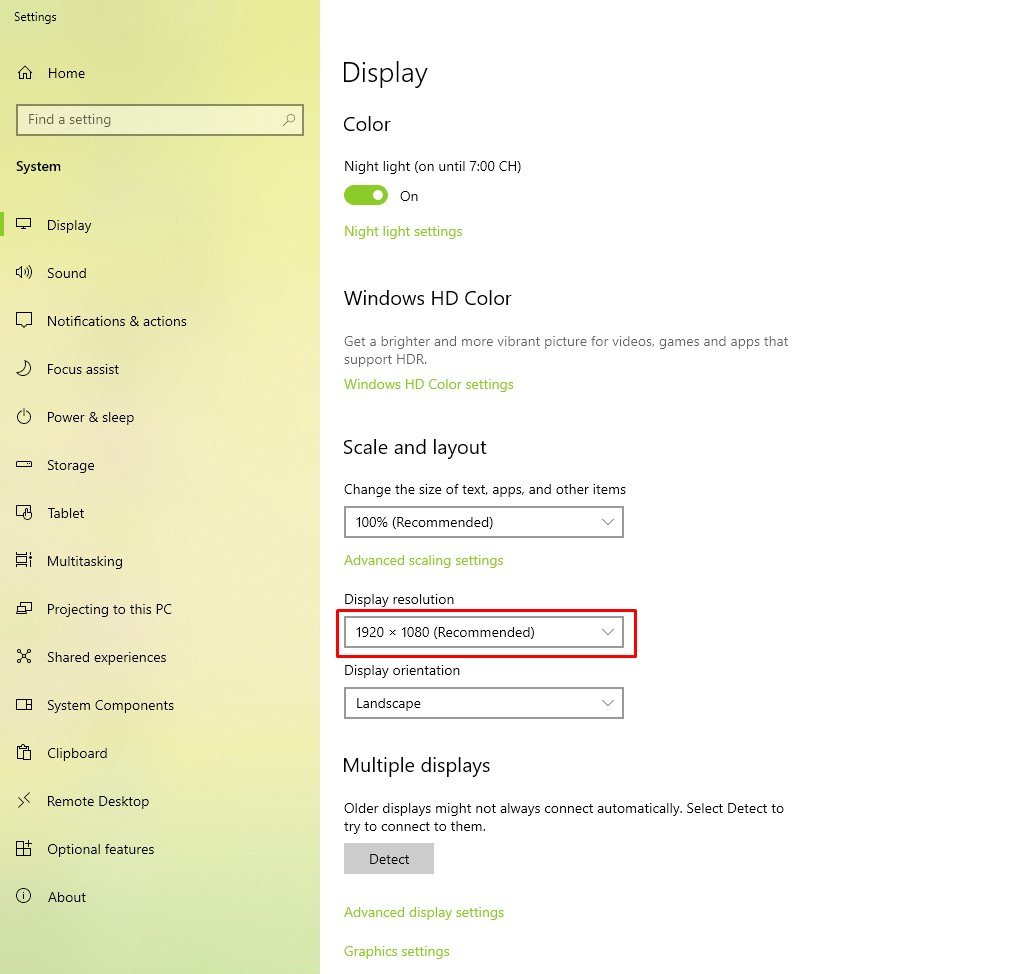 Điều chỉnh độ phân giải màn hình máy tính phù hợp
Thay Màn Hình Mới
Trong trường hợp bạn đã thử tất cả các phương pháp trên mà tình trạng màn hình máy tính bị rỗ vẫn không được khắc phục, khả năng cao là màn hình đã bị hỏng nghiêm trọng ở các bộ phận không thể sửa chữa hoặc chi phí sửa chữa quá cao. Lúc này, giải pháp tối ưu và hiệu quả nhất là cân nhắc việc thay thế một màn hình mới. Điều này không chỉ giúp bạn giải quyết triệt để vấn đề hiển thị mà còn mang lại trải nghiệm sử dụng tốt hơn với công nghệ màn hình tiên tiến hơn. Để tìm mua màn hình máy tính chất lượng, bạn có thể tham khảo các sản phẩm tại maytinhgiaphat.vn – địa chỉ uy tín cung cấp đa dạng các mẫu màn hình từ phổ thông đến cao cấp.
 Thay thế màn hình máy tính bị rỗ mới hoàn toàn
Hiện tượng màn hình máy tính bị rỗ là một vấn đề gây khó chịu, nhưng với những thông tin và hướng dẫn chi tiết về nguyên nhân cùng các giải pháp khắc phục nêu trên, hy vọng bạn đã có đủ kiến thức để tự chẩn đoán và xử lý hiệu quả. Từ việc điều chỉnh các cài đặt đơn giản đến việc thay thế linh kiện, mỗi bước đều hướng tới mục tiêu mang lại trải nghiệm hình ảnh tốt nhất cho người dùng. Nếu bạn cần tư vấn thêm về màn hình hoặc các linh kiện máy tính, hãy liên hệ với maytinhgiaphat.vn để được hỗ trợ chuyên nghiệp và lựa chọn sản phẩm phù hợp nhất với nhu cầu của mình.