


Máy Tính
Màn hình máy tính bị tối mờ: Nguyên nhân và cách khắc phục

Th9
Màn hình máy tính bị tối mờ là một trong những sự cố phổ biến mà nhiều người dùng gặp phải, gây ảnh hưởng đáng kể đến trải nghiệm làm việc và giải trí hàng ngày. Tình trạng này không chỉ khiến hình ảnh hiển thị kém rõ ràng, màu sắc nhợt nhạt mà về lâu dài còn có thể gây hại cho thị lực, đặc biệt khi phải điều tiết mắt liên tục trong điều kiện thiếu sáng. Bài viết này từ maytinhgiaphat.vn sẽ cung cấp một cái nhìn toàn diện về các nguyên nhân gốc rễ dẫn đến hiện tượng màn hình máy tính bị tối mờ và hướng dẫn chi tiết các bước khắc phục hiệu quả, giúp bạn nhanh chóng khôi phục lại chất lượng hiển thị tối ưu cho thiết bị của mình.
Tình trạng màn hình máy tính bị tối mờ và những tác động
Màn hình máy tính bị tối mờ là hiện tượng màn hình hiển thị không đạt được độ sáng và độ rõ nét tiêu chuẩn, khiến nội dung trở nên khó nhìn, khó đọc. Dù máy tính vẫn hoạt động bình thường, các ứng dụng và hình ảnh vẫn xuất hiện nhưng dường như có một “lớp sương mù” hoặc bóng tối bao phủ, làm giảm đáng kể khả năng nhận diện chi tiết. Điều này khác biệt với việc màn hình hoàn toàn không hiển thị hay hiển thị sai màu sắc nghiêm trọng, mà tập trung vào sự suy giảm về cường độ ánh sáng.
Tình trạng này có thể biểu hiện dưới nhiều dạng khác nhau, từ việc toàn bộ màn hình tối nhẹ đến tối cục bộ, hoặc chỉ bị mờ ảo và nhạt màu. Đối với người dùng, đây là một vấn đề khó chịu vì nó đòi hỏi phải căng mắt để nhìn, dẫn đến mỏi mắt, khô mắt, và về lâu dài có thể gây ra các vấn đề về thị lực. Khi màn hình không hiển thị đúng màu sắc và độ sáng, các công việc liên quan đến đồ họa, chỉnh sửa ảnh, hoặc đơn giản là đọc tài liệu cũng trở nên kém hiệu quả và mất hứng thú. Đặc biệt, đối với những người làm việc nhiều giờ trên máy tính, việc duy trì một màn hình hiển thị rõ ràng, thoải mái là cực kỳ quan trọng để bảo vệ sức khỏe.
màn hình máy tính bị tối mờ
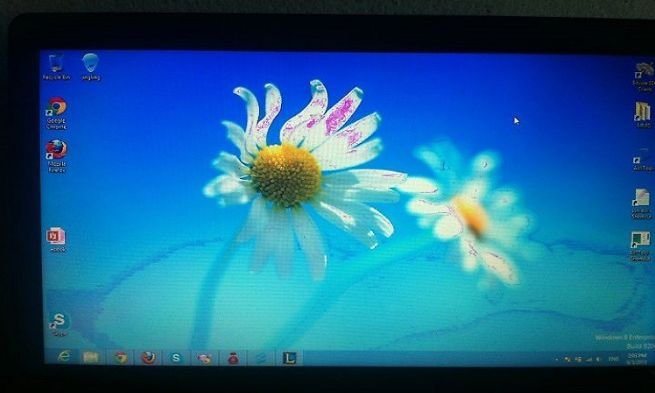 tình trạng màn hình máy tính bị tối mờ
Một số đặc điểm nhận biết rõ ràng của tình trạng màn hình máy tính bị tối mờ bao gồm việc màn hình tối dù đã điều chỉnh độ sáng lên mức tối đa. Người dùng thường phải cúi gần hoặc thay đổi góc nhìn để có thể nhìn rõ nội dung hiển thị. Hình ảnh trên màn hình có thể trở nên mờ ảo, màu sắc nhạt nhòa, không còn độ tương phản và sống động như ban đầu. Điều này không chỉ ảnh hưởng đến trải nghiệm thị giác mà còn làm giảm hiệu suất làm việc tổng thể, buộc người dùng phải dành nhiều thời gian và nỗ lực hơn để hoàn thành các tác vụ thông thường.
Hơn nữa, nếu nguyên nhân của lỗi nằm ở phần cứng và không được khắc phục kịp thời, tình trạng này có thể dẫn đến hỏng hóc hoàn toàn màn hình, gây tốn kém chi phí sửa chữa hoặc thay thế. Vì vậy, việc nhận diện sớm và tìm ra giải pháp phù hợp để khắc phục hiện tượng màn hình máy tính bị tối mờ là rất cần thiết để bảo vệ cả thiết bị và sức khỏe của người sử dụng. Việc chủ động tìm hiểu các nguyên nhân và cách giải quyết sẽ giúp bạn duy trì một môi trường làm việc hiệu quả và an toàn.
Nguyên nhân khiến màn hình máy tính bị tối mờ
Hiện tượng màn hình máy tính bị tối mờ có thể xuất phát từ nhiều nguyên nhân khác nhau, từ những thiết lập phần mềm đơn giản cho đến các sự cố phần cứng phức tạp. Việc xác định đúng nguyên nhân là bước đầu tiên và quan trọng nhất để áp dụng phương pháp khắc phục hiệu quả.
Độ sáng màn hình bị chỉnh quá thấp
Đây là nguyên nhân phổ biến nhất và thường dễ dàng khắc phục nhất. Người dùng có thể vô tình giảm độ sáng màn hình thông qua các phím tắt chức năng trên bàn phím (đặc biệt là laptop), thanh điều chỉnh độ sáng nhanh trên hệ điều hành, hoặc các cài đặt hiển thị trong menu của màn hình rời. Các phím tắt thường kết hợp phím Fn với một phím chức năng (thường là F1 đến F12) có biểu tượng mặt trời hoặc độ sáng. Đôi khi, sau khi cài đặt lại hệ điều hành hoặc cập nhật driver, độ sáng mặc định có thể bị đặt ở mức thấp, gây ra hiểu lầm rằng màn hình đang gặp lỗi.
Chế độ tiết kiệm pin hoặc Night Light đang bật
Nhiều hệ điều hành hiện đại, như Windows, macOS, có các chế độ được thiết kế để tối ưu hóa trải nghiệm người dùng hoặc tiết kiệm năng lượng. Chế độ tiết kiệm pin (Battery Saver) thường tự động giảm độ sáng màn hình khi pin yếu hoặc khi máy tính không được cắm sạc nhằm kéo dài thời gian sử dụng. Tương tự, chế độ Night Light (hoặc Flux, Night Shift trên macOS) được kích hoạt để giảm ánh sáng xanh vào buổi tối, giúp bảo vệ mắt và cải thiện giấc ngủ, nhưng đồng thời làm màn hình ngả vàng và giảm độ sáng tổng thể, tạo cảm giác mờ ảo. Nếu người dùng quên tắt các chế độ này, màn hình sẽ liên tục duy trì ở trạng thái tối hơn so với bình thường.
Driver card màn hình lỗi hoặc chưa cập nhật
Driver card màn hình đóng vai trò cầu nối giữa hệ điều hành và phần cứng card đồ họa, quản lý cách hình ảnh được xử lý và hiển thị trên màn hình. Nếu driver bị lỗi, quá cũ, hoặc không tương thích với phiên bản hệ điều hành hiện tại, nó có thể gây ra nhiều vấn đề hiển thị, trong đó có tình trạng màn hình máy tính bị tối mờ. Driver cũ có thể không tối ưu hóa được hiệu suất card đồ họa, dẫn đến việc kiểm soát độ sáng kém hiệu quả. Trong một số trường hợp, driver bị xung đột với phần mềm khác cũng có thể gây ra lỗi hiển thị, khiến màn hình không thể đạt được độ sáng tối ưu. Việc cập nhật driver mới nhất từ nhà sản xuất thường là giải pháp hiệu quả cho vấn đề này.
màn hình máy tính bị tối mờ
 nguyên nhân màn hình máy tính bị tối mờ
Lỗi phần cứng (đèn nền hoặc cáp tín hiệu)
Đây là những nguyên nhân nghiêm trọng hơn và thường đòi hỏi sự can thiệp của kỹ thuật viên.
- Đèn nền (Backlight) bị hỏng: Màn hình LCD/LED cần có đèn nền để chiếu sáng các pixel và hiển thị hình ảnh. Nếu đèn nền bị hỏng (cháy các bóng LED, hỏng mạch điều khiển đèn nền – inverter đối với màn hình CCFL cũ), màn hình sẽ rất tối, thậm chí gần như đen hoàn toàn nhưng vẫn có hình ảnh mờ ảo nếu chiếu đèn pin vào.
- Cáp tín hiệu bị lỏng, đứt hoặc hỏng: Dây cáp kết nối màn hình với mainboard (cáp LVDS trên laptop hoặc cáp HDMI/DisplayPort/VGA/DVI trên màn hình rời) truyền tải tín hiệu hình ảnh và đôi khi cả tín hiệu điều khiển độ sáng. Nếu cáp bị lỏng, đứt gãy bên trong, hoặc các chân cắm bị oxy hóa, tín hiệu có thể bị nhiễu loạn hoặc không truyền đủ, dẫn đến hiện tượng màn hình máy tính bị tối mờ hoặc chập chờn.
- Tấm nền LCD/LED bị lỗi: Trong một số ít trường hợp, bản thân tấm nền hiển thị có thể bị lỗi từ nhà sản xuất hoặc do va đập, tuổi thọ, dẫn đến khả năng hiển thị kém, không đều màu hoặc mờ ảo.
- Bộ phận điều khiển nguồn/điều khiển hiển thị: Các linh kiện trên mainboard hoặc board mạch của màn hình có nhiệm vụ cấp nguồn và điều khiển các thông số hiển thị. Nếu những linh kiện này bị hỏng (ví dụ: tụ điện phồng, IC điều khiển lỗi), chúng có thể gây ra tình trạng màn hình tối mờ.
Cấu hình sai trong BIOS/UEFI hoặc hệ điều hành
Một số cài đặt trong BIOS/UEFI liên quan đến quản lý năng lượng, chế độ đồ họa (chẳng hạn như tùy chọn chuyển đổi giữa card đồ họa tích hợp và card rời), hoặc các thiết lập mặc định của card đồ họa có thể ảnh hưởng đến độ sáng màn hình. Nếu những cài đặt này bị thay đổi không đúng cách, chúng có thể giới hạn khả năng điều chỉnh độ sáng của hệ điều hành. Tương tự, các thiết lập nâng cao trong phần mềm điều khiển card đồ họa cũng có thể vô tình làm giảm độ sáng hoặc độ tương phản.
Các nguyên nhân ít gặp hơn
- Quá nhiệt: Nếu máy tính hoạt động quá nóng, đặc biệt là card đồ họa, hệ thống có thể tự động giảm hiệu suất hoặc điều chỉnh độ sáng màn hình để bảo vệ các linh kiện khỏi hư hại.
- Nguồn điện không ổn định: Đối với máy tính để bàn, nguồn điện cấp cho màn hình (đặc biệt là màn hình rời) không ổn định có thể khiến màn hình hoạt động không đúng công suất, dẫn đến hiện tượng tối mờ hoặc chập chờn.
- Phần mềm độc hại (Virus/Malware): Một số loại virus có thể can thiệp vào các tiến trình hệ thống, bao gồm cả driver hiển thị, gây ra các lỗi không mong muốn như màn hình bị tối mờ.
Việc hiểu rõ từng nguyên nhân sẽ giúp bạn thu hẹp phạm vi kiểm tra và áp dụng biện pháp khắc phục chính xác, tiết kiệm thời gian và công sức. Tiếp theo, chúng ta sẽ đi sâu vào các bước xử lý cụ thể cho từng tình huống.
Cách khắc phục lá»—i màn hình máy tính bị tối mờ hiệu quả
Khi gặp phải tình trạng màn hình máy tính bị tối mờ, người dùng nên tiến hành kiểm tra và khắc phục theo từng bước, từ những giải pháp phần mềm đơn giản đến việc kiểm tra phần cứng phức tạp. Điều này giúp loại trừ các nguyên nhân dễ xử lý trước, tránh tốn kém thời gian và chi phí không cần thiết.
Tăng độ sáng màn hình
Đây là bước đầu tiên và đơn giản nhất để khắc phục nếu nguyên nhân chỉ là do độ sáng bị giảm vô tình. Việc điều chỉnh độ sáng về mức phù hợp có thể giải quyết vấn đề ngay lập tức.
-
Sử dụng phím chức năng trên bàn phím (Laptop): Hầu hết các laptop đều có các phím chức năng (thường là hàng F1-F12) kết hợp với phím
Fnđể điều chỉnh độ sáng. Tìm biểu tượng mặt trời hoặc biểu tượng tăng/giảm độ sáng và nhấnFn + phím chức năng tương ứng(ví dụ:Fn + F2để giảm,Fn + F3để tăng hoặc ngược lại tùy hãng).
 Cách thá»±c hiện
 cách tăng độ sáng màn hình máy tính
 -
Qua Windows Settings (Windows 10/11):
- Click chuột phải vào biểu tượng
Starthoặc nhấnWindows + Iđể mởSettings. - Chọn
System>Display. - Trong mục
Brightness & color, bạn sẽ thấy một thanh trượtChange brightness. Kéo thanh trượt sang phải để tăng độ sáng.
- Click chuột phải vào biểu tượng
-
Qua Action Center/Notification Center (Windows):
- Click vào biểu tượng bong bóng thoại hoặc hình vuông ở góc dưới bên phải màn hình (hoặc nhấn
Windows + A). - Tìm biểu tượng độ sáng (mặt trời) và kéo thanh trượt để điều chỉnh.
Cách thá»±c hiện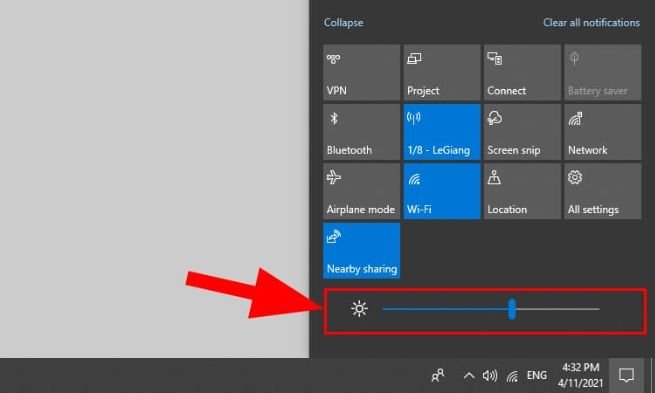 điều chỉnh độ sáng màn hình qua taskbar
- Click vào biểu tượng bong bóng thoại hoặc hình vuông ở góc dưới bên phải màn hình (hoặc nhấn
-
Menu OSD của màn hình rời (Desktop): Nếu bạn dùng màn hình máy tính để bàn, hãy tìm các nút bấm vật lý trên màn hình (thường ở cạnh dưới hoặc cạnh bên) để mở menu
OSD (On-Screen Display). Tìm mụcBrightnesshoặcBacklightvà điều chỉnh.
Tắt chế độ tiết kiệm pin và chế độ Night Light
Các chế độ này được thiết kế với mục đích riêng nhưng lại là nguyên nhân phổ biến khiến màn hình máy tính bị tối mờ. Việc tắt chúng sẽ giúp màn hình trở lại độ sáng và màu sắc chuẩn.
-
Tắt chế độ tiết kiệm pin (Windows):
- Mở
Settings(Windows + I). - Chọn
System>Power & battery. - Trong phần
Battery saver, đảm bảo rằng chế độ này đã được tắt hoặc điều chỉnh các thiết lập để nó không tự động bật khi pin còn ở mức cao. Đôi khi, chế độ này cũng được kích hoạt thông qua biểu tượng pin trên Taskbar. Nhấp vào biểu tượng pin và kiểm tra các tùy chọn nguồn điện, chọnBalancedhoặcHigh performancethay vìBattery saver.
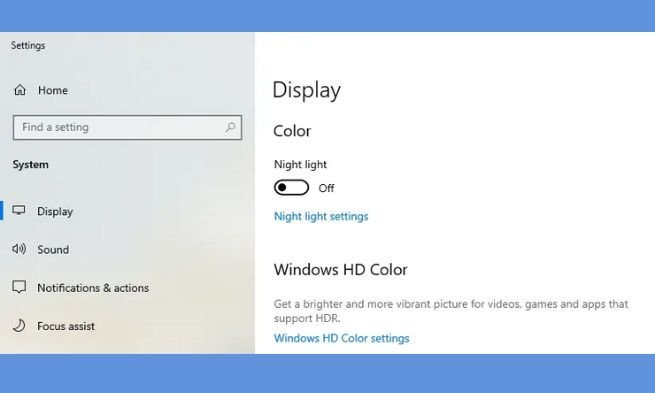 Tắt chế Ä‘á»™ tiết kiệm pin và chế Ä‘á»™ Night Light
 tắt chế độ tiết kiệm pin trên máy tính
- Mở
-
Tắt Night Light (Windows):
- Mở
Settings(Windows + I). - Chọn
System>Display. - Trong mục
Brightness & color, tìmNight lightvà chuyểnOffcông tắc điều khiển. Bạn cũng có thể kiểm traNight light settingsđể đảm bảo nó không được lên lịch tự động bật vào một thời điểm nào đó.
- Mở
-
Tắt Night Shift (macOS):
- Vào
System Settings(hoặcSystem Preferencestrên các phiên bản cũ hơn). - Chọn
Displays>Night Shift. - Tắt tùy chọn
Turn On Until Tomorrowvà kiểm tra lịch trìnhScheduleđể đảm bảo nó không tự động kích hoạt.
- Vào
Cập nhật hoặc cài đặt lại driver card màn hình
Driver đồ họa cũ hoặc bị lỗi là một nguyên nhân phổ biến gây ra các vấn đề hiển thị, bao gồm cả việc màn hình máy tính bị tối mờ. Cập nhật driver có thể cải thiện hiệu suất, khắc phục lỗi và đảm bảo khả năng điều chỉnh độ sáng hoạt động chính xác.
-
Cập nhật Driver qua Device Manager (Windows):
- Nhấn
Windows + Xvà chọnDevice Manager. - Mở rộng mục
Display adapters. - Click chuột phải vào tên card đồ họa của bạn (ví dụ: Intel HD Graphics, NVIDIA GeForce, AMD Radeon) và chọn
Update driver. - Chọn
Search automatically for updated driver softwarevà làm theo hướng dẫn.
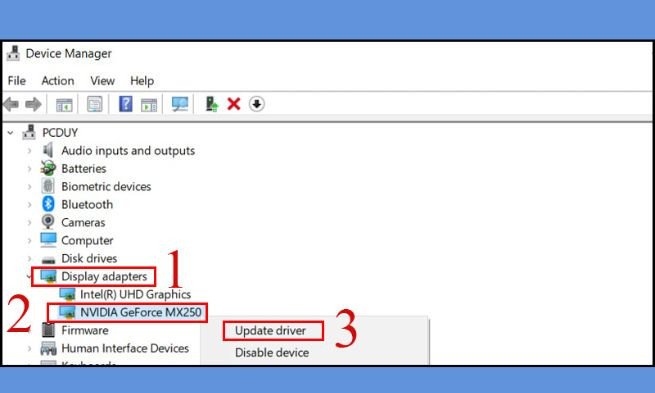 Cáºp nháºt hoặc cà i đặt lại driver card mà n hình
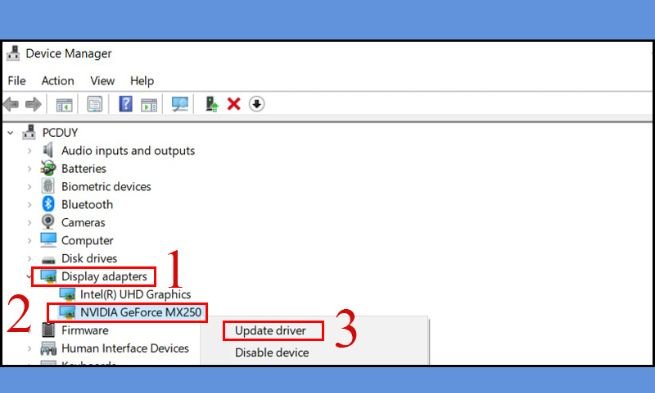 cập nhật driver card màn hình máy tính
- Nhấn
-
Cài đặt lại Driver sạch sẽ (Khuyên dùng): Đây là phương pháp hiệu quả hơn nếu driver hiện tại đã bị hỏng nặng.
- Gỡ cài đặt driver cũ: Trong
Device Manager, click chuột phải vào card đồ họa, chọnUninstall device. Đánh dấu chọnDelete the driver software for this devicenếu có tùy chọn này, sau đó nhấnUninstall. Khởi động lại máy tính. - Tải driver mới nhất: Truy cập website chính thức của nhà sản xuất card đồ họa của bạn (NVIDIA.com, AMD.com, Intel.com) hoặc website của nhà sản xuất laptop/máy tính để bàn của bạn (Dell, HP, Acer, Asus, Lenovo…) và tìm driver đồ họa phù hợp với model máy và phiên bản hệ điều hành của bạn. Tải về và chạy file cài đặt.
- Cài đặt driver: Làm theo hướng dẫn trên màn hình để hoàn tất quá trình cài đặt. Sau khi cài đặt, khởi động lại máy tính một lần nữa.
- Gỡ cài đặt driver cũ: Trong
-
Sử dụng phần mềm của nhà sản xuất: Các hãng như NVIDIA (GeForce Experience) và AMD (Radeon Software Adrenalin Edition) cung cấp phần mềm riêng giúp bạn quản lý, cập nhật driver và tối ưu hóa cài đặt đồ họa một cách dễ dàng.
Khôi phục cài đặt mặc định trong BIOS/UEFI
Đôi khi, các thiết lập sai trong BIOS/UEFI có thể ảnh hưởng đến khả năng quản lý hiển thị của hệ thống. Khôi phục về cài đặt mặc định có thể giải quyết vấn đề này.
- Truy cập BIOS/UEFI: Khởi động lại máy tính và nhấn phím chức năng (thường là
F2,Del,F10,Esctùy theo nhà sản xuất) liên tục ngay khi màn hình khởi động để vào BIOS/UEFI. - Khôi phục cài đặt: Tìm tùy chọn như
Load Default Settings,Restore Defaults,Factory Defaultshoặc tương tự. Chọn nó và xác nhận. Lưu lại thay đổi và thoát khỏi BIOS/UEFI.
Kiểm tra cài đặt màu và hiệu chỉnh màn hình
Đôi khi, màn hình không thực sự tối mà chỉ là màu sắc hiển thị bị sai lệch hoặc độ tương phản không đúng, gây cảm giác mờ ảo.
- Windows Color Management: Nhấn
Windows + R, gõdccwvà nhấnEnterđể mởColor Calibration. Làm theo các bước hướng dẫn để điều chỉnh gamma, độ sáng, độ tương phản và cân bằng màu. - Phần mềm điều khiển card đồ họa: Kiểm tra các cài đặt hiển thị trong phần mềm của NVIDIA Control Panel, AMD Radeon Software hoặc Intel Graphics Command Center. Đảm bảo các thông số về độ sáng, độ tương phản, gamma không bị đặt ở mức quá thấp.
Kiểm tra và xử lý lỗi phần cứng
Nếu các giải pháp phần mềm không hiệu quả, khả năng cao vấn đề nằm ở phần cứng. Đây là lúc cần sự cẩn trọng hoặc sự hỗ trợ từ chuyên gia.
-
Kiểm tra cáp tín hiệu:
- Màn hình rời: Tháo cáp tín hiệu (HDMI, DisplayPort, VGA, DVI) ra khỏi cả màn hình và card đồ họa/laptop. Kiểm tra xem có bị bẻ gãy, cong chân cắm, hoặc oxy hóa không. Cắm lại cáp chắc chắn. Nếu có thể, thử dùng một cáp khác để loại trừ khả năng cáp bị hỏng.
- Laptop: Kiểm tra cổng kết nối giữa màn hình và mainboard. Cáp LVDS bên trong laptop có thể bị lỏng do va đập hoặc di chuyển. Việc này yêu cầu tháo laptop, nên nếu bạn không có kinh nghiệm, không nên tự thực hiện.
-
Thử nghiệm với màn hình ngoài/máy tính khác:
- Laptop: Kết nối laptop của bạn với một màn hình ngoài (TV hoặc màn hình desktop khác) thông qua cổng HDMI/VGA. Nếu màn hình ngoài hiển thị bình thường, chứng tỏ card đồ họa và hệ thống của laptop vẫn ổn, lỗi nằm ở màn hình tích hợp của laptop.
- Máy tính để bàn: Ngược lại, thử kết nối màn hình bị tối mờ của bạn với một máy tính khác. Nếu màn hình vẫn tối mờ, có thể màn hình đã hỏng.
-
Xử lý các vấn đề liên quan đến đèn nền và tấm nền LCD: Nếu bạn chiếu đèn pin vào màn hình và thấy hình ảnh mờ ảo, rất có thể đèn nền (backlight) đã bị hỏng. Việc sửa chữa hoặc thay thế đèn nền, tấm nền LCD là một công việc phức tạp, đòi hỏi dụng cụ chuyên dụng và kiến thức kỹ thuật. Các lỗi như inverter (đối với màn hình CCFL cũ) hoặc mạch điều khiển đèn nền (đối với LED) cũng nằm trong phạm vi này.
 Kiểm tra phần cứng: đèn ná»n, cáp tÃn hiệu, tấm ná»n LCD
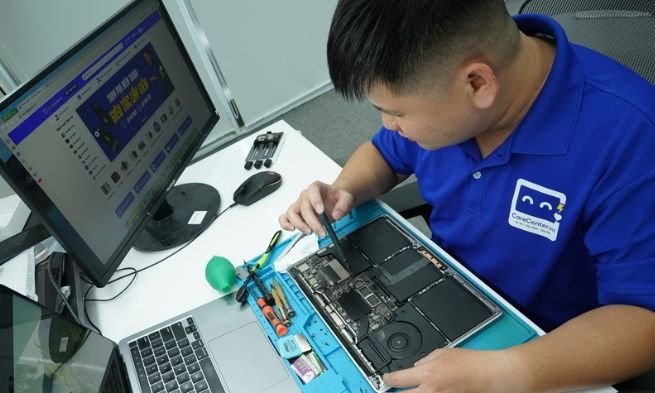 sửa chữa màn hình máy tính bị tối mờ tại trung tâm
Vệ sinh máy tính và kiểm tra nhiệt độ
Bụi bẩn tích tụ trong hệ thống tản nhiệt có thể gây ra hiện tượng quá nhiệt, đặc biệt là ở card đồ họa và CPU. Khi nhiệt độ vượt ngưỡng an toàn, hệ thống có thể tự động giảm hiệu suất hoặc điều chỉnh các thành phần, bao gồm cả độ sáng màn hình, để bảo vệ linh kiện.
- Vệ sinh: Sử dụng bình xịt khí nén để làm sạch các khe thông gió, quạt tản nhiệt của laptop hoặc case máy tính. Đối với laptop, việc tháo nắp đáy để vệ sinh quạt và thay keo tản nhiệt định kỳ cũng rất quan trọng.
- Giám sát nhiệt độ: Sử dụng phần mềm giám sát nhiệt độ như HWMonitor, Speccy để theo dõi nhiệt độ của CPU và GPU khi máy hoạt động. Nếu nhiệt độ quá cao (thường trên 80-90°C khi tải nặng), đó có thể là nguyên nhân gây ra vấn đề.
Kiểm tra nguồn điện và bộ sạc
Đối với laptop, bộ sạc hoặc pin bị hỏng có thể không cung cấp đủ nguồn điện ổn định, ảnh hưởng đến hoạt động của màn hình, đặc biệt là khi không cắm sạc.
- Thử bộ sạc khác: Nếu có thể, hãy thử sử dụng một bộ sạc chính hãng khác cho laptop của bạn.
- Kiểm tra pin: Nếu laptop chỉ bị tối mờ khi dùng pin, pin có thể đã chai hoặc hỏng.
Sau khi đã thử tất cả các phương pháp trên mà tình trạng màn hình máy tính bị tối mờ vẫn không được cải thiện, khả năng cao vấn đề nằm ở các linh kiện phần cứng bên trong đòi hỏi chuyên môn kỹ thuật sâu hơn. Trong trường hợp này, việc tìm đến một trung tâm sửa chữa uy tín là lựa chọn tối ưu nhất để được kiểm tra và khắc phục triệt để.
Việc xác định đúng nguyên nhân và áp dụng cách khắc phục phù hợp sẽ giúp bạn xử lý nhanh chóng và hiệu quả tình trạng màn hình máy tính bị tối mờ. Màn hình hiển thị rõ ràng không chỉ nâng cao trải nghiệm sử dụng mà còn là yếu tố quan trọng để bảo vệ sức khỏe thị giác lâu dài.
Nếu bạn đã thử mọi cách nhưng màn hình vẫn không cải thiện, hoặc bạn không tự tin trong việc tháo lắp và kiểm tra phần cứng, hãy tìm đến các chuyên gia. Bạn có thể tham khảo dịch vụ sửa chữa và thay thế linh kiện tại maytinhgiaphat.vn. Đây là một địa chỉ đáng tin cậy cung cấp các giải pháp chuyên sâu cho mọi vấn đề liên quan đến máy tính và laptop. Việc mang thiết bị đến trung tâm sửa chữa uy tín sẽ giúp bạn được chẩn đoán chính xác nguyên nhân và đảm bảo quá trình sửa chữa diễn ra an toàn, hiệu quả, với linh kiện chính hãng và chính sách bảo hành rõ ràng, giúp máy tính của bạn hoạt động ổn định trở lại.