


Máy Tính
Màn hình máy tính để lâu bị mốc: Nguyên nhân và cách khắc phục hiệu quả

Th8
Việc màn hình máy tính để lâu bị mốc không chỉ gây mất thẩm mỹ mà còn ảnh hưởng trực tiếp đến trải nghiệm sử dụng và tuổi thọ của thiết bị. Tình trạng này là mối lo ngại chung của nhiều người dùng, đặc biệt khi máy tính không được bảo quản đúng cách trong thời gian dài. Một chiếc màn hình sạch sẽ, không tì vết không chỉ giúp tối ưu tầm nhìn mà còn bảo vệ đôi mắt và đảm bảo hiệu suất hoạt động ổn định của máy. Bài viết này của maytinhgiaphat.vn sẽ cung cấp cho bạn cái nhìn toàn diện về nguyên nhân, dấu hiệu nhận biết và các phương pháp khắc phục hiệu quả, giúp bạn giữ gìn màn hình máy tính luôn như mới.
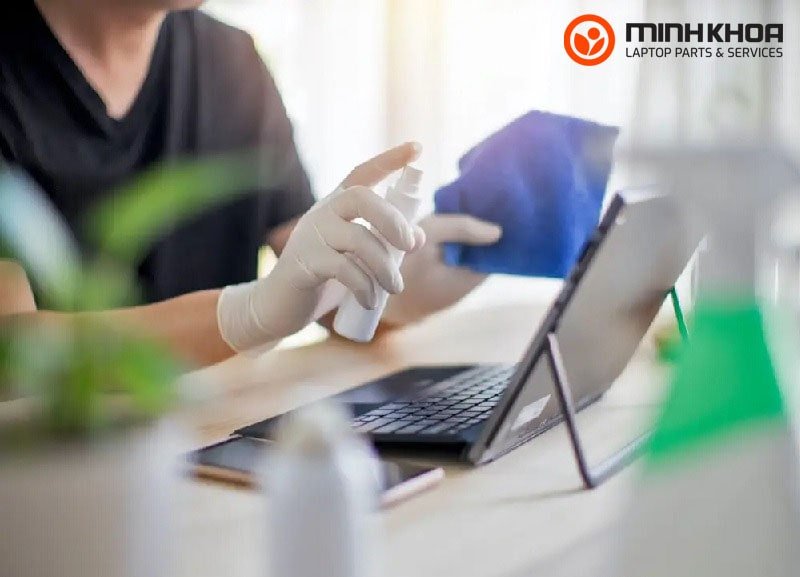
 Người dùng đang vệ sinh màn hình máy tính bị mốc bằng khăn mềm
Dấu hiệu nhận biết màn hình máy tính bị mốc
Khi màn hình máy tính để lâu bị mốc, các dấu hiệu thường khá rõ ràng và dễ nhận biết, đặc biệt là khi màn hình đang hiển thị nền sáng. Ban đầu, bạn có thể nhận thấy sự xuất hiện của các đốm đen hoặc đốm trắng li ti trên bề mặt hoặc thậm chí là bên trong màn hình. Những đốm này thường có hình dạng không đều, đôi khi tạo thành các mảng loang lổ như rễ cây hoặc mạng nhện.
Theo thời gian, nếu không được xử lý kịp thời, các đốm mốc này sẽ có xu hướng lan rộng, trở nên đậm màu hơn, thường là màu đen, xám hoặc xanh lá cây. Chúng bám chặt vào các lớp hiển thị của màn hình, gây cản trở tầm nhìn nghiêm trọng và làm giảm chất lượng hình ảnh. Trong nhiều trường hợp, các vết mốc này còn có thể bám sâu vào bên trong, tạo thành các vệt mờ khó chịu không thể lau chùi từ bên ngoài, gây ảnh hưởng đáng kể đến trải nghiệm làm việc và giải trí của người dùng.
 Dấu hiệu nhận biết màn hình máy tính để lâu bị mốc với các đốm đen
Vì sao màn hình máy tính để lâu bị mốc? Nguyên nhân sâu xa
Tình trạng màn hình máy tính để lâu bị mốc không tự nhiên xảy ra mà thường bắt nguồn từ sự kết hợp của nhiều yếu tố môi trường và thói quen sử dụng. Hiểu rõ các nguyên nhân này sẽ giúp bạn chủ động hơn trong việc phòng tránh.
Xem Thêm Bài Viết:
- Phần Mềm Xem Camera KBVision Trên Máy Tính: Hướng Dẫn Chi Tiết
- Máy In Màu Laser Epson: Đánh Giá & Tư Vấn Chọn Mua Tốt Nhất
- Máy in màu Canon IP2770: Toàn bộ thông tin cần biết
- Cách Xóa Ảnh Trên Màn Hình Máy Tính Hiệu Quả & An Toàn
- Mua Máy Tính Cũ Giá Rẻ An Giang: Hướng Dẫn Chi Tiết Từ A-Z
Độ ẩm và Môi trường lưu trữ
Nguyên nhân hàng đầu khiến màn hình bị mốc chính là môi trường có độ ẩm cao. Việt Nam là quốc gia có khí hậu nhiệt đới ẩm, tạo điều kiện lý tưởng cho nấm mốc phát triển. Khi máy tính được lưu trữ trong những nơi ẩm ướt như tầng hầm, phòng kín thiếu thông gió, hoặc đơn giản là để trong phòng vào mùa nồm ẩm mà không bật điều hòa hay máy hút ẩm, hơi nước trong không khí sẽ ngưng tụ trên bề mặt và thẩm thấu vào các khe hở siêu nhỏ của màn hình. Độ ẩm cao là chất xúc tác hoàn hảo cho các bào tử nấm mốc sinh sôi nảy nở.
Bụi bẩn và Các hạt hữu cơ
Nếu bạn để máy tính lâu ngày không sử dụng mà không vệ sinh định kỳ, bụi bẩn sẽ tích tụ dày đặc trên bề mặt màn hình và cả bên trong các khe hở. Bụi không chỉ là những hạt vô cơ mà còn chứa nhiều vật chất hữu cơ như da chết, sợi vải li ti, và các vi sinh vật khác. Khi gặp độ ẩm, những hạt hữu cơ này trở thành nguồn dinh dưỡng phong phú cho nấm mốc. Chúng sẽ bám vào các lớp kính, lớp phân cực hoặc thậm chí là các lớp hiển thị bên trong màn hình, tạo thành những “ổ” mốc khó loại bỏ.
Thiếu vệ sinh định kỳ và Sử dụng sai cách
Thói quen vệ sinh kém cũng là một yếu tố quan trọng. Nhiều người dùng không có thói quen làm sạch màn hình thường xuyên, dẫn đến việc bụi bẩn, dấu vân tay, và các vết bẩn khác tích tụ. Các vết bẩn này không chỉ làm mờ màn hình mà còn tạo ra môi trường lý tưởng cho vi khuẩn và nấm mốc phát triển. Hơn nữa, việc sử dụng các loại dung dịch tẩy rửa không chuyên dụng hoặc lau màn hình bằng vải thô ráp có thể làm hỏng lớp phủ bảo vệ, tạo ra các vết xước nhỏ, từ đó càng dễ bị ẩm mốc và bám bẩn hơn.
 Nguyên nhân màn hình máy tính bị mốc do bụi bẩn tích tụ và độ ẩm cao
Tác hại của màn hình máy tính bị mốc đối với người dùng và thiết bị
Khi màn hình máy tính để lâu bị mốc, không chỉ vẻ ngoài của thiết bị bị ảnh hưởng mà còn kéo theo nhiều tác động tiêu cực đến cả người dùng và chính chiếc máy tính của bạn.
Ảnh hưởng đến trải nghiệm thị giác và sức khỏe
Các vết mốc, dù nhỏ hay lớn, đều gây cản trở nghiêm trọng đến khả năng hiển thị của màn hình. Chúng làm giảm độ sắc nét, độ tương phản và độ sáng của hình ảnh, khiến người dùng phải căng mắt hơn để nhìn rõ. Điều này dẫn đến mỏi mắt, khô mắt, đau đầu và thậm chí có thể gây suy giảm thị lực nếu tình trạng kéo dài. Đặc biệt, đối với những người làm việc thường xuyên với máy tính, một màn hình mờ nhòe do mốc sẽ làm giảm năng suất làm việc và gây khó chịu tột độ.
 Hình ảnh màn hình laptop bám đầy bụi bẩn, cần vệ sinh để tránh bị mốc
Gây hỏng hóc linh kiện và giảm tuổi thọ
Nấm mốc không chỉ bám trên bề mặt mà còn có thể xâm nhập sâu vào bên trong các lớp cấu tạo của màn hình. Khi nấm mốc phát triển, chúng tạo ra các chất ăn mòn, dần dần phá hủy các lớp phân cực, lớp lọc ánh sáng, và các mạch điện tử siêu nhỏ. Điều này có thể dẫn đến các điểm chết, sọc màn hình, hiện tượng chảy mực hoặc thậm chí là hỏng hoàn toàn màn hình. Chi phí thay thế màn hình mới thường rất cao, đặc biệt đối với các dòng máy tính cao cấp. Do đó, việc không vệ sinh kịp thời khi màn hình máy tính để lâu bị mốc không chỉ tốn kém chi phí sửa chữa mà còn làm giảm đáng kể tuổi thọ tổng thể của thiết bị.
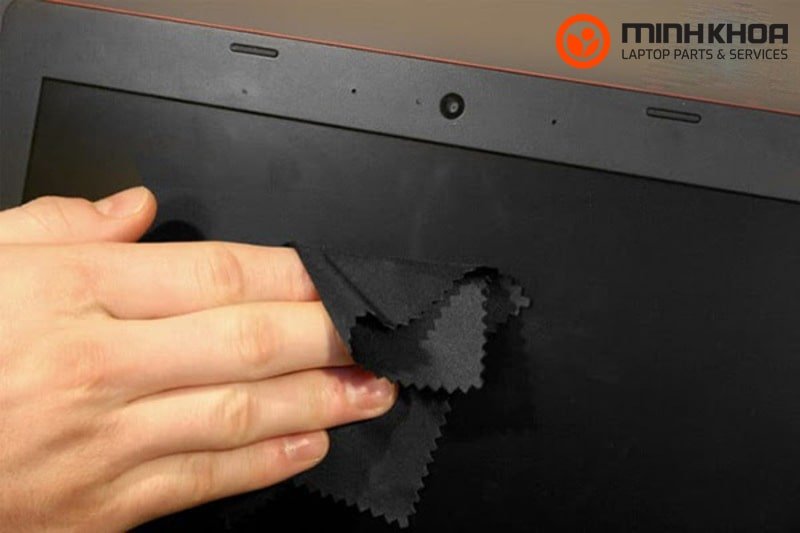 Màn hình laptop bị mờ do bụi bẩn, ảnh hưởng tầm nhìn, liên quan đến vấn đề màn hình bị mốc
Tự vệ sinh màn hình máy tính bị mốc tại nhà: Nên hay không?
Khi phát hiện màn hình máy tính để lâu bị mốc, nhiều người dùng băn khoăn liệu có nên tự mình xử lý hay tìm đến các dịch vụ chuyên nghiệp. Quyết định này phụ thuộc vào mức độ nghiêm trọng của vết mốc và kinh nghiệm của bạn.
Khi nào có thể tự vệ sinh?
Bạn có thể tự tin vệ sinh tại nhà nếu vết mốc chỉ là những đốm nhỏ, mới xuất hiện và nằm hoàn toàn trên bề mặt ngoài của màn hình. Đối với các trường hợp này, việc làm sạch thường khá đơn giản và an toàn. Bạn chỉ cần chuẩn bị bộ dụng cụ vệ sinh màn hình chuyên dụng (dung dịch tẩy rửa nhẹ và khăn microfiber mềm) và thực hiện các bước lau chùi cẩn thận. Việc này không chỉ giúp tiết kiệm chi phí mà còn giúp bạn chủ động trong việc bảo quản thiết bị.
 Vệ sinh màn hình máy tính đúng cách giúp bảo vệ linh kiện và tăng tuổi thọ
Khi nào cần tìm đến chuyên gia?
Tuy nhiên, nếu vết mốc đã lan rộng, ăn sâu vào bên trong các lớp màn hình, hoặc bạn không chắc chắn về nguyên nhân cũng như cách xử lý, tốt nhất là bạn nên tìm đến sự trợ giúp từ các kỹ thuật viên chuyên nghiệp. Việc tự ý tháo lắp màn hình để vệ sinh mặt trong đòi hỏi kiến thức chuyên môn, dụng cụ đặc thù và kỹ năng cao. Nếu không cẩn thận, bạn có thể vô tình làm hỏng các linh kiện nhạy cảm bên trong, gây ra các vấn đề nghiêm trọng hơn như chập mạch, hỏng đèn nền, hoặc làm nứt vỡ màn hình. Chi phí sửa chữa do tự ý tháo lắp sai cách thường còn cao hơn nhiều so với việc sử dụng dịch vụ vệ sinh chuyên nghiệp ngay từ đầu.
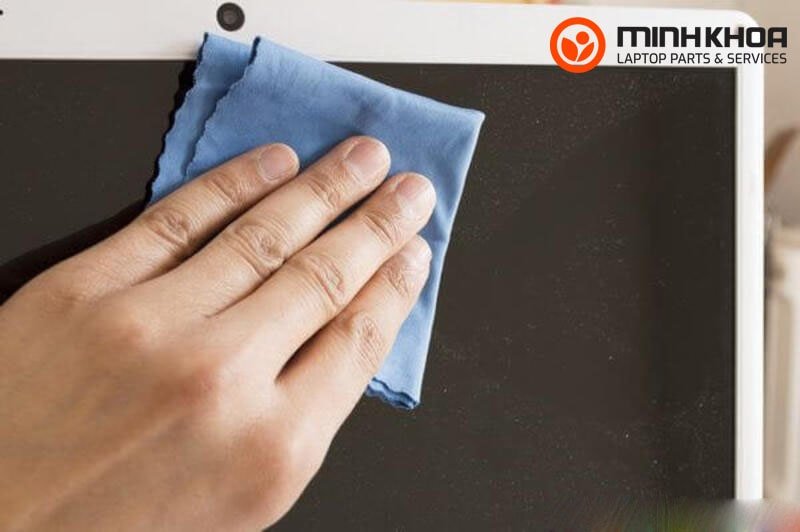 Lợi ích của việc vệ sinh màn hình máy tính thường xuyên, ngăn ngừa tình trạng bị mốc
Hướng dẫn chi tiết cách làm sạch màn hình máy tính để lâu bị mốc
Để khắc phục tình trạng màn hình máy tính để lâu bị mốc, bạn có thể áp dụng các phương pháp sau. Lưu ý, sự cẩn thận và đúng kỹ thuật là chìa khóa để đảm bảo an toàn cho thiết bị.
Chuẩn bị dụng cụ cần thiết
Trước khi bắt đầu, hãy đảm bảo bạn có đầy đủ các dụng cụ sau:
- Khăn microfiber chuyên dụng: Loại khăn siêu mềm, không để lại sợi vải, lý tưởng để lau màn hình mà không gây xước.
- Dung dịch vệ sinh màn hình chuyên dụng: Tránh dùng nước lã, cồn, amoniac, hoặc các chất tẩy rửa gia dụng vì chúng có thể làm hỏng lớp phủ màn hình.
- Bình xịt khí nén (tùy chọn): Để loại bỏ bụi bẩn cứng đầu hoặc bụi trong khe hở.
- Que bông/tăm bông: Dùng cho các kẽ hở nhỏ.
- Tua vít và dụng cụ nạy (đối với vệ sinh sâu): Chỉ sử dụng nếu bạn có kinh nghiệm và kiến thức về cấu tạo máy tính.
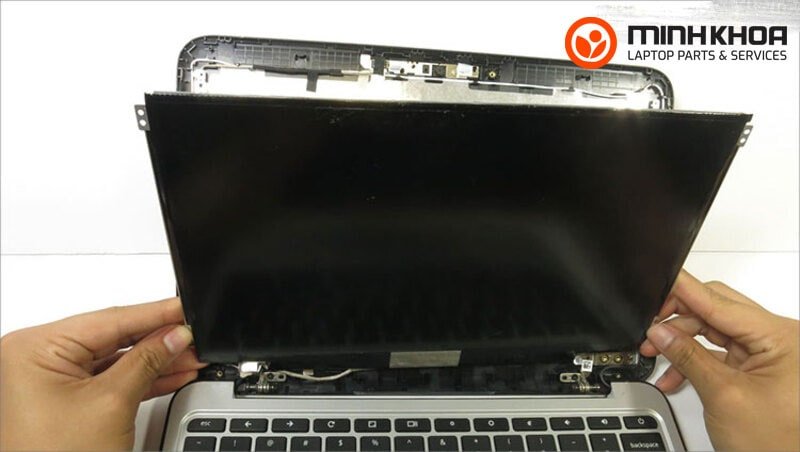 Bộ dụng cụ vệ sinh màn hình máy tính, giúp làm sạch hiệu quả
Quy trình vệ sinh màn hình
Quy trình vệ sinh màn hình sẽ được chia thành hai trường hợp chính: vệ sinh bề mặt (an toàn hơn, cho vết mốc nhẹ) và vệ sinh chuyên sâu (tháo lắp, cần chuyên gia).
Vệ sinh bề mặt (cho vết mốc nhẹ)
Đây là phương pháp an toàn và hiệu quả cho các vết mốc còn nằm ở bên ngoài hoặc chỉ mới chớm xuất hiện trên bề mặt màn hình.
- Bước 1: Tắt nguồn hoàn toàn và ngắt kết nối. Đảm bảo máy tính đã được tắt hoàn toàn (shutdown), rút dây nguồn và tháo pin (đối với laptop) để tránh mọi rủi ro về điện. Để máy nguội hoàn toàn trước khi vệ sinh.
- Bước 2: Xịt dung dịch lên khăn, không xịt trực tiếp lên màn hình. Hạn chế xịt trực tiếp dung dịch lên màn hình vì chất lỏng có thể chảy vào các khe hở và gây hỏng linh kiện. Thay vào đó, xịt một lượng nhỏ dung dịch lên khăn microfiber đã chuẩn bị.
- Bước 3: Lau màn hình nhẹ nhàng theo một chiều. Dùng khăn ẩm (không ướt sũng) lau màn hình theo một chiều nhất định (ví dụ: từ trên xuống dưới hoặc từ trái sang phải) bằng lực vừa phải. Tránh chà xát mạnh hoặc lau xoáy tròn vì có thể làm hỏng lớp phủ chống chói hoặc gây trầy xước. Đối với các vết mốc cứng đầu, bạn có thể ấn nhẹ và giữ khăn trong vài giây rồi lau đi.
- Bước 4: Lau khô bằng khăn sạch. Dùng một phần khăn microfiber khô hoặc một chiếc khăn microfiber sạch khác để lau khô màn hình, đảm bảo không còn vệt nước hay dung dịch còn sót lại.
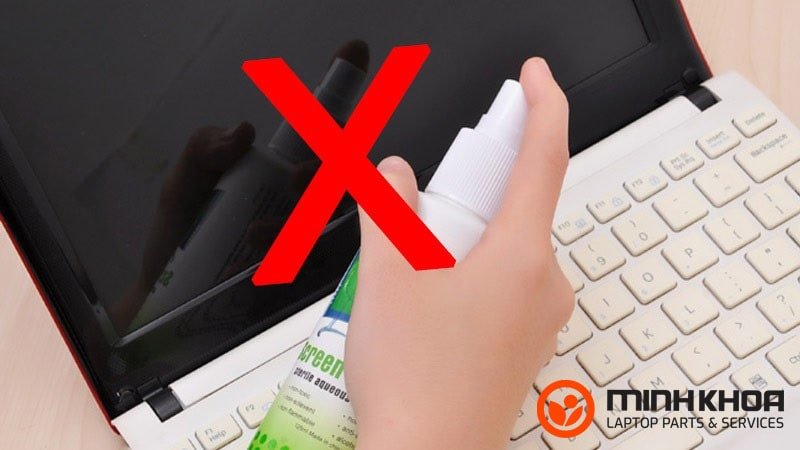 Chuyên gia đang tháo lắp màn hình laptop để làm sạch các vết mốc bên trong
Vệ sinh chuyên sâu (tháo lắp màn hình – khuyến nghị chuyên gia)
Phương pháp này chỉ áp dụng khi vết mốc đã ăn sâu vào bên trong màn hình. Chúng tôi đặc biệt khuyến nghị bạn nên mang máy đến các trung tâm bảo hành hoặc sửa chữa uy tín để được hỗ trợ, vì việc tháo lắp màn hình tại nhà có rủi ro rất cao và có thể làm mất bảo hành thiết bị.
- Bước 1: Tắt nguồn, tháo pin và ngắt kết nối hoàn toàn. Tương tự như vệ sinh bề mặt, đảm bảo máy tính không còn nguồn điện.
- Bước 2: Tháo rời màn hình khỏi máy tính. Đây là bước phức tạp nhất, đòi hỏi kiến thức về cấu tạo của máy tính. Bạn cần sử dụng tua vít và dụng cụ nạy chuyên dụng để tháo các ốc vít, các khớp nối và cáp màn hình một cách cẩn thận. Mỗi dòng máy có cách tháo lắp khác nhau, hãy tìm kiếm hướng dẫn cụ thể cho model máy của bạn nếu quyết định tự thực hiện, nhưng hãy lường trước các rủi ro.
- Bước 3: Vệ sinh mặt trong của màn hình. Sau khi màn hình được tháo rời và tách các lớp (nếu cần), dùng khăn mềm thấm dung dịch chuyên dụng để nhẹ nhàng lau sạch các vết mốc ở mặt trong. Cần đặc biệt cẩn thận vì các lớp màn hình rất mỏng manh và dễ bị hỏng.
- Bước 4: Lắp ráp lại màn hình. Đảm bảo tất cả các cáp nối được lắp đúng vị trí và các ốc vít được siết chặt vừa phải. Kiểm tra kỹ càng trước khi cấp nguồn trở lại.
 Tháo màn hình laptop cẩn thận để vệ sinh các vết mốc bám sâu
Dịch vụ vệ sinh màn hình máy tính chuyên nghiệp tại maytinhgiaphat.vn
Nếu bạn đang đối mặt với tình trạng màn hình máy tính để lâu bị mốc nghiêm trọng, hoặc đơn giản là bạn không có đủ thời gian, dụng cụ hay kinh nghiệm để tự vệ sinh tại nhà, việc tìm đến một dịch vụ chuyên nghiệp là lựa chọn tối ưu. Tại maytinhgiaphat.vn, chúng tôi hiểu rõ những thách thức mà người dùng gặp phải và cam kết cung cấp dịch vụ vệ sinh màn hình máy tính chất lượng cao, đảm bảo an toàn và hiệu quả cho thiết bị của bạn.
Chúng tôi tự hào với đội ngũ kỹ thuật viên giàu kinh nghiệm, được đào tạo bài bản và có kiến thức chuyên sâu về mọi loại màn hình máy tính. Quy trình vệ sinh của chúng tôi tuân thủ các tiêu chuẩn nghiêm ngặt, sử dụng dung dịch chuyên dụng và dụng cụ hiện đại, giúp loại bỏ triệt để các vết mốc cứng đầu mà không làm ảnh hưởng đến cấu trúc hay chất lượng hiển thị của màn hình. Hơn nữa, chúng tôi còn cung cấp các dịch vụ bảo dưỡng tổng thể, giúp kéo dài tuổi thọ và duy trì hiệu suất tối ưu cho chiếc máy tính của bạn.
 Hướng dẫn các bước làm sạch màn hình máy tính bị mốc an toàn và đúng cách
 Dịch vụ vệ sinh màn hình máy tính chuyên nghiệp tại trung tâm uy tín
 Kỹ thuật viên đang kiểm tra và làm sạch màn hình laptop bị mốc
Việc giải quyết tình trạng màn hình máy tính để lâu bị mốc đòi hỏi sự cẩn thận và đúng kỹ thuật. Dù bạn chọn tự vệ sinh hay tìm đến dịch vụ chuyên nghiệp, điều quan trọng là phải hành động kịp thời để bảo vệ thiết bị và sức khỏe thị giác. Hãy chủ động trong việc bảo quản và vệ sinh định kỳ để tránh những hư hại không đáng có. Để biết thêm thông tin chi tiết hoặc yêu cầu dịch vụ vệ sinh màn hình máy tính chuyên nghiệp, hãy truy cập maytinhgiaphat.vn hoặc liên hệ để được tư vấn chuyên sâu về các giải pháp bảo trì máy tính của bạn.