


Máy Tính
Mất máy tính phải làm sao? Hướng dẫn xử lý khẩn cấp
Th9
Mất máy tính phải làm sao luôn là câu hỏi ám ảnh nhiều người dùng khi đối mặt với tình huống không may này. Máy tính xách tay, máy tính để bàn không chỉ là công cụ làm việc hay giải trí mà còn là nơi lưu trữ vô số dữ liệu quan trọng, từ tài liệu cá nhân, hình ảnh kỷ niệm đến thông tin tài chính nhạy cảm và dữ liệu công việc mật. Việc đánh mất thiết bị này không chỉ gây thiệt hại về tài sản mà còn tiềm ẩn rủi ro lộ thông tin nghiêm trọng, ảnh hưởng đến cả đời sống cá nhân và sự nghiệp. Đừng hoảng loạn! Bài viết này từ maytinhgiaphat.vn sẽ cung cấp cho bạn một lộ trình chi tiết, từng bước một, về những gì cần làm ngay lập tức và cách phòng ngừa hiệu quả để giảm thiểu rủi ro khi máy tính của bạn không may bị thất lạc hoặc đánh cắp.
Tình trạng mất máy tính là gì và mức độ nguy hiểm?
Tình trạng mất máy tính có thể hiểu là việc bạn không còn quyền sở hữu hoặc quyền kiểm soát vật lý đối với thiết bị máy tính của mình. Điều này có thể xảy ra do nhiều nguyên nhân, từ sự cố khách quan đến hành vi cố ý. Các trường hợp phổ biến bao gồm thất lạc, bỏ quên, hoặc nghiêm trọng hơn là bị trộm cắp. Khi xảy ra sự cố này, người dùng thường rơi vào trạng thái hoảng loạn vì những rủi ro tiềm ẩn mà nó mang lại, không chỉ về mặt tài chính mà còn về an ninh thông tin.
Mức độ nguy hiểm của việc mất máy tính phụ thuộc vào nhiều yếu tố, bao gồm loại dữ liệu được lưu trữ, các biện pháp bảo mật đã áp dụng và tốc độ phản ứng của người dùng. Một chiếc laptop bị mất với đầy đủ tài khoản ngân hàng, mật khẩu mạng xã hội, dữ liệu công việc chưa mã hóa có thể gây ra hậu quả khôn lường, từ việc mất tiền, bị mạo danh, đánh cắp danh tính, cho đến rò rỉ bí mật kinh doanh hoặc thông tin cá nhân của khách hàng. Đây là một vấn đề nghiêm trọng, đòi hỏi sự chủ động và hiểu biết để giảm thiểu tối đa thiệt hại.
Việc mất máy tính không chỉ đơn thuần là mất một món tài sản có giá trị. Nó còn là cánh cửa mở ra nhiều nguy cơ về an ninh mạng và quyền riêng tư. Dữ liệu cá nhân, thông tin đăng nhập các dịch vụ trực tuyến, tài liệu mật của công ty, hình ảnh riêng tư – tất cả đều có thể rơi vào tay kẻ xấu. Điều này không chỉ gây ra tổn thất về vật chất mà còn có thể ảnh hưởng nghiêm trọng đến uy tín, danh dự, và thậm chí là an toàn tài chính của bạn. Do đó, việc hiểu rõ các rủi ro và biết cách đối phó là vô cùng cần thiết.
Nếu là máy tính để bàn bị mất, thường là do bị trộm cắp. Dù ít di chuyển, nhưng khi bị mất, thiệt hại cũng không kém phần nghiêm trọng. Kẻ trộm có thể không chỉ lấy đi thiết bị mà còn truy cập vào tất cả dữ liệu lưu trữ bên trong ổ cứng. Điều này đặc biệt nguy hiểm nếu đó là máy tính làm việc tại nhà, chứa các dự án quan trọng hoặc thông tin nhạy cảm của doanh nghiệp. Việc nhận thức được tính chất phức tạp của vấn đề sẽ giúp bạn chuẩn bị tốt hơn và đưa ra các quyết định sáng suốt hơn khi đối mặt với tình huống này.
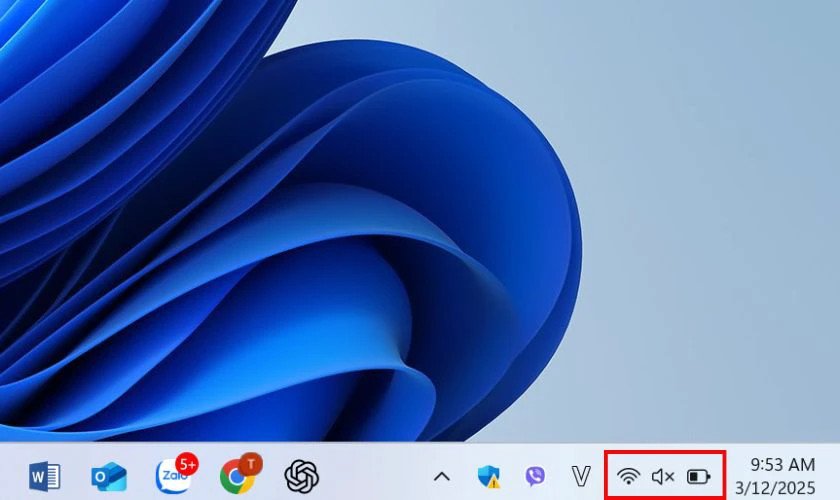
 Máy tính bị mất âm thanh Win 10, 11 là tình trạng gì?
Xem Thêm Bài Viết:
- Máy Thổi Vệ Sinh Máy Tính: Giải Pháp Toàn Diện
- Máy in hóa đơn không in được: Nguyên nhân và cách sửa nhanh
- Cách Ghi Âm Trên Máy Tính Win 8 Đơn Giản, Hiệu Quả Nhất
- Khôi Phục Tin Nhắn Zalo Trên Máy Tính: Hướng Dẫn Toàn Diện
- Cách Reset Máy Tính Về Trạng Thái Ban Đầu Hiệu Quả
Theo một báo cáo của Ponemon Institute năm 2020, chi phí trung bình cho việc mất dữ liệu do thiết bị bị đánh cắp hoặc thất lạc có thể lên tới hàng triệu đô la cho các doanh nghiệp, và hàng nghìn đô la cho cá nhân, bao gồm cả chi phí khắc phục và tổn thất về uy tín. Điều này cho thấy tầm quan trọng của việc có một kế hoạch cụ thể khi mất máy tính phải làm sao, thay vì chờ đợi sự cố xảy ra rồi mới tìm cách đối phó. Việc chuẩn bị trước các biện pháp phòng ngừa và biết cách phản ứng khẩn cấp sẽ là chìa khóa để bảo vệ tài sản và thông tin của bạn.
Nguyên nhân phổ biến dẫn đến việc mất máy tính
Việc máy tính bị thất lạc hoặc đánh cắp có thể xuất phát từ nhiều nguyên nhân khác nhau, từ sự bất cẩn của người dùng đến sự tinh vi của kẻ gian. Hiểu rõ những nguyên nhân này sẽ giúp chúng ta có cái nhìn tổng quan và xây dựng các biện pháp phòng ngừa hiệu quả hơn, tránh để bản thân rơi vào tình cảnh mất máy tính phải làm sao.
Một trong những nguyên nhân hàng đầu là sự sơ suất cá nhân. Đôi khi, chúng ta vô tình để quên laptop ở quán cà phê, thư viện, sân bay hoặc trên các phương tiện giao thông công cộng. Sự vội vã, xao nhãng hoặc đơn giản là quên mang theo sau khi sử dụng là những tình huống thường gặp. Khi máy tính không được giám sát kỹ lưỡng, đặc biệt ở những nơi đông người, khả năng bị kẻ gian lợi dụng để lấy đi là rất cao.
Nguyên nhân thứ hai và cũng là nguy hiểm nhất là bị đánh cắp. Kẻ trộm có thể đột nhập vào nhà, văn phòng, hoặc lợi dụng sơ hở khi bạn đang sử dụng máy tính ở nơi công cộng để giật lấy. Những chiếc laptop mỏng nhẹ, dễ di chuyển thường là mục tiêu hấp dẫn. Các vụ trộm cắp có tổ chức còn có thể nhắm vào dữ liệu, bán thiết bị hoặc sử dụng chúng để thực hiện các hành vi phạm tội khác.
 Máy tính bị mất âm thanh do loa chưa bật hoặc âm lượng quá nhỏ
Một số trường hợp ít phổ biến hơn nhưng vẫn có thể dẫn đến việc “mất” quyền truy cập vào máy tính hoặc dữ liệu là do lỗi hệ thống hoặc phần mềm. Mặc dù thiết bị vẫn còn đó, nhưng virus, mã độc tống tiền (ransomware) hoặc các lỗi hệ điều hành nghiêm trọng có thể khiến bạn không thể truy cập vào dữ liệu hoặc sử dụng máy tính bình thường, tạo cảm giác như máy đã “mất” đi sự hữu dụng. Mặc dù không phải là mất vật lý, nhưng đây vẫn là một loại mất mát đáng kể.
Cuối cùng, thiếu các biện pháp bảo mật cơ bản cũng là một nguyên nhân gián tiếp dẫn đến hậu quả nặng nề khi máy tính bị mất. Không cài đặt mật khẩu, không bật tính năng định vị từ xa, không sao lưu dữ liệu thường xuyên… khiến khi sự cố xảy ra, người dùng hoàn toàn bị động và thiệt hại khó có thể kiểm soát. Việc này nhấn mạnh tầm quan trọng của việc chủ động bảo vệ thiết bị trước khi phải băn khoăn mất máy tính phải làm sao.
Ngay lập tức: 7 bước khẩn cấp khi phát hiện mất máy tính
Khi nhận ra máy tính của mình đã bị mất, điều quan trọng nhất là phải giữ bình tĩnh và hành động nhanh chóng. Mỗi phút trôi qua đều có thể ảnh hưởng đến khả năng tìm lại thiết bị và bảo vệ dữ liệu. Dưới đây là 7 bước khẩn cấp bạn cần thực hiện ngay lập tức để giảm thiểu thiệt hại và tăng cơ hội khôi phục.
Giữ bình tĩnh và xác định tình huống
Điều đầu tiên bạn cần làm là hít thở sâu và cố gắng giữ bình tĩnh. Hoảng loạn sẽ làm giảm khả năng tư duy logic và đưa ra quyết định đúng đắn. Sau đó, hãy cố gắng nhớ lại lần cuối cùng bạn nhìn thấy máy tính, bạn đã ở đâu, làm gì. Đã kiểm tra kỹ các góc khuất trong nhà, xe hơi, hoặc nơi làm việc chưa? Có thể nó chỉ bị thất lạc ở đâu đó gần bạn. Xác định rõ ràng liệu máy tính thực sự bị mất hay chỉ bị thất lạc sẽ giúp bạn đưa ra phản ứng phù hợp hơn. Nếu bạn chắc chắn nó đã bị trộm, hãy chuẩn bị tinh thần cho các bước tiếp theo.
 Máy tính bị mất âm thanh do chưa kích hoạt thiết bị phát âm thanh
Kích hoạt tính năng tìm kiếm và khóa máy từ xa
Đây là bước cực kỳ quan trọng để bảo vệ dữ liệu và có thể định vị lại thiết bị. Hầu hết các hệ điều hành hiện đại đều có tính năng này:
- Đối với Windows: Sử dụng tính năng “Find My Device” (Tìm thiết bị của tôi). Bạn cần đăng nhập vào tài khoản Microsoft của mình trên một thiết bị khác, sau đó truy cập trang web account.microsoft.com/devices. Từ đây, bạn có thể xem vị trí gần đúng của máy tính trên bản đồ, khóa máy từ xa để ngăn người khác truy cập, hoặc hiển thị một thông điệp tùy chỉnh trên màn hình khóa. Thậm chí bạn có thể xóa dữ liệu từ xa nếu không có khả năng khôi phục máy.
- Đối với macOS: Sử dụng tính năng “Find My Mac”. Tương tự, bạn đăng nhập vào iCloud.com hoặc ứng dụng Find My trên iPhone/iPad/một máy Mac khác. Bạn có thể định vị, khóa thiết bị bằng mật khẩu, hiển thị tin nhắn hoặc số điện thoại liên lạc. Chế độ “Lost Mode” cũng cho phép bạn theo dõi vị trí của máy khi nó được kết nối internet.
Thay đổi mật khẩu tài khoản quan trọng
Dữ liệu trên máy tính có thể chứa thông tin đăng nhập đến rất nhiều dịch vụ trực tuyến của bạn. Ngay lập tức, hãy sử dụng một thiết bị khác để thay đổi mật khẩu của tất cả các tài khoản quan trọng, bao gồm:
- Tài khoản email chính: Gmail, Outlook, Yahoo Mail. Đây là cửa ngõ đến nhiều tài khoản khác.
- Tài khoản ngân hàng trực tuyến và ví điện tử: Momo, ZaloPay, các ứng dụng ngân hàng.
- Mạng xã hội: Facebook, Zalo, Instagram, LinkedIn.
- Dịch vụ lưu trữ đám mây: Google Drive, OneDrive, Dropbox.
- Tài khoản công việc/trường học: Các hệ thống nội bộ, email công ty.
Việc này giúp ngăn chặn kẻ xấu truy cập vào các tài khoản của bạn, ngay cả khi chúng có thể vượt qua lớp bảo mật ban đầu của máy tính. Hãy nhớ kích hoạt xác thực hai yếu tố (2FA) cho tất cả các tài khoản nếu bạn chưa làm điều đó.
Báo cáo cơ quan chức năng và nhà cung cấp dịch vụ
Nếu bạn tin rằng máy tính đã bị trộm, hãy báo cáo ngay cho cơ quan công an địa phương. Cung cấp tất cả thông tin bạn có, bao gồm số series của máy, hóa đơn mua hàng, mô tả chi tiết về thiết bị và thời gian, địa điểm xảy ra vụ việc. Mặc dù khả năng tìm lại được máy không cao, việc báo cáo này là cần thiết cho các thủ tục pháp lý, bảo hiểm hoặc để phòng ngừa kẻ xấu sử dụng máy tính của bạn cho mục đích phi pháp.
Đồng thời, nếu máy tính thuộc sở hữu của công ty hoặc trường học, hãy thông báo ngay cho bộ phận IT hoặc quản lý của bạn. Họ có thể có các chính sách và công cụ riêng để bảo vệ dữ liệu công ty và quản lý thiết bị bị mất. Nếu bạn có sử dụng các dịch vụ liên quan đến tài chính, hãy liên hệ ngân hàng để yêu cầu giám sát hoặc đóng băng các tài khoản nghi ngờ bị truy cập trái phép.
 Tại sao máy tính bị mất âm thanh – Do xung đột phần mềm
Thông báo cho người thân, bạn bè, đồng nghiệp
Hãy thông báo cho những người bạn thường xuyên liên lạc rằng máy tính của bạn đã bị mất. Điều này đặc biệt quan trọng nếu có nguy cơ kẻ xấu sử dụng thông tin từ máy tính của bạn để mạo danh, gửi email lừa đảo hoặc yêu cầu tiền từ những người quen biết. Cảnh báo họ không mở các email hoặc tin nhắn đáng ngờ đến từ bạn trong thời gian này. Điều này giúp bảo vệ cả bạn và mạng lưới quan hệ của bạn khỏi các cuộc tấn công lừa đảo.
Chuẩn bị các thông tin cần thiết về máy
Để hỗ trợ quá trình tìm kiếm và báo cáo, hãy tập hợp tất cả các thông tin liên quan đến máy tính của bạn. Bao gồm số series (Serial Number), số IMEI (nếu có), hóa đơn mua hàng, ảnh chụp máy tính, và bất kỳ thông tin nhận dạng nào khác. Số series là thông tin quan trọng mà cảnh sát hoặc các dịch vụ tìm kiếm có thể sử dụng. Hóa đơn mua hàng cũng là bằng chứng sở hữu hợp pháp của bạn.
Việc ghi nhớ hoặc lưu trữ các thông tin này ở một nơi an toàn, không phải trên chính chiếc máy tính đó, là một thói quen tốt cần hình thành. Ví dụ, bạn có thể lưu trữ trong email cá nhân, trên dịch vụ lưu trữ đám mây khác, hoặc ghi chép ra sổ tay. Điều này giúp bạn có đủ thông tin cần thiết ngay cả khi không còn thiết bị bên mình.
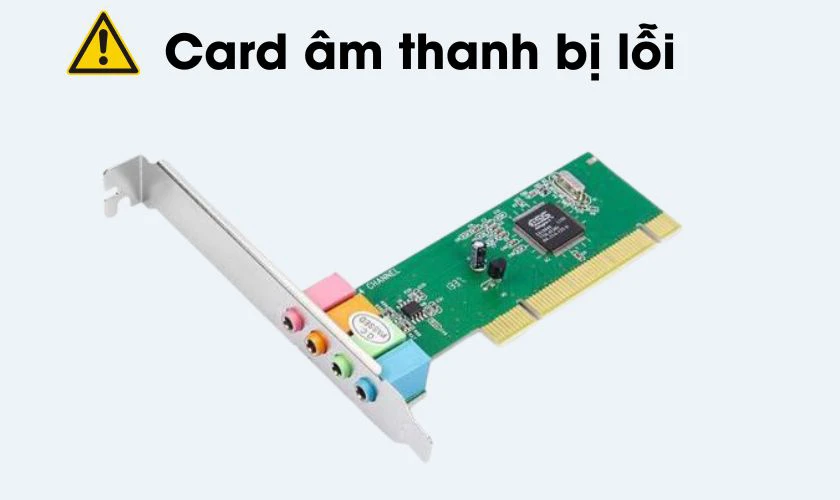 Mất âm thanh do phần cứng loa hoặc card âm thanh bị hỏng
Không cố gắng liên hệ trực tiếp với kẻ trộm (nếu nghi ngờ bị trộm)
Khi bạn đã định vị được máy tính qua các tính năng theo dõi, có thể bạn sẽ muốn tự mình đi lấy lại. Tuy nhiên, hành động này rất nguy hiểm và không được khuyến khích. Việc tự mình đối phó với kẻ trộm có thể dẫn đến các tình huống bạo lực hoặc đe dọa đến tính mạng. Hãy luôn ưu tiên an toàn cá nhân của bạn. Thay vào đó, hãy cung cấp thông tin vị trí cho cơ quan chức năng và để họ xử lý. Họ có chuyên môn và nguồn lực để giải quyết tình huống một cách an toàn và hiệu quả hơn.
Việc tuân thủ các bước này sẽ giúp bạn phản ứng một cách có hệ thống và giảm thiểu rủi ro khi đối mặt với tình huống khẩn cấp mất máy tính phải làm sao.
Biện pháp phòng ngừa để tránh mất máy tính và bảo vệ dữ liệu
Phòng bệnh hơn chữa bệnh. Thay vì phải vật lộn với câu hỏi mất máy tính phải làm sao, việc chủ động thực hiện các biện pháp phòng ngừa sẽ giúp bạn an tâm hơn rất nhiều. Những thói quen tốt và cài đặt bảo mật dưới đây sẽ giảm thiểu đáng kể nguy cơ mất máy, đồng thời bảo vệ dữ liệu của bạn nếu điều tồi tệ nhất xảy ra.
Luôn bật tính năng định vị và khóa máy từ xa
Như đã đề cập ở trên, các tính năng như “Find My Device” (Windows) hay “Find My Mac” (macOS) là vô cùng hữu ích. Hãy đảm bảo rằng chúng luôn được kích hoạt trên máy tính của bạn. Điều này cho phép bạn định vị thiết bị trên bản đồ, khóa máy, hiển thị thông báo, hoặc thậm chí xóa dữ liệu từ xa nếu cần thiết. Việc này phải được thiết lập trước khi máy tính bị mất. Kiểm tra định kỳ để đảm bảo các tính năng này vẫn đang hoạt động.
 Điều chỉnh âm lượng trong ứng dụng đang sử dụng
Cài đặt mật khẩu mạnh và bảo mật hai lớp
Mật khẩu là lớp bảo vệ đầu tiên cho dữ liệu của bạn. Hãy sử dụng mật khẩu mạnh, bao gồm sự kết hợp của chữ hoa, chữ thường, số và ký tự đặc biệt. Tránh sử dụng các mật khẩu dễ đoán như ngày sinh, tên hoặc chuỗi số đơn giản. Cài đặt thời gian khóa màn hình tự động sau một khoảng thời gian không sử dụng.
Quan trọng hơn, hãy kích hoạt xác thực hai yếu tố (2FA) cho tất cả các tài khoản trực tuyến quan trọng. 2FA yêu cầu bạn xác nhận danh tính bằng một yếu tố thứ hai (ví dụ: mã gửi về điện thoại, ứng dụng xác thực) ngoài mật khẩu. Điều này giúp ngăn chặn kẻ xấu truy cập tài khoản của bạn ngay cả khi chúng biết mật khẩu.
Sao lưu dữ liệu thường xuyên
Đây là biện pháp bảo vệ dữ liệu quan trọng nhất. Nếu máy tính của bạn bị mất hoặc hư hỏng không thể phục hồi, bản sao lưu sẽ là vị cứu tinh. Hãy sao lưu dữ liệu quan trọng định kỳ lên các dịch vụ lưu trữ đám mây (Google Drive, OneDrive, Dropbox, iCloud) hoặc ổ cứng ngoài. Thiết lập sao lưu tự động nếu có thể để không bỏ sót bất kỳ thông tin nào. Có một bản sao lưu toàn diện sẽ giúp bạn yên tâm hơn rất nhiều khi đối mặt với tình huống mất máy tính phải làm sao, vì ít nhất dữ liệu của bạn vẫn an toàn.
 Chọn Quyền riêng tư và bảo mật, chọn Cài đặt trang web
Cài đặt phần mềm bảo mật, chống trộm
Sử dụng phần mềm diệt virus và chống mã độc uy tín để bảo vệ máy tính khỏi các mối đe dọa trực tuyến. Một số phần mềm bảo mật cao cấp còn tích hợp các tính năng chống trộm, cho phép bạn chụp ảnh kẻ trộm thông qua webcam, ghi lại vị trí, hoặc thậm chí là làm cho máy tính phát ra âm thanh báo động. Những tính năng này cung cấp một lớp bảo vệ bổ sung đáng giá.
Ngoài ra, việc mã hóa ổ đĩa cứng (ví dụ: bằng BitLocker trên Windows hoặc FileVault trên macOS) là một biện pháp bảo mật mạnh mẽ. Khi ổ đĩa được mã hóa, dữ liệu của bạn sẽ không thể đọc được nếu kẻ trộm tháo ổ cứng ra và cắm vào một máy tính khác.
Cẩn thận khi sử dụng máy ở nơi công cộng
Khi sử dụng máy tính xách tay ở quán cà phê, thư viện, hoặc sân bay, hãy luôn giữ thiết bị trong tầm mắt. Không để máy tính một mình mà không có người trông coi, dù chỉ là vài phút. Sử dụng khóa an toàn vật lý (như khóa Kensington) để cố định laptop vào bàn nếu bạn cần rời đi trong thời gian ngắn. Luôn để máy tính trong túi xách hoặc ba lô có khóa kéo chắc chắn khi di chuyển.
 Chọn mục Âm thanh
Đánh dấu thông tin liên hệ trên máy
Bạn có thể tạo một hình nền màn hình khóa với thông tin liên hệ của mình (số điện thoại, email khác) và một lời nhắn “Nếu tìm thấy, xin vui lòng liên hệ”. Điều này đặc biệt hữu ích nếu máy tính của bạn bị thất lạc và được một người tốt bụng nhặt được. Một miếng dán nhỏ với thông tin liên hệ ở mặt dưới laptop cũng là một ý tưởng hay. Đảm bảo thông tin này không chứa địa chỉ nhà riêng để tránh rủi ro về an toàn.
Mua bảo hiểm cho thiết bị
Đối với những chiếc máy tính có giá trị cao hoặc là công cụ làm việc chính, việc mua bảo hiểm là một lựa chọn đáng cân nhắc. Các gói bảo hiểm có thể chi trả cho trường hợp mất cắp, hư hỏng do tai nạn, hoặc các sự cố khác. Hãy tìm hiểu kỹ các điều khoản và phạm vi bảo hiểm để đảm bảo nó phù hợp với nhu cầu của bạn. Điều này sẽ giúp giảm bớt gánh nặng tài chính khi bạn phải đối mặt với thiệt hại sau khi mất máy tính phải làm sao.
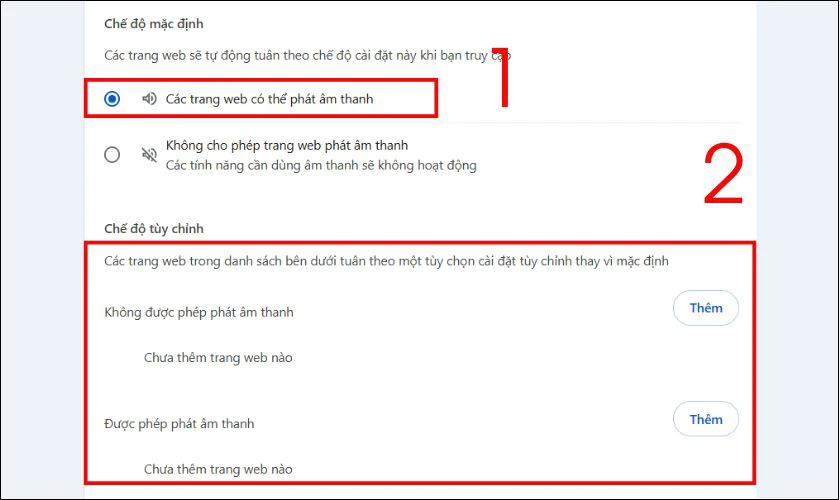 Kiểm tra âm thanh trên trình duyệt web
Việc áp dụng đồng bộ các biện pháp phòng ngừa này sẽ tạo ra nhiều lớp bảo vệ, giúp giảm thiểu rủi ro mất máy tính và bảo vệ dữ liệu cá nhân của bạn một cách tối ưu.
Khôi phục dữ liệu và chuẩn bị cho thiết bị mới
Sau khi đã thực hiện các bước khẩn cấp và áp dụng các biện pháp phòng ngừa, điều tiếp theo cần cân nhắc là làm thế nào để tiếp tục công việc và cuộc sống mà không có chiếc máy tính đã mất. Việc khôi phục dữ liệu và chuẩn bị cho một thiết bị mới là những bước quan trọng giúp bạn nhanh chóng ổn định lại mọi thứ.
Khôi phục dữ liệu từ bản sao lưu
Nếu bạn đã tuân thủ lời khuyên về việc sao lưu dữ liệu thường xuyên, đây chính là lúc các bản sao lưu phát huy giá trị.
- Với dịch vụ đám mây: Chỉ cần đăng nhập vào tài khoản lưu trữ đám mây của bạn (Google Drive, OneDrive, Dropbox, iCloud) trên một thiết bị mới, bạn có thể dễ dàng truy cập và đồng bộ hóa lại các tệp tin của mình. Đây là lý do tại sao sao lưu đám mây là một trong những phương pháp hiệu quả nhất để chống lại mất mát thiết bị vật lý.
- Với ổ cứng ngoài: Nếu bạn sao lưu vào ổ cứng ngoài, hãy kết nối ổ cứng đó với máy tính mới và sao chép lại dữ liệu. Đảm bảo rằng ổ cứng ngoài của bạn luôn được cất giữ an toàn và không bị mất cùng lúc với máy tính.
Quá trình khôi phục dữ liệu có thể mất một thời gian tùy thuộc vào dung lượng và tốc độ mạng/thiết bị của bạn. Hãy kiên nhẫn và đảm bảo rằng bạn đã khôi phục đầy đủ tất cả các tệp tin quan trọng. Việc có dữ liệu an toàn sẽ giúp giảm bớt rất nhiều áp lực khi bạn phải đối mặt với việc mất máy tính phải làm sao.
 Xác minh thiết bị đầu ra âm thanh
Cân nhắc mua thiết bị thay thế
Sau khi đã xử lý xong các vấn đề bảo mật và dữ liệu, việc tiếp theo là cân nhắc mua một chiếc máy tính mới để tiếp tục công việc và sinh hoạt.
- Đánh giá nhu cầu: Hãy dành thời gian đánh giá lại nhu cầu sử dụng của bạn. Liệu bạn có cần một chiếc laptop mạnh mẽ như cũ, hay một chiếc máy tính bảng hoặc Chromebook giá cả phải chăng hơn có thể đáp ứng đủ? Cân nhắc ngân sách và các tính năng ưu tiên (hiệu năng, thời lượng pin, kích thước, trọng lượng).
- Nghiên cứu thị trường: Tìm hiểu các mẫu máy tính mới nhất, đọc đánh giá và so sánh giá cả. Các cửa hàng uy tín như maytinhgiaphat.vn cung cấp đa dạng các dòng máy tính xách tay và máy tính để bàn với nhiều cấu hình và mức giá khác nhau, đáp ứng mọi nhu cầu của bạn.
- Áp dụng bài học bảo mật: Khi mua máy tính mới, hãy ngay lập tức áp dụng tất cả các biện pháp phòng ngừa đã học: cài đặt mật khẩu mạnh, bật tính năng định vị, mã hóa ổ đĩa, và thiết lập sao lưu tự động. Đây là cơ hội để bạn xây dựng một hệ thống bảo mật vững chắc hơn cho thiết bị mới của mình.
Việc khôi phục dữ liệu và sở hữu một thiết bị mới sẽ giúp bạn nhanh chóng vượt qua giai đoạn khó khăn sau khi mất máy tính và quay trở lại nhịp sống bình thường.
Khi máy tính bị mất mà không sửa chữa được phải làm sao?
Đôi khi, dù đã áp dụng mọi biện pháp dò tìm và bảo mật, chiếc máy tính vẫn không thể tìm lại được hoặc bị hư hỏng nghiêm trọng không thể sửa chữa. Trong tình huống này, bạn cần chấp nhận mất mát và tập trung vào việc bảo vệ tương lai.
Điều quan trọng nhất là đảm bảo không còn nguy cơ lộ lọt dữ liệu. Nếu bạn đã khóa máy từ xa và xóa dữ liệu thành công, đó là một chiến thắng lớn. Nếu không, hãy tiếp tục theo dõi các tài khoản trực tuyến của mình để phát hiện bất kỳ hoạt động đáng ngờ nào. Đừng ngần ngại liên hệ với các tổ chức tín dụng để theo dõi tình trạng tín dụng của bạn, phòng trường hợp kẻ xấu cố gắng mở tài khoản hoặc vay tiền dưới tên bạn.
Học hỏi từ kinh nghiệm là điều cần thiết. Hãy xem xét lại toàn bộ quy trình làm việc và thói quen bảo mật của mình. Điều gì có thể đã được làm tốt hơn để ngăn chặn sự cố này? Bạn đã sao lưu đầy đủ chưa? Mật khẩu có đủ mạnh không? Các biện pháp phòng ngừa bạn đang thực hiện có đủ không? Việc này không phải để tự trách móc, mà là để rút ra bài học kinh nghiệm quý báu cho tương lai, giúp bạn bảo vệ tốt hơn các thiết bị và dữ liệu khác.
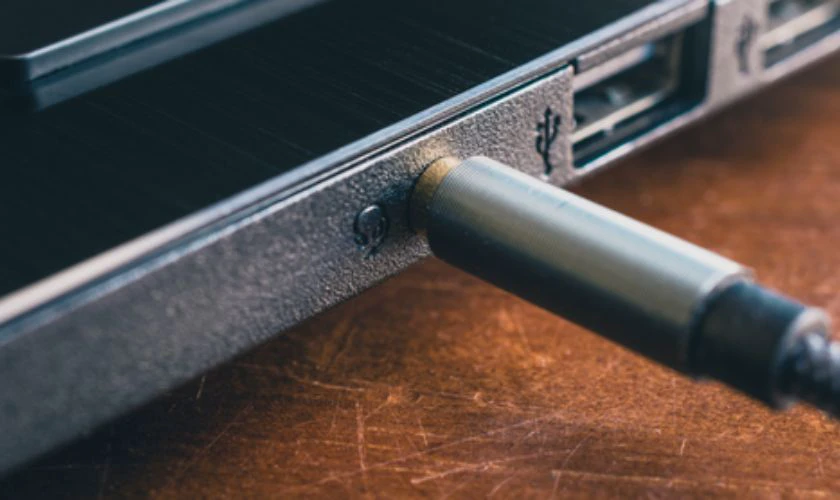 Kiểm tra cổng kết nối với loa hoặc tai nghe
Nếu bạn cần tư vấn về các giải pháp bảo mật hoặc tìm kiếm một chiếc máy tính mới để thay thế, đừng ngần ngại liên hệ với các chuyên gia tại maytinhgiaphat.vn. Với kinh nghiệm và sự am hiểu sâu rộng về các sản phẩm công nghệ, chúng tôi có thể giúp bạn lựa chọn thiết bị phù hợp nhất, đồng thời cung cấp những lời khuyên hữu ích để tăng cường bảo mật cho máy tính của bạn, giúp bạn an tâm hơn trong quá trình sử dụng.
Khi không còn khả năng tìm lại máy, hãy chấp nhận thực tế và chuyển hướng năng lượng sang việc bảo vệ bản thân và chuẩn bị cho tương lai. Điều quan trọng là sự an toàn của dữ liệu và sự bình yên trong tâm trí bạn.
Những lưu ý quan trọng để hạn chế tối đa nguy cơ mất máy tính
Việc chủ động phòng ngừa luôn là chiến lược tốt nhất để tránh rơi vào tình huống mất máy tính phải làm sao. Dưới đây là những lưu ý quan trọng mà bạn cần áp dụng trong cuộc sống hàng ngày để bảo vệ thiết bị và dữ liệu của mình một cách hiệu quả nhất.
Đầu tiên, hãy phát triển thói quen kiểm tra vật lý thường xuyên. Mỗi khi rời khỏi một địa điểm (quán cà phê, thư viện, nơi làm việc, xe buýt, taxi), hãy dành vài giây để nhìn lại xung quanh và xác định vị trí của tất cả đồ dùng cá nhân, đặc biệt là máy tính xách tay. Sự cẩn thận này chỉ mất vài giây nhưng có thể cứu bạn khỏi một vấn đề lớn. Đừng chỉ dựa vào trí nhớ, hãy tạo cho mình một danh sách kiểm tra tinh thần hoặc thậm chí là vật lý nếu cần thiết.
Thứ hai, luôn giữ máy tính trong tầm mắt khi ở nơi công cộng. Kẻ trộm thường nhắm vào những thiết bị không được giám sát. Ngay cả khi bạn chỉ đi vệ sinh hay gọi đồ uống, hãy mang theo laptop hoặc nhờ người đáng tin cậy trông giúp. Tránh để máy tính trên ghế trống hoặc dưới bàn nơi dễ bị che khuất và dễ bị lấy đi mà bạn không hề hay biết.
 Kiểm tra cài đặt âm thanh trên hệ thống
Thứ ba, đầu tư vào các phụ kiện bảo vệ. Một chiếc ba lô hoặc túi chống trộm với khóa kéo an toàn, vật liệu chống cắt, và ngăn chứa ẩn có thể làm giảm đáng kể khả năng bị trộm cắp. Dây khóa laptop Kensington cũng là một giải pháp đơn giản nhưng hiệu quả để cố định thiết bị vào một vật cố định, đặc biệt hữu ích khi bạn cần làm việc ở những nơi bán công cộng. Các nghiên cứu cho thấy, việc tăng cường rào cản vật lý sẽ làm nản lòng phần lớn những kẻ trộm cơ hội.
Thứ tư, tạo bản sao lưu “offline” của các thông tin quan trọng. Ngoài việc sao lưu lên đám mây, hãy xem xét việc lưu trữ một bản sao của các tài liệu cực kỳ quan trọng (như bản sao số CCCD, giấy phép lái xe, hộ chiếu) trên một USB an toàn hoặc ổ cứng di động được mã hóa và cất giữ ở một nơi riêng biệt, an toàn tại nhà. Điều này đảm bảo bạn có thể truy cập các thông tin thiết yếu ngay cả khi tất cả các thiết bị điện tử của bạn đều bị mất.
Thứ năm, tránh sử dụng các cổng sạc công cộng không an toàn. Các cổng sạc USB công cộng có thể bị cài đặt mã độc, được gọi là “juice jacking”, để đánh cắp dữ liệu từ thiết bị của bạn. Thay vào đó, hãy sử dụng ổ cắm điện AC với bộ sạc của riêng bạn, hoặc dùng pin dự phòng.
 Cách khắc phục máy tính bị mất âm thanh: Khởi động lại máy
Thứ sáu, thường xuyên cập nhật hệ điều hành và phần mềm. Các bản cập nhật thường bao gồm các bản vá bảo mật quan trọng giúp bảo vệ máy tính của bạn khỏi các lỗ hổng mà kẻ xấu có thể khai thác. Một hệ thống lỗi thời dễ bị tấn công hơn, làm tăng nguy cơ dữ liệu bị xâm phạm nếu máy tính rơi vào tay kẻ gian.
Cuối cùng, hãy luôn hành xử một cách kín đáo về thông tin cá nhân. Tránh hiển thị các thông tin nhạy cảm (như địa chỉ nhà, số điện thoại) trên máy tính của bạn ở nơi công cộng. Hạn chế truy cập các trang web ngân hàng hoặc nhập mật khẩu ở các mạng Wi-Fi công cộng không an toàn. Sử dụng VPN (mạng riêng ảo) để tăng cường bảo mật khi kết nối internet ở những nơi này.
 Trong hộp thoại Run, gõ services.msc rồi nhấn OK
Bằng cách tích hợp những lưu ý này vào thói quen hàng ngày, bạn không chỉ nâng cao khả năng bảo vệ máy tính khỏi bị thất lạc hoặc trộm cắp, mà còn xây dựng một lá chắn vững chắc cho dữ liệu cá nhân của mình. Việc chủ động luôn tốt hơn việc phải xử lý hậu quả và băn khoăn mất máy tính phải làm sao.
Câu hỏi thường gặp (FAQ)
Khi đối mặt với việc mất máy tính, người dùng thường có nhiều thắc mắc. Dưới đây là tổng hợp các câu hỏi phổ biến và câu trả lời chi tiết, giúp bạn có cái nhìn rõ ràng hơn về các bước cần thực hiện và cách phòng ngừa hiệu quả.
Hỏi: Tôi có nên thử tự mình đi tìm lại máy tính nếu định vị được vị trí không?
Đáp: Tuyệt đối không. An toàn cá nhân là ưu tiên hàng đầu. Nếu bạn định vị được máy tính của mình và nghi ngờ nó bị trộm, hãy cung cấp thông tin vị trí cho cơ quan công an. Việc tự mình đối phó với kẻ trộm có thể dẫn đến những tình huống nguy hiểm không lường trước được. Hãy để lực lượng chức năng chuyên nghiệp xử lý.
Hỏi: Làm cách nào để khóa máy tính từ xa nếu tôi chưa từng thiết lập tính năng đó trước đây?
Đáp: Rất tiếc, nếu bạn chưa kích hoạt tính năng “Find My Device” (Windows) hoặc “Find My Mac” (macOS) trước khi máy bị mất, bạn sẽ không thể khóa máy hoặc định vị từ xa được. Đây là lý do tại sao việc thiết lập các tính năng này ngay khi sở hữu máy tính là vô cùng quan trọng. Trong trường hợp này, bạn cần tập trung vào việc thay đổi mật khẩu các tài khoản trực tuyến và báo cáo cơ quan chức năng.
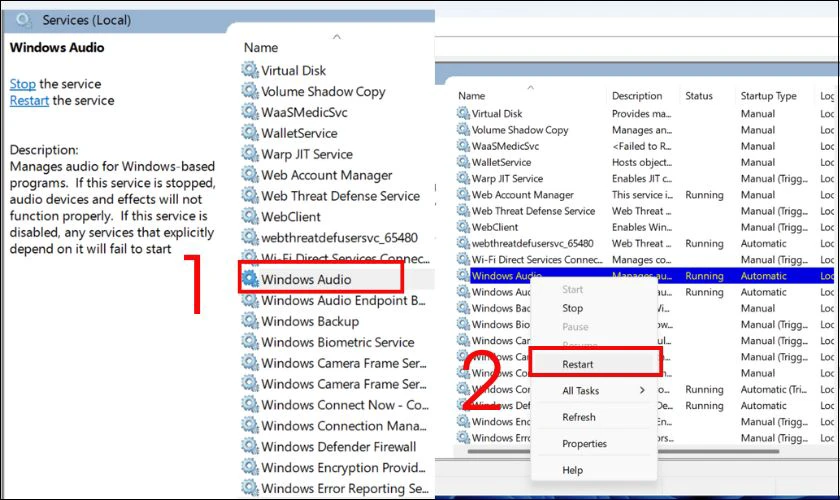 Khởi động lại dịch vụ âm thanh (Audio Services)
Hỏi: Nếu tôi xóa dữ liệu từ xa, liệu có thể khôi phục lại được không?
Đáp: Khi bạn xóa dữ liệu từ xa, quá trình này thường là vĩnh viễn và không thể đảo ngược. Mục đích của việc xóa dữ liệu là để đảm bảo thông tin cá nhân và nhạy cảm của bạn không rơi vào tay kẻ xấu. Do đó, hãy cân nhắc kỹ trước khi thực hiện bước này và chỉ nên làm khi bạn đã chắc chắn không thể tìm lại máy, đồng thời đã có bản sao lưu dữ liệu.
Hỏi: Có phải tất cả các hãng máy tính đều có tính năng tìm kiếm và khóa từ xa không?
Đáp: Các hệ điều hành lớn như Windows và macOS đều tích hợp tính năng này (Find My Device và Find My Mac). Tuy nhiên, đối với các hệ điều hành khác hoặc các máy tính không sử dụng tài khoản Microsoft/Apple, tính năng này có thể không khả dụng hoặc yêu cầu cài đặt phần mềm bên thứ ba. Hãy kiểm tra thông tin từ nhà sản xuất máy tính của bạn hoặc hệ điều hành bạn đang sử dụng.
 Chạy Microsoft FixIt Troubleshooters
Hỏi: Tôi nên làm gì nếu tài khoản email chính của tôi cũng bị truy cập sau khi máy tính bị mất?
Đáp: Đây là một tình huống khẩn cấp nghiêm trọng. Ngay lập tức, hãy cố gắng khôi phục quyền truy cập vào tài khoản email của bạn thông qua các tùy chọn khôi phục mật khẩu (sử dụng số điện thoại hoặc email dự phòng). Sau khi giành lại quyền kiểm soát, hãy thay đổi mật khẩu mạnh và bật xác thực hai yếu tố ngay lập tức. Sau đó, kiểm tra lịch sử hoạt động của email để xem có bất kỳ email đáng ngờ nào đã được gửi hoặc nhận hay không và thông báo cho những người liên quan.
Hỏi: Việc mã hóa ổ đĩa cứng có thực sự cần thiết không?
Đáp: Mã hóa ổ đĩa cứng (ví dụ: BitLocker trên Windows hoặc FileVault trên macOS) là một biện pháp bảo mật rất mạnh mẽ và được khuyến nghị. Khi ổ đĩa được mã hóa, dữ liệu của bạn sẽ được bảo vệ ngay cả khi kẻ trộm tháo ổ cứng ra khỏi máy tính và cố gắng truy cập bằng một thiết bị khác. Điều này làm tăng đáng kể mức độ an toàn cho thông tin cá nhân và dữ liệu quan trọng của bạn, giúp bạn giảm thiểu nỗi lo mất máy tính phải làm sao vì sợ lộ thông tin.
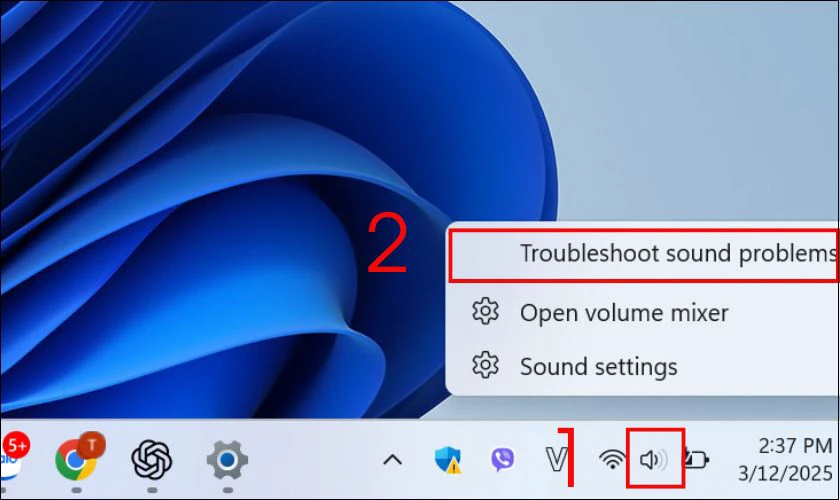 Sử dụng công cụ Windows Audio Troubleshooter
Hỏi: Sao lưu dữ liệu lên đám mây hay ổ cứng ngoài tốt hơn?
Đáp: Cả hai phương pháp đều có ưu và nhược điểm riêng, và tốt nhất là nên sử dụng cả hai. Sao lưu đám mây tiện lợi, cho phép truy cập dữ liệu mọi lúc mọi nơi và không lo mất mát vật lý. Tuy nhiên, nó phụ thuộc vào kết nối internet và có thể có chi phí lưu trữ. Sao lưu ổ cứng ngoài an toàn hơn về quyền riêng tư và không cần internet, nhưng có nguy cơ mất hoặc hỏng ổ cứng đó. Kết hợp cả hai sẽ mang lại sự an toàn và linh hoạt tối đa cho dữ liệu của bạn.
Hỏi: Tôi có nên mua một chiếc máy tính mới ngay lập tức không?
Đáp: Việc này tùy thuộc vào mức độ khẩn cấp của công việc và ngân sách của bạn. Sau khi đảm bảo an toàn dữ liệu và thực hiện các bước báo cáo, hãy dành thời gian đánh giá nhu cầu và tài chính. Nếu công việc của bạn phụ thuộc nhiều vào máy tính, việc mua một thiết bị thay thế nhanh chóng là cần thiết. Nếu không, bạn có thể chờ đợi và nghiên cứu kỹ lưỡng hơn để đưa ra lựa chọn phù hợp nhất với nhu cầu của mình.
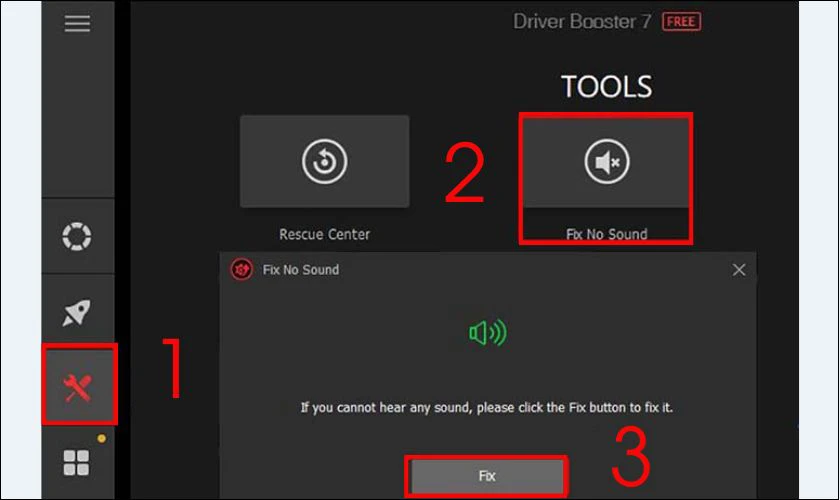 Dùng tool Fix No Sound của Driver Booster
Kết luận
Việc mất máy tính phải làm sao không còn là nỗi lo quá lớn nếu bạn trang bị đầy đủ kiến thức và áp dụng các biện pháp phòng ngừa cần thiết. Từ việc giữ bình tĩnh, hành động nhanh chóng để bảo vệ dữ liệu và định vị thiết bị, đến việc chủ động sao lưu và tăng cường bảo mật, mỗi bước đều đóng vai trò quan trọng trong việc giảm thiểu thiệt hại. Hãy nhớ rằng, phòng bệnh hơn chữa bệnh, việc thiết lập các tính năng bảo mật và tạo thói quen cẩn thận sẽ bảo vệ bạn tốt nhất.
Nếu bạn đang tìm kiếm một chiếc máy tính mới với các tính năng bảo mật tiên tiến hoặc cần tư vấn chuyên sâu hơn về cách bảo vệ thiết bị, hãy khám phá các sản phẩm và dịch vụ tại maytinhgiaphat.vn. Chúng tôi luôn sẵn lòng hỗ trợ bạn để đảm bảo trải nghiệm công nghệ an toàn và hiệu quả nhất.