


Máy In
Máy in báo lỗi Jam Inside: Nguyên nhân và cách khắc phục

Th5
Khi chiếc máy in của bạn đột ngột dừng hoạt động và hiển thị thông báo “Jam Inside”, công việc của bạn có thể bị đình trệ đáng kể. Tình trạng máy in báo lỗi Jam Inside là một sự cố khá phổ biến, thường xuất phát từ việc giấy bị kẹt hoặc trục trặc ở các bộ phận bên trong máy. Bài viết này sẽ đi sâu vào nguyên nhân và hướng dẫn bạn các bước xử lý chi tiết, giúp bạn nhanh chóng đưa máy in trở lại hoạt động bình thường.
Lỗi Jam Inside trên máy in là gì?
Thông báo “Jam Inside” hoặc “Paper Jam Inside” trên màn hình máy in, dù là máy Brother, Canon, HP hay Epson, đều chỉ ra một vấn đề chung: có sự cố trong quá trình giấy di chuyển qua máy để thực hiện lệnh in. Điều này có nghĩa là một hoặc nhiều tờ giấy đã bị kẹt giấy máy in ở đâu đó bên trong cơ chế vận hành. Các vị trí thường gặp bao gồm khu vực cụm sấy (fuser unit), đường dẫn giấy từ khay nạp đến đầu ra, hoặc kẹt ngay dưới hộp mực. Khi gặp sự cố kẹt giấy này, máy in sẽ tự động ngưng mọi hoạt động in ấn cho đến khi vấn đề được giải quyết, nhằm bảo vệ các bộ phận bên trong khỏi hư hỏng nghiêm trọng hơn.
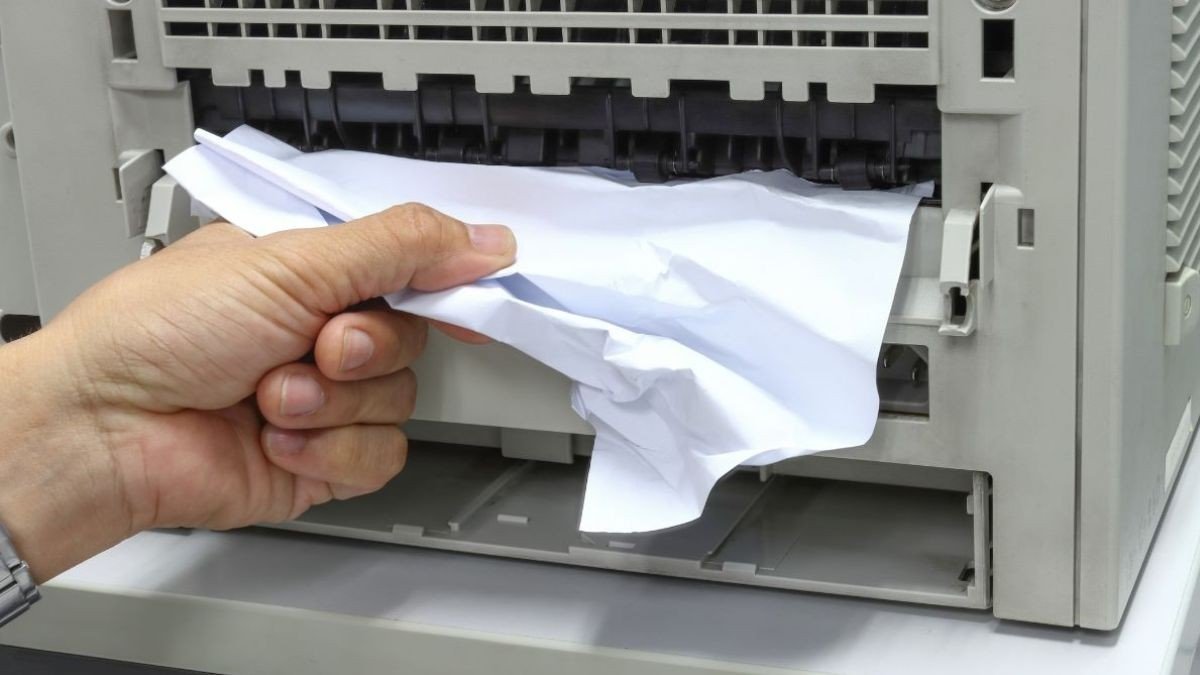 Giấy bị kẹt gây ra lỗi Jam Inside trên máy in
Nguyên nhân phổ biến khiến máy in báo lỗi Jam Inside
Hiểu rõ các nguyên nhân gây ra tình trạng máy in báo lỗi Jam Inside sẽ giúp bạn chủ động hơn trong việc phòng tránh và khắc phục sự cố một cách hiệu quả. Dưới đây là những yếu tố chính thường dẫn đến thông báo khó chịu này.
Kẹt giấy thực sự bên trong máy
Đây là nguyên nhân trực tiếp và phổ biến nhất. Giấy có thể bị kẹt do nhiều lý do như chất lượng giấy không đảm bảo (quá mỏng, quá dày, bị ẩm, nhăn nheo, cong vênh), giấy bị rách một phần trong quá trình kéo, hoặc thậm chí do có vật thể lạ (như ghim kẹp, mẩu giấy vụn từ trước) vô tình rơi vào đường dẫn giấy. Các mảnh giấy nhỏ bị kẹt ở những vị trí khó quan sát như bên dưới hộp mực, trong cụm sấy, hay sâu trong các trục lăn cũng là thủ phạm thường xuyên gây ra lỗi paper jam.
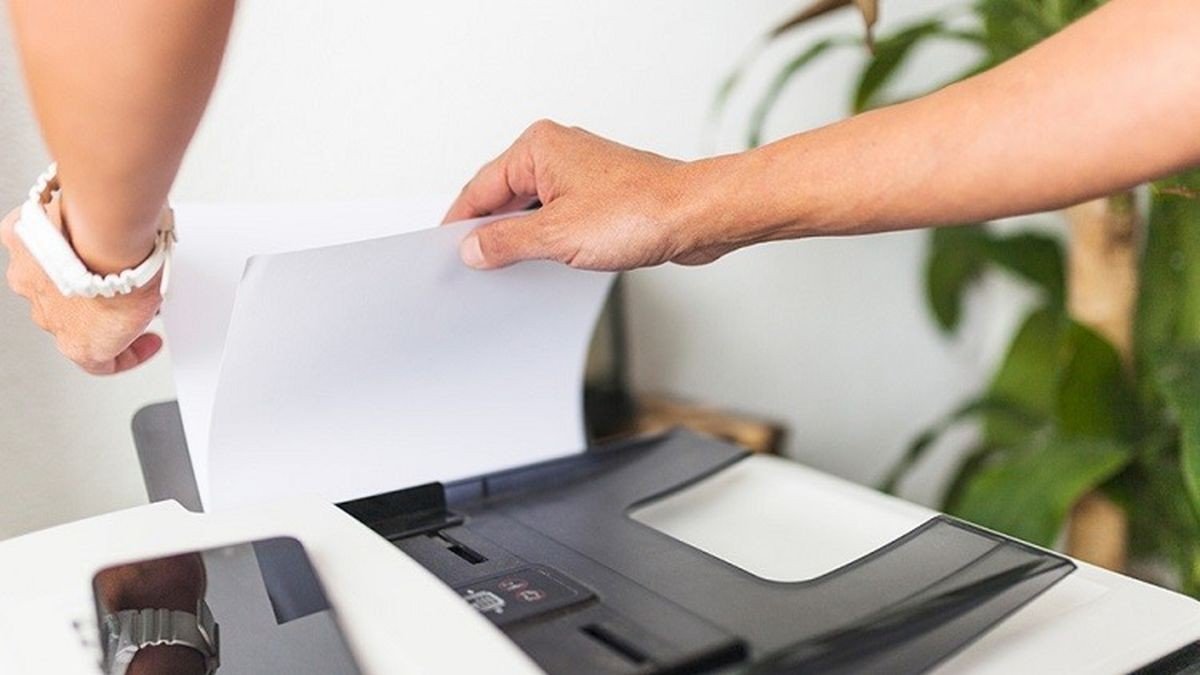 Mảnh giấy nhỏ kẹt trong máy in gây lỗi Jam Inside
Máy báo lỗi kẹt giấy dù không có giấy bên trong
Đôi khi, bạn đã kiểm tra kỹ và chắc chắn không có giấy bị kẹt nhưng máy vẫn hiển thị lỗi “Jam Inside”. Trường hợp này thường liên quan đến các vấn đề về cảm biến hoặc phần mềm. Cảm biến giấy (paper sensor), có nhiệm vụ phát hiện sự có mặt của giấy, có thể bị bám bụi bẩn, bị kẹt bởi một mẩu giấy rất nhỏ, hoặc thậm chí bị hỏng, lệch khỏi vị trí, dẫn đến việc gửi tín hiệu sai cho máy. Ngoài ra, lỗi phần mềm (firmware) của máy in hoặc các trục trặc ở bộ phận cơ khí như con lăn cuốn giấy bị mòn, bẩn, dính mực khiến chúng không thể thực hiện đúng chức năng cũng có thể gây ra thông báo kẹt giấy máy in giả.
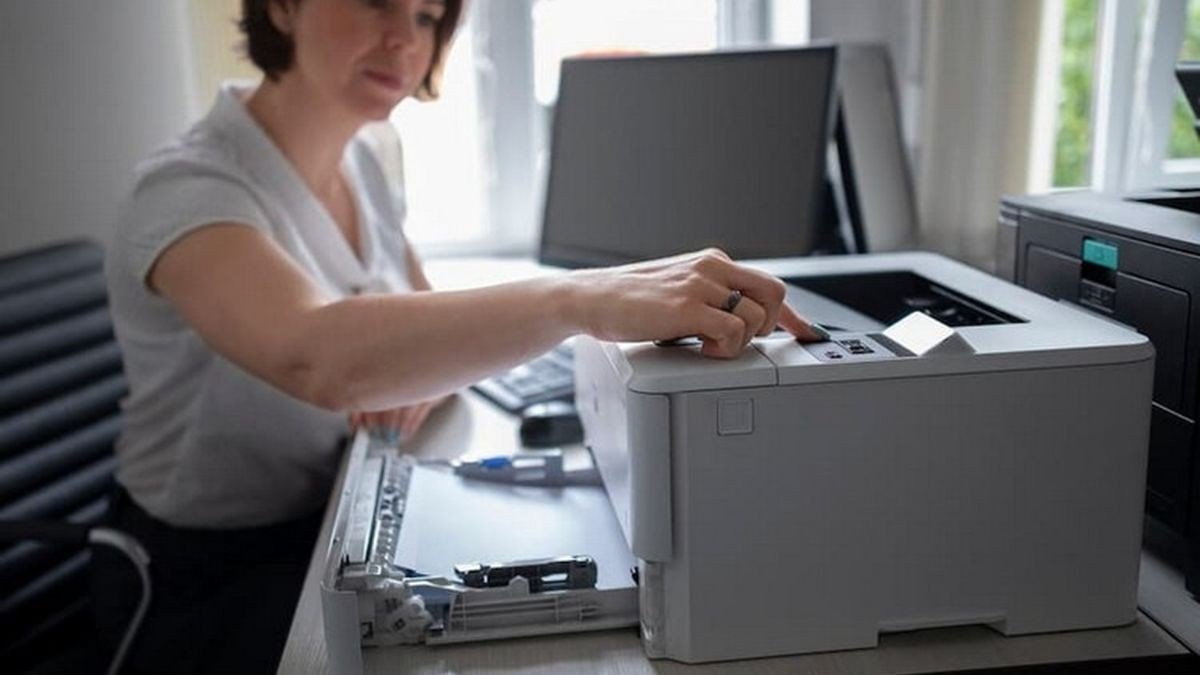 Cảm biến giấy bẩn có thể khiến máy in báo lỗi Jam Inside không chính xác
Đánh giá một số dòng máy in và lỗi Jam Inside
Một số dòng máy in, do đặc điểm thiết kế hoặc quá trình sử dụng, có thể nhạy cảm hơn với lỗi “Jam Inside”. Ví dụ, các máy in Brother thường được đánh giá cao về độ bền, tuy nhiên, một số model có thể yêu cầu loại giấy với định lượng chuẩn và bề mặt phẳng để tránh kẹt. Khi máy in Brother báo lỗi Jam Inside, việc kiểm tra kỹ đường dẫn giấy và cảm biến là rất quan trọng. Đối với dòng máy in Canon, đặc biệt là model phổ thông như Canon LBP 2900, lỗi “Paper Jam Inside printer” cũng không hiếm gặp. Cơ chế cuốn giấy của Canon 2900 tương đối đơn giản nhưng nếu sử dụng giấy tái chế chất lượng thấp hoặc giấy bị ẩm, khả năng kẹt giấy máy in Canon 2900 sẽ tăng lên. Người dùng cần chú ý đến việc vệ sinh các quả đào (pickup roller) và đảm bảo giấy được nạp đúng cách.
Hướng dẫn chi tiết cách khắc phục máy in báo lỗi Jam Inside
Khi đối mặt với tình trạng máy in báo lỗi Jam Inside, bạn có thể tự mình xử lý theo các bước dưới đây một cách cẩn thận và an toàn.
Bước chuẩn bị quan trọng trước khi xử lý
Trước tiên và quan trọng nhất, hãy tắt nguồn máy in và rút dây cáp nguồn ra khỏi ổ điện. Điều này đảm bảo an toàn tuyệt đối cho bạn trong quá trình thao tác, tránh nguy cơ điện giật. Nếu máy in vừa hoạt động, đặc biệt là cụm sấy (fuser unit), nó có thể rất nóng. Hãy để máy nguội trong khoảng 10-15 phút trước khi chạm vào các bộ phận bên trong.
Quy trình lấy giấy kẹt đúng cách
Hãy mở các nắp của máy in theo hướng dẫn từ nhà sản xuất. Thông thường, bạn cần mở nắp trước (nơi đặt hộp mực), nắp trên, hoặc có thể cả khay giấy và nắp sau (nếu có duplex hoặc đường dẫn giấy phía sau). Cẩn thận quan sát để xác định chính xác vị trí giấy bị kẹt. Nếu cần, hãy tháo hộp mực (cartridge) và cụm trống (drum unit) ra để dễ dàng tiếp cận khu vực bị kẹt hơn. Khi đã thấy giấy, hãy nắm chắc và kéo từ từ theo chiều di chuyển tự nhiên của giấy khi in, tuyệt đối không giật mạnh vì có thể làm giấy rách và để lại những mảnh vụn khó lấy. Nếu giấy bị rách, cố gắng tìm và lấy hết các mảnh giấy còn sót lại. Bạn có thể sử dụng một chiếc nhíp (không làm từ kim loại sắc nhọn để tránh làm xước các bộ phận) để gắp các mảnh vụn nhỏ.
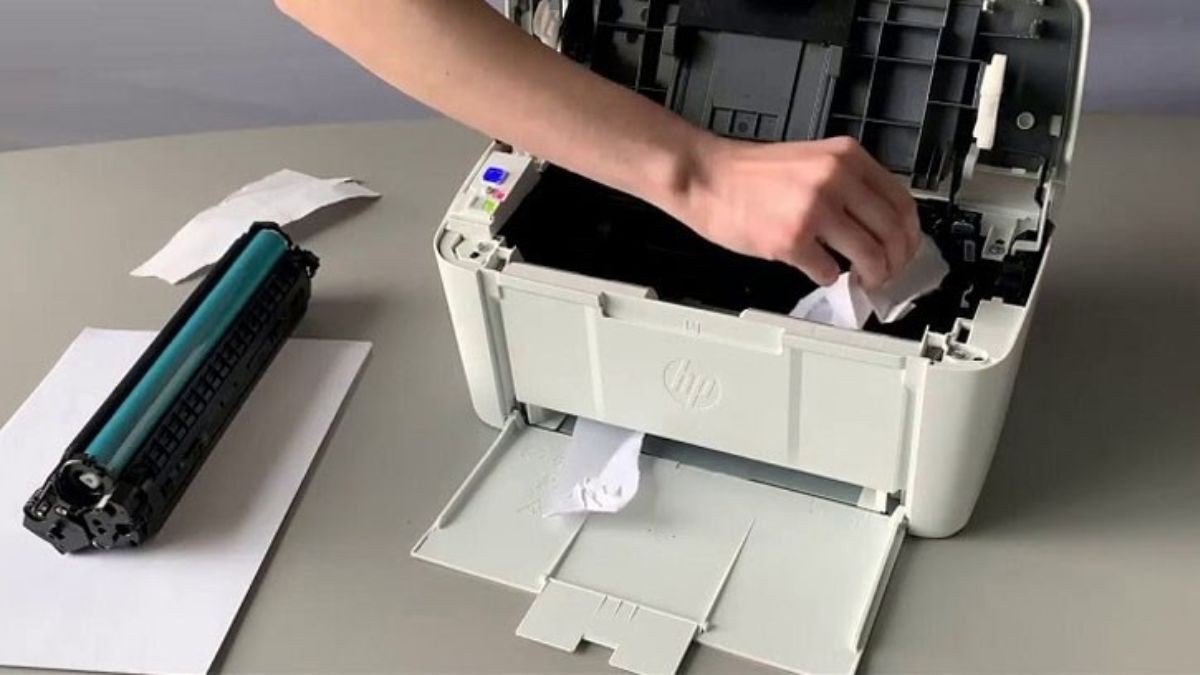 Kỹ thuật viên đang kiểm tra và khắc phục lỗi Jam Inside trên máy in
Kiểm tra và vệ sinh các bộ phận liên quan
Sau khi đã lấy hết giấy kẹt, hãy kiểm tra các cảm biến giấy. Chúng thường là các lẫy nhỏ hoặc mắt đọc quang học nằm dọc theo đường đi của giấy. Dùng cọ mềm hoặc một miếng vải khô, sạch, không xơ để nhẹ nhàng lau bụi bẩn có thể bám trên cảm biến. Tiếp theo, kiểm tra các con lăn cuốn giấy (rollers). Nếu chúng bị bám bụi giấy hoặc mực, hãy dùng một miếng vải ẩm (vắt thật khô nước) hoặc dung dịch vệ sinh chuyên dụng cho roller để lau sạch. Đảm bảo các con lăn khô hoàn toàn trước khi lắp lại. Đôi khi, việc khắc phục đòi hỏi chuyên môn cao hơn, bạn có thể tham khảo dịch vụ từ các đơn vị uy tín như maytinhgiaphat.vn.
Lắp lại và khởi động máy in
Khi đã chắc chắn không còn giấy kẹt và các bộ phận liên quan đã sạch sẽ, hãy lắp lại hộp mực, cụm trống (nếu đã tháo ra) và đóng tất cả các nắp máy in một cách cẩn thận, đảm bảo chúng khớp vào vị trí. Cắm lại dây nguồn và bật máy in. Chờ máy khởi động xong và thử in một trang kiểm tra để xem lỗi máy in báo lỗi Jam Inside đã được khắc phục hoàn toàn chưa.
Những lưu ý quan trọng để phòng tránh máy in báo lỗi Jam Inside
“Phòng bệnh hơn chữa bệnh” – việc tuân thủ một số lưu ý trong quá trình sử dụng sẽ giúp bạn hạn chế tối đa nguy cơ gặp phải lỗi kẹt giấy máy in.
Đầu tiên, hãy luôn sử dụng giấy in chất lượng tốt, có định lượng và kích thước phù hợp với khuyến cáo của nhà sản xuất máy in. Tránh dùng giấy quá mỏng, quá dày, giấy bị ẩm, nhàu nát, hoặc có ghim kẹp, băng dính sót lại. Khi nạp giấy vào khay, không nên nạp quá nhiều tờ cùng lúc vượt quá vạch giới hạn. Hãy xấp giấy cho ngay ngắn, dàn đều và điều chỉnh các thanh chặn giấy trong khay sao cho vừa khít với khổ giấy.
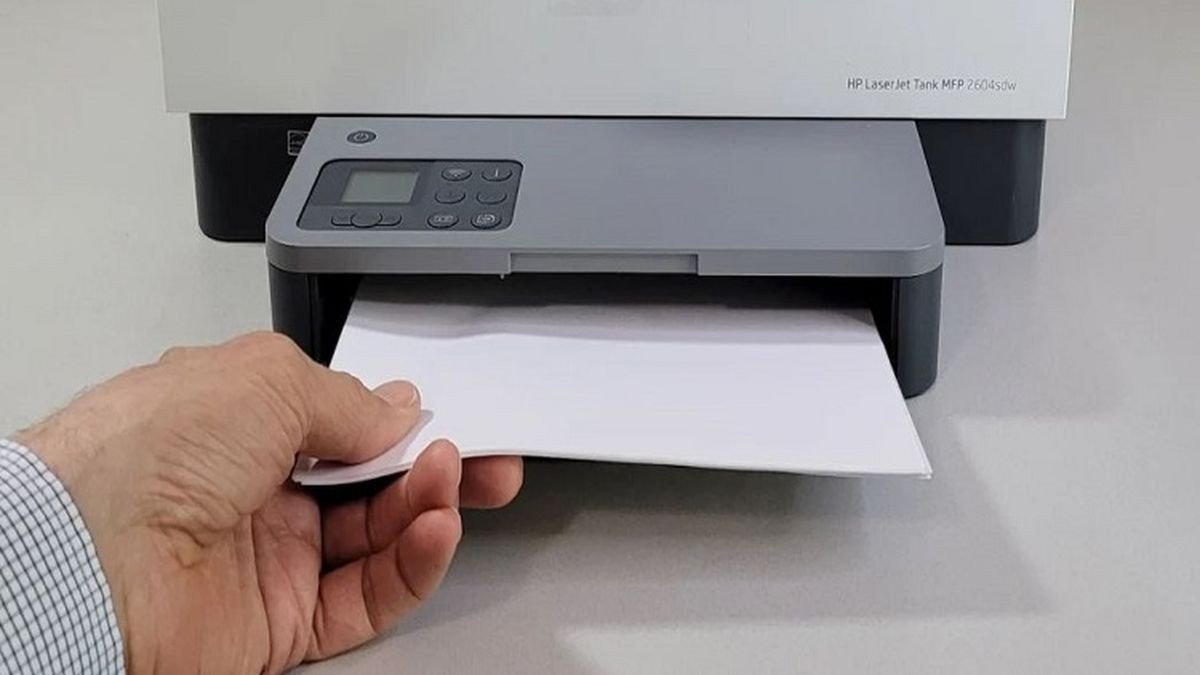 Nạp giấy đúng cách vào khay để tránh lỗi Paper Jam Inside printer
Thực hiện bảo dưỡng định kỳ cho máy in cũng rất quan trọng. Hãy vệ sinh bên trong máy, đặc biệt là đường đi của giấy, các con lăn cuốn giấy và cảm biến theo khuyến nghị của nhà sản xuất hoặc sau một khoảng thời gian sử dụng nhất định. Trong quá trình máy đang in hoặc đang cố gắng kéo giấy, tuyệt đối không được kéo giấy ra một cách đột ngột. Nếu nghi ngờ có sự cố kẹt giấy, hãy hủy lệnh in từ máy tính hoặc trên bảng điều khiển của máy in trước khi tiến hành kiểm tra. Cuối cùng, đặt máy in ở nơi khô ráo, thoáng mát, bằng phẳng, tránh xa nguồn nhiệt, độ ẩm cao và môi trường nhiều bụi bẩn. Cân nhắc cập nhật firmware cho máy in nếu nhà sản xuất có cung cấp phiên bản mới, việc này có thể giúp khắc phục các lỗi phần mềm tiềm ẩn gây ra thông báo lỗi không chính xác.
Tóm lại, tình trạng máy in báo lỗi Jam Inside tuy gây khó chịu nhưng hoàn toàn có thể xử lý được nếu bạn hiểu rõ nguyên nhân và thực hiện đúng các bước khắc phục. Việc sử dụng giấy chất lượng, nạp giấy đúng cách và bảo dưỡng máy in định kỳ là những biện pháp hữu hiệu để phòng tránh sự cố này, đảm bảo công việc in ấn của bạn luôn suôn sẻ. Nếu đã thử các cách trên mà vẫn không khắc phục được, đừng ngần ngại liên hệ các dịch vụ sửa chữa máy in chuyên nghiệp để được hỗ trợ kịp thời.