


Máy In
Máy in báo lỗi toner low: Nguyên nhân và cách khắc phục hiệu quả
Th5
Thông báo máy in báo lỗi toner low xuất hiện trên màn hình làm gián đoạn công việc của bạn? Đây là một tình huống khá phổ biến, thường chỉ ra rằng máy in của bạn sắp hết mực hoặc đã đạt đến giới hạn trang in do nhà sản xuất cài đặt. Đừng quá lo lắng, hầu hết các trường hợp này đều có thể xử lý được. Bài viết này sẽ giúp bạn hiểu rõ nguyên nhân và cung cấp các giải pháp chi tiết để khắc phục tình trạng này một cách nhanh chóng và hiệu quả.
Hiểu rõ cảnh báo “Toner Low” trên máy in của bạn
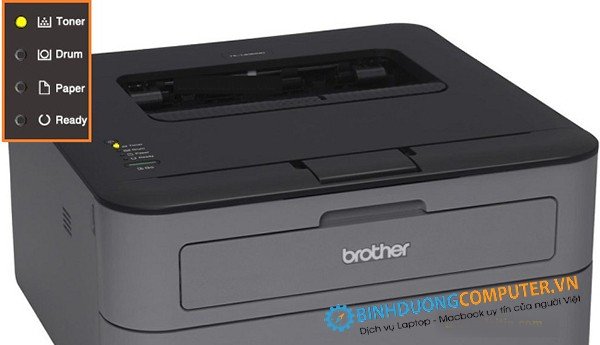
Khi máy in hiển thị thông báo “Toner Low”, “Replace Toner”, “Toner Empty” hoặc các cảnh báo tương tự, điều đó có nghĩa là hệ thống của máy nhận định rằng lượng mực (toner) trong hộp mực (cartridge) đang ở mức thấp hoặc sắp cạn. Đây là một cảnh báo sớm để người dùng chuẩn bị thay thế hoặc nạp thêm mực, nhằm đảm bảo chất lượng bản in và duy trì hoạt động liên tục của thiết bị. Tuy nhiên, không phải lúc nào thông báo này cũng đồng nghĩa với việc mực đã cạn hoàn toàn.
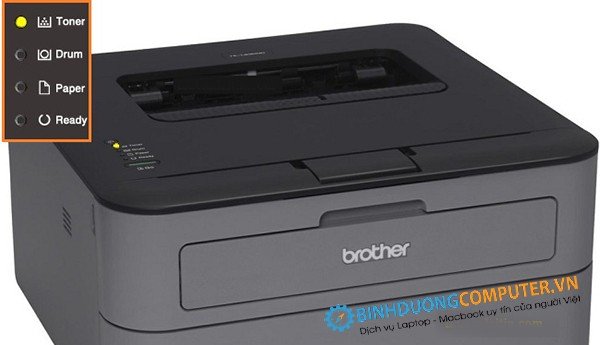 Màn hình máy in hiển thị thông báo lỗi toner low cần kiểm tra
Thông báo này có thể xuất hiện dưới nhiều dạng khác nhau tùy thuộc vào từng dòng máy và nhà sản xuất, nhưng mục đích chung là để bạn biết rằng cần sớm có hành động liên quan đến hộp mực. Nếu bỏ qua cảnh báo này, chất lượng bản in có thể giảm sút như bị mờ, có vệt trắng, hoặc thậm chí máy sẽ ngừng in hoàn toàn để bảo vệ đầu phun hoặc các bộ phận khác.
Các nguyên nhân chính khiến máy in báo lỗi toner low
Có hai nguyên nhân chủ yếu dẫn đến việc máy in hiển thị cảnh báo mực yếu. Việc xác định đúng nguyên nhân sẽ giúp bạn chọn được phương pháp xử lý phù hợp và tiết kiệm nhất.
Mực in trong hộp mực sắp cạn kiệt – Lý do thường gặp
Đây là nguyên nhân trực quan và dễ hiểu nhất. Sau một thời gian sử dụng, lượng bột mực trong hộp mực sẽ giảm dần. Hầu hết các máy in hiện đại đều có cảm biến quang học hoặc sử dụng thuật toán ước tính dựa trên số trang đã in để xác định mức mực còn lại. Khi lượng mực xuống dưới một ngưỡng nhất định, máy sẽ tự động cảnh báo toner sắp hết. Dấu hiệu đi kèm thường là các bản in bắt đầu mờ dần, xuất hiện các vệt trắng hoặc không đều màu. Trong trường hợp này, giải pháp đơn giản là bạn cần chuẩn bị để nạp thêm mực hoặc thay thế hộp mực mới.
Lỗi bộ đếm chip mực – Giới hạn trang in từ nhà sản xuất
Một nguyên nhân khác, phức tạp hơn, là do bộ đếm trên chip mực (thường gọi là chip đếm) đã đạt đến giới hạn số trang in cho phép. Nhiều nhà sản xuất máy in tích hợp một con chip điện tử trên hộp mực hoặc trên card formatter của máy. Con chip này có nhiệm vụ đếm số trang đã in. Khi số trang in đạt đến một con số nhất định (ví dụ, 2000 trang), chip sẽ gửi tín hiệu báo hết mực hoặc lỗi toner, ngay cả khi bên trong hộp mực vẫn còn một lượng mực đáng kể. Đây là một cơ chế được các hãng áp dụng để đảm bảo chất lượng bản in theo tiêu chuẩn của họ và cũng là một phần trong mô hình kinh doanh vật tư tiêu hao. Một số dòng hộp mực phổ biến sử dụng chip đếm bao gồm HP 26A, 76A, 17A, 30A, Canon 05A/80A, Brother TN-107A, Samsung 104S.
Giải pháp xử lý chi tiết khi máy in báo lỗi toner low
Tùy thuộc vào nguyên nhân gây ra lỗi, chúng ta sẽ có những cách khắc phục khác nhau. Dưới đây là hướng dẫn chi tiết cho từng trường hợp cụ thể.
Đối với tình trạng mực in thực sự sắp hết
Nếu bạn nhận thấy chất lượng bản in giảm sút rõ rệt cùng với thông báo lỗi toner low, khả năng cao là mực in đã gần cạn. Bạn có thể thử lấy hộp mực ra, lắc nhẹ vài lần theo chiều ngang để lượng mực còn sót lại được phân bổ đều, điều này có thể giúp bạn in thêm được một vài trang nữa trong trường hợp khẩn cấp. Tuy nhiên, đây chỉ là giải pháp tạm thời. Cách xử lý triệt để nhất là liên hệ các đơn vị cung cấp dịch vụ để được nạp mực máy in hoặc bạn có thể tự mua hộp mực mới tương thích để thay thế.
Khắc phục lỗi bộ đếm chip mực theo từng dòng máy cụ thể
Khi máy in vẫn còn mực nhưng lại báo lỗi toner do chip đếm, bạn cần can thiệp vào bộ đếm này. Phương pháp xử lý sẽ khác nhau tùy theo thương hiệu và model máy in.
Máy in Brother: Reset đơn giản và hiệu quả để tiếp tục in
Với các dòng máy in Brother, việc reset bộ đếm mực thường khá đơn giản và có thể thực hiện ngay tại nhà. Có hai phương pháp chính: reset cơ học trên hộp mực (xoay nhông trên một số loại hộp mực nhất định) và reset bằng thao tác trên phím chức năng của máy. Đối với việc reset bằng phím, quy trình phổ biến như sau:
- Đầu tiên, hãy tắt nguồn máy in. Sau đó, mở nắp máy (cửa trước nơi bạn thay hộp mực).
- Tiếp theo, nhấn và giữ nút GO (hoặc nút tương đương tùy model) trong khoảng 15 giây, đồng thời bật lại công tắc nguồn của máy in.
- Khi thấy các đèn báo sáng lên, hãy thả nút GO ra. Đợi khoảng 5 giây, sau đó nhấn nhanh nút GO 2 lần liên tiếp.
- Chờ thêm 5 giây nữa, rồi tiếp tục nhấn nút GO 5 lần. Nếu tất cả các đèn trên máy in đều sáng ổn định, bạn hãy đóng nắp máy lại. Máy in sẽ khởi động lại và lỗi toner low có thể sẽ được xóa.
Lưu ý rằng các bước này có thể thay đổi đôi chút tùy theo từng model máy Brother cụ thể. Nếu không thành công, bạn nên tham khảo sách hướng dẫn sử dụng hoặc tìm kiếm hướng dẫn riêng cho model máy của mình.
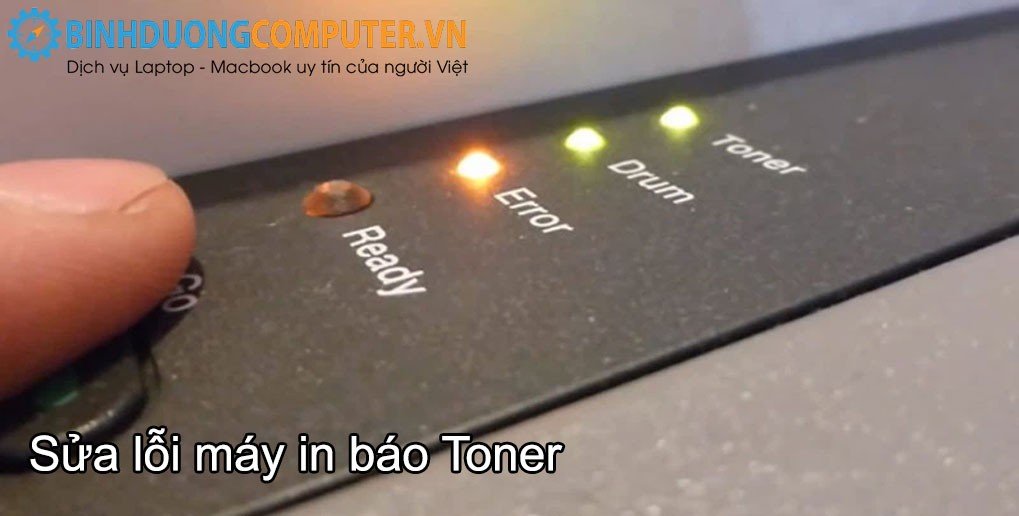 Hướng dẫn chi tiết các bước reset máy in Brother báo lỗi toner low
Máy in HP, Canon và các dòng khác: Giải pháp thay chip mực
Đối với nhiều dòng máy in laser của HP và Canon, cũng như một số hãng khác, khi gặp lỗi toner low do chip đếm, giải pháp phổ biến nhất là thay thế con chip đếm trên hộp mực bằng một con chip mới. Chip mực này thường được bán rời và có thể tìm mua tại các cửa hàng linh kiện máy in. Việc thay thế chip đòi hỏi một chút khéo léo và cẩn thận.
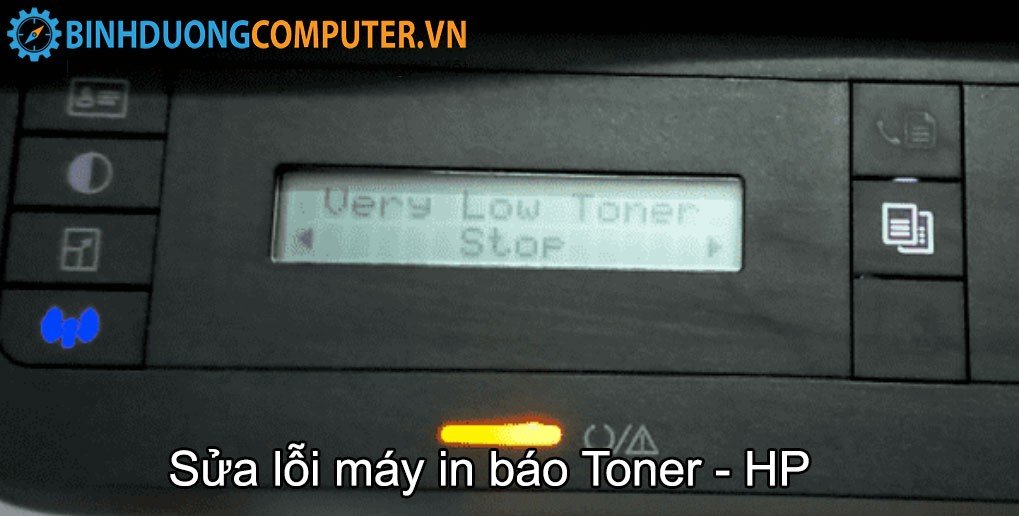 Chip mực trên hộp mực máy in HP là nguyên nhân báo toner low ảo
Bạn cần lưu ý rằng đối với một số mã máy in đời mới, đặc biệt là các dòng HP như HP LaserJet Pro M404, M406, giá thành của chip mực thay thế có thể khá cao. Trước khi quyết định thay chip, hãy kiểm tra kỹ mã hộp mực và tìm hiểu về chi phí cũng như tính sẵn có của chip tương thích.
Khi nào bạn cần đến sự hỗ trợ từ dịch vụ sửa chữa chuyên nghiệp?
Mặc dù nhiều trường hợp máy in báo lỗi toner low có thể được tự khắc phục tại nhà, nhưng đôi khi vấn đề phức tạp hơn hoặc bạn không tự tin để thực hiện các thao tác kỹ thuật. Đây là lúc bạn nên tìm đến sự giúp đỡ của các chuyên gia. Lỗi này thường gặp trên các máy in laser của nhiều hãng như Brother, Samsung, Xerox, Panasonic, HP, Canon.
Nếu bạn đã thử các cách trên mà máy vẫn báo lỗi mực, hoặc bạn không muốn rủi ro làm hỏng thiết bị, hãy liên hệ với một đơn vị sửa chữa máy in uy tín. Một địa chỉ bạn có thể tham khảo là maytinhgiaphat.vn. Với đội ngũ kỹ thuật viên giàu kinh nghiệm, họ có thể chẩn đoán chính xác nguyên nhân và đưa ra giải pháp tối ưu, từ việc nạp mực chất lượng, thay thế chip mực đến sửa chữa các lỗi phức tạp hơn trên máy in. Bạn có thể liên hệ Máy Tính Gia Phát qua số điện thoại 0986563332 hoặc đến trực tiếp địa chỉ 64 Trần Quốc Vượng, Dịch Vọng Hậu, Cầu Giấy, Hà Nội để được tư vấn và hỗ trợ.
Tóm lại, khi gặp phải thông báo máy in báo lỗi toner low, bạn nên bình tĩnh xác định nguyên nhân, có thể là do sắp hết mực thật sự hoặc do giới hạn của chip đếm. Với những hướng dẫn chi tiết trong bài viết này, hy vọng bạn có thể tự mình khắc phục được sự cố. Trong trường hợp cần thiết, đừng ngần ngại tìm đến các dịch vụ sửa chữa chuyên nghiệp để đảm bảo máy in của bạn hoạt động trở lại một cách ổn định và hiệu quả nhất.