


Máy In
Máy in bị kẹt lệnh in và cách khắc phục nhanh

Th5
Tình trạng máy in bị kẹt lệnh in là một sự cố phổ biến khiến công việc của bạn bị gián đoạn, gây không ít phiền toái. Khi gặp phải vấn đề này, máy in dù đã nhận lệnh nhưng không thể tiến hành in tài liệu, thường đi kèm với đèn báo lỗi nhấp nháy. Nguyên nhân chính thường do hàng đợi in (Print Spooler) bị quá tải hoặc gặp lỗi. Bài viết này sẽ cung cấp các giải pháp chi tiết để bạn có thể tự xử lý tình trạng máy in bị kẹt lệnh in một cách hiệu quả.
Nguyên nhân phổ biến khiến máy in bị kẹt lệnh in
Trước khi đi vào các giải pháp cụ thể, việc hiểu rõ các yếu tố gây ra tình trạng máy in bị kẹt lệnh in sẽ giúp bạn chủ động hơn trong việc phòng tránh và khắc phục. Một trong những nguyên nhân hàng đầu là do có quá nhiều lệnh in được gửi đến máy in cùng một lúc hoặc trong một khoảng thời gian ngắn, đặc biệt thường xảy ra trong môi trường văn phòng nơi nhiều người cùng chia sẻ một máy in. Điều này làm cho dịch vụ quản lý in ấn của hệ điều hành, hay còn gọi là Print Spooler, bị quá tải và không thể xử lý kịp, dẫn đến lỗi hàng đợi in.
Bên cạnh đó, lỗi phần mềm từ chính hệ điều hành hoặc trình điều khiển (driver) máy in bị lỗi thời, không tương thích cũng là một yếu tố quan trọng. Đôi khi, một tài liệu in cụ thể bị lỗi cũng có thể làm treo toàn bộ hàng đợi. Ngoài ra, các vấn đề liên quan đến kết nối vật lý giữa máy tính và máy in như cáp USB lỏng, cổng kết nối hỏng, hoặc sự cố mạng đối với máy in mạng cũng góp phần gây ra tình trạng máy in không thực hiện lệnh.
 Hình ảnh máy in Canon 2900 đang gặp sự cố kẹt lệnh in cần được xử lý
Giải pháp toàn diện khắc phục tình trạng máy in bị kẹt lệnh in
Khi máy in của bạn đột ngột ngừng hoạt động và các tài liệu chỉ nằm chờ trong hàng đợi, đừng quá lo lắng. Có nhiều phương pháp hiệu quả để xóa lệnh in bị treo và đưa máy in trở lại hoạt động bình thường. Các giải pháp dưới đây sẽ hướng dẫn bạn từng bước chi tiết, từ những thao tác đơn giản đến các kỹ thuật chuyên sâu hơn một chút.
Phương pháp 1: Khởi động lại Print Spooler qua Services.msc
Đây là một trong những cách phổ biến và hiệu quả nhất để giải quyết sự cố máy in bị kẹt lệnh in. Dịch vụ Print Spooler chịu trách nhiệm quản lý tất cả các tác vụ in trên máy tính của bạn. Việc khởi động lại dịch vụ này sẽ xóa bỏ các lệnh in đang bị treo và làm mới lại quá trình quản lý.
Xem Thêm Bài Viết:
- Máy in HP P2015: In 2 mặt như thế nào?
- Khám Phá Hình Nền Máy Tính Dễ Thương 3D: Nâng Tầm Không Gian Làm Việc
- In ảnh theo yêu cầu TPHCM
- Màn hình máy tính không dây: Giải pháp tiện lợi cho không gian làm việc
- Giá Máy In Canon 2900 Hiện Nay Cập Nhật
Để thực hiện, bạn nhấn tổ hợp phím Windows + R trên bàn phím để mở hộp thoại Run. Tiếp theo, gõ services.msc vào ô Open và nhấn Enter hoặc OK. Cửa sổ Services sẽ xuất hiện, liệt kê tất cả các dịch vụ đang chạy trên hệ thống của bạn.
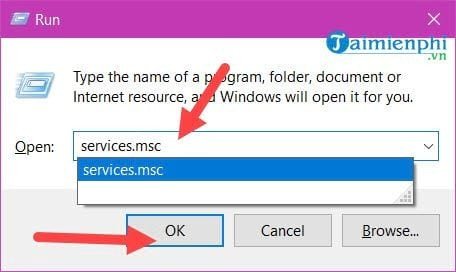 Hướng dẫn mở hộp lệnh Run và nhập services.msc để sửa lỗi máy in bị treo lệnh
Trong danh sách các dịch vụ, bạn hãy cuộn xuống và tìm đến mục có tên là Print Spooler. Dịch vụ này rất quan trọng đối với hoạt động của máy in.
 Tìm kiếm dịch vụ Print Spooler trong cửa sổ Services để khắc phục kẹt lệnh in
Sau khi tìm thấy Print Spooler, nhấp chuột phải vào nó và chọn Restart từ menu ngữ cảnh. Hệ thống sẽ tự động dừng và sau đó khởi động lại dịch vụ này. Quá trình này diễn ra khá nhanh chóng. Sau khi hoàn tất, hãy thử in lại tài liệu để kiểm tra xem sự cố đã được khắc phục hay chưa. Việc này tương tự như khởi động lại một chương trình, giúp loại bỏ các lỗi tạm thời và khắc phục sự cố máy in.
 Thực hiện Restart dịch vụ Print Spooler để xóa các lệnh in đang bị kẹt trên máy
Phương pháp 2: Sử dụng Task Manager để xử lý nhanh sự cố
Task Manager cũng là một công cụ mạnh mẽ cho phép bạn quản lý các tiến trình và dịch vụ, bao gồm cả Print Spooler. Đây là một cách tiếp cận khác để giải phóng lệnh in bị treo khi máy in không phản hồi.
Để bắt đầu, bạn nhấp chuột phải vào một khoảng trống trên thanh Taskbar ở cuối màn hình và chọn Task Manager từ menu xuất hiện.
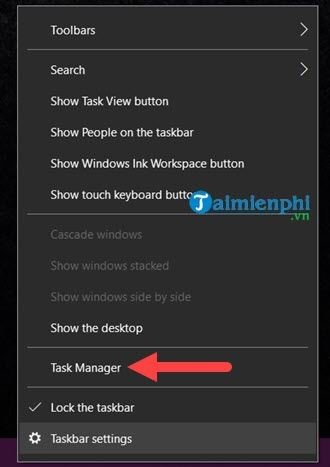 Mở Task Manager từ thanh taskbar để xử lý sự cố máy in không thực hiện lệnh
Khi cửa sổ Task Manager mở ra, hãy chuyển sang tab Services. Tại đây, bạn sẽ thấy một danh sách các dịch vụ tương tự như trong cửa sổ Services.msc. Hãy tìm đến dịch vụ có tên là Spooler (thường được liệt kê dưới tên này trong Task Manager).
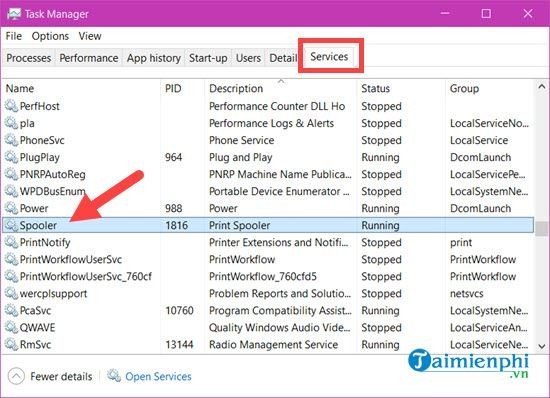 Truy cập tab Services trong Task Manager và tìm tiến trình Spooler để khởi động lại
Nhấp chuột phải vào dịch vụ Spooler và chọn Restart. Task Manager sẽ thực hiện việc khởi động lại dịch vụ này. Lưu ý rằng không có cửa sổ thông báo tiến trình như khi dùng Services.msc, vì vậy hãy đợi khoảng 10-15 giây trước khi thử in lại để đảm bảo dịch vụ đã được làm mới hoàn toàn. Nếu bạn cần hỗ trợ thêm về các vấn đề máy tính, maytinhgiaphat.vn là một địa chỉ uy tín bạn có thể tham khảo.
 Chọn Restart cho tiến trình Spooler trong Task Manager giúp giải phóng lệnh in bị treo
Một số lưu ý quan trọng khi xử lý lỗi kẹt lệnh in
Ngoài hai phương pháp chính đã nêu, có một số bước kiểm tra và thao tác bổ sung bạn nên thực hiện để đảm bảo giải quyết triệt để vấn đề máy in bị kẹt lệnh in và ngăn ngừa tái diễn. Đầu tiên, hãy kiểm tra cáp kết nối giữa máy tính và máy in, đảm bảo cáp được cắm chắc chắn ở cả hai đầu và không bị hư hỏng. Đối với máy in mạng, hãy kiểm tra kết nối mạng của máy in.
Một giải pháp đơn giản nhưng đôi khi rất hiệu quả là khởi động lại cả máy in và máy tính. Tắt máy in, rút nguồn điện, đợi khoảng một phút rồi cắm lại và bật máy. Sau đó, khởi động lại máy tính của bạn. Thao tác này có thể xóa bỏ các lỗi tạm thời trong bộ nhớ của cả hai thiết bị. Cuối cùng, hãy đảm bảo rằng trình điều khiển (driver) máy in của bạn là phiên bản mới nhất và tương thích với hệ điều hành. Truy cập trang web của nhà sản xuất máy in để tải về và cài đặt driver nếu cần.
Tóm lại, vấn đề máy in bị kẹt lệnh in tuy gây khó chịu nhưng hoàn toàn có thể được giải quyết bằng các phương pháp đã trình bày. Việc khởi động lại dịch vụ Print Spooler thông qua Services.msc hoặc Task Manager là những cách hiệu quả nhất để xóa các lệnh in bị treo. Đồng thời, đừng bỏ qua các bước kiểm tra cơ bản như kết nối cáp, khởi động lại thiết bị và cập nhật driver. Hy vọng những hướng dẫn này sẽ giúp bạn nhanh chóng khắc phục sự cố và tiếp tục công việc in ấn một cách suôn sẻ.