


Máy In
Máy in Brother 2321D báo lỗi Paper: Nguyên nhân và cách sửa
Th5
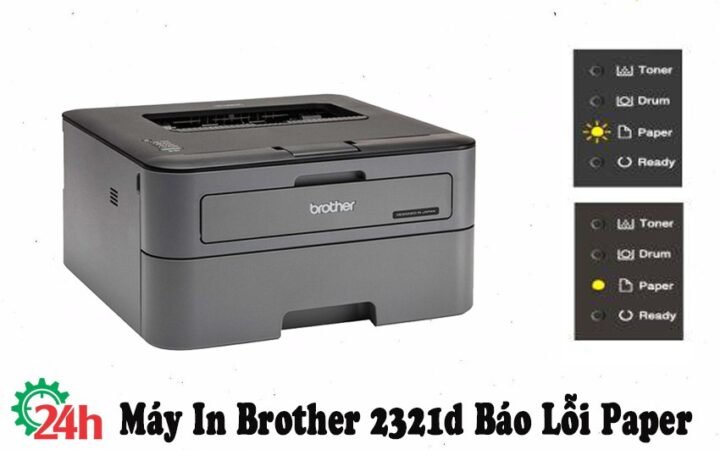
Gặp phải tình trạng máy in Brother 2321D báo lỗi Paper có thể gây nhiều phiền toái, làm gián đoạn công việc in ấn quan trọng của bạn. Đèn Paper nháy sáng hoặc sáng liên tục là dấu hiệu cho thấy máy đang gặp vấn đề liên quan đến giấy. Thông thường, lỗi này xuất phát từ việc hết giấy, kẹt giấy, nắp máy chưa đóng chặt hoặc cài đặt giấy không chính xác. Bài viết này sẽ cung cấp hướng dẫn chi tiết để bạn tự chẩn đoán và khắc phục sự cố máy in báo lỗi giấy một cách hiệu quả.
Hiểu rõ thông báo lỗi Paper trên máy in Brother HL-L2321D
Thông báo lỗi “Paper” trên máy in Brother HL-L2321D là một tín hiệu chung cho biết máy đang gặp vấn đề với quá trình nạp hoặc xử lý giấy. Đây là một trong những lỗi phổ biến nhất mà người dùng thường gặp. Việc xác định chính xác nguyên nhân gây ra lỗi, thông qua các biểu hiện cụ thể của đèn báo, sẽ giúp quá trình khắc phục trở nên nhanh chóng và hiệu quả hơn, tránh những thao tác không cần thiết có thể làm tình hình phức tạp thêm.
Các nguyên nhân phổ biến khiến máy in Brother 2321D báo lỗi Paper
Có nhiều yếu tố có thể dẫn đến việc máy in Brother 2321D hiển thị lỗi Paper. Các nguyên nhân này thường liên quan trực tiếp đến giấy in hoặc các bộ phận cơ khí xử lý giấy bên trong máy. Dưới đây là phân tích chi tiết các trường hợp thường gặp.
Đèn Paper nhấp nháy (3 đèn còn lại Toner, Drum, Ready tắt)
Khi bạn quan sát thấy đèn “Paper” trên máy in nhấp nháy liên tục, trong khi các đèn báo khác như “Toner”, “Drum”, và “Ready” đều tắt, đây là dấu hiệu cho một số vấn đề cụ thể cần được kiểm tra.
Cover is open (Nắp máy bị hở)
Một trong những nguyên nhân hàng đầu là nắp máy chưa được đóng đúng cách. Đó có thể là nắp trước của máy in hoặc nắp bộ sấy (thường nằm bên trong nắp sau). Hãy thử mở hẳn các nắp này ra rồi đóng lại một cách dứt khoát, đảm bảo chúng đã vào khớp hoàn toàn. Các tiếp điểm cảm biến nắp bị kẹt hoặc bẩn cũng có thể gây ra lỗi này, vì vậy hãy kiểm tra và vệ sinh nhẹ nhàng nếu cần.
Sided Disabled (Lỗi khay in 2 mặt)
Đối với các thao tác liên quan đến in hai mặt, nếu nắp sau của máy in không được đóng khít, hoặc lẫy nhựa màu trắng (thường ở bên phải khi nhìn từ phía sau) không được gài đúng vị trí, máy sẽ báo lỗi. Ngoài ra, khay giấy duplex (khay in 2 mặt) nếu không được lắp đặt chuẩn xác vào máy cũng là một nguyên nhân. Hãy thử rút khay duplex ra và lắp lại cẩn thận.
Jam 2-sided (Kẹt giấy khi in 2 mặt)
Với các model máy in Brother HL-L2321D hỗ trợ in hai mặt tự động, tình trạng kẹt giấy bên trong bộ phận đảo mặt là khá phổ biến. Giấy có thể bị mắc kẹt khi đang được kéo ngược lại để in mặt thứ hai. Cần cẩn thận mở các nắp liên quan và nhẹ nhàng kéo giấy ra theo chiều giấy đi, tránh làm rách giấy và để lại mảnh vụn bên trong.
Jam Inside (Kẹt giấy bên trong máy)
Thông báo này chỉ chung tình trạng giấy bị kẹt ở đâu đó bên trong thân máy, có thể là trên đường đi từ khay giấy lên cụm sấy. Việc xác định chính xác vị trí kẹt đòi hỏi bạn phải mở các nắp có thể tiếp cận được và kiểm tra kỹ lưỡng. Luôn rút giấy kẹt theo chiều di chuyển của giấy để tránh làm hỏng các bộ phận khác.
Jam Rear (Kẹt giấy phía sau máy)
Nếu giấy bị kẹt ở khu vực phía sau máy, thường là gần bộ sấy hoặc cửa ra giấy, máy sẽ báo lỗi này. Mở nắp sau của máy in, kiểm tra và loại bỏ giấy bị kẹt. Đôi khi, một mảnh giấy nhỏ cũng có thể gây ra sự cố máy in Brother báo Paper.
Jam Tray (Kẹt giấy ở khay giấy)
Đây là tình trạng giấy bị kẹt ngay tại khay nạp giấy hoặc ngay khi vừa được cuốn lên. Nguyên nhân có thể do giấy bị ẩm, cong vênh, đặt lệch khay, hoặc do khay giấy bị bẩn, có vật cản. Hãy lấy hết giấy ra khỏi khay, kiểm tra và sắp xếp lại giấy cho thẳng thớm trước khi nạp lại.
 Kiểm tra khay giấy và đường đi của giấy khi máy in Brother 2321D báo lỗi Paper
Out of Memory (Hết bộ nhớ)
Trong một số trường hợp, nếu bạn gửi lệnh in một tài liệu quá lớn hoặc có độ phân giải quá cao, bộ nhớ của máy in có thể bị đầy, dẫn đến không thể xử lý lệnh in và báo lỗi liên quan đến giấy. Cách khắc phục là thử giảm độ phân giải của tài liệu in trong cài đặt máy in trên máy tính hoặc chia nhỏ tài liệu thành nhiều phần để in.
Size Error DX (Lỗi khổ giấy in 2 mặt)
Lỗi này xảy ra khi kích thước giấy được chọn trong trình điều khiển máy in (driver) không phù hợp cho việc in hai mặt tự động, hoặc giấy thực tế trong khay không đúng với cài đặt và không được hỗ trợ cho chế độ in hai mặt. Cần đảm bảo bạn đã chọn đúng khổ giấy (ví dụ A4) trong cả cài đặt máy in và loại giấy nạp vào khay.
Size Mismatch (Sai kích thước giấy)
Khi giấy được nạp vào khay không khớp với kích thước giấy đã được cài đặt trong máy in hoặc trong driver máy tính, lỗi “Size Mismatch” sẽ xuất hiện. Hãy kiểm tra lại khổ giấy trong khay, điều chỉnh các thanh chặn giấy cho vừa khít với khổ giấy, và đảm bảo cài đặt khổ giấy trên máy tính là chính xác.
Đèn Paper sáng không nhấp nháy (Đèn Toner, Drum, Ready tắt)
Trường hợp đèn “Paper” sáng đứng yên, không nhấp nháy, trong khi các đèn “Toner”, “Drum”, và “Ready” đều tắt, thường chỉ ra một trong hai vấn đề sau:
No Paper (Hết giấy hoặc nạp giấy sai cách)
Đây là nguyên nhân đơn giản và dễ gặp nhất. Máy in của bạn có thể đã hết giấy trong khay chính. Hãy kiểm tra và nạp thêm giấy nếu cần. Một trường hợp khác là giấy đã được nạp nhưng không đúng cách, ví dụ như giấy bị lệch, không được đẩy sát vào, hoặc các thanh dẫn hướng giấy trong khay không được điều chỉnh đúng với khổ giấy. Lấy giấy ra, sắp xếp lại và nạp lại cẩn thận.
Manual Feed (Chế độ nạp giấy thủ công)
Nếu trong cài đặt trình điều khiển máy in, nguồn giấy được chọn là “Manual Feed” (Nạp giấy thủ công) nhưng lại không có giấy được đặt ở khe nạp giấy thủ công của máy in, lỗi này sẽ xảy ra. Bạn có thể đặt một tờ giấy vào khe nạp thủ công để máy tiếp tục in, hoặc thay đổi cài đặt nguồn giấy trong driver máy in về lại khay tự động (Tray 1).
Các bước kiểm tra và khắc phục sự cố máy in Brother 2321D báo lỗi Paper tại nhà
Để tự xử lý tình trạng lỗi giấy máy in Brother 2321D, bạn có thể thực hiện tuần tự các bước kiểm tra sau:
Đầu tiên, hãy kiểm tra trực quan toàn bộ máy in. Đảm bảo rằng tất cả các nắp máy (nắp trước, nắp sau, nắp cụm sấy) đều được đóng chặt. Quan sát kỹ bên trong các khay giấy và đường đi của giấy xem có mảnh giấy nào bị kẹt hay không.
Tiếp theo, kiểm tra kỹ cài đặt giấy. Trên máy tính, mở phần cài đặt máy in (Printer Properties hoặc Printing Preferences) và chắc chắn rằng khổ giấy, loại giấy đã chọn khớp với giấy bạn đang sử dụng. Nếu máy in có bảng điều khiển, hãy kiểm tra cài đặt giấy trực tiếp trên đó.
Một bước quan trọng khác là vệ sinh cơ bản các bộ phận tiếp xúc với giấy. Con lăn kéo giấy (pick-up roller) có thể bị bám bụi hoặc mòn sau một thời gian sử dụng, làm giảm khả năng cuốn giấy. Bạn có thể dùng khăn ẩm, sạch (vắt kiệt nước) để lau nhẹ con lăn. Cẩn thận với các cảm biến giấy, tránh làm hỏng chúng.
Cuối cùng, sau khi đã thực hiện các kiểm tra và điều chỉnh, hãy thử khởi động lại cả máy in và máy tính. Đôi khi, việc này có thể xóa các lỗi tạm thời trong bộ nhớ và giúp máy hoạt động lại bình thường.
Khi nào cần gọi dịch vụ sửa chữa chuyên nghiệp cho lỗi Paper trên Brother 2321D?
Mặc dù nhiều trường hợp máy in Brother 2321D báo lỗi Paper có thể được tự khắc phục tại nhà, nhưng có những tình huống đòi hỏi sự can thiệp của kỹ thuật viên chuyên nghiệp. Nếu bạn đã thử tất cả các giải pháp trên mà máy vẫn báo lỗi, hoặc lỗi Paper xuất hiện với tần suất ngày càng dày đặc, đây có thể là dấu hiệu của các vấn đề phần cứng phức tạp hơn. Các nguyên nhân có thể bao gồm hỏng cảm biến giấy, lỗi cơ cấu kéo giấy do bánh răng bị mòn hoặc gãy, hoặc sự cố ở bo mạch điều khiển. Việc cố gắng tự tháo máy và sửa chữa khi không có đủ kiến thức chuyên môn và dụng cụ có thể làm tình trạng máy trở nên nghiêm trọng hơn.
Lúc này, việc tìm đến một đơn vị sửa chữa máy in uy tín là giải pháp tối ưu. Các kỹ thuật viên có kinh nghiệm sẽ chẩn đoán chính xác nguyên nhân và đưa ra phương án khắc phục lỗi Paper Brother 2321D hiệu quả. Nếu bạn ở Hà Nội, có thể tham khảo dịch vụ tại maytinhgiaphat.vn, địa chỉ 64 Trần Quốc Vượng, Dịch Vọng Hậu, Cầu Giấy, hoặc liên hệ số điện thoại 0986563332 để được tư vấn và hỗ trợ kịp thời.
Hy vọng rằng với những hướng dẫn chi tiết trên, bạn đã có thể hiểu rõ hơn về các nguyên nhân và cách xử lý khi máy in Brother 2321D báo lỗi Paper. Việc kiểm tra cẩn thận, sử dụng giấy đúng tiêu chuẩn và bảo trì máy định kỳ sẽ giúp giảm thiểu các sự cố không mong muốn, đảm bảo thiết bị của bạn luôn hoạt động ổn định và hiệu quả. Đừng ngần ngại tìm kiếm sự giúp đỡ chuyên nghiệp khi cần thiết để máy in của bạn nhanh chóng trở lại phục vụ công việc.