


Máy In
máy in canon 6230 không in được 2 mặt: Xử lý lỗi

Th5
Máy in Canon 6230, đặc biệt là model LBP 6230dw, được nhiều người dùng văn phòng và cá nhân ưa chuộng nhờ tính năng in hai mặt tự động tiện lợi. Tuy nhiên, không ít trường hợp người dùng gặp phải tình huống phiền phức khi máy in canon 6230 không in được 2 mặt. Tình trạng này có thể xuất phát từ nhiều yếu tố khác nhau, từ cài đặt phần mềm đến sự cố phần cứng. Bài viết này sẽ cung cấp thông tin chi tiết về nguyên nhân và hướng dẫn các giải pháp khắc phục hiệu quả.
Tại sao máy in Canon 6230 không in được 2 mặt?
Việc máy in Canon 6230 không in được 2 mặt có thể bắt nguồn từ cả nguyên nhân chủ quan lẫn khách quan. Để tìm ra phương án xử lý tối ưu, tránh lãng phí thời gian và không làm phát sinh thêm các lỗi không đáng có, việc xác định chính xác nguồn gốc của vấn đề là vô cùng quan trọng. Dưới đây là một số nguyên nhân phổ biến gây ra sự cố này trên thiết bị in Canon 6230dw của bạn.
Một trong những lý do thường gặp nhất là do cài đặt máy in chưa chính xác. Rất nhiều người dùng khi thực hiện lệnh in đã bỏ qua hoặc không kích hoạt chế độ “in đảo mặt” (Duplex Printing) hoặc “in tự động hai mặt” trong phần cài đặt thuộc tính máy in. Do đó, máy sẽ chỉ thực hiện in một mặt như mặc định.
Nguyên nhân tiếp theo có thể là do thiết lập sai khổ giấy. Sự không đồng nhất giữa khổ giấy của tài liệu bạn muốn in trên máy tính và khổ giấy thực tế được nạp vào khay giấy của máy in Canon LBP 6230dw cũng là một yếu tố phổ biến dẫn đến tình trạng máy không thể thực hiện lệnh in hai mặt. Máy in cần thông tin chính xác về kích thước giấy để có thể canh lề và đảo mặt giấy một cách chuẩn xác.
Cuối cùng, các sự cố phần cứng của máy in cũng là một nguyên nhân không thể bỏ qua. Giấy có thể bị kẹt bên trong bộ phận đảo mặt tự động (duplex unit), hoặc người dùng có thể đã quên lắp khay đảo mặt sau khi bảo trì. Nghiêm trọng hơn, bộ phận quay giấy, bánh răng hoặc các linh kiện cơ học liên quan đến quá trình đảo giấy có thể bị hỏng hóc, mòn hoặc lệch vị trí, khiến cho việc lật giấy để in mặt thứ hai không thể thực hiện được.
 Máy in Canon LBP 6230dw gặp sự cố không in được 2 mặt
Xem Thêm Bài Viết:
- Máy chụp ảnh in liền Lomo’Instant Automat: Đánh giá chi tiết
- Dùng Màn Hình TV Thay Cho Màn Hình Máy Tính: Nên Hay Không?
- Máy in Canon IP2770 bị sọc ngang: Nguyên nhân và cách sửa
- Cách in ảnh đẹp bằng máy in Epson: Bí quyết cho người mới
- Bơm Mực Máy In Quận 8 Tận Nơi Uy Tín
Hướng dẫn chi tiết cách khắc phục lỗi máy in Canon 6230 không in được 2 mặt
Khi đã xác định được các nguyên nhân tiềm ẩn, bạn có thể thử áp dụng các giải pháp sau để khắc phục tình trạng máy in Canon 6230 không in được 2 mặt. Hãy thực hiện từng bước một cách cẩn thận để đảm bảo an toàn cho thiết bị.
Kiểm tra và cài đặt lại chế độ in hai mặt tự động
Đây là bước đầu tiên và quan trọng nhất bạn cần thực hiện. Để kiểm tra và thiết lập lại chế độ in hai mặt cho máy in Canon, bạn truy cập vào Control Panel trên máy tính. Tiếp theo, tìm đến mục Devices and Printers (Thiết bị và Máy in). Tại đây, bạn nhấp chuột phải vào biểu tượng máy in Canon 6230 của mình và chọn Printing Preferences (Tùy chọn in). Trong cửa sổ mới hiện ra, hãy tìm tab Finishing (Hoàn tất) hoặc một tab có tên tương tự liên quan đến bố cục trang. Tại mục Print Style (Kiểu in) hoặc tùy chọn tương đương, bạn hãy chọn 2-Sided Printing (In 2 mặt) hoặc “Print on Both Sides”. Sau đó, nhấn Apply và OK để lưu lại thay đổi.
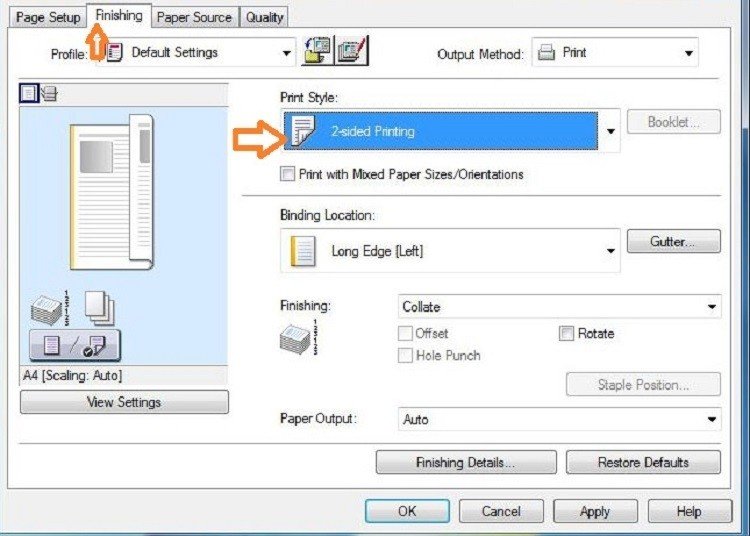 Cài đặt chế độ in 2 mặt cho máy in Canon 6230 trong Printing Preferences
Xử lý tình trạng kẹt giấy trong bộ phận đảo mặt (duplex)
Nếu vấn đề in đảo mặt xuất phát từ việc giấy bị kẹt, bạn cần nhẹ nhàng xử lý để tránh làm hỏng các bộ phận bên trong máy. Trước tiên, hãy mở khay giấy chính và tháo toàn bộ giấy ra. Quan sát kỹ bên trong máy, đặc biệt là khu vực bộ phận đảo mặt (thường nằm ở phía sau hoặc phía dưới máy, tùy thuộc vào thiết kế cụ thể của Canon 6230). Một số model có một lẫy hoặc nút màu xanh lá cây hoặc xanh dương, bạn cần nhấn hoặc gạt lẫy này để mở bộ phận duplex. Sau đó, cẩn thận kéo tờ giấy bị kẹt ra theo chiều di chuyển tự nhiên của giấy. Tránh giật mạnh có thể làm rách giấy và để lại mảnh vụn bên trong.
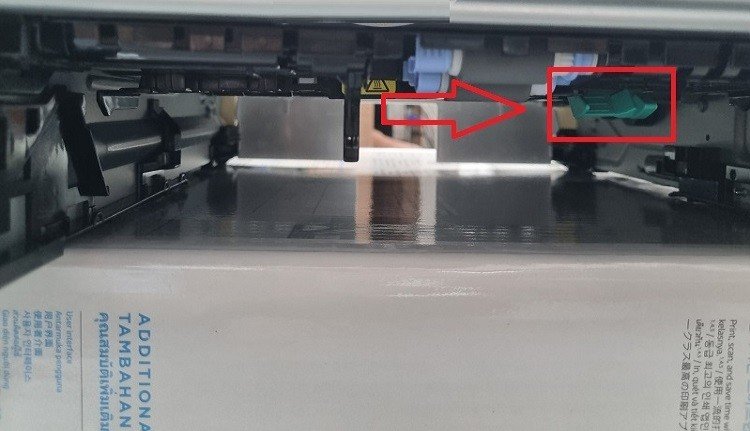 Hướng dẫn lấy giấy kẹt khỏi bộ phận duplex của máy in Canon 6230
Kiểm tra và lắp đặt lại bánh răng và khay đảo mặt
Bánh răng đảo mặt và khay đảo mặt là những thành phần cơ khí then chốt giúp máy in Canon 6230 có thể lật giấy và tiếp tục in ở mặt thứ hai. Nếu bạn gần đây có tháo lắp máy để vệ sinh hoặc sửa chữa, có khả năng các bộ phận này đã bị lắp sai vị trí, lắp nhầm hoặc thậm chí là quên lắp khay đảo mặt. Hãy kiểm tra kỹ lưỡng khu vực này, đảm bảo mọi thứ được lắp đặt đúng cách theo hướng dẫn của nhà sản xuất. Trong trường hợp bạn không tự tin hoặc không có kinh nghiệm, việc tìm đến các dịch vụ sửa chữa máy in chuyên nghiệp như maytinhgiaphat.vn để được hỗ trợ là một lựa chọn hợp lý, tránh gây thêm hư hỏng không đáng có cho thiết bị in của bạn. Các kỹ thuật viên sẽ có đủ chuyên môn để kiểm tra và lắp đặt lại chính xác.
 Kiểm tra bánh răng và khay đảo mặt của máy in Canon 6230 khi không in được 2 mặt
Những lưu ý quan trọng khi sử dụng tính năng in 2 mặt trên máy Canon 6230
Để quá trình in hai mặt trên máy in Canon LBP 6230dw diễn ra suôn sẻ, hiệu quả và tránh gặp phải các sự cố không in hai mặt không đáng có, bạn cần lưu ý một vài điểm quan trọng sau đây. Việc tuân thủ những khuyến nghị này không chỉ giúp bảo vệ máy in mà còn đảm bảo chất lượng bản in tốt nhất.
Trước hết, việc sử dụng loại giấy phù hợp là rất cần thiết. Không phải tất cả các loại giấy đều thích hợp cho việc in hai mặt. Nếu bạn sử dụng giấy quá mỏng, mực in có thể thấm qua mặt sau, làm giảm chất lượng bản in và gây khó đọc. Ngược lại, giấy quá dày hoặc quá cứng có thể gây khó khăn cho cơ chế đảo giấy, dẫn đến kẹt giấy. Hãy ưu tiên sử dụng giấy có định lượng tiêu chuẩn, được khuyến nghị bởi nhà sản xuất Canon.
Tiếp theo, lựa chọn mực in chất lượng cũng đóng vai trò quan trọng. Khi in hai mặt, mực in nên có độ đậm đặc và khả năng khô nhanh tốt hơn để tránh hiện tượng mực bị lem hoặc thấm xuyên qua giấy. Sử dụng mực in chính hãng Canon hoặc các loại mực tương thích chất lượng cao sẽ đảm bảo bản in sắc nét ở cả hai mặt và bảo vệ đầu phun máy in tốt hơn. Đây là một đánh giá tích cực cho dòng sản phẩm mực in của Canon, giúp tối ưu hóa hiệu suất của thiết bị in Canon 6230dw.
Một lưu ý không kém phần quan trọng là luôn kiểm tra kỹ cài đặt in ấn trước khi thực hiện lệnh in. Dù bạn đã thiết lập mặc định in hai mặt, đôi khi các ứng dụng khác nhau hoặc các cập nhật phần mềm có thể thay đổi cài đặt này. Dành vài giây để kiểm tra lại tùy chọn in hai mặt trong hộp thoại Print sẽ giúp bạn tránh lãng phí giấy và thời gian.
Ngoài ra, hãy chú ý đến thứ tự trang in. Khi bạn chuẩn bị tài liệu để in hai mặt, đặc biệt là các tài liệu dài hoặc có cấu trúc phức tạp, hãy đảm bảo rằng bạn đã sắp xếp các trang theo đúng thứ tự logic. Việc in sai thứ tự có thể dẫn đến nhầm lẫn thông tin và ảnh hưởng trực tiếp đến công việc của bạn, gây ra sự lãng phí không cần thiết.
Cuối cùng, sự kiên nhẫn trong quá trình in là điều cần thiết. So với việc in một mặt thông thường, quá trình in hai mặt sẽ mất nhiều thời gian hơn đáng kể. Điều này là do máy in cần thêm thời gian để thực hiện thao tác cơ học là kéo giấy vào, lật mặt giấy và sau đó mới tiếp tục in mặt còn lại. Vì vậy, bạn cần kiên nhẫn chờ đợi và chỉ lấy giấy ra khỏi khay đỡ khi toàn bộ quá trình in đã hoàn tất hoàn toàn.
 Lưu ý quan trọng khi sử dụng máy in Canon 6230 để in hai mặt hiệu quả
Tóm lại, tình trạng máy in canon 6230 không in được 2 mặt có thể do nhiều nguyên nhân từ cài đặt phần mềm, lựa chọn giấy, cho đến các vấn đề về phần cứng như kẹt giấy hoặc hỏng bộ phận đảo mặt. Bằng cách kiểm tra kỹ lưỡng các cài đặt trong Printing Preferences, đảm bảo không có giấy kẹt trong bộ phận duplex, và kiểm tra sự toàn vẹn của khay cũng như bánh răng đảo mặt, bạn hoàn toàn có thể tự mình giải quyết phần lớn các trường hợp. Việc tuân thủ các lưu ý khi in hai mặt cũng giúp hạn chế sự cố và nâng cao tuổi thọ cho máy. Hy vọng với những hướng dẫn chi tiết này, bạn có thể tự mình khắc phục thành công sự cố máy in canon 6230 không in được 2 mặt và tiếp tục công việc in ấn một cách hiệu quả.