


Máy In
Máy In “Dở Chứng” Lỗi 0x00000709: Nguyên Nhân và Cách Khắc Phục Triệt Để
Th4
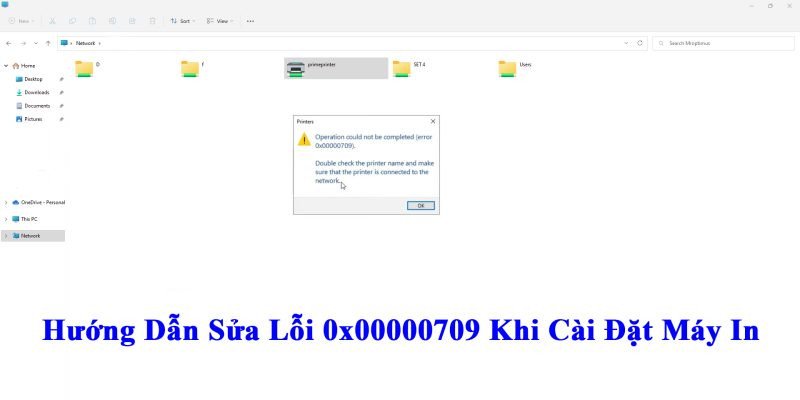
Máy in đang yên đang lành bỗng dưng “dở chứng”, báo lỗi 0x00000709 làm bạn không thể in ấn được gì? Đừng lo, bài viết này sẽ giúp bạn hiểu rõ nguyên nhân và cách xử lý lỗi 0x00000709 (Operation could not be Completed) một cách đơn giản và hiệu quả, ngay cả khi bạn không phải là chuyên gia công nghệ.
Máy in báo lỗi
Lỗi 0x00000709 là gì? Tại sao lại xuất hiện?
Lỗi 0x00000709 thường xuất hiện khi bạn cài đặt máy in mới hoặc muốn đặt một máy in khác làm mặc định trên Windows. Lúc này, hệ thống có thể “cứng đầu” không chịu hợp tác, cứ giữ nguyên cài đặt cũ và hiển thị thông báo lỗi khó hiểu. Vậy nguyên nhân do đâu? Có thể kể đến một số “thủ phạm” sau:
- Xung đột cài đặt: Máy tính đã có máy in mặc định, việc thêm máy in mới có thể gây ra xung đột.
- Thiếu quyền truy cập: Một số thao tác yêu cầu quyền quản trị viên, nếu tài khoản của bạn không đủ quyền, lỗi sẽ xuất hiện.
- Lỗi Windows Registry: Nơi lưu trữ thông tin quan trọng của hệ thống bị lỗi hoặc chứa thông tin sai lệch về máy in.
- Driver máy in lỗi thời: Driver cũ hoặc không tương thích với hệ điều hành cũng là nguyên nhân phổ biến.
“Bắt Bệnh” và “Chữa Khỏi” Lỗi 0x00000709: 6 Cách Đơn Giản mà Hiệu Quả
Đừng vội lo lắng khi gặp lỗi 0x00000709. Hãy thử áp dụng các cách sau, rất có thể máy in của bạn sẽ hoạt động trở lại bình thường:
1. “F5 thần thánh”: Khởi động lại máy tính và máy in
Nghe có vẻ đơn giản, nhưng đôi khi chỉ cần khởi động lại cả máy tính và máy in là đủ để giải quyết nhiều vấn đề, bao gồm cả lỗi 0x00000709. Tắt máy in, đợi khoảng 30 giây rồi khởi động lại máy tính. Sau đó, bật lại máy in và kiểm tra xem lỗi đã được khắc phục chưa.
 Khởi động lại máy tính và máy in
2. Kiểm tra và “Chỉ Định” lại Máy In Mặc Định
Hãy chắc chắn rằng bạn đã chọn đúng máy in muốn làm mặc định. Vào Control Panel > Devices and Printers, nhấp chuột phải vào máy in cần đặt làm mặc định và chọn Set as default printer.
 Đặt máy in mặc định
3. “Phẫu Thuật” Windows Registry (Cẩn thận kẻo “hỏng bệnh”)
Nếu hai cách trên không hiệu quả, bạn có thể can thiệp vào Windows Registry. Lưu ý: Thao tác này cần sự cẩn thận, hãy sao lưu dữ liệu trước khi thực hiện.
Nhấn Windows + R, gõ regedit và Enter. Tìm đến đường dẫn: HKEY_CURRENT_USERSoftwareMicrosoftWindows NTCurrentVersionWindows. Tìm mục Device, nhấp chuột phải, chọn Modify, nhập tên máy in muốn làm mặc định và nhấn OK. Khởi động lại máy tính.
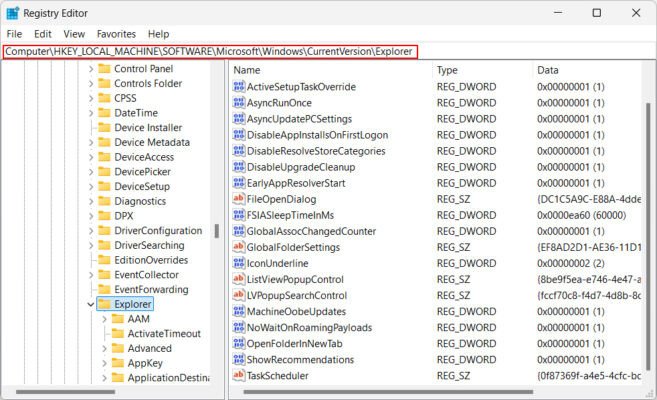 Chỉnh sửa Registry
4. “Thay Áo Mới” cho Driver Máy In
Driver cũ kỹ có thể gây ra lỗi. Hãy gỡ bỏ driver cũ trong Device Manager (nhấn Windows + X) và cài đặt phiên bản mới nhất từ trang web của nhà sản xuất máy in.
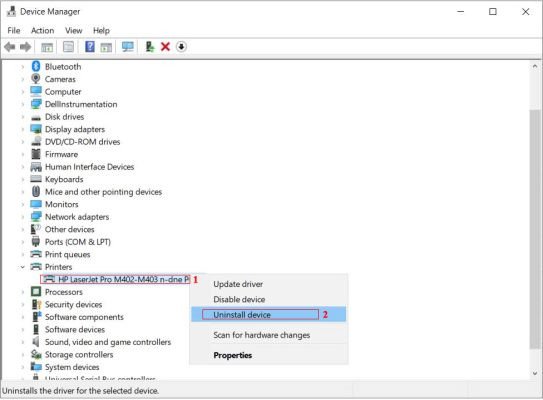 Cập nhật driver máy in
5. “Bác Sĩ” Windows: Sử dụng Công Cụ Sửa Lỗi Tích Hợp
Windows có sẵn công cụ tự động tìm và sửa lỗi máy in. Vào Settings > Update & Security > Troubleshoot > Additional troubleshooters > Printer > Run the troubleshooter.
 Sửa lỗi tự động
6. “Tinh Chỉnh” Cài Đặt gpedit.msc (Dành cho người dùng “cao tay”)
Một số bản cập nhật Windows có thể ảnh hưởng đến kết nối máy in. Nhấn Windows + R, gõ gpedit.msc. Tìm đến Computer Configuration > Administrative Templates > Printers > Configure RPC connection settings. Chọn Enabled, ở mục Protocol to use for outgoing RPC connections chọn RPC over named pipes. Nhấn Apply > OK và khởi động lại máy tính.
 Tùy chỉnh gpedit.msc
Lời Kết
Hy vọng với những hướng dẫn chi tiết trên, bạn đã có thể tự mình “chữa bệnh” cho máy in và tiếp tục công việc in ấn một cách thuận lợi. Nếu vẫn gặp khó khăn, đừng ngần ngại liên hệ với các chuyên gia kỹ thuật để được hỗ trợ. Chúc bạn thành công!