


Máy In
Máy in Epson không ra mực: Khắc phục tại nhà hiệu quả

Th5
Tình trạng máy in Epson không ra mực là một sự cố phổ biến có thể gây gián đoạn công việc và làm người dùng cảm thấy khó chịu. Dù bạn đang sử dụng máy in cho văn phòng hay cá nhân, việc bản in ra trắng trơn hoặc mờ nhạt đều là dấu hiệu cần được kiểm tra. Nguyên nhân của vấn đề này có thể đến từ nhiều yếu tố như mực in, đầu phun, hoặc cài đặt không chính xác. Bài viết này sẽ cung cấp thông tin chi tiết về nguyên nhân và các giải pháp sửa máy in Epson không ra mực một cách toàn diện, giúp bạn nhanh chóng giải quyết vấn đề.
Nguyên nhân chính khiến máy in Epson không ra mực
Hiểu rõ căn nguyên của sự cố sẽ giúp bạn lựa chọn phương pháp khắc phục phù hợp và hiệu quả hơn. Có nhiều lý do dẫn đến việc máy in Epson không cung cấp mực khi in, từ những vấn đề đơn giản đến các lỗi phức tạp hơn liên quan đến phần cứng.
Mực in kém chất lượng hoặc bị khô
Một trong những nguyên nhân hàng đầu là do chất lượng mực in bạn đang sử dụng. Việc dùng mực không chính hãng, mực nạp lại không đảm bảo hoặc mực đã hết hạn sử dụng có thể chứa cặn bẩn, gây tắc nghẽn hệ thống dẫn mực và đầu phun. Bên cạnh đó, nếu máy in phun màu Epson để lâu không hoạt động, mực trong các ống dẫn và đầu phun có thể bị khô cứng lại, chặn đường ra của mực mới. Điều này đặc biệt thường xảy ra với các dòng máy như máy in Epson L1800 nếu không được sử dụng thường xuyên.
Đầu phun máy in bị tắc nghẽn
Đầu phun là bộ phận cực kỳ quan trọng, quyết định chất lượng bản in. Khi đầu phun bị tắc do cặn mực khô, bụi bẩn hoặc bọt khí lọt vào, mực sẽ không thể phun ra giấy hoặc phun ra không đều, gây hiện tượng sọc, mất màu hoặc máy in Epson không ra mực hoàn toàn. Đây là hậu quả trực tiếp của việc sử dụng mực kém chất lượng hoặc máy không được vệ sinh định kỳ.
 Hình ảnh minh họa các bộ phận bên trong máy in Epson có thể gây ra lỗi không ra mực.
Chế độ in không phù hợp hoặc lỗi phần mềm
Đôi khi, vấn đề máy in Epson không ra mực không nằm ở phần cứng mà do cài đặt phần mềm. Việc chọn sai chế độ in, ví dụ như chọn in nháp (draft mode) với chất lượng quá thấp, hoặc lỗi driver máy in cũng có thể khiến máy không bơm đủ mực hoặc không nhận lệnh in chính xác, dẫn đến bản in không đạt yêu cầu.
Máy in không được bảo dưỡng định kỳ
Việc bỏ qua công tác bảo dưỡng thường xuyên khiến bụi bẩn tích tụ, các bộ phận cơ khí hoạt động kém trơn tru và cặn mực dễ dàng hình thành trong hệ thống. Bộ lọc mực (nếu có) có thể bị tắc nghẽn, ảnh hưởng đến dòng chảy của mực tới đầu phun, gây ra tình trạng máy in Epson bị nghẹt mực.
Các giải pháp khắc phục tình trạng máy in Epson không ra mực
Khi đã xác định được các nguyên nhân tiềm ẩn, bạn có thể thử áp dụng một số biện pháp dưới đây để khắc phục lỗi máy in Epson không ra mực. Hầu hết các cách này đều khá đơn giản và có thể thực hiện tại nhà.
Sử dụng chức năng Cleaning Head (Vệ sinh đầu phun) từ máy tính
Đây là giải pháp đầu tiên và thường mang lại hiệu quả cao cho trường hợp đầu phun bị tắc nghẽn nhẹ. Hầu hết các máy in Epson đều tích hợp sẵn tiện ích này trong trình điều khiển (driver) máy in.
Để thực hiện, bạn vào mục “Control Panel” trên máy tính, tìm đến “Devices and Printers” (Thiết bị và Máy in). Nhấp chuột phải vào biểu tượng máy in Epson của bạn và chọn “Printing Preferences” (Tùy chọn in). Trong cửa sổ mới hiện ra, tìm tab “Maintenance” (Bảo trì) hoặc “Utility” (Tiện ích). Tại đây, bạn sẽ thấy tùy chọn “Head Cleaning” (Vệ sinh đầu phun). Hãy nhấn vào đó và chọn “Start” (Bắt đầu) để máy tự động thực hiện quá trình làm sạch.
Đối với một số dòng máy in Epson L1800 và các model tương tự, có thể có hai tùy chọn là “Cleaning” (Vệ sinh thường) và “Power Cleaning” (Vệ sinh mạnh). “Cleaning” là chế độ làm sạch tiêu chuẩn, hút một lượng mực vừa phải để loại bỏ tắc nghẽn nhẹ. “Power Cleaning” có lực hút mạnh hơn nhiều, tiêu tốn lượng mực thải lớn hơn và chỉ nên sử dụng khi máy in Epson bị tắc mực nặng hoặc sau khi đã chạy “Cleaning” nhiều lần mà không cải thiện. Lưu ý, không nên thực hiện “Power Cleaning” quá 2-3 lần liên tiếp để tránh lãng phí mực và ảnh hưởng đến tuổi thọ đầu phun. Sau mỗi lần vệ sinh, bạn nên in một bản “Nozzle Check” (Kiểm tra vòi phun) để xem các đường mực đã đều và đủ chưa.
Can thiệp thủ công bằng xi lanh để thông mực
Trong trường hợp chức năng tự vệ sinh không giải quyết được vấn đề máy in Epson không ra mực do tắc nghẽn nặng, bạn có thể thử phương pháp can thiệp thủ công bằng xi lanh. Bạn cần chuẩn bị một vài ống xi lanh sạch (không có kim tiêm) và dung dịch rửa đầu phun chuyên dụng (nếu có) hoặc nước cất ấm.
Cách thực hiện là bạn cần tiếp cận được các ống dẫn mực tới đầu phun hoặc các vị trí tiếp mực trên đầu phun (tùy cấu tạo máy). Nhẹ nhàng dùng xi lanh hút hoặc đẩy một lượng nhỏ dung dịch vệ sinh qua các đường mực bị tắc. Phương pháp này đòi hỏi sự cẩn thận và hiểu biết nhất định về cấu tạo máy in. Nếu không chắc chắn, bạn nên tìm đến sự trợ giúp chuyên nghiệp. Sau khi thực hiện, hãy lắp lại các bộ phận, chờ một lúc rồi chạy lại chế độ “Cleaning” và in “Nozzle Check”.
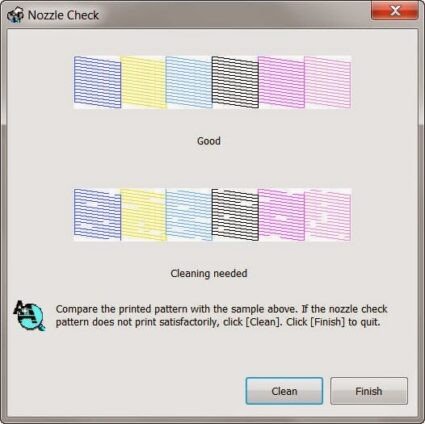 Bản in kiểm tra vòi phun máy in Epson hiển thị các đường kẻ mực không đều do tắc nghẽn.
Một cách khác liên quan đến xi lanh là hút mực thải. Bạn tìm đến dây dẫn mực thải của máy, dùng xi lanh cắm vào đầu dây và hút nhẹ ra khoảng nửa ống xi lanh mực thải. Việc này có thể giúp tạo lực kéo, loại bỏ bọt khí hoặc tắc nghẽn nhẹ trong hệ thống. Sau đó, cũng nên chạy “Cleaning” và kiểm tra lại.
Tầm quan trọng của việc sử dụng mực in Epson chính hãng
Một trong những biện pháp phòng ngừa và khắc phục lâu dài tình trạng máy in Epson không ra mực là sử dụng mực in chính hãng hoặc mực thay thế chất lượng cao từ các nhà cung cấp uy tín. Mực in Epson chính hãng được sản xuất với công thức đặc biệt, tương thích hoàn hảo với cấu tạo đầu phun và hệ thống dẫn mực của máy, ví dụ như máy in phun màu Epson L1800 rất nhạy cảm với chất lượng mực.
Sử dụng mực chính hãng giúp giảm thiểu nguy cơ cặn bẩn gây tắc nghẽn, đảm bảo hạt mực có kích thước siêu nhỏ, đồng đều, giúp bản in sắc nét, màu sắc trung thực và bảo vệ đầu phun, kéo dài tuổi thọ cho máy. Mặc dù chi phí ban đầu có thể cao hơn, nhưng về lâu dài, đây là sự đầu tư xứng đáng để tránh các sự cố máy in Epson bị nghẹt mực không đáng có và chi phí sửa chữa tốn kém.
 Các lọ mực in Epson chính hãng nhiều màu sắc đảm bảo chất lượng bản in và độ bền máy.
Khi nào cần đến sự hỗ trợ của kỹ thuật viên chuyên nghiệp?
Nếu bạn đã thử tất cả các phương pháp trên mà tình trạng máy in Epson không ra mực vẫn không được cải thiện, hoặc bạn không tự tin về kỹ năng kỹ thuật của mình để thực hiện các thao tác phức tạp, đây là lúc nên tìm đến sự giúp đỡ của các chuyên gia. Các vấn đề nghiêm trọng hơn như hỏng đầu phun, lỗi bo mạch điều khiển hoặc tắc nghẽn hệ thống dẫn mực quá nặng cần có dụng cụ chuyên dụng và kiến thức chuyên môn để xử lý.
Việc cố gắng tự sửa chữa khi không có đủ kinh nghiệm có thể làm tình trạng máy trở nên tồi tệ hơn. Các trung tâm sửa chữa máy in uy tín sẽ có đội ngũ kỹ thuật viên giàu kinh nghiệm, chẩn đoán chính xác nguyên nhân và đưa ra giải pháp tối ưu. Bạn có thể tham khảo dịch vụ tại các trung tâm uy tín, ví dụ như maytinhgiaphat.vn để được hỗ trợ kiểm tra và khắc phục sự cố một cách chuyên nghiệp.
Tóm lại, vấn đề máy in Epson không ra mực có thể xuất phát từ nhiều nguyên nhân khác nhau, từ việc sử dụng mực không phù hợp, đầu phun bị tắc nghẽn cho đến việc thiếu bảo dưỡng định kỳ. Bằng cách áp dụng các biện pháp như vệ sinh đầu phun tự động, can thiệp thủ công cẩn thận với xi lanh, và đặc biệt là ưu tiên sử dụng mực in chính hãng, bạn hoàn toàn có thể tự khắc phục nhiều trường hợp. Tuy nhiên, đừng ngần ngại tìm kiếm sự hỗ trợ từ các kỹ thuật viên chuyên nghiệp khi cần thiết để đảm bảo máy in của bạn luôn hoạt động ổn định và hiệu quả. Việc chăm sóc và bảo dưỡng đúng cách sẽ giúp chiếc máy in Epson của bạn bền bỉ hơn, tránh được những phiền toái không đáng có.