


Máy In
Máy in Epson L310 không in được: Xử lý lỗi triệt để
Th5
Bạn đang gặp phải tình trạng máy in Epson L310 không in được và cảm thấy bối rối? Hiện tượng máy in bỗng dưng ngưng hoạt động, báo lỗi đèn đỏ nhấp nháy là một vấn đề khá phổ biến, thường xuất phát từ lỗi tràn bộ đếm mực thải hoặc các sự cố phần mềm. Đừng lo lắng, bài viết này sẽ cung cấp thông tin chi tiết về nguyên nhân và hướng dẫn bạn từng bước khắc phục hiệu quả, giúp máy in L310 không hoạt động của bạn trở lại bình thường.
Nguyên nhân chính khiến máy in Epson L310 không in được
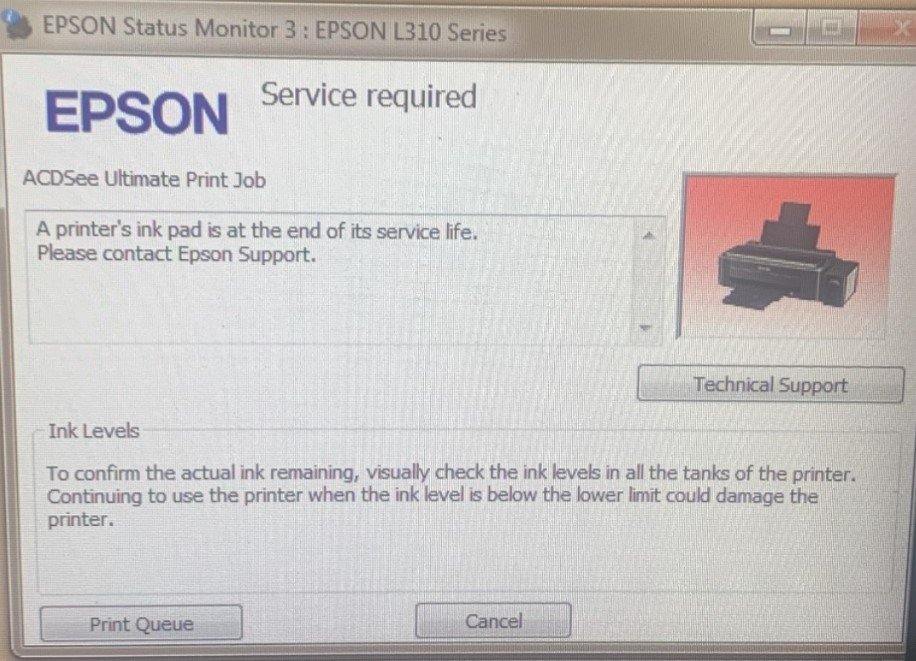
Một trong những lý do phổ biến nhất khiến máy in Epson L310 không in được là do bộ đếm mực thải (waste ink pad counter) của máy đã đạt đến giới hạn. Các dòng máy in phun màu Epson, bao gồm cả model L310, được trang bị một bộ đếm bên trong firmware để ghi nhận số lượng trang in và các chu trình làm sạch đầu phun. Khi bộ đếm này đầy, máy sẽ hiển thị thông báo lỗi như “Service Required”, “A printer’s ink pad is at the end of its service life. Please contact Epson Support”, hoặc “Parts inside printer end service life”.
Đi kèm với thông báo trên máy tính, máy in Epson L310 thường sẽ có dấu hiệu nhấp nháy hai đèn đỏ (đèn giấy và đèn mực) cùng lúc hoặc luân phiên. Đây là cơ chế bảo vệ của nhà sản xuất nhằm tránh mực thải tràn ra ngoài gây hỏng hóc linh kiện. Nếu không xử lý kịp thời, bạn sẽ không thể tiếp tục công việc in ấn. Dòng máy Epson L310, dù được đánh giá là một thiết bị in ấn khá bền bỉ và tiết kiệm, vẫn không tránh khỏi tình trạng này sau một thời gian dài sử dụng.
 Máy in Epson L310 báo lỗi Service Required không in được
Giới thiệu phần mềm Wicreset khắc phục lỗi Epson L310
Để giải quyết tình trạng Epson L310 báo lỗi không in, phần mềm Wicreset (hay WIC Reset Utility) là một công cụ hữu hiệu được nhiều người dùng và kỹ thuật viên tin dùng. Phần mềm này có khả năng can thiệp vào firmware của máy in để xóa bỏ bộ đếm mực thải, đưa nó trở về giá trị 0%. Nhờ đó, máy in sẽ hiểu rằng bộ nhớ đệm mực thải chưa đầy và cho phép tiếp tục hoạt động in ấn bình thường.
Wicreset không chỉ giúp xóa lỗi “Service Required” hay “Maintenance Error” mà còn có thể kiểm tra mức mực của inkchip và thực hiện một số chức năng bảo trì khác. Công cụ này tương thích với cả hệ điều hành Windows và Mac OS, giúp người dùng dễ dàng tự sửa lỗi máy in Epson L310 không in tại nhà mà không cần mang đến các trung tâm sửa chữa phức tạp, tiết kiệm thời gian và chi phí.
Xem Thêm Bài Viết:
- Phần mềm điều khiển máy tính bằng điện thoại Android tốt nhất
- không đồng bộ được tin nhắn zalo trên máy tính: Hướng dẫn sửa lỗi toàn diện
- Bán máy in Epson T60 chính hãng, giá tốt nhất
- Hình nền Minion cho máy tính 4K cực đáng yêu
- Lệnh reboot trong Linux: Hướng dẫn khởi động lại máy chủ
Tải và cài đặt phần mềm Wicreset cho Epson L310
Việc đầu tiên bạn cần làm là tải phần mềm Wicreset phiên bản phù hợp với hệ điều hành máy tính của mình. Bạn có thể tìm kiếm các liên kết tải Wicreset cho Windows hoặc Wicreset cho MacOS từ các trang web cung cấp phần mềm uy tín. Sau khi tải về, quá trình cài đặt khá đơn giản, tương tự như các phần mềm thông thường khác. Đảm bảo rằng máy in Epson L310 của bạn được kết nối với máy tính qua cáp USB và đã được bật nguồn trước khi chạy phần mềm để khắc phục sự cố máy in L310.
Hướng dẫn chi tiết các bước reset máy in Epson L310
Sau khi đã cài đặt Wicreset, bạn có thể tiến hành các bước để xử lý lỗi máy in Epson L310 nháy đèn đỏ. Quá trình này đòi hỏi sự cẩn thận và thực hiện đúng theo trình tự.
Kiểm tra bộ đếm mực thải (Waste Ink Counter)
Trước khi thực hiện reset, bạn cần kiểm tra xem bộ đếm mực thải hiện tại của máy in là bao nhiêu. Trong giao diện phần mềm Wicreset, hãy chọn model máy in Epson L310 từ danh sách các thiết bị được hỗ trợ. Sau đó, sử dụng chức năng “Read waste counters” để đọc thông số bộ đếm. Kết quả sẽ hiển thị dưới dạng phần trăm (%).
Trong một số trường hợp, quá trình đọc bộ đếm có thể gặp lỗi “I/O service could not perform operation”. Nếu gặp phải thông báo này, bạn cần tắt tiện ích Epson Status Monitor trên máy tính, xóa toàn bộ các lệnh in còn tồn đọng, sau đó khởi động lại cả máy tính và máy in Epson L310 rồi thử đọc lại bộ đếm. Việc này đảm bảo không có xung đột phần mềm nào cản trở Wicreset giao tiếp với máy in.
 Thông báo lỗi I/O service khi đọc bộ đếm Epson L310
Tiến hành reset khi bộ đếm vượt quá 100%
Nếu kết quả đọc bộ đếm cho thấy một hoặc cả hai bộ đếm (main pad counter và platen pad counter) đã vượt ngưỡng 100% (thường là từ 100% trở lên), máy in của bạn chắc chắn cần được reset để có thể in ấn trở lại. Lúc này, bạn sẽ cần một “key” Wicreset để kích hoạt chức năng reset.
Chọn chức năng “Reset waste counters” trong phần mềm Wicreset. Hệ thống sẽ yêu cầu bạn nhập key kích hoạt. Sau khi nhập key hợp lệ, nhấn OK và chờ đợi quá trình reset diễn ra. Phần mềm sẽ gửi lệnh xuống máy in để đặt lại bộ đếm. Quá trình này thường chỉ mất vài phút.
Xác nhận hoàn tất và khởi động lại máy in
Khi phần mềm Wicreset thông báo quá trình reset hoàn tất, bạn sẽ được yêu cầu tắt máy in và sau đó bật lại. Đây là bước quan trọng để máy in ghi nhận thay đổi trong firmware. Sau khi khởi động lại máy in, bạn có thể sử dụng lại chức năng “Read waste counters” trong Wicreset để kiểm tra. Nếu thành công, bộ đếm sẽ hiển thị giá trị 0% hoặc một con số rất nhỏ. Lúc này, máy in Epson L310 lỗi đèn đỏ sẽ không còn nữa và bạn có thể in ấn bình thường.
Sử dụng Key Wicreset: Miễn phí và Bản quyền
Phần mềm Wicreset cung cấp cả key dùng thử (Trial Key) và key bản quyền (Paid Key). Key Trial thường cho phép bạn reset bộ đếm xuống khoảng 80-90%, giúp máy in hoạt động tạm thời trong một thời gian ngắn. Đây là giải pháp tốt nếu bạn cần in gấp một vài tài liệu. Tuy nhiên, để xử lý dứt điểm lỗi máy in Epson L310, bạn nên sử dụng key bản quyền.
Key bản quyền sẽ reset bộ đếm về 0%, đảm bảo máy in hoạt động ổn định trong thời gian dài hơn. Mỗi key Wicreset bản quyền thường chỉ sử dụng được cho một lần reset duy nhất trên một máy in. Bạn có thể tìm mua các key này từ những nhà cung cấp uy tín trên mạng hoặc các dịch vụ sửa chữa máy in chuyên nghiệp. Việc sử dụng key bản quyền giúp đảm bảo quá trình reset diễn ra an toàn và hiệu quả.
 Key Wicreset bản quyền đảm bảo sửa lỗi máy in Epson L310
Những lưu ý quan trọng khi thực hiện reset Epson L310
Để quá trình khắc phục lỗi Epson L310 không in được bằng Wicreset diễn ra suôn sẻ, bạn cần chú ý một số điểm sau:
Đầu tiên, hãy đảm bảo đã xóa tất cả các lệnh in còn chờ trong hàng đợi (print queue) trên máy tính.
Thứ hai, trong một số trường hợp, bạn có thể cần tạm thời tắt các chương trình diệt virus hoặc tường lửa vì chúng có thể nhận diện nhầm Wicreset là phần mềm độc hại và chặn hoạt động của nó.
Thứ ba, việc thiết lập DNS của Google (8.8.8.8 và 8.8.4.4) cho kết nối mạng của máy tính đôi khi cũng giúp quá trình kích hoạt key diễn ra ổn định hơn, đặc biệt khi máy chủ xác thực key ở xa.
Hãy nhớ rằng mỗi key Wicreset chỉ có giá trị sử dụng một lần. Nếu bạn cần reset cho lần tiếp theo hoặc cho một máy in Epson L310 khác, bạn sẽ phải mua key mới. Cuối cùng, sau khi quá trình reset hoàn tất và phần mềm yêu cầu, bạn bắt buộc phải khởi động lại máy in để các thay đổi được áp dụng. Nếu bạn gặp khó khăn hoặc cần hỗ trợ kỹ thuật chuyên nghiệp, đừng ngần ngại liên hệ với các đơn vị sửa chữa uy tín như maytinhgiaphat.vn để được tư vấn. Họ có kinh nghiệm và công cụ để giúp bạn giải quyết vấn đề một cách nhanh chóng.
Hy vọng với những hướng dẫn chi tiết trên, bạn đã có thể tự mình xử lý tình trạng máy in Epson L310 không in được một cách hiệu quả. Việc hiểu rõ nguyên nhân và quy trình reset bằng phần mềm Wicreset sẽ giúp chiếc máy in L310 của bạn nhanh chóng quay trở lại hoạt động ổn định, phục vụ công việc in ấn. Nếu cần thêm sự hỗ trợ, các dịch vụ sửa chữa chuyên nghiệp luôn sẵn sàng giúp bạn giải quyết các vấn đề liên quan đến sự cố máy in Epson L310.