


Máy In
Máy in HP 1320 báo lỗi chấm than: Cách xử lý nhanh chóng

Th5
Khi chiếc máy in HP 1320 báo lỗi chấm than, công việc in ấn của bạn có thể bị gián đoạn đột ngột, gây không ít phiền toái. Dòng máy in HP LaserJet 1320 vốn nổi tiếng về sự bền bỉ và hiệu suất làm việc ấn tượng, tuy nhiên, việc gặp phải sự cố này không phải là hiếm. Bài viết này sẽ cung cấp thông tin chi tiết về các nguyên nhân phổ biến và hướng dẫn các bước khắc phục hiệu quả, giúp bạn nhanh chóng đưa máy in trở lại hoạt động bình thường.
Đánh giá tổng quan về máy in HP LaserJet 1320
Máy in HP LaserJet 1320 là một lựa chọn đáng tin cậy cho các văn phòng nhỏ và người dùng cá nhân với nhu cầu in ấn tài liệu đen trắng chất lượng cao. Sản phẩm này được đánh giá cao nhờ thiết kế nhỏ gọn, tốc độ in nhanh chóng và khả năng hoạt động bền bỉ qua thời gian. Tuy nhiên, như mọi thiết bị điện tử khác, sau một thời gian sử dụng, máy in HP 1320 cũng có thể gặp phải một số trục trặc kỹ thuật, trong đó có tình trạng hiện đèn báo lỗi chấm than khá phổ biến. Việc hiểu rõ về thiết bị sẽ giúp người dùng chủ động hơn trong việc bảo trì và xử lý sự cố.
Nhận diện nguyên nhân cốt lõi khiến máy in HP 1320 báo lỗi chấm than
Để khắc phục triệt để tình trạng máy in HP 1320 nháy đèn chấm than, việc đầu tiên cần làm là xác định chính xác nguyên nhân gây ra lỗi. Dưới đây là những yếu tố thường gặp nhất dẫn đến sự cố này.
Sự cố liên quan đến Driver máy in
Driver máy in là một phần mềm trung gian, đóng vai trò cầu nối giao tiếp giữa máy tính và máy in. Nếu driver máy in HP 1320 bị lỗi, phiên bản quá cũ, không tương thích với hệ điều hành hoặc cài đặt không chính xác, máy tính sẽ không thể gửi lệnh in đến máy in một cách chính xác. Điều này thường biểu hiện qua việc máy in HP 1320 báo lỗi chấm than, đồng thời trên máy tính có thể xuất hiện thông báo lỗi driver.
 Cập nhật driver máy in để sửa lỗi chấm than trên HP 1320
Vấn đề về cáp kết nối vật lý giữa máy in và máy tính
Một nguyên nhân tưởng chừng đơn giản nhưng lại rất phổ biến gây ra lỗi chấm than trên máy in HP 1320 là do cáp kết nối (thường là cáp USB) giữa máy in và máy tính bị lỏng, cắm không chắc chắn hoặc thậm chí bị hỏng, đứt ngầm bên trong. Khi kết nối vật lý không ổn định, dữ liệu không thể truyền tải thông suốt, dẫn đến việc máy in không nhận diện được lệnh in và báo lỗi.
Dịch vụ Print Spooler bị gián đoạn hoạt động
Print Spooler là một dịch vụ hệ thống quan trọng của Windows, có nhiệm vụ quản lý các lệnh in được gửi từ máy tính đến máy in. Dịch vụ này tiếp nhận các tài liệu cần in, xếp chúng vào một hàng đợi và gửi lần lượt đến máy in. Nếu dịch vụ Print Spooler vì một lý do nào đó bị tắt, bị lỗi hoặc treo, các lệnh in sẽ không được xử lý, và đây cũng là một trong những thủ phạm khiến máy in HP 1320 báo lỗi chấm than.
Hướng dẫn chi tiết khắc phục lỗi chấm than trên máy in HP 1320
Sau khi đã nắm được các nguyên nhân tiềm ẩn, bạn có thể thử các giải pháp sau để sửa lỗi máy in HP 1320 báo chấm than một cách hiệu quả.
Xử lý lỗi Driver: Cập nhật hoặc cài đặt lại
Đây là bước quan trọng hàng đầu khi nghi ngờ lỗi xuất phát từ phần mềm. Bạn nên gỡ bỏ hoàn toàn driver cũ của máy in HP 1320 khỏi máy tính. Sau đó, truy cập trang web chính thức của HP để tải về phiên bản driver mới nhất, tương thích với hệ điều hành bạn đang sử dụng và tiến hành cài đặt lại. Quá trình này đảm bảo driver được “làm mới” và khắc phục các xung đột phần mềm có thể xảy ra, giúp giải quyết sự cố máy in HP 1320 có dấu chấm than.
Kiểm tra và đảm bảo kết nối cáp ổn định
Hãy kiểm tra kỹ lưỡng cáp USB kết nối máy in với máy tính. Thử rút cáp ra và cắm lại một cách chắc chắn vào cả hai đầu thiết bị. Quan sát xem đầu cắm có bị cong vênh, dây cáp có dấu hiệu bị gấp khúc, nứt vỡ hay đứt gãy không. Nếu có thể, hãy thử sử dụng một sợi cáp USB khác đang hoạt động tốt để loại trừ khả năng cáp hiện tại bị hỏng. Đôi khi, việc thay một sợi cáp mới có thể giải quyết ngay lập tức vấn đề máy in HP 1320 báo lỗi.
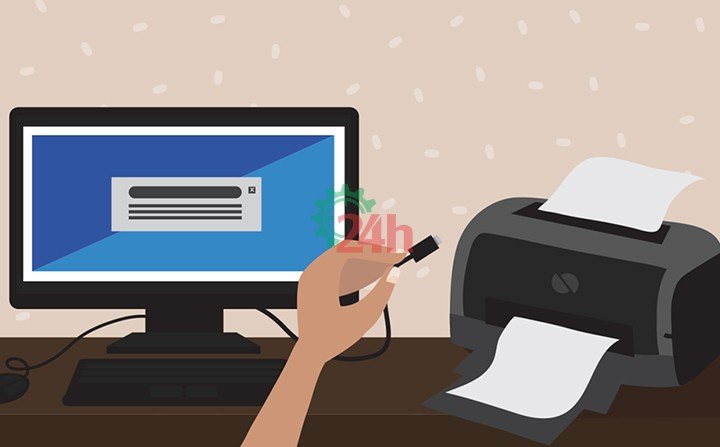 Kiểm tra dây cáp kết nối máy in HP 1320 với máy tính khi báo lỗi chấm than
Khởi động lại dịch vụ Print Spooler hiệu quả
Nếu dịch vụ Print Spooler bị dừng, bạn cần khởi động lại nó. Có hai cách phổ biến để thực hiện việc này:
Phương pháp 1: Khởi động lại Print Spooler qua Services.msc
Đầu tiên, bạn nhấn tổ hợp phím Windows + R để mở hộp thoại Run. Gõ services.msc vào ô Open và nhấn Enter hoặc OK. Cửa sổ Services sẽ hiện ra. Trong danh sách các dịch vụ, bạn tìm đến mục “Print Spooler”. Nhấp chuột phải vào “Print Spooler” và chọn “Start” nếu dịch vụ đang ở trạng thái “Stopped”, hoặc chọn “Restart” nếu dịch vụ đang chạy nhưng bạn nghi ngờ nó bị lỗi. Sau khi dịch vụ khởi động lại, hãy kiểm tra xem máy in HP 1320 đã hết báo lỗi chưa.
Phương pháp 2: Sử dụng System Restore để phục hồi hệ thống
Nếu lỗi mới xuất hiện gần đây và bạn nghi ngờ rằng một thay đổi hệ thống nào đó đã gây ra sự cố, bạn có thể thử sử dụng System Restore. Mở Control Panel, tìm kiếm “Restore” và chọn “Backup and Restore”. Tiếp theo, chọn “Recover system settings or your computer”, sau đó chọn “Open System Restore”. Làm theo hướng dẫn để chọn một điểm khôi phục hệ thống trước thời điểm lỗi xảy ra. Lưu ý rằng phương pháp này sẽ hoàn tác các thay đổi hệ thống gần đây, vì vậy hãy cân nhắc kỹ trước khi thực hiện. Đây là một giải pháp có thể hữu ích khi các cách khác không giải quyết được tình trạng máy in HP 1320 báo lỗi chấm than.
Nếu bạn đã thử tất cả các cách trên mà vẫn chưa khắc phục được lỗi, hoặc không tự tin thực hiện, việc tìm đến sự hỗ trợ từ các chuyên gia kỹ thuật là điều cần thiết. Các đơn vị sửa chữa máy in chuyên nghiệp như maytinhgiaphat.vn tại Hà Nội có thể giúp bạn chẩn đoán và xử lý vấn đề một cách nhanh chóng và hiệu quả.
Việc máy in HP 1320 báo lỗi chấm than có thể xuất phát từ nhiều nguyên nhân khác nhau, từ lỗi driver, vấn đề cáp kết nối cho đến sự cố với dịch vụ Print Spooler. Bằng cách kiểm tra và áp dụng tuần tự các giải pháp được gợi ý ở trên, bạn hoàn toàn có khả năng tự khắc phục sự cố này tại nhà. Duy trì việc cập nhật driver thường xuyên và kiểm tra kết nối vật lý định kỳ cũng là cách tốt để phòng tránh lỗi tương tự xảy ra trong tương lai, đảm bảo chiếc máy in của bạn luôn hoạt động ổn định.