


Máy In
Máy in HP không in được file ảnh? Cách sửa chi tiết

Th5
Máy in HP là thiết bị văn phòng quen thuộc và được nhiều người tin dùng. Tuy nhiên, một trong những sự cố khá phổ biến mà người dùng thường gặp phải là tình trạng máy in HP không in được file ảnh, khiến quá trình in ấn hình ảnh bị gián đoạn. Lỗi in ảnh này có thể gây khó chịu, ảnh hưởng đến công việc và nhu cầu cá nhân của bạn. Bài viết này sẽ đi sâu vào các nguyên nhân và cung cấp hướng dẫn chi tiết từng bước để bạn có thể tự khắc phục vấn đề máy in không in được hình ảnh một cách hiệu quả tại nhà.
Nguyên nhân khiến máy in HP không in được file ảnh
Tình trạng máy in HP gặp lỗi khi xử lý các tệp hình ảnh có thể xuất phát từ nhiều yếu tố khác nhau, liên quan đến cả phần mềm và phần cứng. Việc xác định đúng nguyên nhân là bước đầu tiên và quan trọng để tìm ra giải pháp khắc phục phù hợp.
Driver máy in HP bị thiếu hoặc lỗi thời
Driver máy in đóng vai trò như một thông dịch viên, giúp máy tính “giao tiếp” và truyền dữ liệu in ấn chính xác đến máy in. Nếu driver của máy in HP bị thiếu, cài đặt không đúng cách, hoặc đã quá cũ không tương thích với hệ điều hành hiện tại, nó có thể gây ra lỗi không xử lý được các định dạng tệp phức tạp như file ảnh. Driver lỗi cũng có thể làm hỏng dữ liệu được gửi đến máy in, dẫn đến trang in trống hoặc lỗi.
Cài đặt in ảnh trên máy tính chưa chính xác
Phần mềm điều khiển máy in trên máy tính cung cấp nhiều tùy chọn cài đặt cho quá trình in. Nếu bạn thiết lập sai các tùy chọn này khi in file ảnh, máy in có thể không hoạt động như mong muốn. Các lỗi cài đặt thường gặp bao gồm chọn sai loại giấy (ví dụ: chọn giấy thường thay vì giấy ảnh), đặt độ phân giải quá thấp không phù hợp với in ảnh, chọn sai chế độ màu (in trắng đen thay vì màu), hoặc thiết lập khổ giấy không khớp với tệp ảnh.
Lỗi kết nối giữa máy tính và máy in HP
Quá trình truyền dữ liệu từ máy tính đến máy in đòi hỏi một kết nối ổn định. Nếu kết nối này bị gián đoạn hoặc gặp vấn đề, đặc biệt với các tệp ảnh có dung lượng lớn, máy in có thể không nhận được lệnh in hoặc dữ liệu bị lỗi. Các vấn đề về kết nối bao gồm cáp USB bị lỏng, cổng USB trên máy tính hoặc máy in bị hỏng, hoặc kết nối mạng Wi-Fi yếu, không ổn định, hoặc máy tính và máy in đang ở trên hai mạng khác nhau.
Mực in HP bị hết hoặc tắc nghẽn
File ảnh thường yêu cầu in màu để hiển thị đầy đủ chi tiết và màu sắc. Nếu một hoặc nhiều hộp mực màu (vàng, lục lam, đỏ tươi) bị hết hoàn toàn hoặc còn quá ít, máy in HP sẽ không thể tạo ra bản in màu và có thể từ chối in tệp ảnh đó. Tương tự, nếu đầu phun bị tắc nghẽn do mực khô hoặc cặn bẩn, mực sẽ không phun ra được, gây ra tình trạng in thiếu nét, sai màu, hoặc không in được gì cả đối với hình ảnh.
Sự cố phần cứng bên trong máy in
Đôi khi, vấn đề nằm ở chính các bộ phận cơ khí hoặc điện tử bên trong máy in. Các sự cố phần cứng phổ biến có thể gây ảnh hưởng đến việc in ảnh bao gồm trục cuốn giấy bị lỗi không kéo giấy vào đúng cách, bộ phận định vị đầu phun gặp vấn đề, hoặc các cảm biến (sensor) bị bẩn hoặc hỏng không nhận diện được giấy hoặc vị trí in. Những lỗi này cản trở quá trình in vật lý, dù lệnh in đã được gửi đến.
 Máy in HP và biểu tượng lỗi, minh họa sự cố không in được file ảnh
Định dạng hoặc dung lượng file ảnh không tương thích
Không phải tất cả các định dạng file ảnh đều được máy in HP hỗ trợ mặc định. Các định dạng phổ biến như JPEG, PNG thường tương thích tốt, nhưng các định dạng ít gặp hơn hoặc các tệp có cấu trúc phức tạp có thể gây khó khăn cho bộ xử lý của máy in. Ngoài ra, các tệp ảnh có dung lượng quá lớn cũng có thể làm tràn bộ nhớ đệm của máy in, dẫn đến lỗi hoặc quá trình in bị hủy ngang.
Cách khắc phục máy in HP không in được file ảnh chi tiết
Sau khi đã nắm được các nguyên nhân tiềm ẩn, bạn có thể bắt tay vào việc kiểm tra và áp dụng các giải pháp khắc phục lỗi máy in HP không in được file ảnh theo các bước dưới đây. Hãy thử từng bước một cho đến khi vấn đề được giải quyết.
Kiểm tra và khắc phục sự cố kết nối
Đầu tiên, hãy đảm bảo rằng máy tính và máy in đang kết nối với nhau một cách ổn định. Nếu sử dụng cáp USB, hãy kiểm tra xem cáp có bị đứt gãy không, đảm bảo hai đầu cáp đã được cắm chặt vào đúng cổng trên cả máy tính và máy in. Thử rút cáp ra và cắm lại, hoặc thử sử dụng một cổng USB khác trên máy tính. Nếu có thể, hãy thử dùng một sợi cáp USB khác.
Đối với kết nối mạng Wi-Fi, hãy kiểm tra xem cả máy tính và máy in HP có đang kết nối với cùng một mạng không. Đảm bảo tín hiệu Wi-Fi ổn định, không bị yếu hoặc chập chờn. Thử tắt máy in và router Wi-Fi, chờ khoảng 1-2 phút rồi bật lại cả hai thiết bị. Kiểm tra lại trạng thái kết nối trên màn hình hiển thị của máy in hoặc qua phần mềm điều khiển máy in trên máy tính.
Cập nhật hoặc cài đặt lại Driver máy in HP
Driver máy in là phần mềm quan trọng nhất. Để khắc phục lỗi liên quan đến driver, bạn nên truy cập trực tiếp trang web hỗ trợ chính thức của HP (support.hp.com). Tìm kiếm model máy in HP cụ thể của bạn và tải về phiên bản driver mới nhất tương thích với hệ điều hành đang dùng trên máy tính.
Trước khi cài đặt driver mới, tốt nhất bạn nên gỡ bỏ hoàn toàn driver cũ đã cài đặt trước đó thông qua mục “Programs and Features” (trên Windows) hoặc “Printers & Scanners” trong System Preferences (trên macOS). Sau khi gỡ bỏ, khởi động lại máy tính và tiến hành cài đặt driver mới vừa tải về theo hướng dẫn của nhà sản xuất. Quá trình này sẽ giúp loại bỏ các driver bị lỗi hoặc không tương thích.
Rà soát lại các cài đặt in ảnh chi tiết
Khi thực hiện lệnh in file ảnh, bạn cần chú ý đến các cài đặt trong cửa sổ in. Nhấn “Ctrl + P” (hoặc “Cmd + P” trên macOS) để mở hộp thoại in, chọn đúng máy in HP đang sử dụng. Sau đó, tìm và nhấp vào nút “Properties”, “Preferences”, hoặc “Printing Shortcuts” để truy cập các tùy chọn nâng cao.
Trong phần cài đặt này, hãy đảm bảo bạn chọn đúng loại giấy đang sử dụng (ví dụ: Photo Paper, Glossy Paper). Điều chỉnh chất lượng in lên mức cao nhất (Best, High Quality) để đảm bảo chi tiết hình ảnh được tái hiện rõ nét. Kiểm tra cài đặt màu sắc để chắc chắn bạn đang in màu (Color) chứ không phải in trắng đen (Grayscale). Ngoài ra, hãy kiểm tra lại khổ giấy, căn lề và tùy chọn xem trước bản in (Print Preview) nếu có để xem bản in sẽ trông như thế nào trước khi gửi lệnh.
Kiểm tra tình trạng mực và đầu phun máy in HP
Tình trạng mực in ảnh hưởng trực tiếp đến chất lượng và khả năng in màu. Hầu hết các máy in HP đều có phần mềm đi kèm cho phép kiểm tra mức mực ước tính còn lại. Hãy mở phần mềm này và kiểm tra xem hộp mực màu nào đang ở mức thấp hoặc hết. Nếu cần, hãy thay thế hộp mực mới chính hãng hoặc tương thích chất lượng tốt.
Ngoài ra, tình trạng tắc nghẽn đầu phun cũng là nguyên nhân phổ biến khiến ảnh in ra bị sọc, thiếu màu, hoặc không in được. Sử dụng tiện ích làm sạch đầu phun (Print Head Cleaning Utility) có sẵn trong phần mềm driver máy in HP. Thực hiện chu trình làm sạch theo hướng dẫn của phần mềm. Có thể bạn sẽ cần thực hiện quy trình này vài lần. Sau đó, in một bản kiểm tra đầu phun (Nozzle Check Pattern) để xem kết quả.
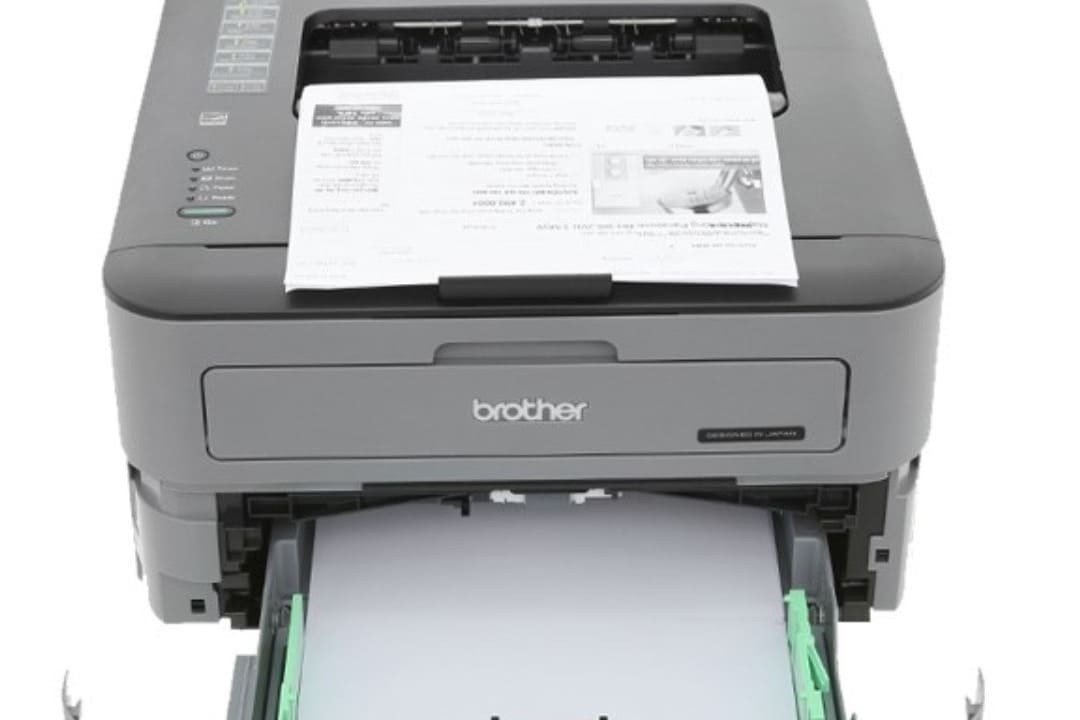 Cài đặt in ấn trên máy tính, một trong những nguyên nhân khiến máy in HP không in được ảnh
Kiểm tra cơ bản các vấn đề phần cứng
Quan sát kỹ bên trong máy in để xem có mảnh giấy vụn nào bị kẹt ở khay giấy hoặc đường dẫn giấy không. Tắt nguồn máy in, rút dây điện, và nhẹ nhàng kiểm tra các bộ phận có thể tiếp cận được như trục cuốn giấy, đầu in (nếu có thể nhìn thấy). Đảm bảo không có vật cản nào. Đôi khi, chỉ cần tắt máy in, rút điện và để vài phút rồi cắm lại, bật nguồn cũng có thể khắc phục các lỗi tạm thời do bộ nhớ đệm hoặc các bộ phận bị kẹt nhẹ.
Nếu đã thử các cách trên mà vẫn không được, có thể máy in gặp vấn đề phần cứng phức tạp hơn như hỏng bộ phận cuốn giấy, lỗi mainboard, hoặc đầu phun bị hỏng nặng không thể làm sạch được. Trong trường hợp này, việc tự sửa chữa có thể khó khăn và tiềm ẩn rủi ro làm hỏng nặng hơn.
Kiểm tra định dạng và dung lượng file ảnh
Nếu bạn đang cố gắng in một tệp ảnh có định dạng lạ hoặc dung lượng cực lớn, hãy thử chuyển đổi tệp đó sang định dạng phổ biến hơn như JPEG hoặc PNG. Bạn có thể sử dụng các phần mềm chỉnh sửa ảnh có sẵn trên máy tính (như Paint trên Windows, Photos trên macOS) hoặc các công cụ chuyển đổi trực tuyến miễn phí.
Đối với các tệp ảnh có dung lượng quá lớn, thử giảm độ phân giải hoặc kích thước ảnh xuống một chút trước khi in. Điều này giúp giảm tải cho bộ xử lý của máy in mà vẫn đảm bảo chất lượng in đủ tốt cho nhu cầu thông thường.
Nếu bạn cần thêm thông tin về cách xử lý các vấn đề kỹ thuật máy in hoặc tìm hiểu về các thiết bị văn phòng khác, bạn có thể tham khảo tại maytinhgiaphat.vn.
Lỗi máy in HP không in được file ảnh là một vấn đề phổ biến nhưng hoàn toàn có thể khắc phục được bằng các bước kiểm tra và điều chỉnh đơn giản. Bằng việc kiểm tra kết nối, cập nhật driver, rà soát cài đặt in, kiểm tra mực in và xem xét file ảnh, bạn có thể giải quyết hầu hết các sự cố thường gặp. Hy vọng bài viết này đã cung cấp cho bạn những thông tin hữu ích để máy in HP của bạn hoạt động trở lại bình thường.