


Máy In
Máy in HP Laserjet P2015: Cài đặt và đánh giá chi tiết

Th5
Máy in HP Laserjet P2015 là một trong những lựa chọn đáng tin cậy cho nhu cầu in ấn văn phòng và cá nhân nhờ vào độ bền bỉ và hiệu suất ổn định đã được khẳng định qua thời gian. Tuy nhiên, việc cài đặt driver hoặc tìm hiểu sâu về sản phẩm này đôi khi gây khó khăn cho người dùng mới. Bài viết này sẽ cung cấp hướng dẫn chi tiết các bước cài đặt, đồng thời đưa ra những đánh giá khách quan về máy in HP Laserjet P2015, giúp bạn dễ dàng làm chủ và khai thác tối đa hiệu quả của thiết bị này.
Đánh giá tổng quan về máy in HP Laserjet P2015
Dòng máy in HP Laserjet P2015 nổi bật với thiết kế chắc chắn và khả năng hoạt động bền bỉ, đáp ứng tốt nhu cầu in ấn tài liệu đen trắng. Một trong những ưu điểm lớn của chiếc máy in laser HP P2015 này là tốc độ in khá nhanh, khoảng 26 trang/phút, giúp tiết kiệm thời gian cho công việc văn phòng. Chất lượng bản in sắc nét, rõ ràng, phù hợp cho các loại tài liệu văn bản, hợp đồng. Chi phí vận hành của máy cũng tương đối hợp lý, với hộp mực dễ tìm và linh kiện thay thế phổ biến trên thị trường.
Tuy nhiên, do là một model đã ra mắt khá lâu, thiết bị in HP P2015 có thể thiếu vắng một số tính năng hiện đại thường thấy trên các dòng máy in mới hơn, chẳng hạn như kết nối Wi-Fi (trừ một số biến thể đặc biệt có hỗ trợ) hay màn hình điều khiển cảm ứng. Giao diện điều khiển của máy khá đơn giản, chủ yếu thông qua các nút bấm vật lý. Dù vậy, với những ai ưu tiên sự ổn định, độ bền và chi phí ban đầu phải chăng, chiếc máy in HP 2015 này vẫn là một lựa chọn đáng cân nhắc, đặc biệt cho các văn phòng nhỏ hoặc người dùng cá nhân không yêu cầu quá cao về công nghệ.
Hướng dẫn chi tiết cài đặt driver máy in HP Laserjet P2015
Để cài đặt máy in HP Laserjet P2015 một cách suôn sẻ, bạn cần thực hiện tuần tự các bước chuẩn bị, tải driver và tiến hành cài đặt theo hướng dẫn dưới đây.
Công tác chuẩn bị trước khi cài đặt
Trước khi bắt tay vào việc cài đặt driver máy in HP P2015, hãy đảm bảo các yếu tố sau được chuẩn bị kỹ lưỡng. Máy tính của bạn cần hoạt động ổn định, không bị nhiễm virus hay gặp các lỗi hệ điều hành nghiêm trọng. Đối với máy in laser HP P2015, hãy cắm dây nguồn và bật công tắc để máy khởi động. Kiểm tra xem máy có thực hiện các bước khởi động cơ bình thường không, và đặt giấy vào khay đúng cách để máy có thể cuốn giấy trơn tru. Cuối cùng, sử dụng một dây cáp USB chất lượng tốt để kết nối máy in với máy tính.
Một lưu ý quan trọng là đối với các máy tính sử dụng hệ điều hành Windows 7 (phiên bản 64-bit) hoặc Windows 8 trở lên và có kết nối mạng internet, hệ thống thường sẽ tự động nhận diện và cài đặt driver cho máy in HP 2015 ngay khi bạn cắm cáp USB. Trong trường hợp này, bạn có thể không cần thực hiện các bước cài đặt thủ công phức tạp.
 Hướng dẫn cài đặt máy in HP Laserjet P2015 và các bước chuẩn bị
Tải driver máy in HP Laserjet P2015 chính hãng
Để đảm bảo máy in HP Laserjet P2015 hoạt động tối ưu và tương thích nhất, bạn nên tải bộ cài đặt driver từ trang web chính thức của HP. Trước tiên, bạn cần xác định chính xác phiên bản hệ điều hành mà máy tính đang sử dụng (ví dụ: Windows XP, Windows 7, Windows 10, và là phiên bản 32-bit hay 64-bit). Để làm điều này, bạn có thể nhấp chuột phải vào biểu tượng “My Computer” (hoặc “This PC”) trên màn hình desktop hoặc trong File Explorer, sau đó chọn “Properties”. Thông tin về hệ điều hành sẽ được hiển thị tại đây.
Sau khi đã biết phiên bản hệ điều hành, bạn truy cập vào đường dẫn sau trên trang web của HP để tìm và tải về bộ driver máy in HP P2015 tương ứng: https://support.hp.com/vn-en/drivers/hp-laserjet-p2015-printer-series/1845551. Khi quá trình tải xuống hoàn tất, hãy giải nén tệp driver (nếu nó ở định dạng .zip hoặc .rar) vào một thư mục dễ nhớ trên ổ đĩa C hoặc D của máy tính để tiện cho các bước cài đặt tiếp theo.
Các bước cài đặt driver cho máy in HP P2015
Quy trình cài đặt máy in HP 2015 thủ công thường bao gồm việc thêm máy in mới thông qua trình quản lý thiết bị của Windows. Dưới đây là hướng dẫn chi tiết cho các phiên bản Windows phổ biến.
Đối với hệ điều hành Windows XP, bạn bắt đầu bằng cách vào menu “Start”, chọn “Settings”, sau đó chọn “Printers and Faxes”. Truy cập Printers and Faxes trên Windows XP để cài đặt máy in HP P2015
Đối với hệ điều hành Windows 7 hoặc Windows 10, bạn vào menu “Start”, sau đó chọn “Devices and Printers”.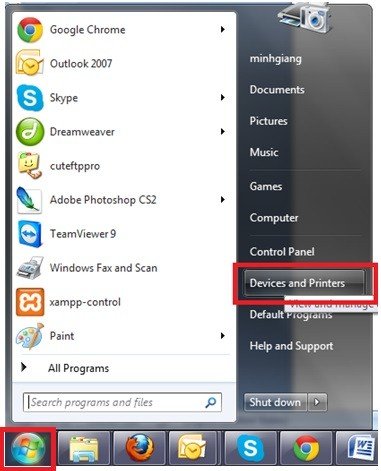 Truy cập Devices and Printers trên Windows 7 để cài đặt máy in HP P2015
Trong cửa sổ “Printers and Faxes” (cho Windows XP) hoặc “Devices and Printers” (cho Windows 7/10), bạn tìm và nhấp vào tùy chọn “Add a printer” (Thêm một máy in), thường nằm ở cột bên trái hoặc thanh công cụ phía trên. Chọn Add a printer để thêm máy in HP Laserjet P2015 mới
Tiếp theo, trong cửa sổ “Add Printer Wizard”, bạn chọn “Local printer attached to this computer” (Máy in cục bộ được kết nối với máy tính này) và bỏ chọn mục “Automatically detect and install my Plug and Play printer” (Tự động phát hiện và cài đặt máy in Plug and Play của tôi), sau đó nhấn “Next”. Chọn Local printer attached to this computer khi cài đặt máy in HP P2015
Ở bước chọn cổng máy in, hãy chọn cổng USB mà máy in HP Laserjet P2015 đang được kết nối (thường là một cổng có tên dạng USB001, USB002,…). Nếu không chắc chắn, bạn có thể chọn cổng mặc định được đề xuất. Nhấn “Next”. Chọn cổng kết nối USB cho máy in HP Laserjet P2015
Trong cửa sổ “Install Printer Software”, bạn nhấp vào nút “Have Disk…”. Chọn Have Disk để duyệt đến thư mục chứa driver máy in HP P2015
Một hộp thoại “Install From Disk” sẽ xuất hiện. Nhấp vào nút “Browse…” và điều hướng đến thư mục mà bạn đã giải nén bộ driver máy in HP P2015 ở bước trước. Tìm và chọn tệp có phần mở rộng là .inf (ví dụ: autorun.inf hoặc một tệp .inf khác trong thư mục driver), sau đó nhấn “Open” và “OK”. Duyệt tìm file .inf trong thư mục driver máy in HP Laserjet P2015
Danh sách các model máy in tương thích sẽ hiện ra. Bạn hãy chọn đúng tên máy in HP Laserjet P2015 từ danh sách này và nhấn “Next”.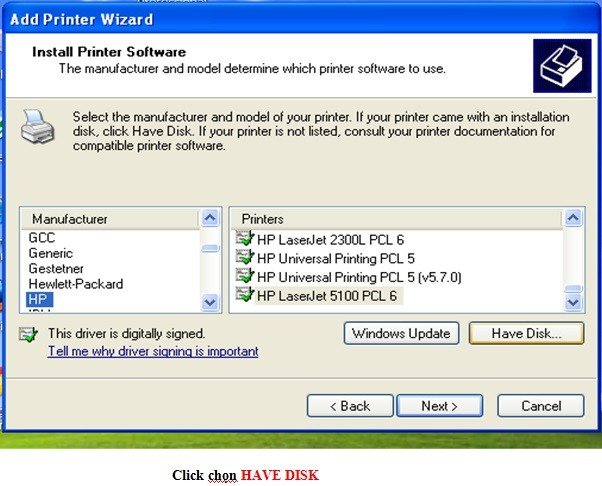 Chọn đúng model máy in HP Laserjet P2015 từ danh sách driver
Tiếp tục làm theo các hướng dẫn trên màn hình, bao gồm đặt tên cho máy in (bạn có thể giữ nguyên tên mặc định) và chọn có muốn đặt máy in này làm máy in mặc định hay không. Cuối cùng, nhấn “Finish” để hoàn tất quá trình cài đặt. Hoàn tất quá trình cài đặt driver cho máy in HP Laserjet P2015
Hoàn tất cài đặt và in thử
Sau khi hoàn thành các bước trên, trình điều khiển cho thiết bị in HP P2015 của bạn đã được cài đặt. Để đảm bảo mọi thứ hoạt động chính xác, bạn nên thực hiện một bản in thử. Bạn có thể vào lại mục “Printers and Faxes” hoặc “Devices and Printers”, nhấp chuột phải vào biểu tượng máy in HP Laserjet P2015 vừa cài đặt và chọn “Printer properties” (Thuộc tính máy in). Trong tab “General” (Chung), hãy nhấp vào nút “Print Test Page” (In trang thử nghiệm). Nếu máy in in ra một trang thông tin kiểm tra thành công, điều đó có nghĩa là bạn đã cài đặt máy in HP 2015 thành công.
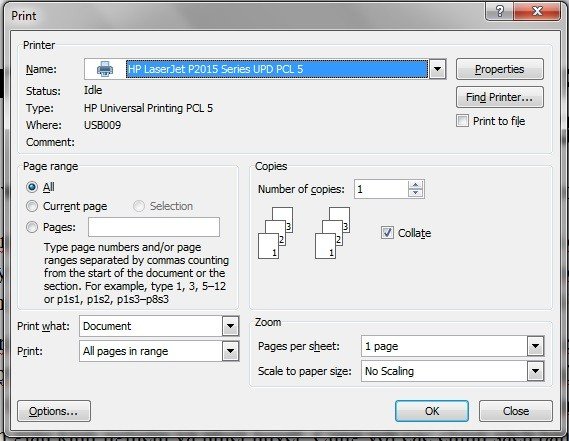 In thử một trang để kiểm tra máy in HP Laserjet P2015 sau khi cài đặt
Khắc phục sự cố thường gặp trên máy in HP Laserjet P2015
Dù là một chiếc máy in bền bỉ, máy in HP Laserjet P2015 cũng có thể gặp một số sự cố trong quá trình sử dụng. Việc nắm được cách xử lý cơ bản sẽ giúp bạn tiết kiệm thời gian và chi phí.
Xử lý tình trạng máy in HP P2015 bị kẹt giấy
Kẹt giấy là một trong những vấn đề phổ biến nhất khi sử dụng máy in. Khi máy in HP P2015 của bạn báo lỗi kẹt giấy, hãy bình tĩnh thực hiện các bước sau: Đầu tiên, tắt nguồn máy in để đảm bảo an toàn và tránh làm hỏng các linh kiện bên trong. Tiếp theo, mở nắp phía trên của máy và cẩn thận rút hộp mực (cartridge) ra ngoài. Sau đó, mở nắp ở cụm sấy phía sau máy (thường có ký hiệu hoặc lẫy để mở). Gạt hai lẫy màu xanh (hoặc màu tương tự tùy phiên bản) ở hai đầu cụm sấy để nới lỏng giấy bị kẹt.
Quan trọng nhất là rút giấy bị kẹt ra một cách từ từ và nhẹ nhàng, luôn rút theo chiều giấy chạy ra (hướng ra của bản in), tuyệt đối không kéo ngược giấy về phía khay đựng giấy vì có thể làm rách giấy và để lại mảnh vụn bên trong máy, gây kẹt giấy nghiêm trọng hơn. Sau khi đã lấy hết giấy kẹt, hãy kiểm tra và vệ sinh sơ bộ bên trong máy, loại bỏ các mảnh giấy vụn nếu có. Lắp lại hộp mực, đóng nắp cụm sấy và các nắp khác như ban đầu. Khởi động lại nguồn máy in và thử in lại.
Nguyên nhân gây kẹt giấy trên máy in laser HP P2015 có thể do chất lượng giấy không tốt (quá mỏng, quá dày, hoặc giấy bị cong vênh), giấy để lâu bị ẩm, hoặc để quá nhiều giấy trong khay cùng lúc. Hãy sử dụng giấy in phù hợp và bảo quản giấy ở nơi khô ráo. Nếu tình trạng kẹt giấy xảy ra thường xuyên, có thể các bộ phận như quả đào cuốn giấy, sensor hoặc lô sấy đã gặp vấn đề. Lúc này, bạn nên liên hệ các đơn vị sửa chữa chuyên nghiệp như maytinhgiaphat.vn để được kiểm tra và xử lý kịp thời, tránh những hỏng hóc nặng hơn cho chiếc máy in HP 2015 của bạn.
Một số lỗi khác và cách kiểm tra cơ bản
Ngoài kẹt giấy, máy in HP Laserjet P2015 có thể gặp một số lỗi khác. Nếu máy không nhận giấy, hãy kiểm tra xem giấy đã được đặt đúng cách trong khay chưa, có vật cản nào không, và sensor nhận giấy có bị bẩn hoặc hỏng không. Trường hợp bản in ra bị mờ, có vệt đen hoặc các đốm mực, nguyên nhân thường nằm ở hộp mực (có thể sắp hết mực, mực kém chất lượng) hoặc trống (drum) đã hết tuổi thọ hoặc bị xước. Bạn có thể thử thay hộp mực mới để kiểm tra.
Nếu thiết bị in HP P2015 không lên nguồn, hãy kiểm tra lại dây cắm nguồn, ổ cắm điện và đảm bảo công tắc nguồn trên máy đã được bật. Đôi khi, những vấn đề đơn giản này lại là nguyên nhân chính. Đối với các lỗi phức tạp hơn liên quan đến bo mạch hoặc các bộ phận cơ khí bên trong, việc tự ý tháo lắp có thể gây hư hỏng nặng hơn. Trong những trường hợp này, tìm đến sự hỗ trợ từ kỹ thuật viên có kinh nghiệm là giải pháp tốt nhất để đảm bảo máy in laser HP P2015 của bạn được sửa chữa đúng cách.
Tóm lại, máy in HP Laserjet P2015 vẫn là một công cụ in ấn hiệu quả và đáng tin cậy cho nhiều nhu cầu, đặc biệt khi người dùng nắm vững cách cài đặt và các biện pháp xử lý sự cố cơ bản. Với những hướng dẫn chi tiết trong bài viết này, hy vọng bạn có thể tự tin hơn trong việc làm chủ chiếc máy in laser HP này, từ đó đảm bảo công việc in ấn luôn diễn ra suôn sẻ và hiệu quả. Sự bền bỉ và chất lượng bản in tốt của dòng máy này chắc chắn sẽ không làm bạn thất vọng nếu được bảo trì và sử dụng đúng cách.