


Máy In
Máy In HP Neverstop In Mờ? 5 Cách Khắc Phục Tại Nhà Cho Dân Văn Phòng
Th5
Máy in HP Neverstop nổi tiếng với khả năng bơm mực dễ dàng, tiết kiệm chi phí. Tuy nhiên, sau một thời gian sử dụng, nhiều người dùng gặp phải tình trạng bản in bị mờ, nhạt, lem luốc, gây khó khăn cho công việc. Đừng lo lắng! Bài viết này sẽ hướng dẫn bạn 5 cách khắc phục máy in HP Neverstop in mờ ngay tại nhà, đơn giản và hiệu quả.
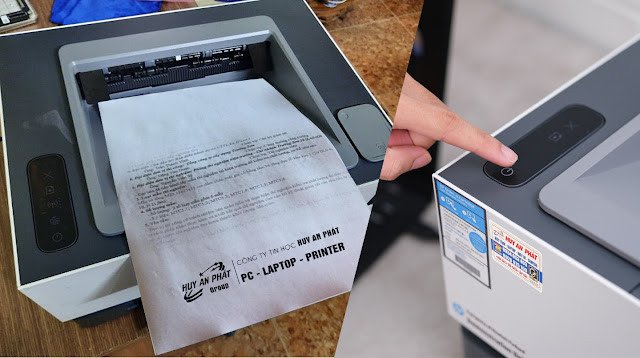
Alt: Hình ảnh máy in HP Neverstop đang in tài liệu với chất lượng tốt.
Bước 1: Chọn Giấy In Phù Hợp – “Bí Kíp” Đầu Tiên Cho Bản In Sắc Nét
Bạn có biết loại giấy in cũng ảnh hưởng đến chất lượng bản in? Nhiều người dùng thường bỏ qua yếu tố này. Hãy chắc chắn bạn đang sử dụng loại giấy phù hợp với máy in laser HP Neverstop.
- Tránh dùng giấy in phun: Giấy in phun thường mỏng hơn và dễ bị nhòe khi sử dụng với máy in laser.
- Ưu tiên giấy mịn: Giấy mịn sẽ cho ra bản in sắc nét và rõ ràng hơn. Giấy quá thô ráp có thể làm mực in không đều, gây ra hiện tượng mờ nhạt.
Nếu đã chọn đúng loại giấy mà vẫn gặp vấn đề, hãy tiếp tục bước tiếp theo.
Bước 2: Kiểm Tra Thanh Dẫn Giấy – Chi Tiết Nhỏ, Ảnh Hưởng Lớn
Thanh dẫn giấy có nhiệm vụ giữ cho giấy thẳng hàng khi in. Nếu chúng bị lệch, giấy sẽ không đi đúng đường, dẫn đến bản in bị mờ, lem, hoặc lệch dòng.
- Đảm bảo thanh dẫn giấy sát mép giấy: Điều chỉnh thanh dẫn giấy sao cho chúng áp sát vào cạnh của giấy trong khay, nhưng không quá chặt để tránh kẹt giấy.
- Kiểm tra xem thanh dẫn có bị cong vênh không: Nếu thanh dẫn bị cong vênh, hãy thay thế chúng để đảm bảo giấy được dẫn thẳng.
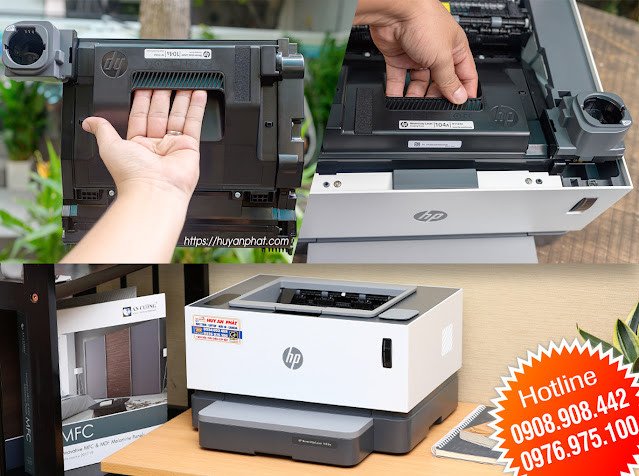 Alt: Hình ảnh kỹ thuật viên đang kiểm tra và sửa chữa máy in HP.
Bước 3: Mực In – “Linh Hồn” Của Bản In
Mực in chính là yếu tố quyết định đến chất lượng bản in. Hãy kiểm tra lượng mực còn lại trong máy in của bạn.
- Kiểm tra chỉ báo mực: Máy in HP Neverstop thường có chỉ báo mực. Nếu chỉ báo hiển thị mức mực thấp (+2) hoặc rất thấp kèm biểu tượng cảnh báo, hãy nạp thêm mực ngay.
- Nạp mực đúng cách: Tham khảo hướng dẫn của nhà sản xuất để nạp mực đúng cách, tránh làm đổ mực hoặc gây hư hỏng cho máy in.
Bước 4: Trống Hình (Drum) – “Trái Tim” Của Máy In Laser
Trống hình (drum) là bộ phận quan trọng trong máy in laser, chịu trách nhiệm truyền tải hình ảnh lên giấy. Nếu trống hình bị hỏng hoặc bẩn, bản in sẽ bị mờ, nhạt, hoặc xuất hiện các vệt đen.
- Kiểm tra bề mặt trống: Mở máy in và kiểm tra bề mặt trống hình. Nếu thấy vết trầy xước, dấu vân tay, hoặc bụi bẩn, hãy vệ sinh hoặc thay thế trống.
- Lắc nhẹ trống: Đôi khi, mực in có thể phân bố không đều trên trống. Hãy tháo trống ra và lắc nhẹ vài lần để phân phối lại mực. Lưu ý: Không chạm tay vào bề mặt trống.
 Alt: Hình ảnh cận cảnh trống hình (drum) của máy in HP Neverstop.
Bước 5: Điều Chỉnh Chất Lượng In Trên Máy Tính – “Chìa Khóa” Cuối Cùng
Đôi khi, vấn đề không nằm ở máy in mà nằm ở cài đặt trên máy tính.
- Mở cài đặt máy in: Trên máy tính Windows, vào Control Panel > Devices and Printers > Chuột phải vào máy in HP Neverstop > Printing Preferences. Trên máy tính Mac, vào System Preferences > Printers & Scanners > Chọn máy in > Options & Supplies > Driver.
- Điều chỉnh chất lượng in: Tìm tùy chọn “Print Quality” và chọn mức chất lượng cao hơn. Thử in lại để kiểm tra kết quả.
Kết Luận
Hy vọng 5 cách trên sẽ giúp bạn khắc phục được tình trạng máy in HP Neverstop in mờ. Nếu đã thử hết các cách mà vẫn không được, hãy liên hệ với kỹ thuật viên để được hỗ trợ. Chúc bạn thành công!