


Máy In
Máy in HP P1006 không in được: Khắc phục triệt để

Th5
Máy in HP LaserJet P1006 là lựa chọn quen thuộc cho nhu cầu in ấn cá nhân và văn phòng nhỏ nhờ thiết kế nhỏ gọn và hiệu suất ổn định. Tuy nhiên, tình trạng máy in HP P1006 không in được đột ngột có thể gây gián đoạn công việc. Lỗi này thường xuất phát từ driver, kết nối, kẹt giấy hoặc vấn đề mực in. Bài viết này sẽ hướng dẫn bạn chi tiết các bước kiểm tra và sửa chữa hiệu quả ngay tại nhà, giúp bạn nhanh chóng khôi phục hoạt động cho chiếc máy in của mình.
Vấn đề Driver máy in không tương thích hoặc lỗi thời
Nguyên nhân khiến driver gây lỗi
Phần mềm điều khiển, hay còn gọi là driver, đóng vai trò như một phiên dịch viên, chuyển các lệnh in từ máy tính thành ngôn ngữ mà máy in có thể hiểu và thực thi. Khi driver của máy in HP LaserJet P1006 gặp sự cố, ví dụ như phiên bản quá cũ không còn tương thích với hệ điều hành máy tính sau khi cập nhật, hoặc quá trình cài đặt driver trước đó bị lỗi, máy in sẽ không thể nhận diện và xử lý lệnh in. Điều này thường biểu hiện qua việc máy tính hiển thị thông báo lỗi liên quan đến driver, hoặc máy in hoàn toàn im lặng dù đã nhận được lệnh.
Cách khắc phục sự cố driver
Để giải quyết tình trạng này, giải pháp tối ưu nhất là gỡ bỏ hoàn toàn phiên bản driver hiện tại đang gây lỗi và tiến hành cài đặt một phiên bản driver mới nhất, đảm bảo tương thích với hệ điều hành bạn đang sử dụng. Bạn nên truy cập trực tiếp vào trang web hỗ trợ chính thức của HP, tìm kiếm đúng model P1006, sau đó lựa chọn chính xác hệ điều hành (ví dụ: Windows 10, Windows 11, macOS) để tải về tệp cài đặt driver phù hợp. Quá trình cài đặt thường khá đơn giản, bạn chỉ cần làm theo các bước hướng dẫn trên màn hình. Sau khi hoàn tất việc cài đặt, đừng quên khởi động lại cả máy tính và máy in để các thay đổi có hiệu lực.
 Driver máy in HP P1006 bị lỗi khiến máy không in được
Sự cố gián đoạn kết nối giữa máy tính và máy in
Nguyên nhân của việc mất kết nối
Tình trạng máy in HP P1006 không in được cũng rất thường xuyên xảy ra do đường truyền tín hiệu giữa máy tính và thiết bị in gặp phải trục trặc. Thủ phạm có thể là cáp USB kết nối bị lỏng lẻo, đầu cắm không chắc chắn, dây cáp bị hỏng ngầm bên trong, hoặc thậm chí là cổng USB trên máy tính hay trên máy in có vấn đề. Đối với trường hợp máy in được chia sẻ và sử dụng qua mạng LAN nội bộ, việc cấu hình sai địa chỉ IP, máy in và máy tính không nằm trong cùng một dải mạng, hoặc thiết bị mạng trung gian như router hay switch gặp sự cố cũng có thể ngăn cản lệnh in được truyền tải thành công.
Cách khắc phục lỗi kết nối
Bước đầu tiên và quan trọng nhất là kiểm tra thật kỹ lưỡng cáp USB đang dùng để kết nối. Hãy đảm bảo rằng cáp được cắm một cách chắc chắn và tiếp xúc tốt vào cả cổng USB trên máy in và cổng USB trên máy tính. Bạn có thể thử đổi sang một cổng USB khác trên máy tính hoặc, nếu có sẵn, sử dụng một sợi cáp USB mới hoàn toàn để loại trừ khả năng cáp hiện tại đã bị hỏng. Nếu máy in của bạn đang được kết nối qua mạng, hãy xác nhận lại thông tin địa chỉ IP của máy in và kiểm tra xem máy tính có thể “ping” (gửi tín hiệu kiểm tra) thành công đến địa chỉ IP đó không. Đồng thời, xem lại các cài đặt chia sẻ máy in và chắc chắn rằng tất cả các thiết bị liên quan đều đang kết nối vào cùng một hệ thống mạng. Việc khởi động lại router hoặc switch mạng đôi khi cũng là một giải pháp đơn giản mà hiệu quả.
 Kiểm tra cáp kết nối USB giữa máy tính và máy in HP P1006
Tình trạng máy in bị kẹt giấy
Nguyên nhân dẫn đến kẹt giấy
Kẹt giấy là một trong những rắc rối phổ biến và gây khó chịu bậc nhất, khiến cho chiếc máy in HP P1006 của bạn không thể tiếp tục công việc in ấn. Giấy có thể bị mắc kẹt ở nhiều vị trí khác nhau, từ khay nạp giấy đầu vào, dọc theo đường đi của giấy bên trong thân máy, cho đến gần khu vực bộ phận sấy (fuser unit). Nguyên nhân của hiện tượng này khá đa dạng, có thể do chất lượng giấy không đảm bảo (quá mỏng, quá dày, bị ẩm, nhàu nát, cong vênh), hoặc do thói quen sử dụng chưa đúng cách của người dùng như nạp quá nhiều tờ giấy cùng một lúc vào khay, hoặc đặt giấy không ngay ngắn, lệch khay. Đôi khi, một mảnh giấy nhỏ còn sót lại từ lần kẹt giấy trước đó cũng có thể trở thành vật cản gây ra sự cố.
Cách xử lý khi máy in kẹt giấy
Khi đối mặt với sự cố kẹt giấy, điều quan trọng hàng đầu là phải tắt nguồn máy in trước khi tiến hành bất kỳ thao tác gỡ giấy nào. Sau đó, hãy mở các nắp và khay giấy có thể tiếp cận được, cẩn thận quan sát để xác định chính xác vị trí tờ giấy đang bị kẹt. Khi đã tìm thấy, hãy nhẹ nhàng kéo tờ giấy ra theo chiều di chuyển tự nhiên của nó trong quá trình in, nhằm tránh làm rách giấy và để lại những mảnh vụn nhỏ kẹt sâu hơn bên trong máy. Tuyệt đối không nên sử dụng các vật cứng, sắc nhọn để cố gắng lôi giấy ra vì có thể làm hỏng các bộ phận nhạy cảm của máy in. Sau khi đã lấy hết toàn bộ giấy bị kẹt, hãy kiểm tra kỹ lại một lần nữa toàn bộ đường đi của giấy, đảm bảo không còn sót bất kỳ mảnh giấy nào. Cuối cùng, nạp lại giấy mới vào khay, lưu ý chọn đúng chủng loại giấy phù hợp và số lượng vừa phải theo khuyến nghị của nhà sản xuất, sau đó đóng tất cả các nắp lại cẩn thận và bật nguồn máy in. Nếu các bước trên không hiệu quả, bạn có thể cần sự hỗ trợ từ các chuyên gia sửa chữa máy in, chẳng hạn như tại maytinhgiaphat.vn.
Vấn đề liên quan đến mực in hoặc hộp mực
Nguyên nhân sự cố từ mực in
Hộp mực (thường gọi là cartridge) được xem như trái tim của một chiếc máy in laser như HP P1006. Nếu hộp mực sắp hết mực, lượng mực còn lại quá ít, mực bên trong bị khô cứng do lâu ngày không sử dụng, chip điện tử gắn trên hộp mực bị lỗi, hoặc hộp mực được lắp đặt không đúng cách, không khớp vào vị trí, thì máy in HP P1006 sẽ không in được hoặc nếu có in thì bản in sẽ rất mờ, chữ bị đứt quãng, thậm chí là trang trắng. Bên cạnh đó, việc sử dụng các loại hộp mực không tương thích với model máy hoặc các loại mực nạp lại kém chất lượng cũng là một trong những nguyên nhân phổ biến khiến máy in không hoạt động ổn định.
Máy in HP LaserJet P1006, mặc dù là một model đã ra mắt khá lâu, vẫn được nhiều người dùng cá nhân và văn phòng nhỏ ưa chuộng nhờ sự bền bỉ và chi phí vận hành tương đối thấp. Hộp mực 35A (mã CB435A) sử dụng cho dòng máy này khá phổ biến trên thị trường và tương đối dễ dàng tìm mua để thay thế.
Cách khắc phục khi hộp mực có vấn đề
Trước tiên, bạn có thể thử một thao tác đơn giản là lấy hộp mực ra khỏi máy, lắc nhẹ nhàng vài lần theo chiều ngang để mực bên trong được phân bổ đều hơn, sau đó lắp cẩn thận trở lại vào máy. Nếu sau đó máy vẫn không in hoặc chất lượng bản in không cải thiện, hãy kiểm tra xem trên màn hình máy tính hoặc trên bảng điều khiển (nếu có) của máy in có hiển thị thông báo lỗi nào liên quan đến mực hoặc hộp mực không. Nếu có dấu hiệu cho thấy mực đã cạn, bạn cần tiến hành thay thế bằng một hộp mực mới, ưu tiên sử dụng hàng chính hãng hoặc các loại hộp mực tương thích có chất lượng tốt, được sản xuất dành riêng cho model HP P1006. Trong quá trình lắp hộp mực mới, hãy đảm bảo bạn thực hiện đúng cách, sao cho hộp mực khớp hoàn toàn với các rãnh và lẫy cài bên trong máy. Việc vệ sinh nhẹ nhàng các tiếp điểm điện tử bằng đồng trên cả hộp mực và trên máy in cũng có thể hữu ích trong một số trường hợp.
 Hộp mực máy in HP P1006 gặp vấn đề gây lỗi không in được
Lỗi phát sinh từ phần mềm hoặc hệ điều hành
Nguyên nhân do phần mềm và hệ điều hành
Đôi khi, nguyên nhân khiến máy in HP P1006 không nhận lệnh in không nằm ở bản thân chiếc máy in mà lại xuất phát từ chính hệ điều hành trên máy tính hoặc do sự xung đột giữa các phần mềm được cài đặt. Các tiến trình in bị treo trong bộ đệm (print spooler service), lỗi trong registry của hệ thống, hoặc sự can thiệp quá mức cần thiết từ các phần mềm diệt virus hay tường lửa cũng có thể là thủ phạm. Những xung đột này khiến cho lệnh in không được xử lý một cách chính xác, bị chặn lại hoặc thậm chí là không được gửi đến máy in.
Cách khắc phục lỗi phần mềm, hệ điều hành
Bước xử lý đơn giản và thường mang lại hiệu quả đầu tiên là khởi động lại cả máy tính và máy in. Thao tác này có thể giúp giải quyết các lỗi tạm thời hoặc giải phóng các tiến trình đang bị treo. Nếu việc khởi động lại không mang lại kết quả, bạn hãy kiểm tra dịch vụ quản lý in ấn có tên “Print Spooler” trong hệ điều hành Windows (bằng cách gõ “Services.msc” vào hộp thoại Run) và thử khởi động lại dịch vụ này. Bạn cũng nên kiểm tra hàng đợi lệnh in (Print Queue) của máy in, hủy bỏ tất cả các lệnh in đang chờ (nếu có) và sau đó thử in lại một tài liệu mới hoàn toàn. Việc cập nhật hệ điều hành lên phiên bản mới nhất và đảm bảo rằng không có phần mềm nào mới cài đặt gần đây đang gây xung đột với trình điều khiển máy in cũng là những giải pháp nên được xem xét.
 Giao diện quản lý máy in trên Windows hiển thị lỗi
Những lưu ý quan trọng khi sử dụng máy in HP LaserJet P1006
Để chiếc máy in HP LaserJet P1006 của bạn luôn trong trạng thái hoạt động trơn tru và giảm thiểu tối đa nguy cơ gặp phải tình trạng không in được, việc thực hiện bảo trì định kỳ là một yếu tố vô cùng quan trọng. Bạn nên tập thói quen vệ sinh máy thường xuyên, bao gồm cả bề mặt bên ngoài lẫn các khu vực bên trong máy, đặc biệt là khay chứa giấy, đường đi của giấy và các trục cuốn giấy, nhằm loại bỏ bụi bẩn tích tụ và các mảnh vụn giấy nhỏ có thể là nguyên nhân tiềm ẩn gây kẹt giấy hoặc ảnh hưởng đến chất lượng bản in.
Việc sử dụng giấy in đạt tiêu chuẩn, không quá mỏng manh, không quá dày cộm, và đặc biệt là không bị ẩm mốc hay cong vênh, sẽ giúp máy vận hành một cách ổn định hơn đồng thời mang lại chất lượng bản in tốt nhất. Đối với vật tư tiêu hao như mực in, việc ưu tiên lựa chọn hộp mực chính hãng hoặc các loại mực nạp có chất lượng tốt, uy tín sẽ góp phần đảm bảo tuổi thọ cho các bộ phận quan trọng của máy như trống mực (drum) và tránh được các sự cố không đáng có liên quan đến chất lượng mực. Bên cạnh đó, đừng quên việc kiểm tra và cập nhật phiên bản driver cũng như firmware (phần sụn) cho máy in một cách định kỳ để đảm bảo tính tương thích tối ưu với hệ điều hành và vá các lỗi tiềm ẩn có thể phát sinh từ nhà sản xuất.
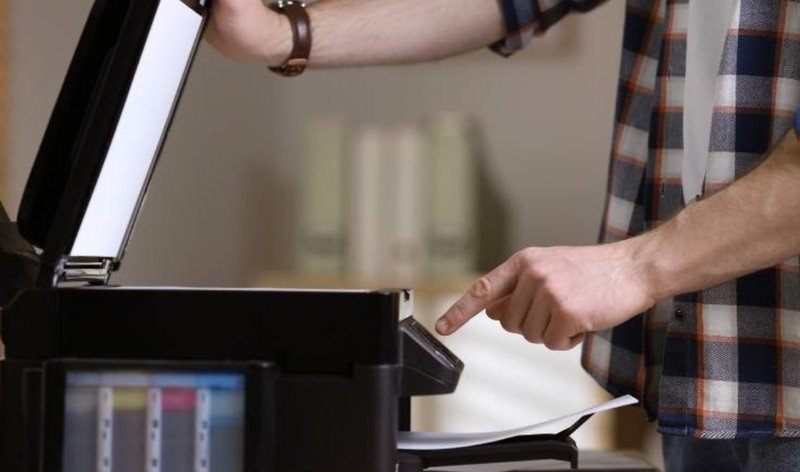 Bảo dưỡng máy in HP P1006 để tránh lỗi không in được
Tóm lại, vấn đề máy in HP P1006 không in được có thể xuất phát từ nhiều nguyên nhân khác nhau, từ lỗi driver, sự cố kết nối, kẹt giấy, vấn đề về mực in cho đến các trục trặc phần mềm. Bằng cách kiểm tra tuần tự và áp dụng các giải pháp đã được trình bày chi tiết trong bài viết này, hy vọng bạn có thể tự mình chẩn đoán và khắc phục thành công sự cố này ngay tại nhà. Việc thực hiện bảo dưỡng định kỳ và sử dụng các loại vật tư tiêu hao đúng cách, chất lượng sẽ là chìa khóa giúp thiết bị in ấn của bạn hoạt động ổn định và bền bỉ hơn theo thời gian.