


Máy In
Máy in không nhận mực: Nguyên nhân và cách khắc phục

Th5
Khi chiếc máy in của bạn bỗng dưng “đình công” và báo lỗi máy in không nhận mực, điều này có thể gây gián đoạn công việc và khiến bạn bối rối. Tình trạng máy in không nhận hộp mực là một vấn đề phổ biến mà nhiều người dùng gặp phải. Bài viết này sẽ giải thích chi tiết các nguyên nhân chính dẫn đến lỗi này và hướng dẫn bạn từng bước các phương pháp khắc phục hiệu quả, giúp thiết bị của bạn hoạt động trở lại bình thường một cách nhanh chóng.
Nguyên nhân khiến máy in không nhận hộp mực
Lỗi máy in không nhận mực có thể xuất phát từ nhiều lý do khác nhau, từ đơn giản đến phức tạp. Việc xác định đúng nguyên nhân là bước đầu tiên và quan trọng nhất để tìm ra giải pháp khắc phục phù hợp. Một số nguyên nhân phổ biến nhất bao gồm:
Lắp đặt hộp mực chưa đúng cách hoặc chưa lắp
Đôi khi, vấn đề đơn giản chỉ là do hộp mực chưa được lắp vào máy in hoặc đã lắp nhưng không đúng vị trí, khiến các chân tiếp xúc giữa hộp mực và máy in không khớp. Tình trạng này thường xảy ra khi người dùng thay mực mới vội vàng hoặc lần đầu tiên tự thay mực. Việc lắp sai khớp hoặc không đẩy hộp mực vào sâu hết mức cần thiết sẽ làm cho máy in không thể nhận diện được sự hiện diện của hộp mực.
Tiếp xúc điện kém giữa hộp mực và máy in
Trên mỗi hộp mực máy in hiện đại thường có một chip nhỏ hoặc các điểm tiếp xúc kim loại. Các điểm tiếp xúc này có nhiệm vụ truyền thông tin về loại mực, mức mực còn lại và cho phép máy in nhận diện hộp mực. Nếu các điểm tiếp xúc này bị bẩn, oxy hóa hoặc bị lệch, kết nối điện sẽ bị gián đoạn, khiến máy in báo lỗi mực hoặc không nhận diện được hộp mực.
Cảm biến nhận hộp mực bị bẩn hoặc hỏng
Bên trong máy in có các bộ phận cảm biến (sensor) giúp phát hiện khi nào hộp mực được lắp vào và xác định loại hộp mực. Theo thời gian sử dụng, bụi bẩn hoặc cặn mực có thể bám vào các cảm biến này, làm giảm khả năng hoạt động chính xác của chúng. Nếu cảm biến bị bẩn hoặc bị lỗi, nó có thể gửi tín hiệu sai đến bộ điều khiển máy in, dẫn đến việc máy in không nhận mực dù hộp mực đã được lắp đúng.
 Kiểm tra máy in HP khi gặp lỗi không nhận mực
Cò sensor kích hoạt cảm biến bị gãy
Ở một số dòng máy in, có một “cò” hoặc lẫy nhỏ sẽ được đẩy khi hộp mực được lắp vào, kích hoạt cảm biến. Nếu “cò” này bị gãy do thao tác mạnh tay khi thay mực hoặc do vật lạ rơi vào, cảm biến sẽ không được kích hoạt, và máy in sẽ nghĩ rằng không có hộp mực nào được lắp, dẫn đến lỗi máy in không nhận mực.
Hộp mực có vấn đề về cấu tạo hoặc chất lượng
Không phải tất cả các hộp mực đều giống nhau. Sử dụng hộp mực không chính hãng, mực nạp lại kém chất lượng hoặc hộp mực bị lỗi trong quá trình sản xuất có thể là nguyên nhân. Chip trên hộp mực có thể không tương thích với phiên bản firmware của máy in, hoặc cấu tạo vật lý của hộp mực hơi khác so với tiêu chuẩn, khiến nó không khớp hoàn hảo vào vị trí hoặc không kích hoạt được cảm biến.
 Hộp mực Canon chất lượng cho máy in
Cách khắc phục lỗi máy in không nhận hộp mực hiệu quả
Sau khi đã xác định được các nguyên nhân tiềm ẩn, bạn có thể tiến hành các bước khắc phục sau để giải quyết tình trạng máy in không nhận mực:
Lắp lại hộp mực một cách cẩn thận
Bước đầu tiên và đơn giản nhất là kiểm tra lại việc lắp đặt hộp mực. Tắt máy in, mở nắp hoặc cửa truy cập hộp mực. Tháo hộp mực ra nhẹ nhàng. Kiểm tra xem có bất kỳ vật cản nào bên trong khoang chứa hộp mực không. Lắp lại hộp mực, đảm bảo nó khớp vào đúng vị trí và thường sẽ có tiếng “tách” hoặc lẫy khóa lại để báo hiệu hộp mực đã được cố định chắc chắn. Khởi động lại máy in và kiểm tra xem lỗi còn không.
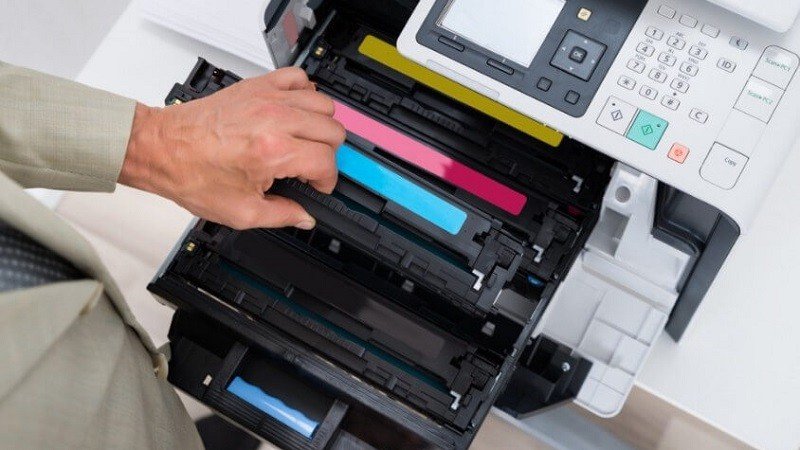 Hướng dẫn thay thế hộp mực máy in
Vệ sinh khu vực tiếp xúc của hộp mực và máy in
Nếu việc lắp lại không hiệu quả, hãy vệ sinh các điểm tiếp xúc. Tắt máy in và rút nguồn điện. Tháo hộp mực ra. Sử dụng một miếng vải sạch, không xơ (hoặc tăm bông) và một ít cồn Isopropyl (cồn nồng độ cao, bay hơi nhanh) để lau nhẹ nhàng các điểm tiếp xúc bằng kim loại trên hộp mực và các chân tiếp xúc tương ứng bên trong máy in. Đợi cho cồn khô hoàn toàn rồi lắp lại hộp mực. Việc này giúp loại bỏ bụi bẩn hoặc lớp oxy hóa gây cản trở kết nối.
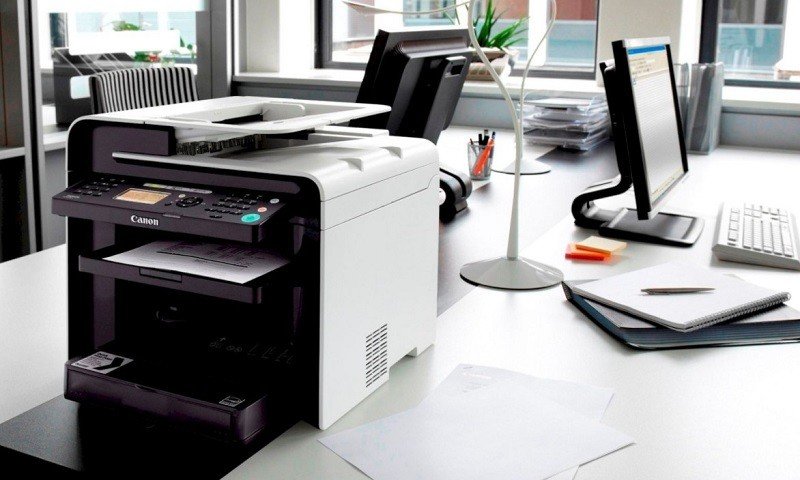 Vệ sinh bên trong máy in giúp khắc phục lỗi mực
Thay thế bằng hộp mực mới và tương thích
Nếu nghi ngờ hộp mực hiện tại có vấn đề (lỗi chip, hàng kém chất lượng, không tương thích), hãy thử lắp một hộp mực mới hoàn toàn và đảm bảo đó là loại chính hãng hoặc hộp mực tương thích được chứng nhận cho dòng máy in của bạn. Hộp mực mới sẽ loại trừ khả năng hộp mực cũ bị lỗi chip, bị hỏng hoặc không tương thích, giúp xác định xem lỗi nằm ở hộp mực hay ở bản thân máy in.
Kiểm tra và sửa chữa cảm biến (sensor) hoặc cò kích hoạt
Nếu các bước trên không giải quyết được vấn đề, khả năng cao là cảm biến hoặc cò kích hoạt của cảm biến bên trong máy in đã bị bẩn, kẹt hoặc bị gãy. Quan sát kỹ bên trong khoang chứa hộp mực để tìm vị trí của cảm biến (thường là một lẫy hoặc một bộ phận quang học nhỏ). Kiểm tra xem cò kích hoạt (nếu có) có bị gãy không. Nếu chỉ bị bẩn, bạn có thể thử dùng khí nén hoặc tăm bông khô để làm sạch nhẹ nhàng. Tuy nhiên, nếu cảm biến bị hỏng hoặc cò bị gãy, việc sửa chữa sẽ phức tạp hơn và thường cần đến sự can thiệp của kỹ thuật viên. Nếu đã thử các cách trên mà máy in không nhận mực vẫn tiếp diễn, hoặc nghi ngờ các bộ phận phức tạp hơn như sensor, mainboard bị hỏng, bạn nên tìm đến các trung tâm dịch vụ sửa chữa uy tín. Chuyên gia tại maytinhgiaphat.vn có thể giúp bạn chẩn đoán và khắc phục sự cố chính xác, đảm bảo máy in của bạn hoạt động ổn định trở lại.
Cập nhật Driver hoặc Firmware cho máy in
Đôi khi, lỗi máy in không nhận hộp mực có thể liên quan đến phần mềm điều khiển. Truy cập trang web chính thức của nhà sản xuất máy in (như máy in Canon, máy in HP, máy in Brother, Epson…) để tải về và cài đặt driver máy in phiên bản mới nhất. Trong một số trường hợp, cập nhật firmware cho máy in cũng có thể giải quyết các vấn đề tương thích với hộp mực mới hoặc các lỗi phần mềm khác.
 Máy in Canon gặp vấn đề không nhận hộp mực
Một số lỗi máy in thường gặp khác và cách xử lý
Ngoài lỗi máy in không nhận mực, người dùng máy in có thể gặp phải nhiều sự cố khác trong quá trình sử dụng. Dưới đây là tổng hợp một số vấn đề phổ biến cùng hướng khắc phục sơ bộ:
Khi sử dụng máy in trong mạng nội bộ, đôi khi máy tính báo không tìm thấy máy in dù đã kết nối đúng. Nguyên nhân có thể do cài đặt chia sẻ mạng chưa đúng, tường lửa chặn kết nối hoặc lỗi driver mạng.
 Máy in Canon trắng nhỏ gọn
Một tình trạng gây khó chịu là khi máy in chỉ in được duy nhất một trang rồi dừng lại. Lỗi này thường liên quan đến thiết lập khổ giấy không khớp giữa file tài liệu và cài đặt trên máy in, hoặc đôi khi do bộ nhớ đệm của máy in bị đầy.
Máy in báo trạng thái “Ready To Print” trên máy tính nhưng lại không thực hiện lệnh in khi được gửi đi. Vấn đề này có thể do lỗi cáp kết nối USB, cổng kết nối trên máy tính hoặc máy in bị lỗi, hàng đợi lệnh in bị kẹt, hoặc lỗi driver máy in.
 Kiểm tra chất lượng bản in từ máy Canon
Đối với máy in phun màu, việc bản in bị sọc ngang dọc, sai màu hoặc màu nhạt hơn so với bản gốc là dấu hiệu của tắc nghẽn đầu phun, hộp mực sắp hết hoặc chất lượng mực kém, hoặc cần căn chỉnh đầu phun.
Lỗi máy in không nhận lệnh in là tình trạng khi bạn nhấn nút “In” trên máy tính nhưng máy in hoàn toàn không có phản ứng. Nguyên nhân có thể do máy in chưa bật nguồn, cáp kết nối lỏng, lỗi driver, dịch vụ Print Spooler trên Windows bị dừng hoặc do máy in đang báo một lỗi khác.
 Máy in Epson khi gặp sự cố
Khi máy in cho ra giấy trắng hoàn toàn hoặc chỉ in một phần rất mờ, nguyên nhân thường liên quan đến hộp mực (hết mực, khô mực, lỗi chip), trục từ trong hộp mực (đối với máy in laser) hoặc đầu phun bị tắc nghẽn nghiêm trọng (đối với máy in phun).
Tình trạng máy in không kéo giấy hoặc kéo giấy bị lệch thường là do giấy bị ẩm, bị cong, đặt giấy không đúng cách vào khay, hoặc bộ phận lô kéo giấy (quả đào) đã bị mòn, bẩn hoặc hỏng.
 Máy in Canon gặp lỗi kéo giấy
Bản in bị mờ, không đậm, chữ không rõ nét có thể là dấu hiệu của hộp mực sắp hết hoặc chất lượng mực kém, trống mực (drum) bị mòn (đối với máy in laser), hoặc cần làm sạch đầu phun (đối với máy in phun).
Vấn đề máy in kéo nhiều tờ giấy cùng một lúc xảy ra khi bộ phận tách giấy hoạt động không hiệu quả. Nguyên nhân phổ biến là do giấy bị ẩm, giấy quá trơn, hoặc bộ phận tách giấy (pad separation) bị mòn hoặc bẩn.
 Bản in sắc nét từ máy in Canon
Ngoài các lỗi kỹ thuật, người dùng cũng thường cần các thủ thuật in ấn cơ bản như in 2 mặt sao cho khớp nhau trong Word. Việc này liên quan đến cài đặt lệnh in trong phần mềm Word, chọn chế độ in 2 mặt tự động hoặc thủ công tùy vào khả năng của máy in và cách tải giấy vào khay.
Tóm lại, việc máy in không nhận mực là một vấn đề phổ biến có thể xuất phát từ nhiều nguyên nhân khác nhau, từ những lỗi đơn giản như lắp sai vị trí đến các sự cố phức tạp hơn về phần cứng hay cảm biến. Với các bước kiểm tra và khắc phục chi tiết được hướng dẫn trong bài, hy vọng bạn có thể tự tin xử lý thành công tình trạng này tại nhà. Việc bảo trì và sử dụng hộp mực đúng cách cũng góp phần đáng kể giúp máy in hoạt động ổn định và bền bỉ.