


Máy In
Máy in không ra mực: Nguyên nhân và cách khắc phục
Th5
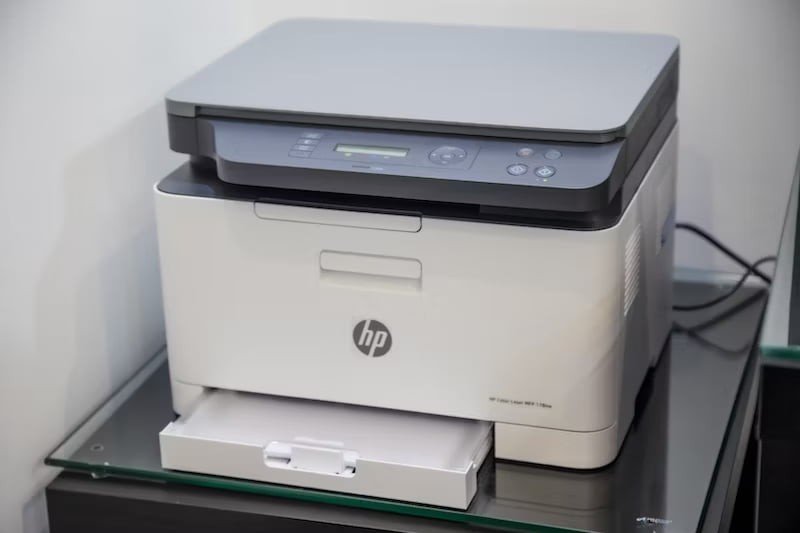
Trong quá trình sử dụng, việc máy in gặp sự cố máy in không ra mực là tình huống phổ biến gây khó chịu và gián đoạn công việc. Dù bạn đã thử nhiều cách như kiểm tra mực, thay hộp mực, hoặc thậm chí cài lại driver nhưng vẫn không giải quyết được, bạn không đơn độc. Tình trạng máy in không in được do thiếu mực có thể xuất phát từ nhiều nguyên nhân khác nhau, từ đơn giản đến phức tạp. Bài viết này sẽ đi sâu phân tích các lý do chính khiến máy in của bạn không thể xuất mực và hướng dẫn chi tiết cách kiểm tra, khắc phục hiệu quả nhất để bạn sớm tiếp tục công việc.
Các Vấn Đề Thường Gặp Khi Máy In Không In Ra Mực
Khi máy in của bạn từ chối in hoặc bản in ra trống trơn, điều đầu tiên bạn cần xác định là liệu vấn đề có thực sự liên quan đến nguồn cấp mực hay không. Có nhiều yếu tố có thể dẫn đến tình trạng máy in không ra mực, và việc nhận diện đúng nguyên nhân sẽ giúp bạn tìm ra giải pháp khắc phục nhanh chóng và chính xác, tiết kiệm thời gian và chi phí.
Mực In Đã Cạn Hoặc Hết Hoàn Toàn
Đây là một trong những lý do phổ biến nhất nhưng đôi khi lại bị bỏ qua. Máy in hoạt động dựa trên lượng mực có sẵn trong hộp mực (cartridge). Khi lượng mực xuống quá thấp hoặc cạn kiệt, máy in sẽ không còn nguyên liệu để tạo hình ảnh hoặc văn bản trên giấy. Các loại máy in hiện đại thường có cảm biến và phần mềm đi kèm để theo dõi mức mực.
Người dùng có thể kiểm tra trạng thái mực thông qua màn hình hiển thị trên thân máy in (nếu có), phần mềm quản lý máy in được cài đặt trên máy tính, hoặc đôi khi là đèn báo trên chính hộp mực. Nếu hệ thống báo mực sắp hết hoặc đã hết, việc đơn giản nhất và cần thiết là thay thế hộp mực mới, đảm bảo đúng loại và model tương thích với máy in của bạn. Việc này nghe có vẻ hiển nhiên, nhưng việc kiểm tra lại mực trước khi đi sâu vào các nguyên nhân phức tạp hơn là bước đầu tiên quan trọng.
Đầu Phun Mực Bị Tắc Nghẽn
Đầu phun mực là bộ phận quan trọng chịu trách nhiệm phun những tia mực siêu nhỏ lên giấy để tạo ra bản in. Tuy nhiên, theo thời gian sử dụng hoặc nếu máy in không hoạt động trong một thời gian dài, mực còn sót lại ở đầu phun có thể bị khô lại và gây tắc nghẽn. Tình trạng tắc đầu phun khiến mực không thể thoát ra ngoài hoặc chỉ thoát ra không đều, dẫn đến bản in bị thiếu nét, sọc hoặc thậm chí là hoàn toàn trắng.
Các máy in phun thường được trang bị chức năng làm sạch đầu phun tự động. Bạn có thể truy cập chức năng này thông qua menu trên máy in hoặc phần mềm driver trên máy tính. Quá trình này sử dụng một lượng nhỏ mực để đẩy các cặn mực khô ra khỏi đầu phun. Đôi khi cần thực hiện vài lần để đạt hiệu quả tốt nhất. Nếu làm sạch tự động không hiệu quả, một số trường hợp có thể cần làm sạch thủ công. Tuy nhiên, việc làm sạch đầu phun thủ công đòi hỏi sự cẩn thận cao và hiểu biết về cấu tạo máy in, nếu không có thể gây hỏng hóc vĩnh viễn. Nên tham khảo kỹ hướng dẫn của nhà sản xuất hoặc tìm kiếm sự trợ giúp từ chuyên gia khi cần làm sạch đầu phun.
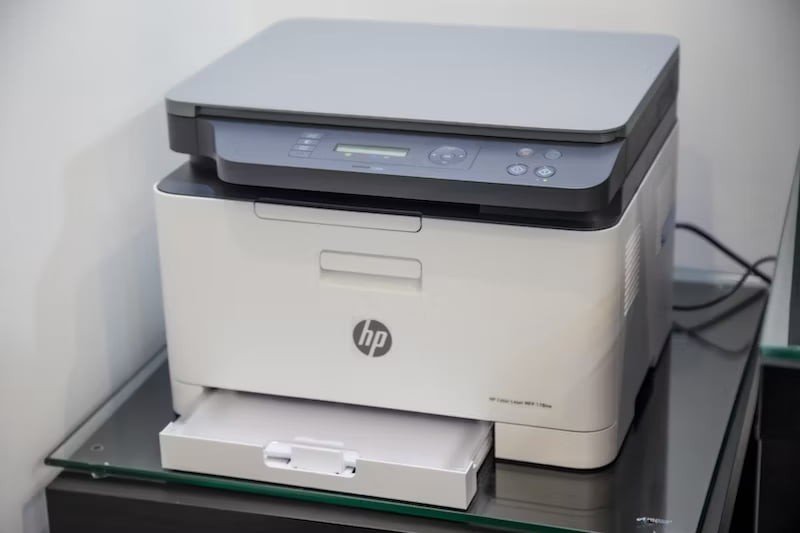 Máy in gặp sự cố không in ra mực, cần kiểm tra
Sự Cố Với Hộp Mực (Cartridge)
Ngoài việc hết mực, bản thân hộp mực cũng có thể là nguyên nhân gây ra lỗi máy in không ra mực. Hộp mực có thể bị lỗi từ nhà sản xuất, không tương thích với model máy in bạn đang sử dụng, hoặc bị hỏng trong quá trình lắp đặt hoặc vận chuyển. Đôi khi, lớp băng bảo vệ đầu phun (thường có màu cam hoặc vàng) chưa được gỡ bỏ hoàn toàn trước khi lắp đặt cũng khiến mực không thể thoát ra.
Để khắc phục, đầu tiên hãy kiểm tra lại xem hộp mực đã được lắp đúng vị trí và khớp hoàn toàn vào khe cắm trong máy in chưa. Thử tháo hộp mực ra và lắp lại, đảm bảo nghe thấy tiếng “click” báo hiệu đã vào khớp. Kiểm tra lại model hộp mực xem có đúng với model máy in theo khuyến cáo của nhà sản xuất hay không. Cổng kết nối điện tử giữa hộp mực và máy in cũng có thể bị bẩn, ảnh hưởng đến việc máy in nhận diện hộp mực. Nhẹ nhàng làm sạch các điểm tiếp xúc này bằng vải mềm, khô và không có xơ. Nếu sau khi thử các bước trên mà máy in vẫn không nhận diện được hộp mực hoặc vẫn không in ra mực, có khả năng hộp mực đó đã bị hỏng và cần được thay thế bằng một hộp mực mới.
Vấn Đề Phần Mềm và Driver Máy In
Đôi khi, lỗi máy in không ra mực không phải do phần cứng mà nằm ở phần mềm điều khiển. Driver máy in (trình điều khiển) là cầu nối giữa máy tính và máy in, cho phép chúng giao tiếp với nhau. Driver bị lỗi, cũ hoặc không tương thích với hệ điều hành hiện tại có thể khiến máy tính gửi lệnh in sai hoặc không gửi lệnh in đúng cách, dẫn đến tình trạng máy in không hoạt động hoặc không xuất mực dù mọi thứ khác đều ổn.
Để giải quyết vấn đề này, bạn nên kiểm tra và cập nhật driver máy in lên phiên bản mới nhất từ trang web chính thức của nhà sản xuất. Quá trình này thường khá đơn giản, chỉ cần tải file cài đặt về và làm theo hướng dẫn. Trong trường hợp driver hiện tại bị hỏng, bạn có thể cần gỡ bỏ hoàn toàn driver cũ và cài đặt lại từ đầu. Ngoài ra, hàng đợi in (print queue) trên máy tính bị kẹt các lệnh in lỗi cũng có thể ngăn máy in hoạt động. Hãy thử xóa hết các lệnh in đang chờ trong hàng đợi và khởi động lại cả máy tính lẫn máy in.
Kiểm Tra Cài Đặt In Ấn
Trong phần cài đặt in của máy tính, có nhiều tùy chọn có thể ảnh hưởng đến quá trình in ấn. Một số cài đặt có thể vô tình được cấu hình để tiết kiệm mực hoặc chỉ in bản nháp, khiến bản in ra rất mờ hoặc gần như không có mực. Ví dụ, chế độ in nháp (Draft mode) sử dụng ít mực hơn và tốc độ in nhanh hơn, đôi khi khiến bản in trông như không ra mực đối với văn bản hoặc hình ảnh nhạt màu.
Bạn nên truy cập vào phần “Printer Properties” (Thuộc tính máy in) hoặc “Printing Preferences” (Tùy chọn in) trong hệ điều hành của mình. Kiểm tra các thiết lập như chất lượng in (Print Quality – chọn Standard hoặc High), loại giấy (Paper Type – đảm bảo khớp với loại giấy đang dùng), chế độ màu (Color Options – đảm bảo không chọn Grayscale hoặc Black & White nếu muốn in màu), và các tùy chọn tiết kiệm mực. Đảm bảo rằng không có cài đặt nào đang ngăn cản máy in sử dụng mực một cách bình thường.
Nguồn Điện Cung Cấp Không Ổn Định
Mặc dù ít phổ biến hơn các nguyên nhân khác, nhưng nguồn điện không ổn định hoặc không đủ mạnh cũng có thể ảnh hưởng đến hoạt động của máy in, bao gồm cả khả năng phun mực. Máy in, đặc biệt là máy in phun, cần một nguồn điện ổn định để vận hành các motor, đầu phun và hệ thống điện tử phức tạp bên trong.
Nếu máy in không nhận đủ điện áp, các bộ phận này có thể không hoạt động hết công suất hoặc thậm chí không hoạt động, dẫn đến việc máy in báo lỗi hoặc đơn giản là không thể thực hiện lệnh in một cách chính xác, bao gồm cả việc phun mực. Đảm bảo rằng máy in được cắm vào ổ cắm điện trực tiếp và không sử dụng chung với quá nhiều thiết bị khác có công suất lớn trên cùng một đường dây. Sử dụng bộ ổn áp hoặc bộ chống sét lan truyền (surge protector) có thể giúp bảo vệ máy in khỏi biến động điện áp và đảm bảo nguồn điện ổn định.
Phòng Ngừa Sự Cố: Bảo Dưỡng và Lựa Chọn Mực In
Để hạn chế tối đa tình trạng máy in không ra mực và kéo dài tuổi thọ cho thiết bị của bạn, việc áp dụng các biện pháp phòng ngừa là cực kỳ quan trọng. Hai yếu tố then chốt trong việc duy trì hiệu suất và độ bền của máy in là bảo dưỡng định kỳ và lựa chọn mực in phù hợp.
Tầm Quan Trọng Của Bảo Dưỡng Máy In Định Kỳ
Bảo dưỡng không chỉ giúp khắc phục sự cố mà còn là biện pháp phòng ngừa hiệu quả. Giống như bất kỳ thiết bị cơ khí phức tạp nào, máy in cần được chăm sóc thường xuyên để hoạt động trơn tru. Việc này bao gồm không chỉ việc thay mực mà còn kiểm tra và vệ sinh các bộ phận quan trọng khác.
Việc làm sạch đầu phun định kỳ, ngay cả khi không có dấu hiệu tắc nghẽn, giúp ngăn chặn sự tích tụ của mực khô theo thời gian. Sử dụng chức năng làm sạch tự động của máy in là cách đơn giản nhất. Ngoài đầu phun, bụi giấy và bụi bẩn nói chung có thể tích tụ bên trong máy, đặc biệt là ở khay giấy và các bộ phận cuốn giấy. Bụi bẩn này không chỉ gây kẹt giấy mà còn có thể ảnh hưởng đến cơ chế hoạt động của máy. Sử dụng cọ mềm, khí nén hoặc máy hút bụi cỡ nhỏ để loại bỏ bụi bẩn này. Kiểm tra các con lăn và bánh răng chuyển động để đảm bảo chúng sạch sẽ và hoạt động mượt mà cũng góp phần duy trì hiệu suất in ấn tốt nhất và tránh các lỗi liên quan đến cấp giấy hoặc cơ học, vốn đôi khi có thể bị nhầm lẫn với lỗi mực.
Lựa Chọn Mực In Chính Hãng và Tương Thích
Việc sử dụng loại mực in phù hợp và chất lượng cao là yếu tố then chốt quyết định đến chất lượng bản in và sức khỏe của máy in. Mặc dù mực in không chính hãng (mực tương thích, mực nạp lại) có thể hấp dẫn bởi giá thành rẻ hơn, chúng tiềm ẩn nhiều rủi ro và là nguyên nhân phổ biến dẫn đến lỗi máy in không ra mực hoặc hỏng hóc nghiêm trọng hơn.
Mực in chính hãng được sản xuất bởi nhà sản xuất máy in, đảm bảo tương thích hoàn hảo với công nghệ đầu phun và cơ chế hoạt động của máy. Chúng có công thức mực được kiểm nghiệm kỹ lưỡng để đảm bảo độ sệt, độ bám dính và thành phần hóa học phù hợp, giúp mực chảy đều, không bị tắc nghẽn và tạo ra bản in sắc nét, màu sắc chính xác, độ bền cao. Ngược lại, mực không chính hãng có thể có thành phần không phù hợp, dễ gây tắc đầu phun, chảy mực, làm mòn hoặc hỏng các bộ phận nhạy cảm của máy in. Hơn nữa, việc sử dụng mực không chính hãng thường làm mất hiệu lực bảo hành của máy in. Đầu tư vào mực chính hãng ban đầu có thể tốn kém hơn, nhưng về lâu dài sẽ giúp máy in hoạt động ổn định, kéo dài tuổi thọ thiết bị và đảm bảo chất lượng in ấn chuyên nghiệp. Nếu bạn cần hỗ trợ kỹ thuật hoặc tìm kiếm linh kiện cho máy in, bạn có thể tham khảo tại maytinhgiaphat.vn.
Bằng cách chú trọng vào bảo dưỡng định kỳ và luôn sử dụng mực in chính hãng hoặc mực tương thích chất lượng cao được kiểm chứng, bạn sẽ giảm thiểu đáng kể khả năng gặp phải lỗi máy in không ra mực và đảm bảo máy in luôn sẵn sàng phục vụ nhu cầu in ấn của bạn.
Khi máy in không ra mực, việc đầu tiên là không nên hoảng loạn. Hãy bình tĩnh kiểm tra lần lượt các nguyên nhân phổ biến đã nêu ở trên, từ việc đơn giản như kiểm tra mực, hộp mực, đến các vấn đề phức tạp hơn như đầu phun hay driver. Hầu hết các sự cố này đều có thể được khắc phục tại nhà bằng các bước đơn giản. Tuy nhiên, nếu đã thử mọi cách mà máy in vẫn không hoạt động bình thường, có thể thiết bị đang gặp phải lỗi phần cứng nghiêm trọng hơn hoặc cần sự can thiệp của kỹ thuật viên chuyên nghiệp. Việc hiểu rõ các nguyên nhân và cách khắc phục không chỉ giúp bạn giải quyết vấn đề trước mắt mà còn trang bị kiến thức để sử dụng và bảo quản máy in hiệu quả hơn trong tương lai.