


Máy In
Máy in Ricoh SP310DN báo đèn đỏ: Nguyên nhân và cách sửa

Th5
Tình trạng máy in Ricoh SP310DN báo đèn đỏ là một sự cố khá phổ biến, gây không ít phiền toái và làm gián đoạn công việc in ấn của người dùng. Đèn đỏ cảnh báo thường là dấu hiệu cho thấy máy đang gặp vấn đề liên quan đến mực in, cụ thể là chip mực, hoặc một số lỗi hệ thống khác. Bài viết này sẽ đi sâu phân tích các nguyên nhân chính và cung cấp hướng dẫn chi tiết giúp bạn tự khắc phục lỗi này một cách hiệu quả, đưa chiếc máy in của mình trở lại hoạt động bình thường.
Đánh giá tổng quan về máy in Ricoh SP310DN
Máy in laser đen trắng Ricoh Aficio SP310DN là một lựa chọn được nhiều văn phòng và cá nhân tin dùng nhờ vào độ bền bỉ, tốc độ in khá tốt và chất lượng bản in sắc nét. Một ưu điểm nổi bật của dòng máy này là hộp mực (cartridge) thường có dung lượng lớn, cho phép in được số lượng trang đáng kể trước khi cần thay thế hoặc nạp mực. Thiết kế của máy in Ricoh SP310DN cũng khá thân thiện, dễ sử dụng.
Tuy nhiên, một đặc điểm chung của nhiều dòng máy in Ricoh, bao gồm cả SP310DN, là việc sử dụng chip điện tử trên hộp mực để quản lý lượng mực và số trang in. Điều này đôi khi gây ra một số bất tiện, đặc biệt là khi người dùng tự nạp mực mà không reset hoặc thay thế chip, dẫn đến tình trạng máy in Ricoh SP310DN báo lỗi đèn đỏ dù mực vẫn còn.
Tại sao máy in Ricoh SP310DN báo đèn đỏ? Các nguyên nhân chính
Khi chiếc máy in Ricoh SP310DN của bạn báo đèn đỏ, đó là một thông điệp cảnh báo rằng có điều gì đó không ổn. Việc xác định đúng nguyên nhân sẽ giúp quá trình khắc phục trở nên dễ dàng và chính xác hơn. Dưới đây là những lý do phổ biến nhất:
Lỗi liên quan đến chip mực (Toner Empty / Replace Toner / No Toner)
Đây là nguyên nhân hàng đầu khiến máy in Ricoh SP310DN phát tín hiệu đèn đỏ. Chip mực được nhà sản xuất tích hợp trên hộp mực có nhiệm vụ đếm số trang in đã thực hiện. Khi số trang in đạt đến giới hạn được lập trình sẵn, chip sẽ gửi tín hiệu cho máy rằng hộp mực đã hết, ngay cả khi lượng mực bột bên trong thực tế vẫn còn. Điều này cũng xảy ra sau khi bạn nạp mực mới vào hộp mực cũ mà không thực hiện thao tác reset hoặc thay thế chip mực. Biểu hiện thường thấy là đèn “Error” hoặc đèn mực trên máy sẽ sáng hoặc nhấp nháy màu đỏ, kèm theo thông báo “Toner Empty”, “Replace Toner Cartridge”, hoặc “No Toner” trên màn hình máy tính hoặc màn hình LCD (nếu có) của máy in.
Lỗi hệ thống (System Error / SC Error)
Ngoài các vấn đề về mực, đèn đỏ trên máy in Ricoh SP310DN cũng có thể là dấu hiệu của các lỗi hệ thống nghiêm trọng hơn, thường được biểu thị bằng các mã lỗi SC (Service Call). Một số mã lỗi SC thường gặp có thể kể đến như SC542 (lỗi bộ sấy – fuser error), SC546, hoặc các lỗi liên quan đến bo mạch, động cơ. Khi gặp các lỗi này, đèn đỏ thường sáng liên tục và máy in sẽ ngừng hoạt động hoàn toàn. Đôi khi, mã lỗi cụ thể sẽ được hiển thị trên màn hình LCD của máy.
Các vấn đề khác có thể gây ra lỗi đèn đỏ
Một số nguyên nhân vật lý đơn giản hơn cũng có thể khiến máy in Ricoh SP310DN báo đèn đỏ. Chẳng hạn như tình trạng kẹt giấy nghiêm trọng mà bạn chưa xử lý triệt để, vẫn còn sót mẩu giấy nhỏ bên trong máy. Việc các cửa máy (như cửa trước, cửa trên) chưa được đóng chặt hoàn toàn, hoặc hộp mực được lắp đặt không đúng cách, không khớp vào vị trí cũng là những yếu tố có thể gây ra cảnh báo lỗi này.
Hướng dẫn chi tiết cách khắc phục lỗi máy in Ricoh SP310DN báo đèn đỏ
Tùy thuộc vào nguyên nhân gây lỗi, sẽ có những giải pháp khắc phục tương ứng. Dưới đây là các phương pháp phổ biến và hiệu quả để xử lý tình trạng máy in Ricoh SP310DN báo đèn đỏ.
Giải pháp cho lỗi chip mực (Toner Empty / Replace Toner)
Khi máy in Ricoh báo lỗi liên quan đến chip mực, bạn có thể cân nhắc một trong các giải pháp sau:
Phương án 1: Thay thế hộp mực mới chính hãng
Đây là giải pháp đơn giản và đảm bảo nhất. Sử dụng hộp mực Ricoh chính hãng sẽ đảm bảo tính tương thích tuyệt đối, chất lượng bản in tốt nhất và máy hoạt động ổn định. Tuy nhiên, nhược điểm lớn nhất của phương án này là chi phí thường khá cao. Nếu ngân sách cho phép và bạn ưu tiên sự ổn định, đây là lựa chọn hàng đầu.
Phương án 2: Thay chip mực mới
Nếu bạn muốn tiết kiệm chi phí hơn so với việc mua hộp mực mới hoàn toàn, thay thế chip mực trên hộp mực cũ (sau khi đã nạp đầy mực) là một giải pháp khả thi. Chip mực thay thế có giá thành rẻ hơn nhiều. Quá trình thay chip đòi hỏi một chút khéo léo và kiến thức kỹ thuật cơ bản. Nếu không tự tin, bạn có thể nhờ đến các dịch vụ nạp mực và sửa chữa máy in chuyên nghiệp.
Phương án 3: Sử dụng phần mềm Smart Organizing Monitor để “Continue Printing”
Ricoh cung cấp một công cụ phần mềm có tên là Smart Organizing Monitor (SOM), cho phép người dùng quản lý và cấu hình một số cài đặt của máy in. Trong trường hợp máy in Ricoh SP310DN báo hết mực do chip, bạn có thể sử dụng tính năng “Continue Printing” để máy bỏ qua cảnh báo từ chip và tiếp tục in với lượng mực còn lại hoặc mực vừa nạp.
Để thực hiện, bạn cần truy cập vào menu cài đặt của máy in, thường thông qua nút “User Tools/Counter” trên bảng điều khiển. Sau đó, bạn có thể cần nhập một mã quản trị (ví dụ: Admin074) để truy cập các cài đặt nâng cao. Tìm đến mục “System Settings” (hoặc tương tự), sau đó điều hướng đến “Maintenance” (Bảo trì) hoặc “Toner Options”. Tại đây, bạn sẽ thấy tùy chọn “Options When Toner End” hoặc “Near End Toner / Toner End Option”, hãy chọn “Continue Printing” hoặc “Override” và nhấn OK để lưu lại.
Lưu ý rằng phương pháp này chỉ cho phép máy tiếp tục in và không reset lại bộ đếm của chip. Do đó, việc theo dõi lượng mực còn lại sẽ không còn chính xác.
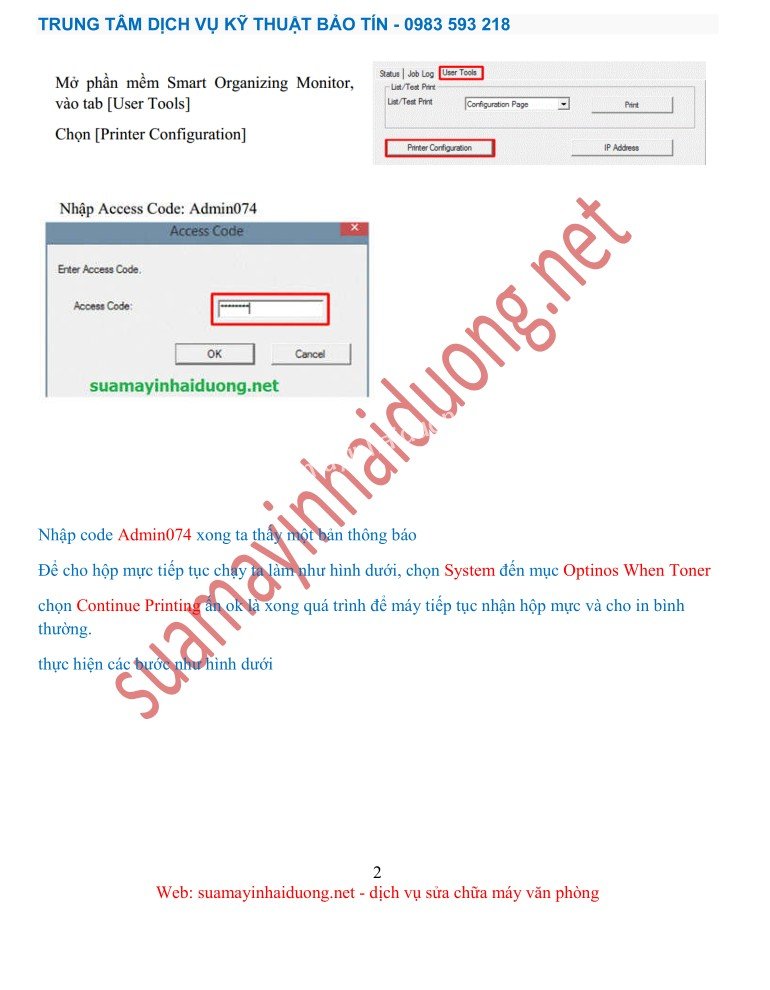 Chọn System trong User Tools để cài đặt tùy chọn mực in Ricoh
Sau khi vào System, bạn tìm đến mục “Optinos When Toner” (hoặc các tên gọi tương tự tùy phiên bản firmware) và chọn “Continue Printing”.
 Thiết lập Continue Printing cho máy in Ricoh SP310DN để tiếp tục in
Thao tác này sẽ giúp máy bỏ qua cảnh báo hết mực từ chip và bạn có thể tiếp tục công việc in ấn của mình.
Giải pháp cho lỗi hệ thống (SC Error)
Khi máy in Ricoh SP310DN báo lỗi SC và đèn đỏ sáng, tình hình có thể phức tạp hơn.
Sử dụng phần mềm Smart Organizing Monitor để reset lỗi SC
Đối với một số lỗi SC nhất định, ví dụ như SC542 liên quan đến bộ sấy, bạn có thể thử reset lỗi thông qua phần mềm Smart Organizing Monitor (SOM). Trước tiên, bạn cần tải và cài đặt phần mềm này từ trang web chính thức của Ricoh. Sau khi cài đặt, kết nối máy in với máy tính và mở phần mềm SOM. Trong giao diện của SOM, tìm đến mục “SP Mode” hoặc “Service Program Mode” (có thể yêu cầu quyền quản trị). Tại đây, bạn có thể tìm tùy chọn “Reset Fusing Unit SC” hoặc các mục reset lỗi SC tương ứng với mã lỗi máy in đang báo (ví dụ SC542, SC546).
 Giao diện phần mềm Smart Organizing Monitor của Ricoh hiển thị lỗi No Toner hoặc SC542 trên SP310DN
Cần hết sức lưu ý rằng, việc reset lỗi SC chỉ nên được thực hiện khi bạn hiểu rõ về ý nghĩa của mã lỗi. Nếu lỗi SC xuất phát từ một hư hỏng phần cứng thực sự (ví dụ bộ sấy hỏng), việc reset chỉ mang tính tạm thời và lỗi có thể tái diễn, thậm chí gây hư hỏng nặng hơn cho các bộ phận khác. Nếu không chắc chắn, tốt nhất là liên hệ với kỹ thuật viên.
Kiểm tra các nguyên nhân vật lý
Trước khi nghĩ đến các lỗi phức tạp, hãy kiểm tra kỹ các yếu tố vật lý. Mở tất cả các cửa của máy in, dùng đèn pin soi kỹ để đảm bảo không còn sót bất kỳ mẩu giấy kẹt nào bên trong. Kiểm tra xem các cửa máy đã được đóng chặt, khít hay chưa. Tháo hộp mực ra và lắp lại một cách cẩn thận, đảm bảo nó vào đúng vị trí và khớp hoàn toàn. Đôi khi, những thao tác đơn giản này có thể giải quyết được vấn đề đèn đỏ trên máy in Ricoh.
Khi nào cần gọi dịch vụ sửa chữa máy in chuyên nghiệp?
Mặc dù nhiều sự cố máy in Ricoh SP310DN báo đèn đỏ có thể được người dùng tự khắc phục, nhưng có những trường hợp việc tìm đến sự hỗ trợ từ các kỹ thuật viên chuyên nghiệp là cần thiết và an toàn hơn:
- Bạn đã thử tất cả các phương pháp hướng dẫn ở trên nhưng máy in vẫn tiếp tục báo lỗi đèn đỏ.
- Máy in báo các mã lỗi SC phức tạp, đặc biệt là các lỗi liên quan đến bo mạch chủ, bộ phận quang học hoặc các thành phần cơ khí chính.
- Bạn không có kinh nghiệm hoặc không cảm thấy tự tin khi thực hiện các thao tác kỹ thuật như thay chip mực hoặc can thiệp vào chế độ dịch vụ (SP Mode) của máy.
- Lỗi xảy ra thường xuyên, ảnh hưởng nghiêm trọng đến công việc.
Trong những tình huống này, việc cố gắng tự sửa chữa mà không có đủ kiến thức và dụng cụ có thể khiến tình trạng máy trở nên tồi tệ hơn. Các đơn vị sửa chữa máy in uy tín như maytinhgiaphat.vn tại Hà Nội có đội ngũ kỹ thuật viên giàu kinh nghiệm và trang thiết bị chuyên dụng để chẩn đoán và xử lý hiệu quả các sự cố trên máy in Ricoh SP310DN.
Tóm lại, khi máy in Ricoh SP310DN báo đèn đỏ, điều quan trọng là bạn cần bình tĩnh xác định nguyên nhân, từ các vấn đề đơn giản như chip mực, kẹt giấy cho đến các lỗi hệ thống phức tạp hơn. Bài viết đã cung cấp các hướng dẫn chi tiết để bạn có thể thử tự khắc phục. Tuy nhiên, đừng ngần ngại tìm kiếm sự trợ giúp từ các chuyên gia nếu vấn đề vượt quá khả năng của bạn, nhằm đảm bảo chiếc máy in yêu quý sớm hoạt động trở lại một cách ổn định và hiệu quả. Việc bảo trì, vệ sinh máy in định kỳ cũng là một yếu tố quan trọng giúp hạn chế các sự cố không mong muốn.