


Máy In
Máy in và photo HP: Giải pháp văn phòng toàn diện

Th5
Trong môi trường làm việc năng động ngày nay, nhu cầu sở hữu một thiết bị văn phòng đa năng, có khả năng xử lý nhanh chóng cả việc in ấn và sao chép tài liệu ngày càng trở nên cấp thiết. Máy in và photo HP nổi lên như một giải pháp hàng đầu, đáp ứng trọn vẹn những yêu cầu này nhờ sự kết hợp hoàn hảo giữa hiệu suất mạnh mẽ, thiết kế thông minh và các tính năng tiện ích. Bài viết này sẽ cung cấp cái nhìn sâu sắc về dòng sản phẩm này, giúp bạn hiểu rõ hơn về ưu điểm và cách khai thác tối đa tiềm năng của chúng.
Đánh giá toàn diện máy in và photo HP: Có đáng đầu tư?
Thương hiệu HP (Hewlett-Packard) đã từ lâu khẳng định được uy tín và vị thế dẫn đầu trên thị trường thiết bị công nghệ toàn cầu, không chỉ với các dòng máy tính xách tay bền bỉ mà còn đặc biệt nổi bật với các giải pháp máy in và photo HP chất lượng cao. Các sản phẩm này được đông đảo người dùng cá nhân, văn phòng nhỏ cho đến các doanh nghiệp lớn tin tưởng lựa chọn nhờ khả năng đáp ứng hiệu quả mọi nhu cầu in ấn và sao chép hiện đại, đồng thời mang lại trải nghiệm người dùng vượt trội. Để có được lựa chọn phù hợp nhất, việc tìm hiểu kỹ lưỡng thông tin sản phẩm là rất quan trọng, và bạn luôn có thể nhận được sự tư vấn chuyên sâu từ các nhà cung cấp đáng tin cậy như maytinhgiaphat.vn.
Một trong những yếu tố then chốt làm nên sức hút của máy in kết hợp photocopy HP chính là tốc độ xử lý tài liệu ấn tượng. HP luôn tiên phong trong việc ứng dụng các công nghệ tiên tiến vào sản phẩm của mình, giúp các dòng máy, từ phổ thông đến cao cấp, đều có khả năng in và sao chụp nhanh chóng, tiết kiệm thời gian quý báu cho người sử dụng. Dù bạn cần xử lý một vài trang văn bản đơn giản hay một tập hồ sơ phức tạp, các thiết bị in ấn và sao chép HP đều có thể hoàn thành xuất sắc nhiệm vụ.
Thiết kế của các máy in đa chức năng HP cũng là một điểm cộng lớn. Hầu hết các model đều sở hữu vẻ ngoài hiện đại, thanh lịch với kích thước tương đối nhỏ gọn, dễ dàng hòa hợp với mọi không gian làm việc từ văn phòng chuyên nghiệp, phòng làm việc tại nhà cho đến các góc học tập cá nhân mà không gây cảm giác cồng kềnh. Sự tinh tế trong từng đường nét thiết kế không chỉ nâng cao tính thẩm mỹ mà còn tối ưu hóa sự tiện dụng trong quá trình sử dụng hàng ngày.
Bên cạnh đó, bảng điều khiển trên các giải pháp in photo HP thường được thiết kế rất trực quan và thân thiện với người dùng. Nhiều dòng máy được trang bị màn hình LCD cảm ứng hoặc các phím bấm chức năng rõ ràng, được bố trí khoa học, giúp người dùng dễ dàng làm quen và thực hiện các thao tác như chọn chế độ in, sao chép, quét tài liệu hay tùy chỉnh các cài đặt nâng cao. Điều này đóng góp không nhỏ vào việc nâng cao hiệu suất công việc và mang lại sự thuận tiện tối đa. Về chất lượng, các bản in và photo từ máy HP luôn được đánh giá cao nhờ công nghệ in laser hoặc phun màu tiên tiến, cho ra những tài liệu sắc nét, chữ viết rõ ràng, hình ảnh chi tiết và màu sắc sống động, trung thực.
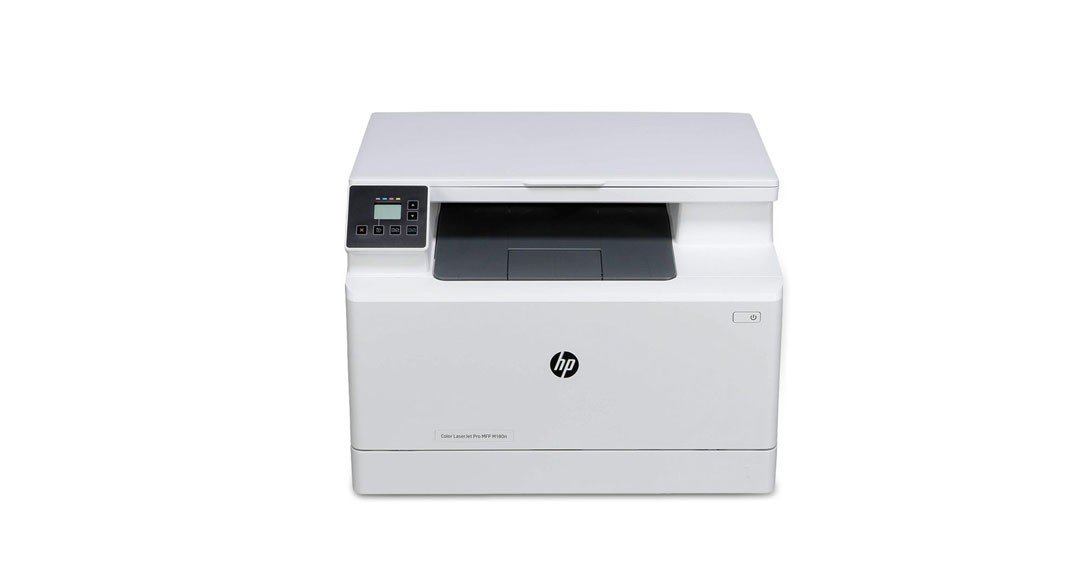 Đánh giá tổng quan máy in và photo HP đa năng với thiết kế tinh gọn, hiện đại phù hợp văn phòng
Tuy nhiên, để có cái nhìn khách quan, người dùng cũng cần cân nhắc một vài điểm. Chẳng hạn, chi phí mực in chính hãng ban đầu hoặc chi phí thay thế linh kiện đôi khi có thể cao hơn so với một số thương hiệu khác. Ngoài ra, dù tích hợp nhiều tính năng, một số dòng máy in và photo HP phổ thông có thể không sở hữu đầy đủ các chức năng chuyên sâu như các máy photocopy công nghiệp chuyên dụng, vốn được thiết kế cho khối lượng công việc cực lớn. Dù vậy, với sự đa dạng về mẫu mã, từ các dòng cơ bản cho gia đình, các model tầm trung cho văn phòng nhỏ, đến các giải pháp mạnh mẽ cho doanh nghiệp, HP luôn có những lựa chọn phù hợp, cân bằng giữa tính năng và chi phí, đáp ứng tốt nhu cầu của đại đa số người dùng.
Khám phá tính năng photocopy 2 mặt trên máy in HP
Nhiều dòng máy in và photo HP hiện đại ngày nay không chỉ dừng lại ở việc in ấn một mặt thông thường mà còn được tích hợp sẵn chức năng photocopy 2 mặt vô cùng tiện lợi. Với màn hình điều khiển trực quan và hệ thống phím chức năng được bố trí hợp lý, việc thực hiện sao chép hai mặt trên máy HP trở nên đơn giản và nhanh chóng hơn bao giờ hết. Tính năng này không chỉ giới hạn ở việc sao chép mà còn thường đi kèm với khả năng in và quét hai mặt tự động, mang lại những bản tài liệu chất lượng cao, mực in đậm nét và độ chính xác ấn tượng.
Tại sao nên sử dụng tính năng photo 2 mặt?
Việc lựa chọn photo tài liệu hai mặt mang lại nhiều lợi ích thiết thực. Trước hết, đây là một giải pháp hiệu quả để tiết kiệm đáng kể lượng giấy sử dụng, từ đó giúp giảm chi phí văn phòng phẩm. Khi lượng giấy tiêu thụ giảm, chúng ta cũng đang góp một phần nhỏ vào việc bảo vệ tài nguyên rừng và môi trường sống. Hơn nữa, các tài liệu được photo hai mặt thường trông gọn gàng, chuyên nghiệp hơn, dễ dàng lưu trữ và mang theo hơn so với việc sử dụng nhiều tờ giấy đơn lẻ.
Hướng dẫn chi tiết cách photo 2 mặt trên máy in và photo HP
Để thực hiện cách photo 2 mặt trên máy in HP, bạn có thể tuần tự làm theo các bước cơ bản sau đây, áp dụng cho hầu hết các model có hỗ trợ tính năng này.
Đầu tiên, bạn cần chuẩn bị sẵn sàng tài liệu gốc mà bạn muốn sao chép và một lượng giấy photo đủ dùng. Hãy đảm bảo rằng giấy bạn sử dụng có chất lượng tốt, không quá mỏng hoặc quá dày, để bản sao được rõ đẹp và máy hoạt động ổn định, tránh tình trạng kẹt giấy.
Tiếp theo, hãy mở khay nạp giấy của máy in đa chức năng HP và đặt giấy photo vào. Một lưu ý quan trọng là bạn cần đặt mặt giấy sẽ được in lên phía trên, hoặc theo hướng dẫn cụ thể được chỉ dẫn trên khay giấy hoặc trong sách hướng dẫn sử dụng của từng dòng máy. Việc đặt giấy đúng cách đảm bảo máy cuốn giấy và in đúng mặt theo yêu cầu.
Sau khi đã chuẩn bị giấy xong, bạn tìm và chọn tùy chọn “Copy” (Sao chép) trên màn hình LCD hoặc bảng điều khiển của máy in và photo HP. Giao diện này thường rất dễ nhận diện với biểu tượng hoặc dòng chữ rõ ràng.
Trên màn hình hiển thị các tùy chọn sao chép, bạn hãy tìm kiếm và lựa chọn mục “Duplex” (In 2 mặt), “2-Sided Copying” hoặc một tùy chọn có ý nghĩa tương tự là sao chép hai mặt. Sau khi chọn, máy có thể yêu cầu bạn xác định kiểu lật trang, ví dụ như “long-edge binding” (đóng gáy theo cạnh dài, thường dùng cho tài liệu khổ dọc như sách, báo cáo) hoặc “short-edge binding” (đóng gáy theo cạnh ngắn, thường dùng cho tài liệu khổ ngang như lịch, brochure). Hãy chọn kiểu lật trang phù hợp với định dạng và mục đích sử dụng tài liệu của bạn.
Cuối cùng, bạn chỉ cần nhập số lượng bản copy mong muốn thông qua bàn phím số hoặc các nút tăng/giảm trên bảng điều khiển, sau đó nhấn nút “Start” (Bắt đầu) hoặc nút có biểu tượng tương tự để máy photocopy HP tích hợp in tiến hành quá trình sao chép hai mặt. Máy sẽ tự động quét mặt đầu tiên của tài liệu gốc. Đối với các máy không có khay nạp tài liệu tự động (ADF) đảo mặt, máy có thể sẽ tạm dừng và yêu cầu bạn lật mặt tài liệu gốc trên mặt kính quét. Đối với các máy có ADF tự động đảo mặt, máy sẽ tự xử lý toàn bộ quy trình. Sau đó, máy sẽ tự động đảo giấy in để photo mặt còn lại. Khi máy hoàn tất, bạn sẽ nhận được bản sao hai mặt hoàn chỉnh.
 Minh họa các bước thực hiện photo 2 mặt trên máy in và photo HP trực quan, dễ hiểu
Một vài lưu ý nhỏ nhưng quan trọng trước khi bắt đầu thực hiện photo hai mặt trên máy HP là bạn nên kiểm tra lại các cài đặt khác của máy in như khổ giấy (A4, Letter,…), độ đậm nhạt của mực, chế độ màu (nếu có)… để đảm bảo chúng phù hợp với tài liệu gốc và yêu cầu chất lượng của bạn. Đồng thời, việc sử dụng giấy chất lượng tốt và đặt giấy đúng cách trong khay nạp sẽ giúp duy trì chất lượng bản photo tốt nhất và hạn chế tối đa nguy cơ kẹt giấy gây gián đoạn công việc.
Tối ưu hóa công việc với tính năng in 2 mặt trên máy in và photo HP
Bên cạnh khả năng photo 2 mặt trực tiếp trên máy in HP, việc in ấn hai mặt các tài liệu từ máy tính cũng là một nhu cầu vô cùng phổ biến và hữu ích, giúp người dùng tiết kiệm giấy một cách hiệu quả và tạo ra các bản in mang tính chuyên nghiệp cao hơn. Tin vui là hầu hết các dòng máy in và photo HP hiện đại đều được trang bị sẵn tính năng in hai mặt tự động (duplex printing). Dưới đây là hướng dẫn cơ bản để bạn có thể dễ dàng thực hiện thao tác in hai mặt cho các định dạng tài liệu thường gặp nhất.
Lợi ích vượt trội của việc in tài liệu 2 mặt
Tương tự như việc photocopy hai mặt, in tài liệu hai mặt mang lại nhiều ưu điểm đáng kể. Lợi ích rõ ràng nhất là việc giảm một nửa lượng giấy tiêu thụ, từ đó giúp tiết kiệm chi phí mua sắm văn phòng phẩm và đồng thời thể hiện trách nhiệm với môi trường bằng cách giảm thiểu rác thải giấy. Các tài liệu được in hai mặt cũng trở nên mỏng hơn, nhẹ hơn, dễ dàng quản lý, lưu trữ trong hồ sơ hoặc đóng thành quyển. Điều này đặc biệt hữu ích khi bạn cần in các tài liệu dài như sách, báo cáo nghiên cứu, tài liệu học tập hay các hợp đồng nhiều trang.
Hướng dẫn cài đặt in 2 mặt cho các định dạng phổ biến
Việc cài đặt in hai mặt thường được thực hiện thông qua hộp thoại in của ứng dụng bạn đang sử dụng. Dưới đây là các bước cụ thể cho một số phần mềm văn phòng thông dụng khi làm việc với máy in và photo HP.
In 2 mặt tài liệu Word với máy in HP
Đối với tài liệu Microsoft Word, quy trình cài đặt in hai mặt khá trực quan. Đầu tiên, bạn mở tài liệu Word cần in và nhấn tổ hợp phím Ctrl + P (hoặc chọn File > Print) để mở hộp thoại Print. Trong giao diện cài đặt in, bạn tìm đến mục thường có tên là “Print One Sided” (In một mặt) và nhấp vào đó. Một danh sách các tùy chọn sẽ thả xuống, bạn hãy chọn “Print on Both Sides” (In trên cả hai mặt) để kích hoạt chế độ in hai mặt tự động.
Sau khi chọn in hai mặt, bạn cần xác định cách lật trang cho phù hợp với tài liệu. Thường sẽ có hai lựa chọn chính: “Flip pages on long edge” (Lật trang theo cạnh dài) là kiểu mặc định, phù hợp cho hầu hết các tài liệu khổ dọc như thư, báo cáo. Lựa chọn còn lại là “Flip pages on short edge” (Lật trang theo cạnh ngắn), thường được sử dụng cho các tài liệu có bố cục ngang như bảng biểu, brochure gấp. Sau khi đã thiết lập xong, bạn chỉ cần nhấn nút “Print” để máy in HP bắt đầu quá trình in tài liệu hai mặt.
In 2 mặt bảng tính Excel bằng máy in HP
Với tài liệu Microsoft Excel, các bước cũng tương tự như Word. Sau khi mở bảng tính và nhấn tổ hợp phím Ctrl + P để mở cửa sổ Print, trong phần “Settings” (Cài đặt), bạn tìm và thay đổi tùy chọn “Print One Sided” thành “Print on Both Sides”. Tương tự như Word, bạn cũng cần phải chọn kiểu lật trang là “Flip pages on long edge” hoặc “Flip pages on short edge” tùy theo cách trình bày và hướng của bảng tính mà bạn muốn in. Việc lựa chọn đúng kiểu lật trang là rất quan trọng để đảm bảo tài liệu khi in ra dễ đọc và trình bày đúng ý đồ ban đầu. Cuối cùng, nhấn nút “Print” để hoàn tất.
In 2 mặt file PDF trên máy in HP
Đối với các tài liệu dạng PDF, nếu máy in và photo HP của bạn có hỗ trợ tính năng in hai mặt tự động, thao tác cũng rất đơn giản. Bạn mở file PDF bằng một trình đọc PDF phổ biến như Adobe Acrobat Reader hoặc Foxit Reader, sau đó chọn File > Print (hoặc nhấn tổ hợp phím Ctrl + P). Trong hộp thoại in xuất hiện, bạn tìm đến một mục có nội dung tương tự như “Print on both sides of paper” (In trên cả hai mặt giấy) và đánh dấu tick vào ô chọn này, hoặc chọn từ danh sách thả xuống nếu có. Một số trình đọc PDF có thể hiển thị tùy chọn này dưới dạng danh sách thả xuống tương tự như trong Microsoft Word. Sau khi đã chọn xong, bạn nhấn OK hoặc Print để máy in HP thực hiện việc in ấn hai mặt cho file PDF của bạn.
Một lưu ý quan trọng là để sử dụng được tính năng in hai mặt tự động, driver (trình điều khiển) của máy in và photo HP cần được cài đặt đầy đủ và chính xác trên máy tính của bạn. Nếu bạn gặp khó khăn trong việc tìm thấy tùy chọn này, hãy kiểm tra lại cài đặt driver hoặc truy cập website của HP để tải về phiên bản driver mới nhất cho model máy in của mình.
Việc nắm vững và thường xuyên sử dụng các thao tác in và photo hai mặt không chỉ giúp bạn khai thác tối đa hiệu năng của chiếc máy in và photo HP mà còn góp phần xây dựng một phong cách làm việc chuyên nghiệp, hiệu quả và có trách nhiệm hơn. Hy vọng những hướng dẫn chi tiết này sẽ giúp bạn dễ dàng làm chủ các tính năng hữu ích của thiết bị.