


Máy In
Máy Photo Bản In Lệch: Nguyên Nhân & Cách Khắc Phục Chi Tiết
Th5
Tình trạng bản in hoặc bản sao từ máy photocopy bị lệch lề là một vấn đề thường gặp, gây ra không ít phiền toái và ảnh hưởng trực tiếp đến chất lượng tài liệu cũng như sự chuyên nghiệp trong công việc. Khi máy photo bản in lệch, nội dung có thể bị cắt xén, tràn ra ngoài lề hoặc bố cục trang giấy bị xô lệch nghiêm trọng. Đừng lo lắng, bài viết này sẽ giúp bạn hiểu rõ nguyên nhân dẫn đến lỗi máy photocopy bị lệch lề và cung cấp các giải pháp chi tiết để khắc phục, đảm bảo tài liệu của bạn luôn được in ấn, sao chụp một cách hoàn hảo.
Lỗi Máy Photo Bản In Lệch Là Gì?
Lỗi máy photo bản in lệch hay tình trạng bản in bị sai lề xảy ra khi hình ảnh hoặc văn bản được in hoặc sao chép không nằm đúng vị trí trung tâm hoặc không thẳng hàng trên khổ giấy. Thay vì được căn chỉnh đều ở các cạnh, nội dung bản in bị dịch chuyển sang một bên, lên trên hoặc xuống dưới. Điều này có thể dẫn đến việc một phần nội dung quan trọng bị mất đi do nằm ngoài vùng in được, hoặc lề giấy bị thu hẹp không đồng đều, tạo ra sự thiếu thẩm mỹ và giảm tính chuyên nghiệp của tài liệu. Đây là một trong những lỗi máy photocopy phổ biến cần được xử lý kịp thời.
Các Nguyên Nhân Phổ Biến Gây Lỗi Máy Photo Bản In Lệch
Tình trạng máy photocopy in lệch lề có thể xuất phát từ nhiều yếu tố khác nhau, từ những cài đặt đơn giản đến các vấn đề kỹ thuật phức tạp hơn. Việc xác định đúng nguyên nhân là bước đầu tiên và quan trọng nhất để tìm ra giải pháp khắc phục hiệu quả. Dưới đây là những nguyên nhân chính thường gặp khiến bản in bị lệch.
Cài Đặt Khổ Giấy Không Chính Xác
Một trong những nguyên nhân hàng đầu gây ra tình trạng bản in lệch là việc thiết lập khổ giấy không đồng nhất giữa cài đặt trên máy tính (phần mềm soạn thảo, driver máy in) và khổ giấy thực tế được đặt trong khay của máy photocopy. Nếu bạn gửi lệnh in tài liệu được thiết lập cho khổ A4 nhưng lại đặt giấy Letter vào khay, hoặc ngược lại, máy in sẽ cố gắng căn chỉnh nội dung của khổ này lên khổ kia, dẫn đến sai lệch về vị trí và tỷ lệ. Đôi khi, ngay cả cài đặt trên bảng điều khiển của máy photocopy cũng cần được đồng bộ với loại giấy đang sử dụng.
Giấy In Kém Chất Lượng Hoặc Không Phù Hợp
Chất lượng giấy in đóng vai trò quan trọng trong việc đảm bảo bản in chính xác. Sử dụng các loại giấy quá mỏng, quá dày, bị ẩm, bị cong vênh, hoặc có mép không đều có thể gây khó khăn cho bộ phận nạp giấy và thanh dẫn giấy của máy photocopy. Giấy kém chất lượng dễ bị kẹt, trượt hoặc nạp không thẳng hàng vào bộ phận in/sao chụp, trực tiếp dẫn đến lỗi lệch lề bản in. Ngoài ra, việc sử dụng loại giấy không phù hợp với thông số kỹ thuật khuyến cáo của nhà sản xuất máy cũng có thể gây ra vấn đề tương tự.
Căn Chỉnh Lề Tài Liệu Chưa Chuẩn
Không chỉ cài đặt khổ giấy, việc căn chỉnh lề (margins) và định dạng trang (page setup) ngay trong file tài liệu trên máy tính cũng ảnh hưởng lớn đến vị trí in. Nếu lề tài liệu được thiết lập quá sát mép giấy hoặc không đối xứng, khi gửi lệnh in, máy photocopy sẽ tái tạo lại bố cục đó lên giấy. Đôi khi, sự khác biệt nhỏ giữa cách phần mềm hiển thị và cách driver máy in xử lý thông tin lề có thể dẫn đến bản in bị xô lệch nhẹ so với ý muốn.
Khay Giấy Bị Lệch Hoặc Đặt Sai Vị Trí
Khay giấy của máy photocopy có nhiệm vụ giữ giấy ngay ngắn và nạp từng tờ vào bộ phận xử lý. Nếu khay giấy bị đặt không đúng vị trí trong máy, bị lệch sang một bên, hoặc các thanh dẫn giấy trong khay không được điều chỉnh khít với khổ giấy đang dùng, giấy sẽ không được nạp thẳng. Tình trạng giấy bị nạp nghiêng hoặc không ổn định là nguyên nhân trực tiếp gây ra tình trạng bản in lệch lề nghiêm trọng, đặc biệt là ở các dòng máy sử dụng khay giấy tự động.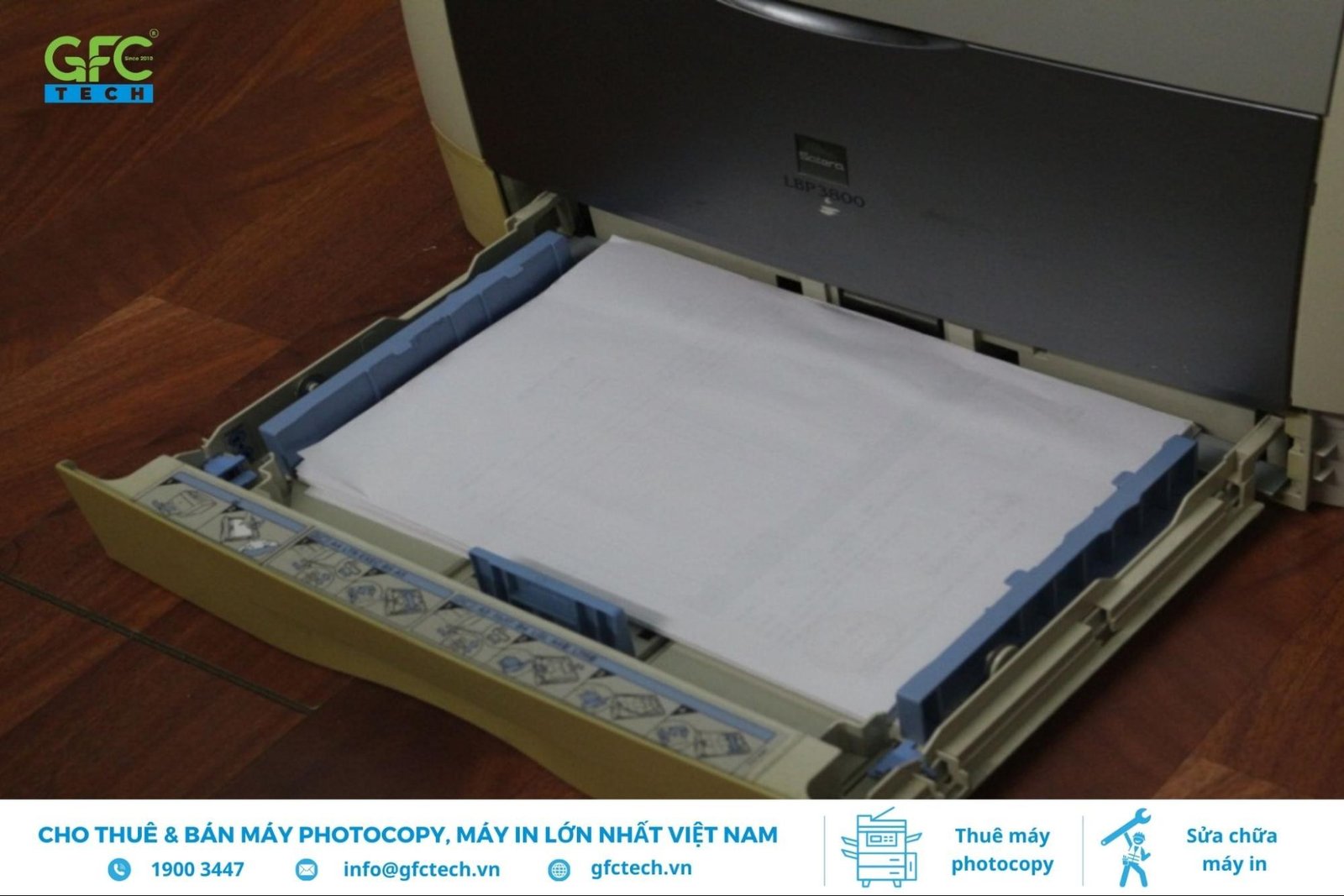 Kiểm tra và điều chỉnh khay giấy máy photocopy khi bản in bị lệch
Mặt Kính Máy Photo Bị Bẩn
Đối với chức năng sao chụp (copy), chất lượng bản sao phụ thuộc vào mặt kính scanner. Nếu mặt kính bị bám bụi bẩn, mực, keo dán hoặc các vết bẩn khác, máy sẽ quét không chính xác. Các vết bẩn trên đường quét của cảm biến có thể khiến máy hiểu sai vị trí bắt đầu quét hoặc làm dịch chuyển toàn bộ hình ảnh được số hóa trước khi in ra, gây ra lỗi máy photo bản copy bị lệch. Việc vệ sinh định kỳ là rất cần thiết.
Linh Kiện Bên Trong Máy Photo Bị Mòn Hoặc Hư Hỏng
Bên cạnh các nguyên nhân đơn giản kể trên, máy photo bản in lệch cũng có thể là dấu hiệu của các vấn đề kỹ thuật phức tạp hơn liên quan đến các bộ phận cơ khí bên trong. Các con lăn (rollers) bị mòn, thanh dẫn giấy bị cong, cảm biến giấy hoạt động không chính xác, hoặc bộ phận đăng ký giấy (registration unit) gặp trục trặc đều có thể làm cho giấy đi qua đường dẫn không thẳng hoặc không đúng thời điểm, dẫn đến sai lệch vị trí in. Các bộ phận này cần được kiểm tra và bảo dưỡng định kỳ bởi kỹ thuật viên chuyên nghiệp.
Hướng Dẫn Chi Tiết Khắc Phục Lỗi Máy Photo Bản In Lệch
Khi gặp phải lỗi máy photo bản in lệch, bạn không nên quá lo lắng. Hầu hết các trường hợp có thể được khắc phục bằng cách kiểm tra và điều chỉnh các cài đặt hoặc thực hiện vệ sinh, bảo dưỡng cơ bản. Dưới đây là các bước hướng dẫn chi tiết giúp bạn xử lý tình trạng bản in bị lệch lề.
Điều Chỉnh Khổ Giấy Chính Xác
Đảm bảo cài đặt khổ giấy đồng nhất là bước đầu tiên và quan trọng nhất. Bạn cần kiểm tra và thiết lập đúng khổ giấy ở cả hai nơi: trong phần mềm trên máy tính và trên bảng điều khiển của máy photocopy. Mở tài liệu cần in, truy cập tùy chọn in (Print) và tìm mục thiết lập trang (Page Setup) hoặc cài đặt máy in (Printer Properties). Chọn đúng khổ giấy mong muốn (A4, A3, Letter,…) trong danh sách. Đồng thời, kiểm tra trên màn hình hoặc bảng điều khiển của máy photocopy để đảm bảo máy cũng được cài đặt nhận dạng đúng loại giấy đang được đặt trong khay. Sau khi điều chỉnh, sử dụng tính năng xem trước khi in (Print Preview) để kiểm tra bố cục. Cài đặt khổ giấy trong tùy chọn in để khắc phục lỗi máy photo bản in lệch
Sử Dụng Giấy In Chất Lượng Cao
Việc đầu tư vào giấy in chất lượng tốt, phù hợp với máy photocopy của bạn sẽ giúp giảm thiểu đáng kể nguy cơ lỗi lệch lề. Chọn giấy có độ dày (định lượng) tiêu chuẩn (thường là 70gsm hoặc 80gsm cho giấy văn phòng), bề mặt nhẵn, không bị cong hay ẩm mốc. Trước khi đặt giấy vào khay, hãy xòe nhẹ tập giấy để tách các tờ dính vào nhau và xếp giấy thật ngay ngắn, đảm bảo các cạnh thẳng đều. Giấy chất lượng tốt giúp bộ phận nạp giấy hoạt động trơn tru và chính xác hơn.
Căn Chỉnh Lề và Định Dạng Trang
Kiểm tra lại thiết lập lề và định dạng trang trong tài liệu của bạn. Mở tài liệu bằng phần mềm soạn thảo (ví dụ: Microsoft Word, Excel) hoặc trình đọc PDF. Truy cập menu “File” -> “Page Setup” (Thiết lập trang). Tại đây, bạn có thể điều chỉnh các khoảng cách lề (Top, Bottom, Left, Right) sao cho phù hợp với yêu cầu và đảm bảo nội dung nằm gọn gàng trong vùng in an toàn của máy photocopy. Hãy chú ý đến cả hướng giấy (Portrait/Landscape) và kích thước trang. Lưu thiết lập và kiểm tra lại bằng Print Preview trước khi in. Điều chỉnh lề và định dạng trang trong tài liệu để in không bị lệch
Kiểm Tra và Điều Chỉnh Khay Giấy
Kiểm tra vị trí và cách đặt giấy trong khay là một bước khắc phục lỗi bản in lệch rất quan trọng. Kéo khay giấy ra khỏi máy, kiểm tra xem nó có bị cong vênh hay hư hỏng gì không. Đảm bảo khay được đặt lại vào máy đúng khớp và không bị vênh. Tiếp theo, kiểm tra giấy trong khay. Sắp xếp lại giấy cho thật vuông vắn, không để tờ nào bị cong hoặc lệch. Điều chỉnh các thanh dẫn giấy màu xanh hoặc xám (guide tabs) trong khay sao cho chúng khít với mép giấy, giữ cho tập giấy được cố định nhưng không quá chặt. Đảm bảo khay giấy đã được đẩy vào hết và khóa lại đúng vị trí trước khi thực hiện lệnh in hoặc sao chụp.
Vệ Sinh Mặt Kính Đảm Bảo Chất Lượng Bản Sao
Nếu lỗi lệch lề chỉ xảy ra khi bạn sử dụng chức năng sao chụp (copy), nguyên nhân có thể là mặt kính scanner bị bẩn. Mở nắp máy photocopy, nhẹ nhàng lau sạch bề mặt kính lớn và cả dải kính nhỏ (nếu có) bằng khăn mềm không xơ và dung dịch vệ sinh chuyên dụng cho kính (không chứa amoniac). Đặc biệt chú ý đến dải kính nhỏ, đây là nơi máy quét đi qua để xác định lề tài liệu. Bụi bẩn trên dải kính này dễ gây ra hiện tượng bản sao bị lệch hoặc mất lề. Lau khô hoàn toàn trước khi đóng nắp.
Kiểm Tra và Bảo Dưỡng Các Bộ Phận Quan Trọng
Nếu đã thử hết các cách trên mà tình trạng máy photo bản in lệch vẫn tiếp diễn, có khả năng các bộ phận cơ khí bên trong máy đã bị mòn hoặc hư hỏng. Các con lăn kéo giấy, bộ phận đăng ký (giúp căn chỉnh giấy trước khi vào bộ phận in/sao chụp), hoặc các cảm biến có thể cần được làm sạch, điều chỉnh hoặc thay thế. Đây là những công việc đòi hỏi kiến thức chuyên môn về máy photocopy. Lúc này, tốt nhất bạn nên liên hệ với dịch vụ kỹ thuật uy tín để được kiểm tra và sửa chữa chính xác. Bạn có thể liên hệ maytinhgiaphat.vn để được tư vấn và sửa chữa chuyên nghiệp.
Cách Chỉnh Lệch Lề Máy Photo Ricoh Và Toshiba Phổ Biến
Đối với các dòng máy photocopy phổ biến như Ricoh và Toshiba, quy trình điều chỉnh lỗi lệch lề bản in thường có các bước cụ thể mà người dùng có thể tự thực hiện hoặc cần sự can thiệp của kỹ thuật viên.
Cách Chỉnh Lề Máy Photo Toshiba
Đối với máy photocopy Toshiba, nếu bản in hoặc bản sao bị lệch, bạn cần kiểm tra cả cài đặt vật lý và cài đặt kỹ thuật (thường gọi là SP Mode hoặc Adjustment). Đầu tiên, đảm bảo khay giấy không bị lệch và giấy được đặt ngay ngắn. Kiểm tra các thanh dẫn giấy đã khít với khổ giấy chưa. Nếu vấn đề vẫn tiếp diễn, kỹ thuật viên có thể cần truy cập vào chế độ dịch vụ (Service Mode) để điều chỉnh các thông số liên quan đến vị trí đăng ký giấy. Các mã SP (Service Parameter) thường được sử dụng để điều chỉnh khoảng cách lề đầu trang, cuối trang hoặc lề hai bên cho từng khay giấy cụ thể. Việc điều chỉnh các thông số này đòi hỏi sự chính xác và hiểu biết về cấu trúc máy.
Cách Chỉnh Lề Máy Photo Ricoh
Máy photocopy Ricoh cũng có các tùy chọn điều chỉnh tương tự khi bản in bị lệch lề. Người dùng có thể bắt đầu bằng việc kiểm tra và cài đặt lại khổ giấy trên bảng điều khiển của máy thông qua mục User Tools -> System Setting -> Paper Tray Setting, chọn đúng khay và đặt lại khổ giấy phù hợp. Đối với các dòng máy cũ hơn, việc chỉnh khổ giấy mặc định hoặc vị trí đăng ký giấy có thể cần truy cập SP Mode bằng các mã cụ thể (ví dụ: 5-959-001 để đổi khổ giấy mặc định khay 1). Với các máy Ricoh MP đời mới, nhiều cài đặt có thể được thực hiện trực tiếp trên màn hình cảm ứng. Bên cạnh đó, việc kiểm tra cài đặt khổ giấy trong Printer Properties trên máy tính cũng rất quan trọng để đảm bảo đồng bộ giữa máy tính và máy photocopy.
Tóm lại, lỗi máy photo bản in lệch là vấn đề phổ biến có thể do nhiều nguyên nhân gây ra, từ những thiết lập đơn giản về khổ giấy, lề tài liệu, cách đặt giấy trong khay, đến việc mặt kính bị bẩn hay các bộ phận bên trong máy bị hao mòn. Việc xác định đúng nguyên nhân và thực hiện các bước kiểm tra, điều chỉnh, vệ sinh phù hợp sẽ giúp bạn khắc phục hiệu quả tình trạng này, đảm bảo các bản in luôn chính xác và chuyên nghiệp. Đừng quên sử dụng giấy in chất lượng tốt và thực hiện bảo trì định kỳ để phòng ngừa các lỗi phát sinh.