


Máy Tính
Máy Tính Báo Lỗi “CMOS Date/Time Not Set”? Khắc Phục Ngay Tại Nhà!

Th5
Bạn đang vò đầu bứt tai vì máy tính cứ hiện lên dòng chữ khó hiểu “CMOS Date/Time Not Set” mỗi khi khởi động? Đừng lo, bài viết này sẽ hướng dẫn bạn cách xử lý lỗi này một cách đơn giản và hiệu quả, ngay tại nhà mà không cần phải mang ra tiệm sửa chữa. Lỗi này, tuy không quá nghiêm trọng nhưng lại gây phiền toái, ảnh hưởng đến việc sử dụng máy tính của bạn. Nó có thể khiến máy tính hiển thị sai giờ, không kết nối được internet, thậm chí là không thể khởi động vào hệ điều hành Windows.
Lỗi CMOS Date/Time Not Set khi khởi động máy tính
Tại Sao Máy Tính Lại Báo Lỗi “CMOS Date/Time Not Set”?
Trước khi tìm hiểu cách sửa, chúng ta cùng tìm hiểu nguyên nhân gây ra lỗi này nhé. Biết được nguyên nhân sẽ giúp bạn dễ dàng hơn trong việc phòng tránh lỗi tái diễn. Có một vài “thủ phạm” thường gặp gây ra lỗi CMOS Date/Time Not Set:
- Pin CMOS “hết pin”: Pin CMOS là một viên pin nhỏ nằm trên bo mạch chủ, có nhiệm vụ cung cấp năng lượng cho chip CMOS để lưu trữ các thiết lập BIOS, bao gồm cả ngày giờ hệ thống. Khi pin này hết điện, máy tính sẽ không thể lưu trữ thông tin ngày giờ, dẫn đến lỗi CMOS.
- BIOS bị reset: Đôi khi, do mất điện đột ngột hoặc thao tác sai trong quá trình sử dụng, BIOS có thể bị reset về trạng thái mặc định. Điều này cũng đồng nghĩa với việc cài đặt ngày giờ bị mất, gây ra lỗi.
- Bo mạch chủ gặp sự cố: Trong một số trường hợp hiếm gặp, lỗi phần cứng trên bo mạch chủ cũng có thể ảnh hưởng đến hoạt động của CMOS và gây ra lỗi. Trường hợp này khá phức tạp nên tốt nhất bạn nên mang máy tính đến trung tâm sửa chữa uy tín để được kiểm tra kỹ càng.
- Virus hoặc phần mềm độc hại: Một số loại virus hoặc phần mềm độc hại có khả năng tấn công và làm thay đổi các thiết lập trong BIOS, gây ra lỗi CMOS Date/Time Not Set.
 Hình ảnh minh họa lỗi CMOS Date/Time Not Set
4 Cách Sửa Lỗi “CMOS Date/Time Not Set” Đơn Giản
Dưới đây là 4 cách sửa lỗi CMOS Date/Time Not Set mà bạn có thể tự thực hiện tại nhà:
1. Thiết Lập Lại Ngày Giờ Trong BIOS
Cách đơn giản nhất là thiết lập lại ngày giờ trong BIOS. Bạn làm như sau:
- Khởi động lại máy tính: Khi máy tính đang khởi động, hãy nhấn liên tục phím Delete, F2, F10, F12, hoặc Esc (tùy thuộc vào loại máy tính) để vào BIOS.
- Tìm đến mục “Date/Time”: Giao diện BIOS mỗi máy sẽ khác nhau, nhưng thông thường mục cài đặt ngày giờ sẽ nằm trong tab Main, Standard CMOS Features, hoặc System Time.
- Điều chỉnh ngày giờ: Sử dụng các phím mũi tên hoặc chuột (nếu BIOS hỗ trợ) để chỉnh lại ngày giờ cho chính xác.
- Lưu và thoát: Nhấn phím F10 hoặc tìm đến tùy chọn Save and Exit để lưu thay đổi và thoát khỏi BIOS. Máy tính sẽ tự động khởi động lại.
 Cách thiết lập lại ngày giờ trong BIOS
2. Thay Pin CMOS
Nếu sau khi thiết lập lại ngày giờ mà lỗi vẫn còn, rất có thể pin CMOS đã hết. Bạn cần thay pin CMOS mới. Viên pin này rất rẻ và dễ dàng tìm mua ở các cửa hàng bán linh kiện máy tính.
- Tắt máy tính và rút nguồn điện: Đảm bảo an toàn trước khi thao tác với phần cứng.
- Mở case máy tính (đối với máy tính để bàn): Bạn cần dùng tua vít để mở case máy tính. Với laptop thì bạn cần tháo nắp lưng.
- Tìm pin CMOS: Pin CMOS thường là một viên pin tròn, dẹt, có kích thước như đồng xu, nằm trên bo mạch chủ.
- Thay pin mới: Nhẹ nhàng lấy pin cũ ra và thay pin mới vào, chú ý đúng cực (+/-). Anh Tuấn, kỹ thuật viên với 10 năm kinh nghiệm tại Máy Tính Gia Phát, khuyên bạn nên sử dụng pin CMOS chính hãng để đảm bảo độ bền và ổn định.
 Cách thay pin CMOS mới
3. Cập Nhật BIOS
Đôi khi, lỗi CMOS Date/Time Not Set có thể do phiên bản BIOS cũ. Việc cập nhật BIOS lên phiên bản mới nhất có thể khắc phục được lỗi này. Tuy nhiên, việc cập nhật BIOS khá phức tạp và có thể gây hư hỏng máy tính nếu thực hiện sai. Bạn nên tham khảo kỹ hướng dẫn từ nhà sản xuất bo mạch chủ trước khi thực hiện.
 Cập nhật BIOS để khắc phục lỗi
4. Kiểm Tra Bo Mạch Chủ
Nếu đã thử hết 3 cách trên mà vẫn không được, khả năng cao là bo mạch chủ đang gặp vấn đề. Trong trường hợp này, tốt nhất bạn nên mang máy tính đến trung tâm sửa chữa uy tín để được kiểm tra và sửa chữa bởi kỹ thuật viên chuyên nghiệp.
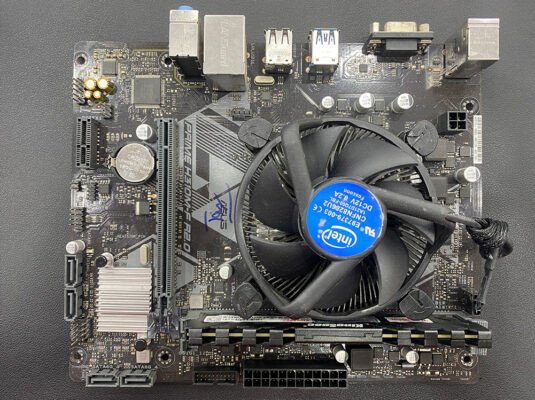 Kiểm tra Bo mạch chủ
Kết Luận
Lỗi CMOS Date/Time Not Set tuy gây phiền phức nhưng thường có thể được khắc phục dễ dàng bằng các cách trên. Hy vọng bài viết này đã giúp bạn hiểu rõ hơn về nguyên nhân và cách sửa lỗi. Nếu bạn đã thử tất cả các cách mà vẫn chưa giải quyết được vấn đề, đừng ngần ngại liên hệ với Máy Tính Gia Phát để được tư vấn và hỗ trợ nhé! Bạn đã từng gặp lỗi này chưa? Chia sẻ kinh nghiệm của bạn ở phần bình luận bên dưới nhé!