


Máy Tính
Máy tính bị chiếm quyền điều khiển: Nguyên nhân và cách khắc phục
Th9
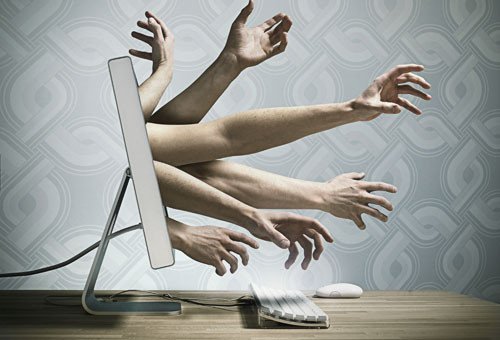
Trong kỷ nguyên số, máy tính bị chiếm quyền điều khiển không còn là kịch bản xa vời mà là một mối đe dọa thực tế, tiềm ẩn đối với bất kỳ người dùng nào. Dù bạn là cá nhân hay doanh nghiệp, nguy cơ chiếc máy tính tưởng chừng vô hại của mình trở thành “công cụ” cho các hoạt động phi pháp trên không gian mạng là rất cao. Bài viết này của maytinhgiaphat.vn sẽ cung cấp cho bạn cái nhìn toàn diện về hiện tượng này, từ nguyên nhân, dấu hiệu nhận biết cho đến các biện pháp phòng ngừa và khắc phục hiệu quả, giúp bạn bảo vệ tài sản số của mình một cách tốt nhất.
Máy tính bị chiếm quyền điều khiển là gì?
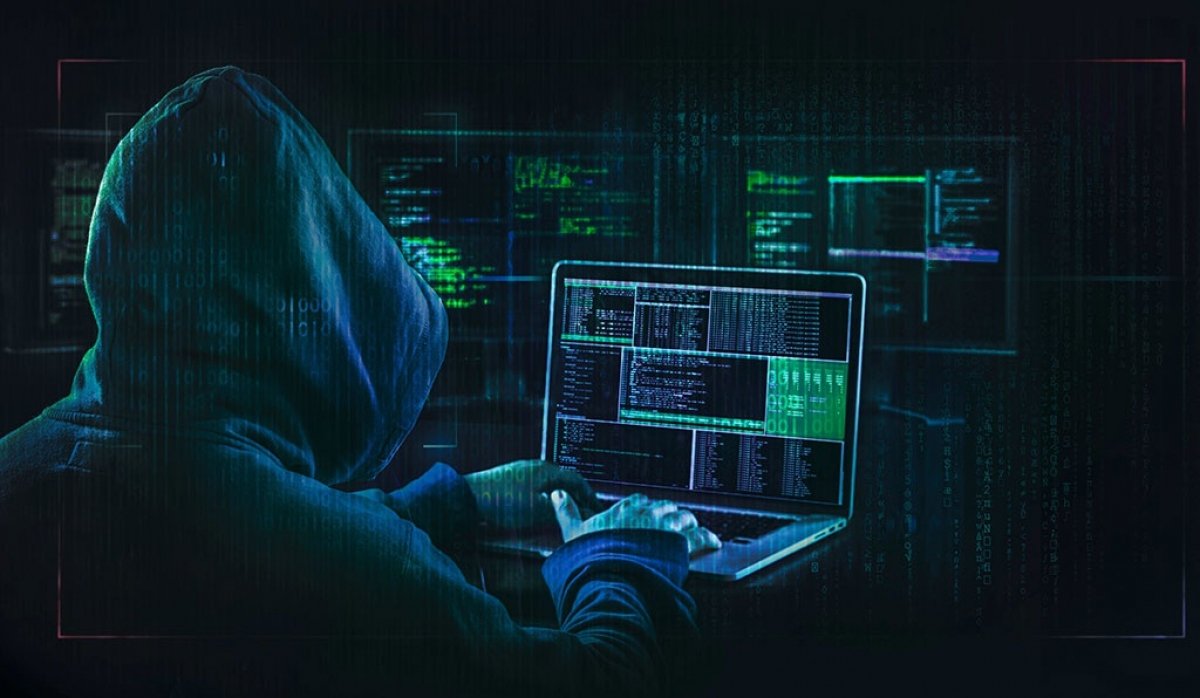
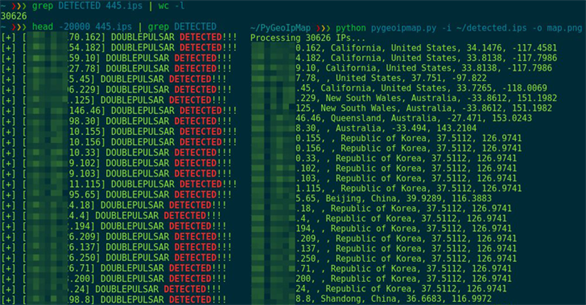
Khái niệm máy tính bị chiếm quyền điều khiển (thường được gọi là “máy tính zombie” hoặc một phần của “botnet”) dùng để chỉ tình trạng một máy tính đã bị kẻ tấn công từ xa kiểm soát mà chủ sở hữu không hề hay biết. Kẻ tấn công, được gọi là cracker, thường cài đặt phần mềm độc hại (malware) vào máy tính của nạn nhân, tạo ra một “cửa hậu” để truy cập và thao túng hệ thống.
Khái niệm Máy tính Zombie và Botnet
Khi một chiếc máy tính bị nhiễm malware và bị cracker kiểm soát, nó trở thành một máy tính zombie. Thuật ngữ này ám chỉ rằng máy tính vẫn hoạt động bình thường trên bề mặt, nhưng bên trong nó đã bị “thây ma hóa”, tuân theo mệnh lệnh của kẻ tấn công. Hàng triệu máy tính trên khắp thế giới đã và đang rơi vào tình trạng này. Điều đáng nói là người dùng thường không nhận ra sự khác biệt cho đến khi quá muộn. Cracker lợi dụng những lỗ hổng bảo mật hoặc lừa người dùng tải về và chạy các phần mềm độc hại.
Một botnet (viết tắt của “robot network”) là một mạng lưới khổng lồ gồm nhiều máy tính bị chiếm quyền điều khiển (zombie PC) được tập hợp lại và điều hành bởi một cracker hoặc một nhóm cracker. Cracker sử dụng botnet để thực hiện các hoạt động bất hợp pháp trên quy mô lớn, từ việc gửi thư rác hàng loạt đến phát động các cuộc tấn công mạng quy mô lớn nhằm vào các mục tiêu cụ thể. Việc kiểm soát botnet mang lại cho cracker quyền lực đáng kể, cho phép họ ẩn danh thực hiện các hành vi phạm tội mà ít bị truy dấu.
Cách Cracker chiếm đoạt quyền kiểm soát
Cracker thường khai thác các lỗ hổng bảo mật trong hệ điều hành, trình duyệt web, hoặc các phần mềm ứng dụng mà bạn đang sử dụng. Chúng có thể sử dụng các kỹ thuật tấn công như:
- Tấn công khai thác lỗ hổng (Exploit Attack): Tìm kiếm và lợi dụng các lỗ hổng chưa được vá (zero-day vulnerability) trong phần mềm để cài đặt mã độc.
- Tạo cửa hậu (Backdoor): Cài đặt một chương trình cho phép chúng truy cập vào hệ thống của bạn bất cứ lúc nào mà không cần xác thực thông thường.
- Đánh lừa người dùng: Thúc đẩy người dùng tải xuống và cài đặt phần mềm độc hại thông qua các email lừa đảo (phishing), quảng cáo giả mạo, hoặc các trang web độc hại.
- Kiểm soát từ xa: Một số ứng dụng botnet tiên tiến cho phép cracker điều khiển máy tính của bạn từ xa, thực hiện mọi thao tác như thể chính họ đang ngồi trước màn hình.
- Đánh cắp thông tin: Một khi đã thiết lập quyền quản trị, cracker có thể truy cập, sao chép và đánh cắp thông tin cá nhân nhạy cảm của bạn như mật khẩu, thông tin ngân hàng, tài liệu cá nhân, v.v.
Việc máy tính bị chiếm quyền điều khiển là một vấn đề nghiêm trọng, không chỉ ảnh hưởng đến hiệu suất và bảo mật của thiết bị cá nhân mà còn có thể biến bạn thành đồng phạm bất đắc dĩ trong các hoạt động tội phạm mạng.
Các phương pháp phổ biến để máy tính bị chiếm quyền điều khiển
Để bảo vệ bản thân, việc hiểu rõ các con đường mà kẻ tấn công có thể lợi dụng để chiếm quyền điều khiển máy tính là cực kỳ quan trọng. Các cracker ngày càng tinh vi trong việc phát triển những phương thức tấn công mới, nhưng về cơ bản, chúng đều dựa trên một số nguyên tắc chung.
Phishing và các chiến thuật lừa đảo xã hội
Phishing là một trong những kỹ thuật phổ biến nhất mà kẻ tấn công sử dụng để lừa người dùng tự nguyện cung cấp thông tin hoặc cài đặt phần mềm độc hại. Trong các cuộc tấn công phishing, cracker sẽ giả mạo thành một tổ chức đáng tin cậy (ví dụ: ngân hàng, công ty công nghệ, nhà cung cấp dịch vụ internet, hoặc thậm chí là người quen) để gửi email, tin nhắn, hoặc tạo trang web giả mạo.
- Email lừa đảo: Kẻ tấn công gửi email có vẻ hợp pháp, yêu cầu bạn nhấp vào một liên kết độc hại hoặc tải xuống tệp đính kèm chứa mã độc. Ví dụ, một email có thể thông báo tài khoản ngân hàng của bạn đang gặp vấn đề và yêu cầu bạn đăng nhập lại qua một liên kết giả mạo. Khi bạn nhấp vào, bạn sẽ được chuyển hướng đến một trang web giả mạo trông giống hệt trang thật, nơi thông tin đăng nhập của bạn sẽ bị đánh cắp.
- Lừa đảo qua tin nhắn (Smishing/Vishing): Tương tự như email phishing, nhưng thông qua tin nhắn SMS hoặc cuộc gọi thoại. Kẻ tấn công có thể gửi tin nhắn giả mạo từ một số điện thoại quen thuộc, hoặc gọi điện mạo danh nhân viên hỗ trợ kỹ thuật để yêu cầu truy cập từ xa vào máy tính của bạn.
- Trang web giả mạo: Cracker tạo ra các trang web có giao diện giống hệt các trang web nổi tiếng để lừa người dùng nhập thông tin cá nhân. Những trang này thường được quảng bá qua các email hoặc tin nhắn lừa đảo.
Các chiến thuật lừa đảo xã hội (social engineering) khai thác tâm lý con người, chẳng hạn như sự tò mò, sợ hãi, hoặc lòng tham, để đạt được mục đích. Kẻ tấn công có thể tạo ra các tình huống khẩn cấp, đưa ra lời mời hấp dẫn hoặc đe dọa để người dùng hành động mà không suy nghĩ kỹ. Đây là yếu tố then chốt giúp chúng lén lút cài đặt phần mềm độc hại, biến chiếc máy tính của bạn bị chiếm quyền điều khiển.
Khai thác lỗ hổng phần mềm và tải xuống độc hại
Ngay cả khi bạn cẩn thận với phishing, máy tính bị chiếm quyền điều khiển vẫn có thể xảy ra thông qua việc khai thác các lỗ hổng trong phần mềm.
- Lỗ hổng phần mềm: Các hệ điều hành, trình duyệt web, phần mềm ứng dụng (như Adobe Reader, Flash Player, Java, Microsoft Office) đều có thể chứa các lỗ hổng bảo mật. Cracker sẽ tìm cách lợi dụng những lỗ hổng này để chèn mã độc vào máy tính khi bạn sử dụng các phần mềm đó hoặc truy cập một trang web độc hại. Điều này thường xảy ra mà không cần người dùng nhấp vào bất kỳ thứ gì, được gọi là tấn công “zero-click” hoặc “drive-by download”.
- Tải xuống độc hại (Malicious Downloads):
- Phần mềm giả mạo: Người dùng có thể vô tình tải xuống các phần mềm diệt virus giả, công cụ tối ưu hóa hệ thống, hoặc các tiện ích khác có chứa mã độc. Những phần mềm này thường được quảng cáo rầm rộ trên internet, hứa hẹn hiệu suất vượt trội nhưng thực chất lại là vỏ bọc để cài đặt malware.
- Phần mềm bẻ khóa (Cracked Software) và game lậu: Tải xuống các phiên bản phần mềm hoặc game không bản quyền từ các nguồn không đáng tin cậy là một con đường cực kỳ nguy hiểm. Các tệp cài đặt này thường bị kẻ xấu chèn thêm mã độc, virus, hoặc spyware, biến chiếc máy tính của bạn bị chiếm quyền điều khiển ngay khi bạn chạy chúng.
- Tệp đính kèm email: Ngoài các liên kết độc hại, email phishing còn có thể chứa các tệp đính kèm như tài liệu Word, Excel, PDF có chứa macro độc hại. Khi người dùng mở các tệp này và cho phép chạy macro, mã độc sẽ được kích hoạt.
Thực hành bảo mật yếu kém và mạng không an toàn
Việc thiếu kiến thức hoặc lơ là trong các biện pháp bảo mật cơ bản cũng tạo điều kiện cho kẻ xấu chiếm quyền điều khiển máy tính.
- Mật khẩu yếu và tái sử dụng mật khẩu: Sử dụng mật khẩu dễ đoán hoặc dùng chung một mật khẩu cho nhiều tài khoản khác nhau khiến bạn trở thành mục tiêu dễ dàng. Nếu một trong các dịch vụ đó bị rò rỉ dữ liệu, kẻ tấn công có thể dùng thông tin đó để truy cập các tài khoản khác của bạn.
- Không cập nhật phần mềm: Các bản cập nhật phần mềm không chỉ mang lại tính năng mới mà còn vá các lỗ hổng bảo mật đã biết. Việc trì hoãn hoặc bỏ qua các bản cập nhật này khiến hệ thống của bạn dễ bị tấn công. Cracker liên tục theo dõi các bản vá để tìm cách khai thác những người dùng chưa cập nhật.
- Mạng Wi-Fi công cộng không an toàn: Kết nối vào các mạng Wi-Fi công cộng không được bảo vệ có thể khiến dữ liệu của bạn bị lộ. Kẻ tấn công có thể theo dõi lưu lượng truy cập của bạn, đánh cắp thông tin hoặc thậm chí chèn mã độc vào các trang web bạn truy cập.
- Thiếu phần mềm bảo mật hoặc cấu hình sai: Không cài đặt phần mềm diệt virus, tường lửa (firewall) hoặc cấu hình chúng không đúng cách là một sai lầm nghiêm trọng. Tường lửa giúp kiểm soát các kết nối ra vào máy tính, trong khi phần mềm diệt virus quét và loại bỏ mã độc. Nếu thiếu những công cụ này, máy tính của bạn gần như không có lớp bảo vệ nào.
Việc hiểu rõ những điểm yếu này là bước đầu tiên để tăng cường khả năng phòng thủ của bạn, tránh để máy tính bị chiếm quyền điều khiển một cách không mong muốn.
Dấu hiệu nhận biết máy tính đã bị chiếm quyền điều khiển
Phát hiện sớm việc máy tính bị chiếm quyền điều khiển có thể giúp bạn giảm thiểu thiệt hại đáng kể. Mặc dù nhiều phần mềm độc hại được thiết kế để hoạt động ẩn mình, chúng vẫn thường để lại những dấu vết nhất định.
Hiệu suất giảm sút và hành vi bất thường
Một trong những dấu hiệu rõ ràng nhất của một chiếc máy tính bị nhiễm malware hoặc bị chiếm quyền điều khiển là sự thay đổi đáng kể trong hiệu suất và hành vi của hệ thống.
- Máy tính chậm chạp bất thường: Nếu máy tính của bạn đột nhiên chạy chậm hơn, mất nhiều thời gian hơn để khởi động, mở ứng dụng, hoặc phản hồi các thao tác, ngay cả khi bạn không chạy nhiều chương trình nặng, đó có thể là dấu hiệu. Mã độc thường tiêu tốn tài nguyên hệ thống (CPU, RAM, ổ đĩa) để thực hiện các tác vụ của kẻ tấn công, như gửi spam, khai thác tiền điện tử, hoặc tấn công DDoS.
- Quạt tản nhiệt quay nhanh và liên tục: Điều này đi kèm với việc máy tính chậm chạp, cho thấy CPU đang làm việc quá tải. Mã độc hoạt động ngầm có thể là nguyên nhân chính.
- Ứng dụng tự động khởi chạy hoặc đóng đột ngột: Nếu bạn thấy các chương trình tự động mở hoặc đóng mà không có sự tương tác của bạn, hoặc các ứng dụng thường dùng gặp lỗi và thoát bất ngờ, đó là một dấu hiệu bất thường.
- Tệp tin hoặc cài đặt bị thay đổi: Bạn phát hiện các tệp tin lạ xuất hiện trên ổ cứng, các tệp tin quan trọng bị xóa hoặc đổi tên, hoặc các cài đặt hệ thống (như hình nền, trang chủ trình duyệt) bị thay đổi mà bạn không thực hiện.
- Thông báo lỗi thường xuyên: Hệ thống hiển thị các thông báo lỗi kỳ lạ, màn hình xanh chết chóc (BSOD) thường xuyên hơn bình thường.
Hoạt động mạng đáng ngờ và phần mềm bảo mật bị vô hiệu hóa
Kẻ tấn công cần kết nối mạng để điều khiển máy tính của bạn và thực hiện các hành vi độc hại. Do đó, việc quan sát hoạt động mạng là rất quan trọng.
- Lưu lượng mạng tăng đột biến không rõ nguyên nhân: Nếu bạn thấy đèn báo hoạt động mạng trên modem/router nhấp nháy liên tục, hoặc dữ liệu internet tiêu thụ tăng vọt mặc dù bạn không sử dụng internet nhiều, đó có thể là dấu hiệu máy tính bị chiếm quyền điều khiển đang tham gia vào một botnet để gửi spam hoặc thực hiện tấn công DDoS.
- Không thể truy cập các trang web bảo mật: Một đặc điểm chung của nhiều phần mềm độc hại là chúng cố gắng ngăn chặn bạn truy cập các trang web của các nhà cung cấp phần mềm diệt virus hoặc các diễn đàn bảo mật để tìm kiếm giải pháp. Nếu bạn liên tục gặp lỗi khi cố gắng vào những trang này, hãy cảnh giác.
- Phần mềm diệt virus hoặc tường lửa bị vô hiệu hóa: Kẻ tấn công thường vô hiệu hóa các phần mềm bảo mật của bạn để tránh bị phát hiện và ngăn chặn. Nếu bạn nhận thấy phần mềm diệt virus bị tắt, không thể cập nhật, hoặc tường lửa bị tắt mà bạn không hề làm gì, đó là một dấu hiệu báo động nghiêm trọng.

Chuyển hướng trình duyệt và cửa sổ bật lên không mong muốn
Các hành vi bất thường liên quan đến trình duyệt web cũng là dấu hiệu cho thấy máy tính bị chiếm quyền điều khiển hoặc bị nhiễm phần mềm quảng cáo/gián điệp.
- Trang chủ trình duyệt bị thay đổi: Trang chủ hoặc công cụ tìm kiếm mặc định của bạn bị thay đổi sang một trang khác mà bạn không hề thiết lập.
- Cửa sổ bật lên (pop-up) quảng cáo liên tục: Bạn liên tục nhận được các cửa sổ pop-up quảng cáo, đặc biệt là những quảng cáo không liên quan đến nội dung bạn đang xem hoặc xuất hiện ngay cả khi trình duyệt đã đóng.
- Chuyển hướng trình duyệt không mong muốn: Khi bạn nhấp vào một liên kết, trình duyệt lại chuyển hướng bạn đến một trang web khác hoàn toàn không liên quan, thường là các trang quảng cáo hoặc độc hại.
- Thanh công cụ hoặc tiện ích mở rộng lạ: Các thanh công cụ (toolbar) hoặc tiện ích mở rộng (extension) mới xuất hiện trên trình duyệt của bạn mà bạn không cài đặt. Những tiện ích này thường được dùng để theo dõi hành vi duyệt web của bạn hoặc chèn quảng cáo.
Việc nhận biết những dấu hiệu này đòi hỏi sự chú ý và cảnh giác. Nếu bạn phát hiện bất kỳ dấu hiệu nào, đừng ngần ngại thực hiện các bước khắc phục ngay lập tức để bảo vệ dữ liệu và sự an toàn của mình.
Tác động nghiêm trọng khi máy tính bị chiếm quyền điều khiển
Khi một máy tính bị chiếm quyền điều khiển, hậu quả có thể vượt xa những gì người dùng bình thường có thể hình dung. Nó không chỉ đơn thuần là mất quyền kiểm soát thiết bị mà còn gây ra những thiệt hại nghiêm trọng về tài chính, danh tiếng, và thậm chí là pháp lý.
Đánh cắp dữ liệu và thiệt hại tài chính
Đây là một trong những tác động trực tiếp và nghiêm trọng nhất khi máy tính bị chiếm quyền điều khiển. Kẻ tấn công có thể:
- Đánh cắp thông tin cá nhân và tài chính: Mã độc có thể hoạt động như keylogger để ghi lại mọi thao tác bàn phím, từ đó đánh cắp tên người dùng, mật khẩu, số thẻ tín dụng, thông tin tài khoản ngân hàng của bạn. Chúng cũng có thể quét ổ cứng để tìm các tài liệu nhạy cảm như hợp đồng, báo cáo tài chính, hình ảnh cá nhân.
- Truy cập trái phép vào các tài khoản: Với thông tin đánh cắp được, cracker có thể đăng nhập vào tài khoản ngân hàng trực tuyến, tài khoản mạng xã hội, email, và các dịch vụ khác của bạn, gây ra những thiệt hại không thể lường trước.
- Giao dịch tài chính gian lận: Kẻ tấn công có thể sử dụng thông tin thẻ tín dụng hoặc tài khoản ngân hàng bị đánh cắp để thực hiện các giao dịch mua sắm trực tuyến, chuyển tiền trái phép, hoặc vay nợ dưới tên bạn.
- Tạo danh tính giả mạo: Dữ liệu cá nhân (số căn cước, ngày sinh, địa chỉ) có thể được dùng để tạo danh tính giả mạo, mở tài khoản tín dụng mới hoặc thực hiện các hành vi lừa đảo khác, khiến bạn phải đối mặt với các vấn đề pháp lý và tài chính phức tạp.
Theo một nghiên cứu của Norton Cyber Security Insights Report (2018), trung bình một nạn nhân mất 25 ngày và 358 USD để giải quyết hậu quả của tội phạm mạng. Con số này chắc chắn đã tăng lên đáng kể trong những năm gần đây.
Thiệt hại danh tiếng và hậu quả pháp lý
Khi máy tính bị chiếm quyền điều khiển, không chỉ tài chính của bạn bị đe dọa mà còn cả danh tiếng và sự an toàn pháp lý của bạn.
- Thiệt hại danh tiếng: Kẻ tấn công có thể sử dụng tài khoản mạng xã hội, email của bạn để gửi tin nhắn rác, phát tán nội dung độc hại, hoặc thực hiện các hành vi quấy rối, phá hoại danh tiếng của bạn trong mắt bạn bè, gia đình và đồng nghiệp. Trong môi trường doanh nghiệp, điều này còn nghiêm trọng hơn, có thể làm tổn hại đến uy tín của công ty và mất lòng tin của khách hàng.
- Hậu quả pháp lý: Điều đáng sợ nhất là máy tính của bạn có thể bị sử dụng để thực hiện các hành vi phạm pháp như tấn công mạng, phát tán nội dung cấm, hoặc tham gia vào các mạng lưới tội phạm mà bạn không hề hay biết. Trong một số trường hợp, chủ sở hữu máy tính có thể bị điều tra hoặc chịu trách nhiệm pháp lý vì các hành động được thực hiện từ thiết bị của họ, dù là vô tình. Đây là kịch bản mà không ai muốn trải qua.
Góp phần vào các cuộc tấn công mạng lớn hơn (DDoS, Spam)
Như đã đề cập, các máy tính bị chiếm quyền điều khiển thường trở thành một phần của botnet, được sử dụng để thực hiện các cuộc tấn công quy mô lớn:
- Phân phát thư rác (Spam): Một trong những ứng dụng phổ biến nhất của botnet là gửi hàng tỷ email rác mỗi ngày. Ví dụ, botnet Cutwail từng chịu trách nhiệm phân phát hơn 6.5% tổng số tin nhắn spam toàn cầu chỉ trong một tháng. Điều này có nghĩa là máy tính của những nạn nhân vô tội đã âm thầm gửi rất nhiều tin nhắn rác đến những người khác trên toàn thế giới, tiêu tốn băng thông và làm gián đoạn hệ thống thư điện tử.
- Tấn công từ chối dịch vụ phân tán (DDoS – Distributed Denial of Service): Đây là một cuộc tấn công mạng nhằm làm tê liệt một máy chủ hoặc dịch vụ bằng cách làm quá tải nó với một lượng lớn lưu lượng truy cập. Cracker sẽ chỉ đạo hàng nghìn, thậm chí hàng triệu máy tính bị chiếm quyền điều khiển trong botnet đồng loạt gửi yêu cầu đến máy chủ mục tiêu. Sự gia tăng đột ngột của lưu lượng truy cập này sẽ khiến máy chủ không thể xử lý kịp, dẫn đến mất ổn định hoặc ngừng hoạt động. Nạn nhân của các cuộc tấn công DDoS thường là các hãng lớn, có số người truy cập nhiều như CNN, Yahoo, hoặc các trang web thương mại điện tử, gây thiệt hại kinh tế và gián đoạn dịch vụ nghiêm trọng.
- Khai thác tiền điện tử (Cryptojacking): Một số botnet được thiết lập để sử dụng tài nguyên phần cứng (CPU, GPU) của các máy tính zombie để khai thác tiền điện tử mà không có sự cho phép của chủ sở hữu. Điều này làm giảm đáng kể hiệu suất máy tính và tăng hóa đơn tiền điện.
Những tác động này cho thấy việc bảo vệ máy tính khỏi bị chiếm quyền điều khiển không chỉ là vấn đề cá nhân mà còn góp phần vào việc xây dựng một không gian mạng an toàn hơn cho tất cả mọi người.
Hướng dẫn từng bước để khôi phục máy tính bị chiếm quyền điều khiển
Nếu bạn nghi ngờ máy tính bị chiếm quyền điều khiển, điều quan trọng là phải hành động nhanh chóng và theo đúng quy trình để loại bỏ mối đe dọa và khôi phục hệ thống. Quá trình này có thể phức tạp, đòi hỏi sự kiên nhẫn và cẩn trọng.
Hành động tức thì: Ngắt kết nối và thay đổi mật khẩu
Bước đầu tiên và quan trọng nhất khi bạn nhận thấy dấu hiệu máy tính bị chiếm quyền điều khiển là cô lập thiết bị và bảo vệ các tài khoản của mình.
- Ngắt kết nối mạng ngay lập tức: Tháo dây mạng Ethernet hoặc tắt Wi-Fi. Việc này sẽ cắt đứt liên lạc giữa máy tính của bạn và kẻ tấn công, ngăn chúng tiếp tục kiểm soát và thực hiện các hành vi độc hại.
- Thay đổi tất cả mật khẩu quan trọng: Sử dụng một thiết bị khác (máy tính hoặc điện thoại di động) mà bạn tin là an toàn để thay đổi mật khẩu của tất cả các tài khoản quan trọng, đặc biệt là email, ngân hàng trực tuyến, mạng xã hội, và các dịch vụ đám mây. Đảm bảo sử dụng mật khẩu mạnh, duy nhất cho mỗi tài khoản và cân nhắc bật xác thực hai yếu tố (2FA) nếu có thể. Mật khẩu nên có độ dài ít nhất 12 ký tự, bao gồm chữ hoa, chữ thường, số và ký tự đặc biệt.
Kỹ thuật gỡ bỏ phần mềm độc hại nâng cao
Sau khi đã cô lập và bảo vệ tài khoản, bạn có thể bắt đầu quá trình gỡ bỏ malware.
- Khởi động vào chế độ an toàn (Safe Mode): Chế độ an toàn chỉ chạy các dịch vụ và trình điều khiển cần thiết, giúp ngăn chặn mã độc tự khởi động và hoạt động. Để vào Safe Mode, bạn thường cần khởi động lại máy tính và nhấn phím F8 (Windows 7 trở về trước) hoặc truy cập qua Cài đặt (Windows 8/10/11).
- Chạy phần mềm diệt virus/chống malware uy tín: Nếu phần mềm diệt virus hiện tại của bạn đã bị vô hiệu hóa, hãy thử cài đặt một phần mềm diệt virus khác từ một nguồn đáng tin cậy hoặc sử dụng công cụ quét virus trực tuyến (như Malwarebytes, Avast Free Antivirus, AVG AntiVirus Free). Đảm bảo phần mềm được cập nhật lên phiên bản mới nhất trước khi quét toàn bộ hệ thống.
- Sử dụng đĩa cứu hộ (Rescue Disk): Một số nhà cung cấp phần mềm diệt virus cung cấp đĩa cứu hộ (bootable rescue disk) hoặc USB cứu hộ. Bạn có thể tạo đĩa này trên một máy tính sạch và sử dụng nó để khởi động máy tính bị nhiễm, sau đó quét và loại bỏ malware trước khi hệ điều hành tải đầy đủ. Điều này đặc biệt hữu ích khi malware đã chiếm quyền kiểm soát quá sâu.
- Xóa các tệp độc hại thủ công (chỉ dành cho người dùng có kinh nghiệm): Nếu bạn có kiến thức chuyên sâu về hệ điều hành và cách malware hoạt động, bạn có thể thử tìm và xóa các tệp độc hại thủ công. Tuy nhiên, phương pháp này rất rủi ro vì có thể vô tình xóa nhầm tệp hệ thống quan trọng, dẫn đến hỏng hóc hệ điều hành. Luôn nghiên cứu kỹ tên tệp và vị trí của chúng trước khi xóa.
Tầm quan trọng của việc cài đặt lại hệ điều hành sạch
Trong nhiều trường hợp, đặc biệt khi máy tính bị chiếm quyền điều khiển nghiêm trọng và malware đã ăn sâu vào hệ thống, cách tốt nhất và an toàn nhất để đảm bảo loại bỏ hoàn toàn mã độc là cài đặt lại hệ điều hành sạch.
- Sao lưu dữ liệu: Trước khi cài đặt lại, hãy sao lưu tất cả các tệp tin cá nhân quan trọng của bạn sang một ổ đĩa ngoài hoặc dịch vụ lưu trữ đám mây. Lưu ý quan trọng: Đảm bảo quét kỹ các tệp đã sao lưu bằng phần mềm diệt virus trước khi khôi phục, để tránh lây nhiễm lại mã độc.
- Thực hiện cài đặt lại hệ điều hành: Xóa sạch toàn bộ ổ đĩa và cài đặt lại hệ điều hành từ đầu. Điều này đảm bảo rằng tất cả các phần mềm độc hại sẽ bị loại bỏ hoàn toàn.
- Cài đặt lại phần mềm và khôi phục dữ liệu: Sau khi cài đặt lại hệ điều hành, hãy cài đặt các trình điều khiển và phần mềm ứng dụng từ các nguồn chính thức. Sau đó, khôi phục dữ liệu đã sao lưu của bạn.
- Cập nhật hệ thống và phần mềm: Ngay sau khi cài đặt lại, hãy đảm bảo cập nhật tất cả các bản vá bảo mật mới nhất cho hệ điều hành và tất cả phần mềm ứng dụng để bịt kín các lỗ hổng tiềm ẩn.
- Cài đặt phần mềm bảo mật: Lắp đặt lại phần mềm diệt virus và tường lửa ngay lập tức.
Khi nào cần tìm kiếm sự hỗ trợ từ chuyên gia IT
Mặc dù có nhiều bước bạn có thể tự thực hiện, nhưng trong một số tình huống, việc tìm kiếm sự hỗ trợ từ các chuyên gia IT là cần thiết.
- Thiếu kinh nghiệm kỹ thuật: Nếu bạn không tự tin vào khả năng kỹ thuật của mình để thực hiện các bước gỡ bỏ phức tạp hoặc cài đặt lại hệ điều hành, hãy tìm đến chuyên gia.
- Malware quá khó gỡ bỏ: Khi bạn đã thử mọi cách nhưng phần mềm độc hại vẫn tái phát hoặc gây ra các vấn đề nghiêm trọng cho hệ thống.
- Sợ mất dữ liệu quan trọng: Nếu bạn lo lắng về việc mất dữ liệu trong quá trình khắc phục, chuyên gia có thể giúp bạn sao lưu an toàn hơn và khôi phục hệ thống mà không làm mất thông tin quý giá.
- Vấn đề về phần cứng: Trong một số trường hợp, malware có thể gây ra hư hỏng hoặc làm gián đoạn hoạt động của phần cứng.
Các dịch vụ sửa chữa máy tính uy tín như maytinhgiaphat.vn có thể cung cấp sự hỗ trợ chuyên nghiệp, giúp bạn xác định nguyên nhân, loại bỏ mã độc triệt để và khôi phục hệ thống một cách an toàn nhất. Họ có kinh nghiệm và công cụ chuyên dụng để xử lý các tình huống phức tạp mà người dùng thông thường khó có thể giải quyết.
Các biện pháp chủ động ngăn chặn máy tính bị chiếm quyền điều khiển
Phòng bệnh hơn chữa bệnh. Để tránh việc máy tính bị chiếm quyền điều khiển, việc áp dụng các biện pháp phòng ngừa chủ động là vô cùng cần thiết. Đây là những thói quen và công cụ bạn nên tích hợp vào quy trình sử dụng máy tính hàng ngày của mình.
Phần mềm bảo mật mạnh mẽ: Antivirus, Firewall và Anti-Malware
Việc trang bị các công cụ bảo mật là tuyến phòng thủ đầu tiên và quan trọng nhất để bảo vệ máy tính của bạn.
- Phần mềm diệt virus (Antivirus): Hãy cài đặt một phần mềm diệt virus có uy tín (ví dụ: Kaspersky, Bitdefender, ESET, Avast, AVG) và đảm bảo nó luôn được cập nhật phiên bản mới nhất. Phần mềm diệt virus sẽ quét các tệp tin, email và lưu lượng mạng để phát hiện và loại bỏ các loại virus, trojan, worm và các loại mã độc khác. Quan trọng là chỉ nên cài đặt một phần mềm diệt virus chính, vì việc chạy nhiều chương trình cùng lúc có thể gây xung đột và làm chậm hệ thống.
- Tường lửa (Firewall): Tường lửa đóng vai trò như một bộ lọc giữa máy tính của bạn và internet, kiểm soát tất cả các kết nối ra vào. Cả Windows và macOS đều có tường lửa tích hợp sẵn, bạn nên đảm bảo chúng luôn được bật và cấu hình ở mức bảo vệ cao nhất. Điều này có nghĩa là bạn sẽ nhận được thông báo khi bất kỳ ứng dụng nào cố gắng truy cập internet, cho phép bạn kiểm soát và chặn các kết nối đáng ngờ. Bạn có thể cân nhắc sử dụng tường lửa của bên thứ ba nếu muốn có thêm các tính năng nâng cao.
- Phần mềm chống phần mềm độc hại (Anti-Malware): Bên cạnh antivirus, một phần mềm anti-malware chuyên dụng (như Malwarebytes) có thể bổ sung thêm lớp bảo vệ bằng cách phát hiện và loại bỏ các mối đe dọa mà antivirus có thể bỏ sót, đặc biệt là spyware, adware và các loại phần mềm độc hại mới.
Duy trì cập nhật hệ thống và phần mềm
Các bản cập nhật không chỉ mang lại tính năng mới mà còn vá các lỗ hổng bảo mật mà kẻ tấn công có thể khai thác.
- Hệ điều hành: Luôn cập nhật hệ điều hành (Windows, macOS, Linux) của bạn lên phiên bản mới nhất. Bật tính năng cập nhật tự động để đảm bảo bạn không bỏ lỡ bất kỳ bản vá bảo mật quan trọng nào.
- Trình duyệt web và ứng dụng: Đảm bảo tất cả trình duyệt web (Chrome, Firefox, Edge) và các ứng dụng quan trọng (Adobe Reader, Java, Microsoft Office) luôn được cập nhật. Kẻ tấn công thường nhắm vào các lỗ hổng trong những phần mềm này để cài đặt mã độc.
Thực hành thói quen duyệt web và email an toàn
Phần lớn các cuộc tấn công bắt đầu từ hành vi thiếu thận trọng của người dùng.
- Cẩn trọng khi nhấp vào liên kết: Không nhấp vào các liên kết đáng ngờ trong email, tin nhắn hoặc trên các trang web không quen thuộc. Di chuột qua liên kết để xem địa chỉ URL thực tế trước khi nhấp.
- Tránh cửa sổ bật lên (pop-up) giả mạo: Tuyệt đối không nhấp vào các cửa sổ pop-up tự động xuất hiện, đặc biệt là những cửa sổ quảng cáo diệt virus giả hoặc yêu cầu bạn tải xuống phần mềm. Những pop-up này thường là một phần của các chiến dịch lừa đảo để cài đặt malware.
- Kiểm tra nguồn gốc email và tệp đính kèm: Luôn kiểm tra địa chỉ người gửi email và nghi ngờ mọi tệp đính kèm, đặc biệt là những tệp có đuôi .exe, .zip, .rar từ những người gửi không rõ hoặc email có nội dung quá hấp dẫn/đáng sợ.
- Sử dụng HTTPS: Ưu tiên truy cập các trang web có giao thức HTTPS (có biểu tượng ổ khóa xanh trên thanh địa chỉ). Điều này đảm bảo rằng kết nối của bạn được mã hóa và an toàn hơn.
Mật khẩu mạnh và xác thực hai yếu tố
Mật khẩu là chìa khóa bảo vệ tài khoản của bạn.
- Tạo mật khẩu mạnh và duy nhất: Sử dụng mật khẩu dài, kết hợp chữ hoa, chữ thường, số và ký tự đặc biệt. Tránh sử dụng thông tin cá nhân dễ đoán như ngày sinh, tên. Tuyệt đối không sử dụng chung một mật khẩu cho nhiều tài khoản.
- Sử dụng trình quản lý mật khẩu: Cân nhắc sử dụng các trình quản lý mật khẩu uy tín (như LastPass, 1Password, Bitwarden) để tạo và lưu trữ mật khẩu mạnh, duy nhất cho tất cả các tài khoản của bạn.
- Bật xác thực hai yếu tố (2FA): Luôn bật 2FA cho tất cả các tài khoản có hỗ trợ. 2FA yêu cầu bạn xác nhận danh tính bằng một phương thức thứ hai (ví dụ: mã gửi về điện thoại, ứng dụng xác thực) ngoài mật khẩu, giúp tăng cường bảo mật đáng kể ngay cả khi mật khẩu của bạn bị lộ.
Sao lưu dữ liệu thường xuyên: Tuyến phòng thủ cuối cùng của bạn
Sao lưu dữ liệu là biện pháp bảo vệ quan trọng nhất chống lại việc mất mát thông tin do máy tính bị chiếm quyền điều khiển hoặc các sự cố khác.
- Sao lưu định kỳ: Thường xuyên sao lưu các tệp tin quan trọng (tài liệu, ảnh, video) sang ổ đĩa ngoài, USB, hoặc dịch vụ lưu trữ đám mây (Google Drive, OneDrive, Dropbox).
- Kiểm tra tính toàn vẹn của bản sao lưu: Đảm bảo rằng các bản sao lưu có thể được truy cập và dữ liệu không bị hỏng.
- Sao lưu ngoại tuyến: Đối với những dữ liệu cực kỳ quan trọng, cân nhắc sao lưu vào ổ đĩa không kết nối internet thường xuyên, để tránh nguy cơ bị mã độc tống tiền (ransomware) mã hóa dữ liệu trên bản sao lưu.
Bảo mật mạng của bạn và sử dụng tài khoản người dùng có quyền hạn thấp
- Bảo mật router Wi-Fi: Đổi mật khẩu mặc định của router, sử dụng chuẩn mã hóa WPA2 hoặc WPA3, và cân nhắc ẩn tên mạng (SSID) của bạn.
- Sử dụng tài khoản người dùng tiêu chuẩn: Trong công việc hàng ngày, hãy sử dụng tài khoản người dùng tiêu chuẩn thay vì tài khoản quản trị viên. Tài khoản quản trị viên có quyền thực hiện mọi thay đổi trên hệ thống, và nếu bị chiếm đoạt, kẻ tấn công sẽ có toàn quyền kiểm soát. Tài khoản tiêu chuẩn sẽ hạn chế quyền của mã độc, yêu cầu quyền quản trị viên khi cài đặt phần mềm, giúp bạn dễ dàng phát hiện hoạt động đáng ngờ.
Bằng cách tuân thủ những biện pháp phòng ngừa này, bạn sẽ xây dựng một hàng rào bảo vệ vững chắc cho chiếc máy tính của mình, giảm thiểu đáng kể nguy cơ máy tính bị chiếm quyền điều khiển và các mối đe dọa mạng khác.
Máy tính bị chiếm quyền điều khiển là một rủi ro hiện hữu trong thế giới kỹ thuật số ngày nay. Việc hiểu rõ về các mối đe dọa, nhận biết sớm các dấu hiệu, và áp dụng những biện pháp phòng ngừa chủ động là chìa khóa để bảo vệ bản thân và tài sản số của bạn. Hãy luôn cảnh giác, duy trì các thói quen duyệt web an toàn, và trang bị đầy đủ các công cụ bảo mật cần thiết để đảm bảo chiếc máy tính của bạn luôn hoạt động trong môi trường an toàn và đáng tin cậy. Bảo vệ máy tính cũng chính là bảo vệ thông tin cá nhân, tài chính và danh tiếng của bạn.