


Máy Tính
Máy Tính Bị Kẹt Màn Hình “Choose Your Keyboard Layout”? Đừng Lo, Có Cách Giải Quyết!
Th4
Bạn đang hì hục nâng cấp Windows 10 lên phiên bản mới nhất, bỗng dưng máy tính “đơ” luôn ở màn hình “Choose Your Keyboard Layout”? Đừng vập máy tính ngay nhé! Tình huống này khá phổ biến và Máy Tính Gia Phát sẽ hướng dẫn bạn cách “hô biến” cho máy tính hoạt động trở lại một cách dễ dàng.
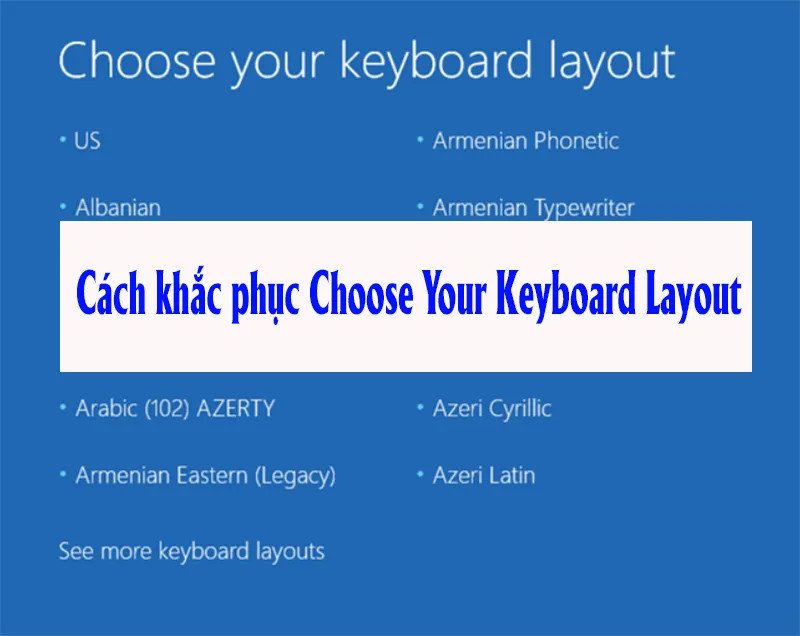
Màn hình Choose your keyboard layout
Tại Sao Lại Bị Kẹt Ở Màn Hình “Choose Your Keyboard Layout”?
Màn hình “Choose Your Keyboard Layout” thường xuất hiện khi Windows gặp sự cố trong quá trình khởi động, đặc biệt là sau khi nâng cấp. Nguyên nhân có thể do nhiều yếu tố:
- File hệ thống bị “lỗi”: Giống như việc xây nhà mà thiếu gạch, file hệ thống bị lỗi hoặc thiếu có thể khiến Windows “chết đứng”. Điều này có thể do virus, tắt máy đột ngột hoặc lỗi cập nhật.
- Lỗi cập nhật Windows: Đôi khi, bản cập nhật Windows mới nhất lại chính là “thủ phạm”. Có thể bản cập nhật bị lỗi hoặc quá trình cài đặt không hoàn tất.
- Ổ cứng “có vấn đề”: Ổ cứng hoặc SSD bị bad sector (lỗi vật lý) hoặc dữ liệu bị hỏng cũng có thể gây ra lỗi này. Hãy tưởng tượng ổ cứng như một cuốn sách bị rách trang, Windows không thể “đọc” được thông tin cần thiết để khởi động.
- Xung đột phần mềm hoặc driver: Driver không tương thích hoặc phần mềm “lạ” có thể khiến Windows “giận dỗi” và không chịu khởi động.
- BIOS/UEFI bị “chỉnh sai”: Thay đổi cấu hình BIOS/UEFI, đặc biệt là các thiết lập liên quan đến Secure Boot hoặc thứ tự khởi động, cũng có thể dẫn đến màn hình “đáng ghét” này.
 Lỗi Choose Your Keyboard Layout trên màn hình Automatic Repair
“Phù Thủy” Cho Máy Tính: Các Cách Khắc Phục Lỗi “Choose Your Keyboard Layout”
Kiểm Tra Bàn Phím Và Chuột
Trước khi “mổ máy” tìm nguyên nhân sâu xa, hãy thử kiểm tra xem bàn phím và chuột của bạn có hoạt động bình thường không. Thử cắm chúng vào một máy tính khác để xem có phải do “đồ nghề” bị hỏng hay không.
 Kiểm tra bàn phím và chuột
Khôi Phục Cấu Hình Khởi Động – “Đưa Windows Về Lối Cũ”
Nếu bàn phím và chuột “về vườn” không phải là nguyên nhân, hãy thử khôi phục cấu hình khởi động của Windows. Bạn cần một USB hoặc DVD cài đặt Windows 10 để thực hiện việc này.
- Khởi động máy tính từ USB/DVD cài đặt Windows.
- Chọn Repair your computer (Sửa chữa máy tính của bạn).
- Chọn Troubleshoot (Khắc phục sự cố).
- Chọn Advanced options (Tùy chọn nâng cao).
- Chọn Command Prompt (Dấu nhắc lệnh).
Trong cửa sổ Command Prompt, lần lượt gõ các lệnh sau và nhấn Enter sau mỗi lệnh:
chkdsk c: /f
bootrec /fixmbr
bootrec /fixboot
bootrec /rebuildbcd
bcdboot c:windows /s c:
Khởi động lại máy tính và xem lỗi đã được khắc phục chưa.
 Màn hình Choose an option trong quá trình cài đặt Windows
 Màn hình Advanced options trong Windows Recovery Environment
Cập Nhật Driver – “Nâng Cấp” Phần Mềm Điều Khiển
Driver lỗi thời hoặc không tương thích cũng có thể là nguyên nhân gây ra lỗi. Hãy thử cập nhật driver, đặc biệt là driver của USB controller.
- Khởi động máy tính vào Safe Mode with Networking (Chế độ an toàn có mạng).
- Nhấn chuột phải vào nút Start và chọn Device Manager (Trình quản lý thiết bị).
- Tìm các thiết bị có dấu chấm than màu vàng (biểu thị driver có vấn đề).
- Nhấn chuột phải vào thiết bị đó và chọn Update driver (Cập nhật driver).
- Chọn Search automatically for updated driver software (Tự động tìm kiếm phần mềm driver đã cập nhật).
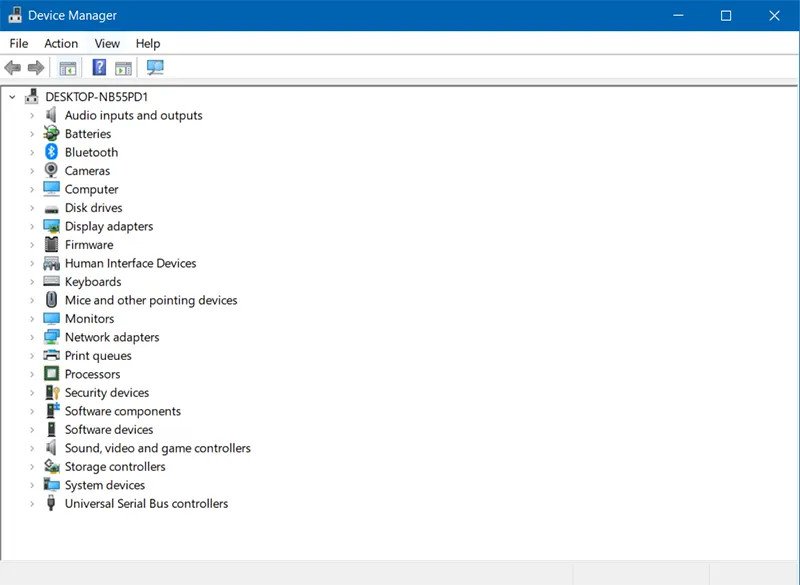 Device Manager trên Windows 10
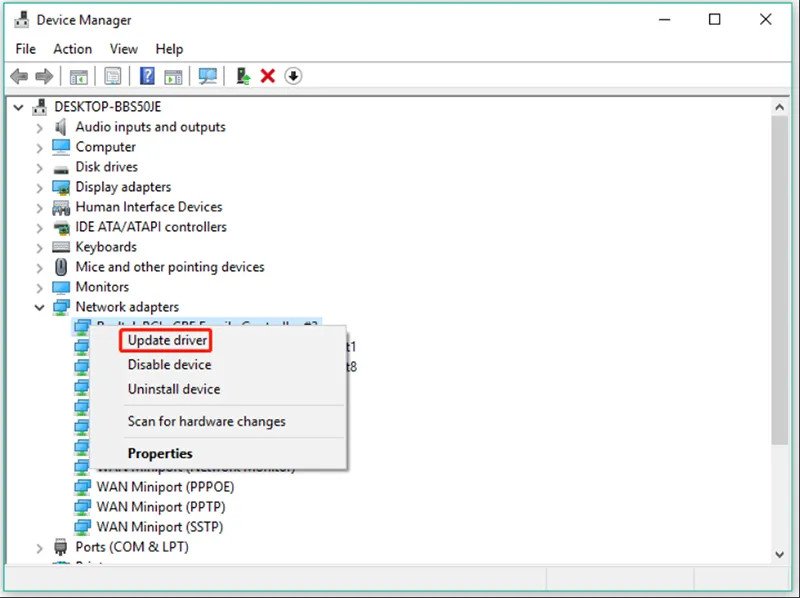 Cập nhật driver cho thiết bị
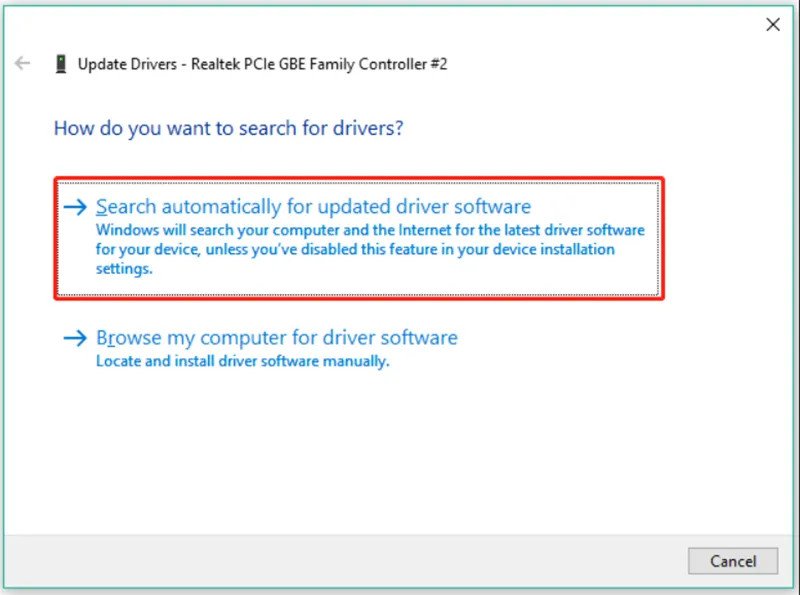 Tìm kiếm driver tự động
Cài Đặt Bản Cập Nhật Windows Mới Nhất
Đôi khi, Microsoft phát hành bản cập nhật để sửa lỗi “Choose Your Keyboard Layout”. Hãy chắc chắn rằng Windows của bạn đã được cập nhật lên phiên bản mới nhất.
- Mở Settings (Cài đặt).
- Chọn Update & Security (Cập nhật & Bảo mật).
- Nhấp vào Check for updates (Kiểm tra cập nhật).
 Kiểm tra cập nhật Windows
“Tuyệt Chiêu Cuối Cùng”: Cài Lại Windows 10
Nếu tất cả các cách trên đều không hiệu quả, “tuyệt chiêu cuối cùng” là cài lại Windows 10. Lưu ý rằng việc này sẽ xóa hết dữ liệu trên ổ C:, vì vậy hãy sao lưu dữ liệu quan trọng trước khi thực hiện. Nếu bạn không tự tin, hãy mang máy tính đến cửa hàng sửa máy tính uy tín để được hỗ trợ.
 Hình ảnh minh họa cho việc cài đặt lại Windows
Kết Luận
Hy vọng với những “bí kíp” trên, bạn đã có thể “giải cứu” máy tính khỏi màn hình “Choose Your Keyboard Layout” đáng ghét. Nếu bạn vẫn gặp khó khăn, đừng ngần ngại liên hệ với Máy Tính Gia Phát để được tư vấn và hỗ trợ nhé! Chúng tôi luôn sẵn sàng giúp bạn giải quyết mọi vấn đề về công nghệ.