


Máy Tính
Máy tính bị lag giật Win7: Khắc phục hiệu quả và tăng tốc tối ưu
Th9
Tình trạng máy tính bị lag giật Win7 là một vấn đề phổ biến mà nhiều người dùng gặp phải, đặc biệt khi hệ điều hành đã hoạt động trong thời gian dài hoặc máy tính có cấu hình phần cứng không còn đáp ứng đủ các yêu cầu hiện tại. Nếu bạn đang tìm kiếm những giải pháp toàn diện và hiệu quả để cải thiện hiệu suất, giúp chiếc máy tính Win7 của mình hoạt động mượt mà trở lại, thì bài viết này chính là cẩm nang dành cho bạn. Chúng tôi sẽ đi sâu vào nguyên nhân và hướng dẫn chi tiết từng bước khắc phục, giúp bạn tối ưu hóa hệ thống một cách đáng tin cậy.
Loại bỏ các chương trình không cần thiết khỏi hệ thống
Việc cài đặt và sử dụng nhiều phần mềm theo thời gian có thể khiến máy tính của bạn trở nên ì ạch. Đôi khi, chúng ta cài đặt những ứng dụng chỉ dùng một vài lần rồi quên bẵng đi, hoặc có những phần mềm đi kèm với hệ điều hành Windows 7 mà chưa bao giờ được sử dụng đến. Mỗi phần mềm này, dù không hoạt động trực tiếp, vẫn có thể chiếm dung lượng ổ cứng, tạo các tiến trình chạy ngầm hoặc các mục khởi động cùng hệ thống, từ đó gây ra tình trạng máy tính bị lag giật Win7.
Việc gỡ bỏ các phần mềm không cần thiết là một trong những bước đầu tiên và cơ bản nhất để giải phóng tài nguyên và cải thiện tốc độ xử lý cho máy tính của bạn. Hành động này không chỉ giúp giảm tải cho CPU và RAM mà còn giải phóng đáng kể không gian lưu trữ trên ổ cứng, nơi thường xuyên bị lấp đầy bởi các tập tin rác và chương trình dư thừa. Điều quan trọng là phải xác định chính xác những phần mềm nào thực sự không cần thiết để tránh gỡ bỏ nhầm các ứng dụng hệ thống quan trọng.
Các bước thực hiện gỡ bỏ phần mềm
Để tiến hành gỡ bỏ phần mềm một cách an toàn và hiệu quả, bạn có thể thực hiện theo các bước sau:
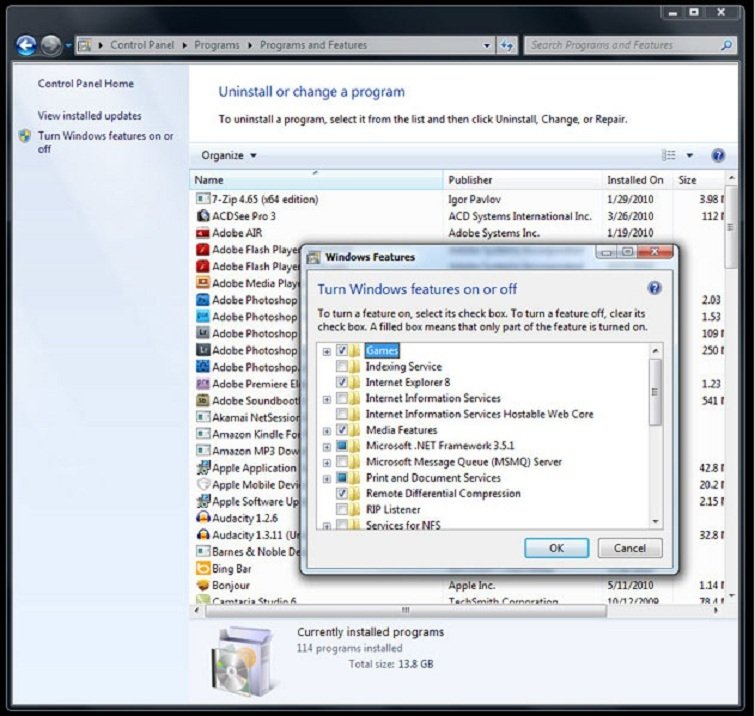
- Truy cập Control Panel: Nhấp vào nút Start, sau đó chọn Control Panel.
- Mở Programs and Features: Trong Control Panel, tìm và chọn Programs > Uninstall a program (hoặc Programs and Features).
- Xác định và gỡ bỏ: Một danh sách các chương trình đã cài đặt sẽ hiện ra. Hãy cẩn thận xem xét từng mục và xác định những phần mềm mà bạn không còn sử dụng, hoặc những ứng dụng không mong muốn như các thanh công cụ trình duyệt (browser toolbars) thường tự động cài đặt kèm theo các phần mềm khác.
- Thực hiện gỡ bỏ: Chọn phần mềm bạn muốn gỡ bỏ và nhấp vào nút Uninstall/Change. Làm theo hướng dẫn trên màn hình để hoàn tất quá trình.
Ngoài ra, Windows 7 còn cho phép bạn tắt hoặc gỡ bỏ các tính năng đi kèm của Windows mà bạn không sử dụng. Truy cập vào Control Panel > Programs and Features, sau đó chọn Turn Windows Features On or Off ở cột bên trái. Tại đây, bạn có thể bỏ chọn các tính năng không dùng đến như Games, Tablet PC Components, hay Print and Document Services để giảm tải cho hệ thống.
Việc gỡ bỏ phần mềm thủ công qua Control Panel có thể không loại bỏ hoàn toàn tất cả các tệp và mục đăng ký (registry entries) liên quan. Để đảm bảo quá trình gỡ bỏ triệt để hơn và ngăn chặn các tệp rác tiềm ẩn gây ảnh hưởng đến hiệu suất, bạn có thể cân nhắc sử dụng các phần mềm gỡ cài đặt chuyên dụng của bên thứ ba. Những công cụ này thường có khả năng quét sâu hơn, loại bỏ sạch sẽ các tàn dư của phần mềm, giúp hệ thống của bạn thực sự “sạch sẽ” và giảm thiểu nguy cơ máy tính bị lag giật Win7 do các yếu tố ẩn. Một số phần mềm miễn phí như IObit Uninstaller hay CCleaner có thể hỗ trợ bạn trong việc này.
Xem Thêm Bài Viết:
- Hướng Dẫn Chi Tiết Kết Nối Âm Thanh Máy Tính Với Tivi
- Phần mềm thu âm trên máy tính chuyên nghiệp: Lựa chọn hàng đầu 2024
- Cách in màu trong Word 2010 chi tiết nhất
- Máy in Canon 6230DN báo đèn đỏ: Nguyên nhân và cách sửa lỗi
- Đánh giá màn hình máy tính tốt nhất 2016
Gỡ bỏ phần mềm không cần thiết để khắc phục máy tính bị lag giật win7
Hạn chế chương trình khởi động cùng máy tính
Mỗi khi bạn khởi động máy tính, có rất nhiều chương trình và dịch vụ sẽ tự động chạy ngầm. Nhiều trong số đó là cần thiết cho hoạt động của hệ điều hành và các ứng dụng quan trọng, nhưng một số khác lại hoàn toàn không cần thiết và chỉ làm tiêu tốn tài nguyên quý giá của hệ thống, dẫn đến thời gian khởi động lâu hơn và tình trạng máy tính bị lag giật Win7 ngay từ khi bắt đầu sử dụng. Việc quản lý các chương trình khởi động là một kỹ năng quan trọng giúp duy trì hiệu suất máy tính.
Các chương trình tự khởi động thường bao gồm các ứng dụng bạn cài đặt, các tiện ích của phần cứng (driver) hoặc các dịch vụ cập nhật tự động (ví dụ: Google Update, Adobe Flash Player Update). Khi có quá nhiều chương trình như vậy, chúng sẽ cạnh tranh nhau để giành tài nguyên CPU, RAM và ổ cứng ngay khi Windows bắt đầu tải, gây ra hiện tượng chậm trễ đáng kể. Thậm chí, một số chương trình có thể tiếp tục chạy ngầm, chiếm dụng tài nguyên ngay cả khi bạn không trực tiếp sử dụng chúng, ảnh hưởng đến hiệu suất tổng thể của máy.
Các bước quản lý chương trình khởi động
Để kiểm soát và tắt bớt các chương trình không cần thiết tự khởi động cùng Windows 7, bạn có thể sử dụng công cụ System Configuration (MSCONFIG) tích hợp sẵn:
- Mở cửa sổ Run: Nhấn tổ hợp phím
Windows + R, hoặc vào Start Menu và tìm kiếm “Run”. - Nhập MSCONFIG: Gõ
msconfigvào hộp thoại Run và nhấn Enter. Cửa sổ System Configuration sẽ xuất hiện. - Truy cập tab Startup: Trong cửa sổ System Configuration, chuyển sang tab Startup.
- Tắt các mục không cần thiết: Tại đây, bạn sẽ thấy danh sách tất cả các chương trình được cấu hình để khởi động cùng Windows. Hãy kiểm tra kỹ lưỡng và bỏ chọn (uncheck) những chương trình mà bạn nhận thấy không cần thiết phải chạy ngay khi máy bật lên.
- Lưu ý quan trọng: Không nên tắt các mục mà bạn không chắc chắn về chức năng của chúng, đặc biệt là các mục liên quan đến driver phần cứng (như card đồ họa, âm thanh) hoặc các dịch vụ bảo mật (như phần mềm diệt virus). Nếu nghi ngờ, hãy tìm kiếm thông tin về tên chương trình đó trên internet trước khi tắt.
- Các mục phổ biến có thể tắt mà không ảnh hưởng đến hệ thống bao gồm các trình cập nhật của ứng dụng (ví dụ: Adobe Acrobat Update, Java Update, các trình cập nhật của trình duyệt), các ứng dụng nhắn tin không dùng thường xuyên, hay các tiện ích phụ trợ của phần cứng mà bạn ít sử dụng.
- Áp dụng thay đổi và khởi động lại: Sau khi đã bỏ chọn các mục không cần thiết, nhấp vào Apply > OK. Hệ thống sẽ yêu cầu bạn khởi động lại máy tính để áp dụng các thay đổi.
Bằng cách tinh chỉnh danh sách khởi động này, bạn sẽ thấy rõ sự khác biệt về tốc độ khởi động và phản hồi tổng thể của hệ thống. Việc giảm thiểu số lượng chương trình chạy ngầm ngay từ đầu sẽ giải phóng tài nguyên hệ thống, giúp Windows 7 có nhiều “không gian” hơn để xử lý các tác vụ bạn thực sự cần, từ đó giảm đáng kể tình trạng máy tính bị lag giật Win7. Đây là một phương pháp hiệu quả và an toàn để tối ưu hóa hiệu suất mà không cần phải can thiệp sâu vào phần cứng.
 Hạn chế chương trình khởi động cùng máy tính để giảm lag giật win7
Nâng cấp RAM – Giải pháp hiệu quả cho máy tính bị lag giật Win7
Bộ nhớ truy cập ngẫu nhiên (RAM) đóng vai trò cực kỳ quan trọng trong hiệu suất tổng thể của máy tính, đặc biệt là đối với các hệ điều hành như Windows 7. RAM là nơi lưu trữ tạm thời dữ liệu mà CPU cần truy cập nhanh chóng để thực hiện các tác vụ. Khi bạn mở nhiều ứng dụng, duyệt web với nhiều tab, hoặc xử lý các tác vụ nặng như chỉnh sửa ảnh/video, hệ thống sẽ yêu cầu một lượng RAM lớn để lưu trữ các dữ liệu cần thiết. Nếu dung lượng RAM hiện có không đủ, máy tính sẽ phải thường xuyên sử dụng ổ cứng (vốn chậm hơn nhiều so với RAM) làm bộ nhớ ảo (page file), dẫn đến hiện tượng đọc/ghi dữ liệu chậm chạp và gây ra tình trạng máy tính bị lag giật Win7 rõ rệt.
Nâng cấp RAM là một trong những giải pháp phần cứng đơn giản và hiệu quả nhất để cải thiện tốc độ xử lý của máy tính cũ. Với dung lượng RAM lớn hơn, hệ điều hành và các ứng dụng có thể lưu trữ nhiều dữ liệu hơn trong bộ nhớ tốc độ cao, giảm thiểu việc phải truy cập ổ cứng, từ đó tăng cường khả năng đa nhiệm và phản ứng nhanh nhạy của hệ thống.
Lợi ích của việc nâng cấp RAM
- Cải thiện đa nhiệm: Bạn có thể mở nhiều ứng dụng và tab trình duyệt cùng lúc mà không bị chậm.
- Tăng tốc độ tải ứng dụng: Các chương trình sẽ khởi động nhanh hơn.
- Giảm thiểu hiện tượng treo máy: Máy tính ổn định hơn khi xử lý các tác vụ nặng.
- Kéo dài tuổi thọ máy tính: Giúp máy tính cũ đáp ứng tốt hơn các yêu cầu phần mềm hiện đại.
Xác định loại RAM và dung lượng phù hợp
Trước khi nâng cấp, bạn cần xác định loại RAM (DDR2, DDR3), tốc độ (MHz) và dung lượng tối đa mà bo mạch chủ của máy tính hỗ trợ.
- Kiểm tra loại RAM hiện tại: Sử dụng phần mềm như CPU-Z hoặc xem thông tin trong Task Manager (Ctrl+Shift+Esc, tab Performance) để biết loại RAM đang dùng.
- Kiểm tra khe cắm RAM: Mở vỏ máy tính để xem số lượng khe cắm RAM còn trống.
- Tham khảo thông số kỹ thuật: Tìm kiếm thông số kỹ thuật của bo mạch chủ hoặc mẫu laptop của bạn trên internet để biết dung lượng RAM tối đa được hỗ trợ.
Đối với Windows 7, dung lượng RAM khuyến nghị tối thiểu là 2GB cho phiên bản 32-bit và 4GB cho phiên bản 64-bit. Tuy nhiên, để có trải nghiệm mượt mà hơn và đáp ứng các tác vụ hiện đại, việc có 4GB hoặc 8GB RAM sẽ mang lại hiệu quả đáng kể. Đối với người dùng phổ thông, 8GB RAM thường là điểm tối ưu để máy không còn gặp tình trạng máy tính bị lag giật Win7 trong các tác vụ hàng ngày.
Nếu bạn không tự tin trong việc mở máy và kiểm tra, hoặc muốn đảm bảo nâng cấp đúng loại và tương thích, hãy liên hệ với các chuyên gia tại maytinhgiaphat.vn để được tư vấn và hỗ trợ nâng cấp RAM một cách chuyên nghiệp. Việc nâng cấp RAM đúng cách sẽ mang lại sự khác biệt lớn về hiệu suất, giúp máy tính của bạn hoạt động như mới.
 Thêm RAM để khắc phục máy tính bị lag giật win7
Tắt các chỉ mục tìm kiếm không cần thiết
Tính năng lập chỉ mục tìm kiếm (Search Index) trong Windows 7 được thiết kế để tăng tốc độ tìm kiếm tệp và thư mục trên máy tính của bạn. Về cơ bản, nó hoạt động như một thư viện, ghi lại vị trí và thông tin của mọi tệp để khi bạn tìm kiếm, Windows có thể trả về kết quả ngay lập tức thay vì phải quét toàn bộ ổ đĩa. Quá trình này chạy ngầm và liên tục cập nhật chỉ mục mỗi khi có tệp mới được thêm hoặc thay đổi. Tuy nhiên, nếu bạn có rất nhiều tệp trong các thư mục mà bạn hiếm khi tìm kiếm, hoặc nếu máy tính của bạn có cấu hình phần cứng thấp, quá trình lập chỉ mục này có thể tiêu tốn một lượng tài nguyên đáng kể, dẫn đến tình trạng máy tính bị lag giật Win7.
Đối với nhiều người dùng, không phải tất cả các thư mục đều cần được lập chỉ mục. Ví dụ, các thư mục chứa dữ liệu sao lưu, các tệp tạm thời, hoặc các thư mục hệ thống mà bạn không bao giờ có nhu cầu tìm kiếm trực tiếp có thể được loại trừ khỏi quá trình này. Việc tắt lập chỉ mục cho những thư mục không cần thiết sẽ giảm tải cho ổ cứng và CPU, giúp hệ thống tập trung tài nguyên vào các tác vụ khác.
Các bước tắt chỉ mục tìm kiếm không cần thiết
Bạn có thể quản lý các tùy chọn lập chỉ mục thông qua công cụ Indexing Options của Windows:
- Mở Indexing Options:
- Nhấp vào nút Start.
- Trong thanh tìm kiếm, gõ
indexvà chọn Indexing Options từ kết quả hiển thị.
- Chỉnh sửa các vị trí lập chỉ mục:
- Trong cửa sổ Indexing Options, bạn sẽ thấy danh sách các vị trí đang được lập chỉ mục.
- Nhấp vào nút Modify để mở cửa sổ “Indexed Locations”.
- Loại bỏ các thư mục không cần thiết:
- Trong cửa sổ “Indexed Locations”, bạn có thể duyệt qua cấu trúc cây thư mục.
- Bỏ chọn (uncheck) các thư mục mà bạn không muốn Windows lập chỉ mục. Ví dụ, nếu bạn có một ổ đĩa phụ chỉ dùng để lưu trữ phim ảnh hoặc sao lưu, bạn có thể bỏ chọn toàn bộ ổ đĩa đó.
- Khi bạn đã hoàn tất việc lựa chọn, nhấp OK.
Sau khi thay đổi, Windows sẽ bắt đầu xây dựng lại chỉ mục dựa trên các thiết lập mới. Quá trình này có thể mất một chút thời gian, nhưng sau đó, bạn sẽ nhận thấy máy tính của mình hoạt động mượt mà hơn, đặc biệt là khi ổ cứng không còn phải liên tục thực hiện các tác vụ đọc/ghi để cập nhật chỉ mục cho các tệp không quan trọng. Việc tinh chỉnh Indexing Options là một bước quan trọng trong việc tối ưu hóa hiệu suất, đặc biệt là để giảm thiểu tình trạng máy tính bị lag giật Win7 do hoạt động nền của hệ thống.
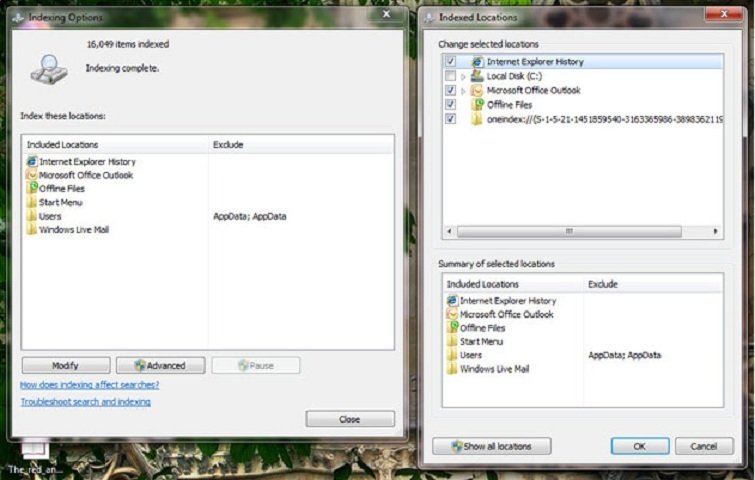 Tắt chỉ mục tìm kiếm không cần thiết để cải thiện hiệu suất Win7
Chống phân mảnh ổ đĩa cứng định kỳ
Phân mảnh ổ đĩa là một hiện tượng tự nhiên xảy ra trên các ổ đĩa cứng cơ học (HDD) khi các tệp dữ liệu được lưu trữ. Ban đầu, khi bạn lưu một tệp, nó sẽ được ghi vào một vị trí liên tục trên đĩa. Tuy nhiên, khi bạn xóa, sửa đổi hoặc thêm tệp mới, các “khoảng trống” sẽ xuất hiện và các tệp mới có thể bị chia thành nhiều mảnh nhỏ, lưu trữ rải rác ở những vị trí khác nhau trên ổ đĩa. Khi máy tính cần truy cập tệp đó, đầu đọc của ổ đĩa phải di chuyển qua nhiều vị trí khác nhau để thu thập tất cả các mảnh, làm tăng thời gian truy xuất dữ liệu và giảm hiệu suất đáng kể, dẫn đến tình trạng máy tính bị lag giật Win7.
Công cụ chống phân mảnh (Disk Defragmenter) có sẵn trong Windows 7 giúp sắp xếp lại các mảnh tệp rời rạc trên ổ đĩa thành các khối liên tục, cải thiện tốc độ đọc/ghi và tối ưu hóa hiệu suất của ổ cứng. Đây là một tác vụ bảo trì quan trọng mà người dùng ổ cứng HDD nên thực hiện định kỳ.
Các bước chống phân mảnh ổ đĩa cứng
- Mở Disk Defragmenter:
- Nhấp vào nút Start.
- Trong thanh tìm kiếm, gõ
Defragmentervà chọn Disk Defragmenter từ kết quả hiển thị.
- Phân tích và chống phân mảnh:
- Trong cửa sổ Disk Defragmenter, bạn sẽ thấy danh sách các ổ đĩa trên máy tính của mình.
- Chọn ổ đĩa bạn muốn chống phân mảnh (thường là ổ C: chứa hệ điều hành).
- Bạn có thể nhấp vào Analyze disk để xem mức độ phân mảnh trước, sau đó nhấp vào Defragment disk để bắt đầu quá trình.
- Lập lịch chống phân mảnh:
- Để duy trì hiệu suất tốt, bạn nên lập lịch để Windows tự động chống phân mảnh định kỳ. Nhấp vào Configure schedule…
- Chọn tần suất (hàng ngày, hàng tuần, hàng tháng) và thời gian phù hợp. Nên chọn thời gian mà bạn ít sử dụng máy tính nhất (ví dụ: ban đêm) vì quá trình chống phân mảnh có thể làm chậm máy đáng kể khi đang diễn ra, tạm thời gây ra hiện tượng máy tính bị lag giật Win7 nếu bạn cố gắng sử dụng máy trong lúc này.
Lưu ý quan trọng:
- Chỉ áp dụng cho HDD: Tính năng chống phân mảnh chỉ có lợi cho ổ đĩa cứng cơ học (HDD). Nếu máy tính của bạn sử dụng ổ đĩa thể rắn (SSD), bạn không nên thực hiện chống phân mảnh. SSD hoạt động khác và việc chống phân mảnh không chỉ không mang lại lợi ích mà còn có thể làm giảm tuổi thọ của SSD do số lần ghi dữ liệu bị giới hạn. Windows 7 (và các phiên bản sau này) thường tự động nhận diện SSD và sẽ không chống phân mảnh chúng.
- Tần suất: Đối với HDD, chống phân mảnh hàng tuần hoặc hàng tháng là lý tưởng, tùy thuộc vào mức độ sử dụng máy tính của bạn.
Bằng cách duy trì ổ đĩa cứng không bị phân mảnh, bạn đang giúp máy tính của mình truy cập dữ liệu nhanh hơn và giảm thiểu một trong những nguyên nhân phổ biến gây ra tình trạng máy tính bị lag giật Win7, đặc biệt là trên các hệ thống cũ.
 Chống phân mảnh ổ đĩa cứng để giảm lag Win7
Thay đổi tùy chọn Power Setting (Chế độ Nguồn)
Chế độ nguồn (Power Setting) trong Windows 7 là một tập hợp các cài đặt quản lý cách máy tính của bạn tiêu thụ năng lượng. Các chế độ này được thiết kế để cân bằng giữa hiệu suất và tiết kiệm điện. Mặc định, nhiều máy tính, đặc biệt là laptop, thường được đặt ở chế độ “Balanced” (Cân bằng) hoặc “Power Saver” (Tiết kiệm điện) để tối ưu hóa thời lượng pin hoặc giảm mức tiêu thụ năng lượng. Tuy nhiên, các chế độ này có thể giới hạn hiệu suất của CPU và các thành phần khác, khiến chúng không hoạt động ở mức tối đa, từ đó gây ra tình trạng máy tính bị lag giật Win7, đặc biệt khi bạn đang thực hiện các tác vụ đòi hỏi nhiều tài nguyên.
Khi bạn chuyển chế độ nguồn sang “High Performance” (Hiệu suất cao nhất), máy tính sẽ ưu tiên hiệu suất tối đa hơn là tiết kiệm năng lượng. Điều này có nghĩa là CPU sẽ luôn chạy ở tốc độ cao nhất có thể, card đồ họa sẽ không bị giảm xung nhịp, và ổ cứng sẽ không bị tắt để tiết kiệm điện. Kết quả là, hệ thống sẽ phản ứng nhanh hơn và xử lý các tác vụ mượt mà hơn.
Các bước thay đổi tùy chọn Power Setting
Để điều chỉnh chế độ nguồn và tối ưu hóa hiệu suất, bạn có thể làm theo các bước sau:
- Truy cập Power Options:
- Nhấp vào nút Start, sau đó chọn Control Panel.
- Trong Control Panel, tìm và chọn System and Security > Power Options.
- Chọn chế độ High Performance:
- Trong cửa sổ Power Options, bạn sẽ thấy các chế độ nguồn hiện có.
- Nếu chế độ “High Performance” không hiển thị, hãy nhấp vào Show additional plans để mở rộng danh sách.
- Chọn High Performance.
- Tạo kế hoạch nguồn mới (nếu cần):
- Nếu bạn muốn tùy chỉnh sâu hơn hoặc không có sẵn chế độ “High Performance”, bạn có thể chọn Create a power plan từ cột bên trái.
- Chọn tùy chọn High Performance làm cơ sở, đặt tên cho kế hoạch của bạn và tùy chỉnh các cài đặt nâng cao nếu muốn.
Lưu ý quan trọng:
- Tiêu thụ điện năng và nhiệt độ: Việc sử dụng chế độ “High Performance” sẽ làm tăng mức tiêu thụ điện năng và có thể khiến máy tính hoạt động nóng hơn. Đối với laptop, điều này sẽ làm giảm đáng kể thời lượng pin. Do đó, bạn nên sử dụng chế độ này khi máy tính được cắm sạc và khi bạn cần hiệu suất tối đa để tránh máy tính bị lag giật Win7.
- Tối ưu hóa làm mát: Nếu máy tính của bạn thường xuyên nóng lên khi ở chế độ hiệu suất cao, hãy đảm bảo hệ thống làm mát hoạt động tốt, thường xuyên vệ sinh quạt tản nhiệt để tránh quá nhiệt, vốn cũng là một nguyên nhân gây giảm hiệu suất và giật lag.
Việc chuyển sang chế độ nguồn “High Performance” là một cách nhanh chóng và đơn giản để “giải phóng” toàn bộ sức mạnh của máy tính, giúp khắc phục hiệu quả tình trạng máy tính bị lag giật Win7 khi bạn cần hiệu suất tối đa.
 Thay đổi Power Setting sang High Performance để tăng tốc Win7
Quét dọn ổ đĩa định kỳ
Theo thời gian sử dụng, ổ đĩa cứng của máy tính sẽ tích tụ một lượng lớn các tệp rác không cần thiết. Những tệp này bao gồm các tệp tạm thời từ trình duyệt web, nhật ký hệ thống, bản sao lưu tạm thời, tệp trong thùng rác, hoặc các tệp cài đặt còn sót lại sau khi gỡ bỏ phần mềm. Mặc dù mỗi tệp có thể nhỏ, nhưng tổng thể chúng có thể chiếm hàng gigabyte dung lượng, làm giảm không gian trống trên ổ đĩa và ảnh hưởng đến hiệu suất hệ thống. Khi ổ đĩa gần đầy, Windows sẽ gặp khó khăn hơn trong việc quản lý dữ liệu, làm chậm tốc độ đọc/ghi và góp phần vào tình trạng máy tính bị lag giật Win7.
Công cụ Disk Cleanup (Quét dọn ổ đĩa) tích hợp sẵn trong Windows 7 là một giải pháp hữu ích để tự động quét và loại bỏ các tệp rác này. Việc thực hiện quét dọn ổ đĩa định kỳ giúp giải phóng không gian lưu trữ, tối ưu hóa hoạt động của ổ cứng và cải thiện tốc độ phản hồi tổng thể của máy tính.
Các bước quét dọn ổ đĩa
- Mở Disk Cleanup:
- Nhấp vào nút Start.
- Trong thanh tìm kiếm, gõ
Disk Cleanupvà chọn tùy chọn Disk Cleanup từ kết quả hiển thị.
- Chọn ổ đĩa để quét:
- Một cửa sổ sẽ xuất hiện yêu cầu bạn chọn ổ đĩa muốn quét dọn. Thường bạn sẽ chọn ổ C: (ổ đĩa chứa hệ điều hành và các chương trình). Nhấp OK.
- Quét và chọn tệp để xóa:
- Windows sẽ bắt đầu quét ổ đĩa để tìm các tệp rác. Quá trình này có thể mất vài phút.
- Sau khi quét xong, một danh sách các loại tệp bạn có thể xóa sẽ hiển thị, kèm theo dung lượng mà mỗi loại đang chiếm dụng. Các mục phổ biến bao gồm:
- Temporary Internet Files: Các tệp tạm thời từ trình duyệt web.
- Temporary Files: Các tệp tạm thời được tạo bởi các ứng dụng.
- Recycle Bin: Các tệp đã xóa nhưng chưa được loại bỏ hoàn toàn.
- Downloaded Program Files: Các điều khiển ActiveX và ứng dụng Java được tải xuống tự động từ Internet.
- Setup Log Files: Các tệp nhật ký cài đặt.
- Bạn có thể xem mô tả của từng loại tệp để quyết định có nên xóa hay không. Thông thường, việc xóa tất cả các mục được Disk Cleanup đề xuất là an toàn và không ảnh hưởng đến hoạt động của hệ thống.
- Dọn dẹp tệp hệ thống (tùy chọn):
- Nếu bạn muốn giải phóng thêm dung lượng, bạn có thể nhấp vào nút Clean up system files. Thao tác này sẽ quét thêm các tệp hệ thống không cần thiết, bao gồm các bản cập nhật Windows cũ và các tệp cài đặt driver cũ. Lưu ý rằng quá trình này có thể mất nhiều thời gian hơn.
- Thực hiện dọn dẹp:
- Sau khi đã chọn các mục muốn xóa, nhấp OK và xác nhận hành động. Windows sẽ tiến hành xóa các tệp đã chọn.
Việc quét dọn ổ đĩa thường xuyên, ví dụ hàng tháng, sẽ giúp duy trì một không gian ổ đĩa sạch sẽ và tối ưu, giảm thiểu một trong những nguyên nhân gây ra tình trạng máy tính bị lag giật Win7. Đây là một bước đơn giản nhưng rất hiệu quả để giữ cho hệ thống của bạn hoạt động mượt mà.
 Quét dọn ổ đĩa để khắc phục máy tính bị lag giật win7
Sử dụng phần mềm diệt virus và quét mã độc định kỳ
Virus, spyware, trojan, rootkit và các loại mã độc khác (malware) là một trong những nguyên nhân hàng đầu khiến máy tính bị lag giật Win7. Những phần mềm độc hại này thường hoạt động ngầm, tiêu tốn một lượng lớn tài nguyên hệ thống như CPU, RAM và băng thông mạng mà bạn không hề hay biết. Chúng có thể chạy các tiến trình không mong muốn, gửi dữ liệu ra bên ngoài, hiển thị quảng cáo pop-up, hoặc thậm chí mã hóa dữ liệu của bạn để đòi tiền chuộc. Tất cả những hoạt động này đều làm chậm máy tính một cách nghiêm trọng, gây ra các hiện tượng giật lag, treo máy và giảm hiệu suất đáng kể.
Một phần mềm diệt virus mạnh mẽ và được cập nhật thường xuyên là tuyến phòng thủ đầu tiên và quan trọng nhất để bảo vệ máy tính của bạn khỏi các mối đe dọa này. Nó không chỉ giúp phát hiện và loại bỏ mã độc hiện có mà còn ngăn chặn các cuộc tấn công mới trước khi chúng có thể gây hại.
Lợi ích của phần mềm diệt virus
- Bảo vệ toàn diện: Ngăn chặn virus, trojan, spyware, ransomware và các loại malware khác.
- Tối ưu hiệu suất: Loại bỏ các phần mềm độc hại chiếm dụng tài nguyên, giúp máy tính chạy mượt mà hơn.
- Bảo mật dữ liệu: Bảo vệ thông tin cá nhân và dữ liệu quan trọng khỏi nguy cơ bị đánh cắp hoặc phá hủy.
- Duy trì ổn định hệ thống: Giảm thiểu lỗi hệ thống và treo máy do xung đột phần mềm độc hại.
Các bước sử dụng phần mềm diệt virus hiệu quả
- Cài đặt phần mềm diệt virus uy tín: Chọn một phần mềm diệt virus có danh tiếng tốt như Avast, AVG, Bitdefender, Kaspersky, hoặc Windows Defender (nếu đã kích hoạt). Đối với Windows 7, bạn có thể cân nhắc các tùy chọn miễn phí nhưng vẫn hiệu quả như Avast Free Antivirus hoặc AVG AntiVirus Free.
- Tải ngay phần mềm Avast Antivirus: https://drive.google.com/file/d/1dLpHt0czuF4GcydJapnYy0e42nLqFfWs/view?usp=drive_link
- Cập nhật cơ sở dữ liệu virus thường xuyên: Đảm bảo phần mềm diệt virus của bạn luôn được cập nhật lên phiên bản mới nhất để có thể nhận diện và đối phó với những mối đe dọa mới nhất. Hầu hết các phần mềm đều có tính năng cập nhật tự động.
- Thực hiện quét toàn bộ hệ thống định kỳ:
- Mặc dù phần mềm diệt virus chạy bảo vệ theo thời gian thực, bạn vẫn nên thực hiện quét toàn bộ hệ thống (Full Scan) ít nhất mỗi tuần một lần để phát hiện và loại bỏ bất kỳ mã độc nào có thể đã lọt qua lớp bảo vệ ban đầu.
- Quá trình quét toàn bộ có thể làm chậm máy tính trong thời gian đó, vì vậy hãy lập lịch quét vào thời điểm bạn không sử dụng máy hoặc khi ít làm việc.
- Cẩn trọng khi duyệt web và tải tệp: Luôn cảnh giác với các liên kết lạ, các trang web không an toàn và các tệp tải xuống từ nguồn không đáng tin cậy. Kiểm tra kỹ các tệp đính kèm email trước khi mở.
Việc duy trì một hệ thống được bảo vệ tốt bởi phần mềm diệt virus không chỉ đảm bảo an toàn cho dữ liệu của bạn mà còn là yếu tố then chốt để giữ cho máy tính hoạt động mượt mà, tránh xa tình trạng máy tính bị lag giật Win7 do nhiễm mã độc. Đây là một khoản đầu tư nhỏ về thời gian và có thể cả chi phí (đối với bản trả phí) nhưng mang lại lợi ích lớn về hiệu suất và an toàn.
 Sử dụng phần mềm diệt virus để ngăn chặn lag giật Win7
Sử dụng Performance Troubleshooter
Windows 7 được trang bị một bộ công cụ khắc phục sự cố (Troubleshooter) mạnh mẽ, được thiết kế để tự động chẩn đoán và sửa chữa nhiều vấn đề phổ biến của hệ thống. Trong số đó, Performance Troubleshooter là một tính năng đặc biệt hữu ích mà nhiều người dùng thường bỏ qua. Công cụ này được tạo ra để tìm kiếm các vấn đề ảnh hưởng đến hiệu suất của máy tính, bao gồm các cài đặt không tối ưu, các chương trình chạy ngầm không cần thiết, hoặc các vấn đề về phần cứng có thể góp phần vào tình trạng máy tính bị lag giật Win7.
Khi chạy Performance Troubleshooter, nó sẽ tự động quét hệ thống của bạn, kiểm tra các yếu tố như số lượng chương trình khởi động, cài đặt nguồn, các dịch vụ không cần thiết, và các tùy chọn trực quan. Sau khi phân tích, công cụ sẽ đưa ra các khuyến nghị cụ thể để bạn áp dụng, giúp cải thiện tốc độ và độ phản hồi của máy tính.
Các bước sử dụng Performance Troubleshooter
Việc sử dụng Performance Troubleshooter khá đơn giản và không yêu cầu kiến thức kỹ thuật chuyên sâu:
- Mở Control Panel: Nhấp vào nút Start, sau đó chọn Control Panel.
- Truy cập Troubleshooting: Trong Control Panel, tìm và chọn System and Security, sau đó nhấp vào Troubleshooting.
- Tìm Performance Issues: Trong cửa sổ Troubleshooting, dưới mục “System and Security”, bạn sẽ thấy tùy chọn Check for performance issues hoặc Run maintenance tasks. Nhấp vào tùy chọn này.
- Chạy công cụ khắc phục sự cố: Windows sẽ bắt đầu chạy công cụ Performance Troubleshooter. Nó sẽ tự động quét và chẩn đoán các vấn đề.
- Xem và áp dụng khuyến nghị: Sau khi quét xong, công cụ sẽ hiển thị một báo cáo về các vấn đề tìm thấy và các hành động được đề xuất. Bạn có thể chọn áp dụng các sửa chữa được khuyến nghị để tối ưu hóa hiệu suất. Ví dụ, nó có thể gợi ý tắt một số hiệu ứng hình ảnh không cần thiết hoặc tắt các dịch vụ nền đang tiêu tốn tài nguyên.
Performance Troubleshooter là một công cụ chẩn đoán ban đầu rất tốt, đặc biệt nếu bạn không chắc chắn nguyên nhân khiến máy tính bị lag giật Win7. Nó cung cấp một cái nhìn tổng quan về các vấn đề hiệu suất và hướng dẫn bạn đến các giải pháp cụ thể. Việc chạy công cụ này định kỳ, cùng với các bước tối ưu hóa khác, sẽ giúp bạn duy trì một hệ thống Windows 7 ổn định và nhanh nhạy.
 Sử dụng Performance Troubleshooter để chẩn đoán và sửa lỗi lag Win7
Tắt Desktop Gadget khi máy tính bị lag giật Win7
Desktop Gadget là một tính năng được giới thiệu trong Windows Vista và tiếp tục có mặt trong Windows 7, cho phép người dùng đặt các tiện ích nhỏ (widget) trực tiếp trên màn hình desktop. Các gadget phổ biến bao gồm đồng hồ, lịch, dự báo thời tiết, bộ chuyển đổi tiền tệ, hoặc trình chiếu ảnh. Mặc dù chúng có vẻ tiện lợi và tăng tính thẩm mỹ cho màn hình, nhưng mỗi gadget là một chương trình nhỏ chạy ngầm, liên tục tiêu tốn tài nguyên hệ thống như CPU và RAM để cập nhật thông tin hoặc hiển thị giao diện.
Khi bạn chạy quá nhiều Desktop Gadget hoặc sử dụng các gadget được viết không hiệu quả, chúng có thể trở thành một trong những nguyên nhân gây ra tình trạng máy tính bị lag giật Win7, đặc biệt là trên các máy tính có cấu hình phần cứng hạn chế. Ngoài ra, một số gadget có thể gây ra lỗ hổng bảo mật hoặc không ổn định, ảnh hưởng đến hoạt động chung của hệ thống. Đối với laptop, việc chạy nhiều gadget cũng có thể làm tiêu hao pin nhanh hơn do CPU phải hoạt động liên tục hơn để duy trì chúng.
Các bước tắt Desktop Gadget
Để vô hiệu hóa hoặc gỡ bỏ các Desktop Gadget không cần thiết và giải phóng tài nguyên hệ thống, bạn có thể thực hiện theo các bước sau:
- Truy cập Gadget:
- Nhấp chuột phải vào một khoảng trống bất kỳ trên màn hình desktop của bạn.
- Chọn Gadgets từ menu ngữ cảnh. Cửa sổ Gadget Gallery sẽ hiển thị tất cả các gadget hiện có và đang chạy.
- Xem và gỡ bỏ các gadget đang chạy:
- Trong cửa sổ Gadget Gallery, bạn sẽ thấy danh sách các gadget.
- Nếu muốn tắt một gadget đang hiển thị trên màn hình, di chuột qua gadget đó, một biểu tượng X (đóng) sẽ xuất hiện. Nhấp vào biểu tượng X đó để gỡ bỏ gadget khỏi desktop.
- Hoặc, trong cửa sổ Gadget Gallery, bạn có thể nhấp chuột phải vào gadget và chọn Remove để gỡ cài đặt hoàn toàn (nếu đó là một gadget của bên thứ ba).
- Tắt hoàn toàn tính năng Gadget (nâng cao):
- Nếu bạn muốn tắt hoàn toàn tính năng Desktop Gadget để đảm bảo không có gadget nào chạy ngầm, bạn có thể vô hiệu hóa nó qua “Turn Windows Features On or Off”.
- Vào Control Panel > Programs and Features.
- Ở cột bên trái, chọn Turn Windows Features On or Off.
- Tìm và bỏ chọn (uncheck) mục Windows Gadget Platform. Nhấp OK và khởi động lại máy tính.
Bằng cách tắt các Desktop Gadget không cần thiết, bạn sẽ giảm bớt gánh nặng cho CPU và RAM, giúp máy tính của bạn phản ứng nhanh hơn và cải thiện hiệu suất tổng thể, đặc biệt là khi màn hình desktop trở nên gọn gàng hơn. Đây là một giải pháp đơn giản nhưng hiệu quả để giảm thiểu tình trạng máy tính bị lag giật Win7 mà không ảnh hưởng đến chức năng cốt lõi của hệ thống.
 Tắt Desktop Gadget để cải thiện hiệu suất Win7
Cập nhật driver cho thiết bị
Driver (trình điều khiển) là các phần mềm giúp hệ điều hành Windows giao tiếp và điều khiển các thành phần phần cứng của máy tính, từ card đồ họa, card âm thanh, bộ điều khiển mạng cho đến chipset của bo mạch chủ. Driver lỗi thời, không tương thích hoặc bị hỏng có thể gây ra nhiều vấn đề về hiệu suất, dẫn đến xung đột hệ thống, giảm hiệu năng hoạt động của phần cứng và là một nguyên nhân tiềm ẩn khiến máy tính bị lag giật Win7.
Khi các driver không được cập nhật, phần cứng có thể không hoạt động ở trạng thái tốt nhất hoặc không thể tận dụng hết các tính năng và cải tiến mới nhất. Ví dụ, driver card đồ họa cũ có thể khiến các ứng dụng và trò chơi chạy chậm hoặc hiển thị lỗi, trong khi driver mạng lỗi thời có thể gây ra kết nối internet không ổn định. Việc cập nhật driver định kỳ là rất quan trọng để đảm bảo tính tương thích, ổn định và hiệu suất tối ưu cho toàn bộ hệ thống.
Các bước cập nhật driver
- Mở Device Manager:
- Nhấp chuột phải vào biểu tượng Computer (hoặc This PC trên các phiên bản Windows sau này) trên Desktop hoặc trong Start Menu, sau đó chọn Manage.
- Trong cửa sổ Computer Management, ở cột bên trái, chọn Device Manager.
- Kiểm tra và cập nhật driver:
- Trong Device Manager, bạn sẽ thấy danh sách tất cả các thiết bị phần cứng của máy tính. Nếu có thiết bị nào có dấu chấm than màu vàng, điều đó cho thấy driver của nó đang có vấn đề.
- Nhấp chuột phải vào từng thiết bị (đặc biệt là Display adapters, Sound, video and game controllers, Network adapters) và chọn Update Driver Software…
- Bạn có thể chọn Search automatically for updated driver software để Windows tự động tìm kiếm driver trực tuyến, hoặc Browse my computer for driver software nếu bạn đã tải driver về máy.
- Truy cập trang web nhà sản xuất:
- Cách tốt nhất và đáng tin cậy nhất để cập nhật driver là truy cập trực tiếp trang web hỗ trợ của nhà sản xuất phần cứng (ví dụ: NVIDIA, AMD cho card đồ họa; Intel cho chipset; Realtek cho âm thanh) hoặc nhà sản xuất máy tính (Dell, HP, Acer, Asus, v.v.).
- Tìm kiếm mẫu máy tính hoặc linh kiện của bạn và tải xuống phiên bản driver mới nhất dành cho Windows 7. Sau đó, chạy tệp cài đặt và làm theo hướng dẫn.
- Sử dụng phần mềm cập nhật driver (cẩn trọng):
- Có nhiều phần mềm của bên thứ ba giúp tự động quét và cập nhật driver (như Driver Booster, Driver Easy). Tuy nhiên, hãy cẩn trọng khi sử dụng các công cụ này và chỉ chọn những phần mềm uy tín để tránh cài đặt driver không chính xác hoặc kèm theo phần mềm độc hại.
Lưu ý quan trọng:
- Tạo điểm khôi phục hệ thống: Trước khi cập nhật bất kỳ driver nào, đặc biệt là driver quan trọng như card đồ họa hoặc chipset, hãy tạo một điểm khôi phục hệ thống (System Restore Point). Điều này sẽ cho phép bạn dễ dàng quay lại trạng thái trước đó nếu quá trình cập nhật driver gây ra sự cố.
- Khởi động lại máy tính: Sau khi cập nhật driver, hãy khởi động lại máy tính để đảm bảo các thay đổi được áp dụng hoàn toàn.
Việc giữ cho các driver luôn được cập nhật là một yếu tố quan trọng để đảm bảo máy tính hoạt động ổn định và hiệu quả, giảm thiểu tình trạng máy tính bị lag giật Win7 và tận dụng tối đa sức mạnh phần cứng của bạn.
Tối ưu hóa hiệu ứng hình ảnh (Visual Effects)
Windows 7, giống như các phiên bản Windows hiện đại khác, có rất nhiều hiệu ứng hình ảnh và hoạt ảnh (visual effects) được thiết kế để mang lại trải nghiệm người dùng mượt mà và trực quan hơn. Những hiệu ứng này bao gồm bóng đổ dưới cửa sổ, hiệu ứng làm mờ (Aero Glass), hoạt ảnh khi mở/đóng cửa sổ, và các hiệu ứng chuyển tiếp khác. Mặc dù đẹp mắt, nhưng chúng lại tiêu tốn một lượng tài nguyên đáng kể của card đồ họa (GPU) và bộ xử lý (CPU), đặc biệt là trên các máy tính có cấu hình phần cứng cũ hoặc card đồ họa tích hợp yếu. Việc giữ nguyên tất cả các hiệu ứng mặc định có thể là một nguyên nhân gây ra tình trạng máy tính bị lag giật Win7 khi bạn mở nhiều cửa sổ hoặc thực hiện các tác vụ khác.
Bằng cách tắt hoặc giảm bớt các hiệu ứng hình ảnh không cần thiết, bạn có thể giải phóng tài nguyên hệ thống, giúp Windows 7 và các ứng dụng chạy mượt mà hơn. Đây là một phương pháp tối ưu hóa hiệu quả, đặc biệt là đối với các máy tính xách tay hoặc máy tính để bàn đã có tuổi đời.
Các bước tối ưu hóa hiệu ứng hình ảnh
- Mở System Properties:
- Nhấp chuột phải vào biểu tượng Computer trên Desktop hoặc trong Start Menu và chọn Properties.
- Trong cửa sổ System, ở cột bên trái, nhấp vào Advanced system settings.
- Truy cập Performance Options:
- Trong cửa sổ System Properties, chuyển sang tab Advanced.
- Trong phần “Performance”, nhấp vào nút Settings…. Cửa sổ Performance Options sẽ xuất hiện.
- Điều chỉnh hiệu ứng hình ảnh:
- Trong tab Visual Effects của cửa sổ Performance Options, bạn có một số tùy chọn:
- Let Windows choose what’s best for my computer: Đây là cài đặt mặc định, Windows sẽ tự động chọn các hiệu ứng phù hợp.
- Adjust for best appearance: Giữ tất cả các hiệu ứng để có giao diện đẹp nhất.
- Adjust for best performance: Tắt hầu hết các hiệu ứng để ưu tiên hiệu suất. Đây là lựa chọn được khuyến nghị nếu bạn muốn khắc phục máy tính bị lag giật Win7 một cách triệt để.
- Custom: Cho phép bạn tự tay chọn từng hiệu ứng để bật hoặc tắt. Nếu bạn muốn có sự cân bằng giữa hiệu suất và giao diện, bạn có thể chọn “Custom” và chỉ giữ lại một vài hiệu ứng mà bạn thực sự thấy cần thiết (ví dụ: “Smooth edges of screen fonts” để chữ không bị răng cưa).
- Sau khi chọn xong, nhấp Apply và sau đó OK.
- Trong tab Visual Effects của cửa sổ Performance Options, bạn có một số tùy chọn:
Các hiệu ứng có thể cân nhắc tắt để tối ưu hóa hiệu suất:
- Fade or slide menus into view
- Fade or slide tooltips into view
- Animate windows when minimizing and maximizing
- Show shadows under windows
- Show thumbnails instead of icons
- Slide open combo boxes
- Smooth-scroll list boxes
Bằng cách tinh chỉnh các hiệu ứng hình ảnh này, bạn sẽ nhận thấy giao diện Windows 7 có thể trông đơn giản hơn một chút, nhưng sự khác biệt về tốc độ và độ mượt mà khi sử dụng sẽ rất rõ rệt, giúp giảm thiểu đáng kể tình trạng máy tính bị lag giật Win7 và mang lại trải nghiệm làm việc hiệu quả hơn.
Vệ sinh phần cứng và tra keo tản nhiệt
Một trong những nguyên nhân vật lý hàng đầu gây ra tình trạng máy tính bị lag giật Win7 mà nhiều người dùng bỏ qua chính là sự tích tụ bụi bẩn và khô keo tản nhiệt bên trong máy. Bụi bẩn bám vào quạt tản nhiệt, lá tản nhiệt của CPU và GPU sẽ làm cản trở luồng không khí, khiến nhiệt độ của các linh kiện này tăng cao. Khi nhiệt độ vượt quá ngưỡng an toàn, hệ thống sẽ tự động giảm xung nhịp (throttling) để bảo vệ phần cứng khỏi hư hỏng. Việc giảm xung nhịp này trực tiếp làm giảm hiệu suất xử lý của CPU và GPU, dẫn đến hiện tượng giật lag, treo máy và máy tính hoạt động chậm chạp, đặc biệt khi thực hiện các tác vụ nặng.
Keo tản nhiệt (thermal paste) đóng vai trò là cầu nối truyền nhiệt hiệu quả từ bề mặt chip (CPU, GPU) sang bộ phận tản nhiệt. Sau một thời gian dài sử dụng (thường là 1-2 năm), keo tản nhiệt có thể bị khô, cứng lại và mất đi khả năng dẫn nhiệt. Điều này khiến nhiệt không được truyền tải hiệu quả ra ngoài, làm tăng nhiệt độ hoạt động của chip và kích hoạt cơ chế giảm xung nhịp, làm trầm trọng thêm tình trạng máy tính bị lag giật Win7.
Các bước vệ sinh và tra keo tản nhiệt
Để khắc phục vấn đề này, việc vệ sinh phần cứng và thay keo tản nhiệt định kỳ là vô cùng cần thiết:
- Vệ sinh bên ngoài: Dùng khăn mềm và dung dịch vệ sinh chuyên dụng để lau sạch bụi bẩn trên bề mặt vỏ máy và các cổng kết nối.
- Vệ sinh bên trong (cho người có kinh nghiệm):
- Tháo vỏ máy: Cẩn thận tháo vỏ máy tính (đối với PC) hoặc mở nắp đáy (đối với laptop). Đảm bảo máy đã được tắt hoàn toàn và rút nguồn điện.
- Làm sạch quạt và tản nhiệt: Sử dụng bình xịt khí nén chuyên dụng để thổi bay bụi bẩn khỏi quạt tản nhiệt của CPU, GPU và nguồn điện. Dùng cọ mềm hoặc tăm bông để làm sạch các khe tản nhiệt.
- Kiểm tra dây cáp: Đảm bảo tất cả các dây cáp được cắm chắc chắn và gọn gàng để không cản trở luồng khí.
- Thay keo tản nhiệt (nếu cần và có kinh nghiệm):
- Tháo bộ phận tản nhiệt của CPU và GPU.
- Dùng khăn sạch và cồn isopropyl (cồn y tế 70% trở lên) để lau sạch lớp keo tản nhiệt cũ trên cả bề mặt chip và bề mặt tản nhiệt.
- Lấy một lượng nhỏ keo tản nhiệt mới (kích thước bằng hạt gạo) đặt vào giữa bề mặt chip, sau đó lắp lại bộ phận tản nhiệt. Áp lực khi lắp đặt sẽ giúp keo dàn đều.
Lưu ý quan trọng:
- Rủi ro: Việc tháo lắp và vệ sinh bên trong máy tính, đặc biệt là tra keo tản nhiệt, đòi hỏi kiến thức và kỹ năng nhất định. Nếu bạn không tự tin, hãy tìm đến các dịch vụ sửa chữa máy tính chuyên nghiệp. Việc thực hiện sai có thể gây hỏng hóc linh kiện.
- Tần suất: Nên vệ sinh máy tính ít nhất mỗi 6-12 tháng một lần, tùy thuộc vào môi trường sử dụng (có nhiều bụi bẩn hay không). Keo tản nhiệt thường cần được thay sau 1-2 năm.
Việc duy trì một hệ thống sạch sẽ và có khả năng tản nhiệt tốt không chỉ giúp khắc phục tình trạng máy tính bị lag giật Win7 mà còn kéo dài tuổi thọ cho các linh kiện quan trọng, đảm bảo máy tính của bạn hoạt động ổn định và bền bỉ theo thời gian.
Kết nối mạng ổn định và tối ưu trình duyệt
Mặc dù tình trạng lag giật thường được liên tưởng đến hiệu suất nội bộ của máy tính, nhưng tốc độ và ổn định của kết nối mạng cũng như cách bạn sử dụng trình duyệt web có thể ảnh hưởng đáng kể đến trải nghiệm tổng thể, đặc biệt khi làm việc trực tuyến. Một kết nối mạng chậm hoặc không ổn định, cùng với một trình duyệt quá tải bởi nhiều tiện ích mở rộng và tab, có thể khiến bạn lầm tưởng rằng máy tính bị lag giật Win7 trong khi nguyên nhân thực sự nằm ở khác.
Ổn định kết nối mạng
- Sử dụng cáp Ethernet: Nếu có thể, hãy kết nối máy tính của bạn với internet bằng cáp Ethernet thay vì Wi-Fi. Kết nối có dây thường ổn định hơn, nhanh hơn và ít bị nhiễu hơn so với Wi-Fi, đặc biệt trong môi trường có nhiều tín hiệu không dây.
- Kiểm tra tốc độ mạng: Thường xuyên kiểm tra tốc độ internet của bạn qua các công cụ trực tuyến như Speedtest.net. Nếu tốc độ thấp hơn gói cước bạn đăng ký, hãy liên hệ nhà cung cấp dịch vụ internet.
- Tối ưu hóa router: Đặt router ở vị trí trung tâm, tránh xa các vật cản lớn và thiết bị điện tử khác. Khởi động lại router định kỳ cũng giúp giải phóng bộ nhớ và cải thiện hiệu suất.
- Kiểm tra phần mềm khác: Đảm bảo không có ứng dụng nào khác trên máy tính đang chiếm dụng băng thông mạng quá nhiều (ví dụ: các chương trình tải xuống P2P, cập nhật phần mềm tự động).
Tối ưu hóa trình duyệt web
Trình duyệt web là một trong những ứng dụng được sử dụng nhiều nhất, và nó có thể là một “kẻ ngốn tài nguyên” lớn nếu không được quản lý đúng cách, khiến máy tính bị lag giật Win7 khi duyệt web.
- Đóng các tab không cần thiết: Mỗi tab trình duyệt mở ra đều tiêu tốn RAM và CPU. Hãy đóng những tab bạn không còn sử dụng.
- Giảm tiện ích mở rộng (Extensions): Các tiện ích mở rộng (add-ons) của trình duyệt có thể rất hữu ích, nhưng mỗi tiện ích đều chạy ngầm và tiêu tốn tài nguyên. Hãy xem xét gỡ bỏ hoặc vô hiệu hóa những tiện ích bạn ít dùng hoặc không còn cần thiết.
- Cách làm: Trong trình duyệt Chrome/Firefox, vào phần
Settings(Cài đặt) hoặcExtensions(Tiện ích), sau đó quản lý chúng.
- Cách làm: Trong trình duyệt Chrome/Firefox, vào phần
- Xóa dữ liệu duyệt web định kỳ: Lịch sử duyệt web, bộ nhớ cache, và cookie tích tụ theo thời gian có thể làm chậm trình duyệt. Xóa chúng định kỳ giúp trình duyệt chạy nhanh hơn và giải phóng dung lượng ổ cứng.
- Cách làm: Trong trình duyệt, vào phần
History(Lịch sử) >Clear browsing data(Xóa dữ liệu duyệt web).
- Cách làm: Trong trình duyệt, vào phần
- Sử dụng trình duyệt nhẹ: Nếu máy tính Win7 của bạn có cấu hình yếu, hãy cân nhắc sử dụng các trình duyệt nhẹ hơn như Pale Moon hoặc các phiên bản Firefox được tối ưu hóa, thay vì các trình duyệt nặng tài nguyên như Chrome nếu bạn không cần các tính năng đặc biệt của chúng.
- Cập nhật trình duyệt: Đảm bảo trình duyệt của bạn luôn được cập nhật lên phiên bản mới nhất để hưởng lợi từ các cải tiến về hiệu suất và bảo mật.
Việc kết hợp một kết nối mạng ổn định với một trình duyệt được tối ưu hóa sẽ giúp cải thiện đáng kể tốc độ phản hồi của máy tính khi truy cập internet, giảm thiểu cảm giác máy tính bị lag giật Win7 mà đôi khi không phải do bản thân hệ điều hành gây ra.
Những thủ thuật trên đây là cẩm nang toàn diện giúp bạn khắc phục triệt để tình trạng máy tính bị lag giật Win7 và mang lại trải nghiệm sử dụng mượt mà, hiệu quả hơn. Từ việc tối ưu hóa phần mềm và hệ điều hành đến việc nâng cấp phần cứng và bảo trì định kỳ, mỗi bước đều đóng vai trò quan trọng trong việc duy trì hiệu suất máy tính của bạn. Hãy kiên trì áp dụng các giải pháp này để chiếc máy tính Win7 của bạn hoạt động bền bỉ và ổn định. Nếu sau khi thực hiện tất cả các bước mà vẫn không cải thiện được tình hình, có thể máy tính của bạn đang gặp phải vấn đề phần cứng phức tạp hơn hoặc cần được nâng cấp toàn diện. Trong trường hợp đó, đừng ngần ngại liên hệ với đội ngũ chuyên gia của maytinhgiaphat.vn qua Hotline hoặc đến trực tiếp hệ thống để được hỗ trợ tư vấn và kiểm tra chi tiết. Chúng tôi luôn sẵn lòng giúp bạn tìm ra giải pháp tối ưu nhất cho chiếc máy tính của mình.