


Thủ thuật & Phần mềm
Máy Tính Bị Lỗi “We Can’t Sign In To Your Account”? Đừng Lo, Có Cách Khắc Phục!

Th5
Bạn đang lo lắng vì máy tính Windows cứ hiện lên thông báo “We can’t sign in to your account“, không cho bạn đăng nhập? Yên tâm, bài viết này của Máy Tính Gia Phát sẽ hướng dẫn bạn cách xử lý lỗi này một cách chi tiết và dễ hiểu, ai cũng làm được! Lỗi này khá phổ biến trên Windows 10 và 11, thường xuất hiện khi máy tính gặp trục trặc với tài khoản người dùng hoặc có xung đột phần mềm. Nếu không sửa kịp thời, dữ liệu của bạn có thể bị ảnh hưởng đấy.
Thông báo lỗi “We can’t sign in to your account” trên Windows
Thông báo lỗi thường sẽ hiện ra như thế này:
We can’t sign in to your account
This problem can often be fixed by signing out of your account and then signing back in. If you don’t sign out now, any files you create or changes you make will be lost.
Hoặc đôi khi bạn sẽ thấy:
The User Profile Service service failed the sign-in.
User profile cannot be loaded.
 Thông báo lỗi “The User Profile Service service failed the sign-in”
Tại Sao Lại Bị Lỗi “We Can’t Sign In To Your Account”?
Có rất nhiều nguyên nhân dẫn đến lỗi khó chịu này. Dưới đây là một số lý do thường gặp nhất:
- Hồ sơ người dùng bị hỏng: Có thể do lỗi hệ thống, virus, hoặc do bạn cập nhật Windows bị lỗi.
- Đăng nhập bằng tài khoản tạm thời: Đôi khi Windows lại đăng nhập bạn vào một tài khoản tạm thời thay vì tài khoản chính của bạn.
- Xung đột tài khoản: Việc chuyển đổi qua lại giữa tài khoản Microsoft và tài khoản cục bộ đôi khi cũng gây ra lỗi.
- Lỗi cập nhật Windows: Một số bản cập nhật Windows lại “kém duyên” gây ra lỗi đăng nhập.
- Phần mềm diệt virus hoặc phần mềm khác: Một số phần mềm có thể chặn quyền truy cập vào tài khoản của bạn.
- Ổ cứng bị lỗi hoặc đầy: Nếu ổ cứng bị lỗi hoặc sắp đầy, Windows sẽ gặp khó khăn khi tải hồ sơ người dùng.
- Dịch vụ Windows bị lỗi: Một số dịch vụ quan trọng của Windows có thể bị tắt hoặc gặp sự cố.
Khắc Phục Lỗi “We Can’t Sign In To Your Account” – Đơn Giản Hơn Bạn Nghĩ!
Đừng vội lo lắng, Máy Tính Gia Phát sẽ hướng dẫn bạn từng bước khắc phục lỗi. Hãy thử lần lượt các cách sau nhé:
1. Khởi động lại máy tính
Nghe có vẻ đơn giản nhưng lại rất hiệu quả đấy! Nhiều khi chỉ cần khởi động lại máy là lỗi sẽ tự biến mất. Nhấn giữ nút nguồn cho đến khi máy tắt hẳn, rồi bật lại xem sao.
 Khởi động lại máy tính
2. Kiểm tra xem bạn có đang dùng tài khoản tạm thời không
- Nhấn tổ hợp phím Windows + R, gõ cmd rồi nhấn Enter.
- Trong cửa sổ hiện ra, gõ lệnh
whoami /uservà nhấn Enter. - Nếu kết quả có chữ “TEMP”, nghĩa là bạn đang dùng tài khoản tạm thời. Lúc này, hãy thử các cách tiếp theo để khôi phục tài khoản chính của bạn.
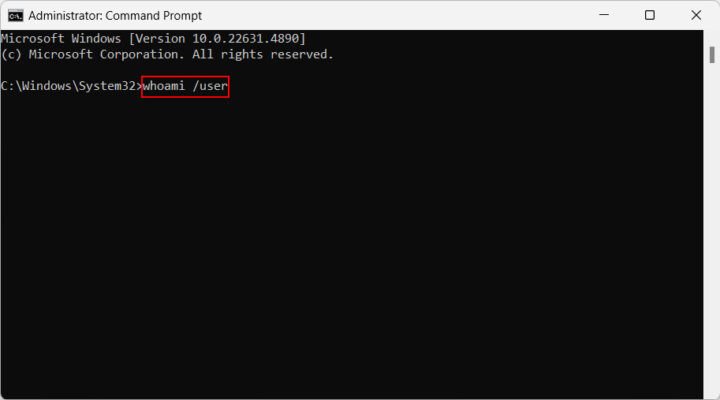 Kiểm tra tài khoản tạm thời bằng Command Prompt
3. Tạo một tài khoản người dùng mới
Nếu hồ sơ người dùng hiện tại bị lỗi, việc tạo tài khoản mới có thể giải quyết vấn đề. Bạn có thể chuyển dữ liệu quan trọng sang tài khoản mới sau đó.
- Vào Settings (nhấn phím Windows + I).
- Chọn Accounts -> Family & other users.
- Chọn Add someone else to this PC.
- Làm theo hướng dẫn để tạo tài khoản mới.
 Tạo tài khoản người dùng mới trong Windows Settings
4. Sửa lỗi hồ sơ người dùng bằng Registry Editor (dành cho người dùng có kinh nghiệm)
Nếu bạn đã quen thuộc với Registry Editor, có thể thử cách này:
- Nhấn Windows + R, gõ regedit rồi nhấn Enter.
- Tìm đến
HKEY_LOCAL_MACHINESOFTWAREMicrosoftWindows NTCurrentVersionProfileList. - Tìm khóa có dạng S-1-5- và kết thúc bằng .bak.
- Nhấp chuột phải vào khóa đó, chọn Rename và xóa phần .bak ở cuối.
- Khởi động lại máy tính.
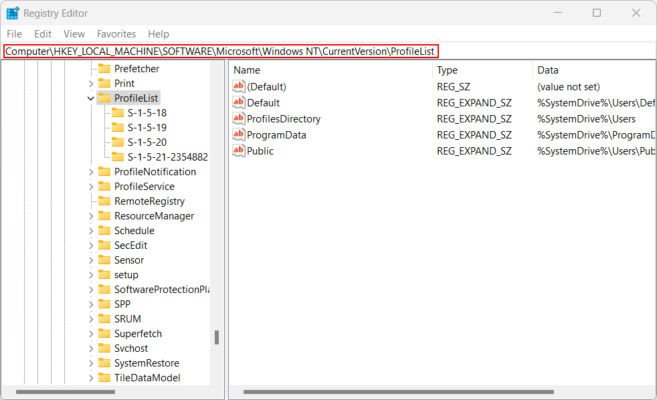 Sửa lỗi hồ sơ người dùng bằng Registry Editor
5. Chạy lệnh kiểm tra và sửa lỗi hệ thống
Windows có sẵn công cụ để kiểm tra và sửa lỗi hệ thống. Hãy thử chạy các lệnh sau trong Command Prompt (mở bằng quyền Administrator):
sfc /scannowDISM /Online /Cleanup-Image /RestoreHealth
 Chạy lệnh kiểm tra và sửa lỗi hệ thống trong Command Prompt
6. Kiểm tra cập nhật Windows
Đôi khi lỗi do bản cập nhật Windows gây ra, và việc cập nhật lên phiên bản mới nhất có thể khắc phục được. Ngược lại, nếu lỗi xuất hiện sau khi cập nhật, bạn có thể thử gỡ bản cập nhật đó đi. Vào Settings -> Windows Update để kiểm tra và quản lý cập nhật.
7. Tắt phần mềm diệt virus hoặc các phần mềm khác
Một số phần mềm có thể gây xung đột với quá trình đăng nhập. Hãy thử tắt tạm thời phần mềm diệt virus hoặc các phần mềm không cần thiết khác xem sao.
 Tắt phần mềm diệt virus
8. Khôi phục hệ thống về trạng thái trước đó
Nếu lỗi xuất hiện sau khi bạn cài đặt phần mềm hoặc thay đổi cài đặt hệ thống, hãy thử khôi phục hệ thống về thời điểm trước đó. Tìm kiếm “Create a restore point” trong thanh tìm kiếm Windows để bắt đầu.
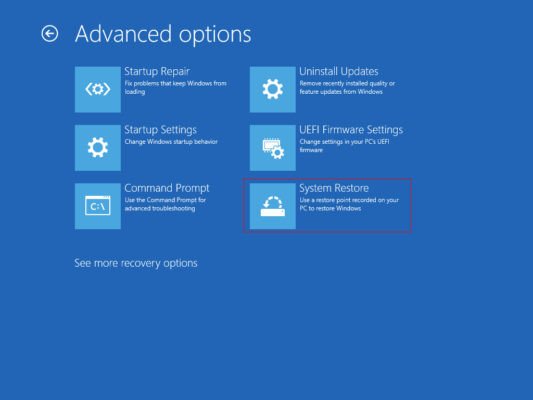 Khôi phục hệ thống
9. Kiểm tra ổ cứng
Ổ cứng bị lỗi hoặc sắp đầy cũng có thể gây ra lỗi đăng nhập. Sử dụng công cụ Check Disk (gõ chkdsk C: /f /r trong Command Prompt với quyền Administrator) để kiểm tra và sửa lỗi ổ cứng. Đồng thời, hãy dọn dẹp ổ cứng để giải phóng dung lượng nếu cần.
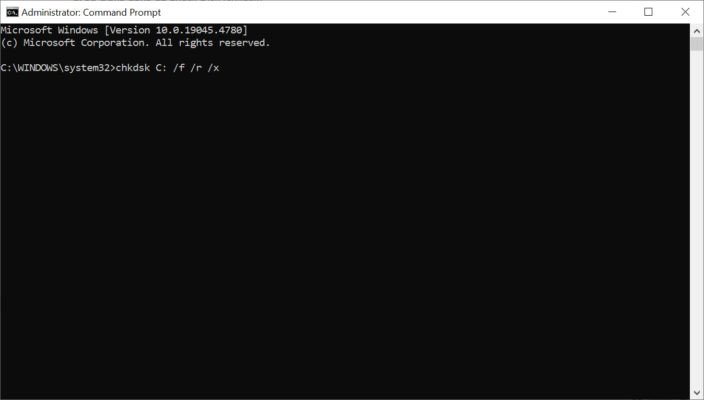 Kiểm tra ổ cứng bằng Check Disk
Kết Luận
Trên đây là những cách đơn giản mà hiệu quả để xử lý lỗi “We can’t sign in to your account” trên Windows. Hy vọng bài viết của Máy Tính Gia Phát đã giúp bạn giải quyết được vấn đề. Nếu bạn đã thử hết các cách mà vẫn không được, hãy để lại bình luận bên dưới, chúng tôi sẽ hỗ trợ bạn! Và đừng quên chia sẻ bài viết này nếu bạn thấy hữu ích nhé!