


Máy Tính
Máy tính bị treo tiếng Anh là gì và cách khắc phục hiệu quả

Th8
Máy tính bị treo là một trong những sự cố phổ biến nhất mà người dùng có thể gặp phải, gây gián đoạn công việc và trải nghiệm sử dụng. Đối với những ai thường xuyên tìm kiếm giải pháp trên các diễn đàn quốc tế hoặc tài liệu tiếng Anh, việc biết chính xác máy tính bị treo tiếng Anh là gì là vô cùng cần thiết. Bài viết này của maytinhgiaphat.vn sẽ giúp bạn hiểu rõ các thuật ngữ liên quan, nguyên nhân gây ra tình trạng này, và cung cấp những phương pháp khắc phục hiệu quả, giúp bạn tự tin xử lý sự cố hoặc diễn tả vấn đề một cách chính xác khi cần sự hỗ trợ.

Các thuật ngữ tiếng Anh phổ biến cho “máy tính bị treo”
Trong tiếng Anh, có nhiều cách diễn đạt khác nhau cho tình trạng máy tính bị treo, mỗi cụm từ lại mang sắc thái và mức độ nghiêm trọng riêng. Hiểu rõ những thuật ngữ này sẽ giúp bạn mô tả chính xác vấn đề mình đang gặp phải và tìm kiếm thông tin hiệu quả hơn.
“Freeze” và “Hang”
Khi máy tính của bạn hoàn toàn không phản hồi, màn hình đứng yên, không thể di chuyển chuột hay gõ phím, thuật ngữ phổ biến nhất được sử dụng là “freeze” (đóng băng). Ví dụ: “My computer just froze” (Máy tính của tôi vừa bị treo cứng). Tương tự, “hang” cũng thường được dùng để chỉ tình trạng máy tính hoặc một ứng dụng cụ thể bị đình trệ, không thể tiếp tục hoạt động. Cụm từ “The application is hanging” (Ứng dụng đang bị treo) là một ví dụ điển hình.
“Crash” và “Unresponsive”
Thuật ngữ “crash” thường ám chỉ một sự cố nghiêm trọng hơn, khi hệ thống hoặc một chương trình bị lỗi đột ngột và dừng hoạt động hoàn toàn, đôi khi đi kèm với một thông báo lỗi hoặc tự động đóng lại. Ví dụ, “The system crashed” (Hệ thống bị sập) hay “The program crashed unexpectedly” (Chương trình bị lỗi bất ngờ). Trong khi đó, “unresponsive” mô tả trạng thái một chương trình hoặc hệ thống không phản hồi các lệnh đầu vào từ người dùng. Khi bạn thấy thông báo “Program is unresponsive” (Chương trình không phản hồi), nghĩa là ứng dụng đó đã bị treo và không thể tương tác được.
“Blue Screen of Death” (BSOD)
Đây là một thuật ngữ đặc biệt và mang tính biểu tượng, viết tắt của BSOD. Khi màn hình máy tính chuyển sang màu xanh với các dòng chữ trắng kèm theo mã lỗi, đó chính là biểu hiện của một lỗi hệ thống nghiêm trọng, thường yêu cầu khởi động lại máy. Tình trạng này là một dạng máy tính bị treo đặc biệt nghiêm trọng, cho thấy có vấn đề sâu sắc hơn về phần cứng hoặc phần mềm ở cấp độ hệ điều hành.
Các cụm từ liên quan khác
Ngoài các thuật ngữ chính, bạn cũng có thể gặp các cụm từ như “system halted” (hệ thống đã dừng lại), “not responding” (không phản hồi – thường cho từng ứng dụng), hoặc “stuck” (bị kẹt). Tất cả những cụm từ này đều diễn tả các khía cạnh khác nhau của tình trạng máy tính không hoạt động bình thường, và việc nắm bắt chúng sẽ giúp bạn giao tiếp và tìm kiếm thông tin một cách hiệu quả hơn.
Nguyên nhân phổ biến khiến máy tính bị treo
Tình trạng máy tính bị treo có thể xuất phát từ nhiều nguyên nhân khác nhau, từ những vấn đề đơn giản đến các lỗi phức tạp liên quan đến phần cứng hoặc phần mềm. Việc xác định đúng nguyên nhân sẽ giúp bạn tìm ra giải pháp khắc phục triệt để.
Lỗi phần mềm và ứng dụng
Một trong những lý do phổ biến nhất khiến máy tính bị treo là do lỗi phần mềm hoặc ứng dụng. Điều này có thể xảy ra khi bạn chạy quá nhiều chương trình cùng lúc, một ứng dụng nào đó bị lỗi hoặc không tương thích với hệ điều hành, hay driver của các thiết bị phần cứng (như card đồ họa, card âm thanh) đã cũ hoặc bị hỏng. Các phần mềm không được tối ưu tốt cũng có thể tiêu thụ quá nhiều tài nguyên hệ thống, dẫn đến tình trạng máy bị chậm và cuối cùng là treo.
Vấn đề về phần cứng
Phần cứng cũng đóng vai trò quan trọng trong hiệu suất của máy tính. Thiếu bộ nhớ RAM là một nguyên nhân hàng đầu, đặc biệt khi bạn mở nhiều tab trình duyệt hoặc chạy các ứng dụng nặng. Ổ cứng bị lỗi, bad sector, hoặc không đủ dung lượng cũng có thể gây ra tình trạng máy bị treo. Ngoài ra, nhiệt độ quá cao do hệ thống tản nhiệt hoạt động kém hiệu quả (quạt tản nhiệt bám bụi, keo tản nhiệt khô) cũng là một yếu tố nguy hiểm, khiến CPU và GPU quá nóng, dẫn đến máy tự động ngắt hoặc treo để bảo vệ linh kiện.
<img src=”https://sualaptopsaigon.com/uploads/news/May-tinh-bi-treo-tieng-anh-la-gi.jpg” alt=”Máy tính bị treo tiếng Anh là gì và cách khắc phục” title=”Giải pháp hiệu quả cho lỗi máy tính bị treo”>
Lỗi hệ điều hành và cập nhật
Đôi khi, chính hệ điều hành cũng là nguyên nhân gây treo máy. Các bản cập nhật Windows bị lỗi, file hệ thống bị hỏng, hoặc xung đột giữa các bản vá có thể làm cho máy tính hoạt động không ổn định. Việc cài đặt không đúng cách hoặc virus làm hỏng các file quan trọng của hệ điều hành cũng dẫn đến những sự cố nghiêm trọng, khiến máy không thể khởi động hoặc thường xuyên bị treo.
Nhiễm virus/malware
Các loại virus, phần mềm độc hại (malware) có thể xâm nhập vào hệ thống của bạn, chiếm dụng tài nguyên, sửa đổi các file quan trọng hoặc chạy các tiến trình ngầm, gây ra tình trạng máy tính bị treo. Chúng không chỉ làm chậm máy mà còn có thể gây mất dữ liệu hoặc làm hỏng hệ điều hành vĩnh viễn nếu không được xử lý kịp thời.

Cách khắc phục tình trạng máy tính bị treo hiệu quả
Khi máy tính bị treo, việc giữ bình tĩnh và áp dụng đúng các bước khắc phục là rất quan trọng để tránh làm hỏng thêm hệ thống. Dưới đây là những giải pháp bạn có thể thử.
Khởi động lại máy tính
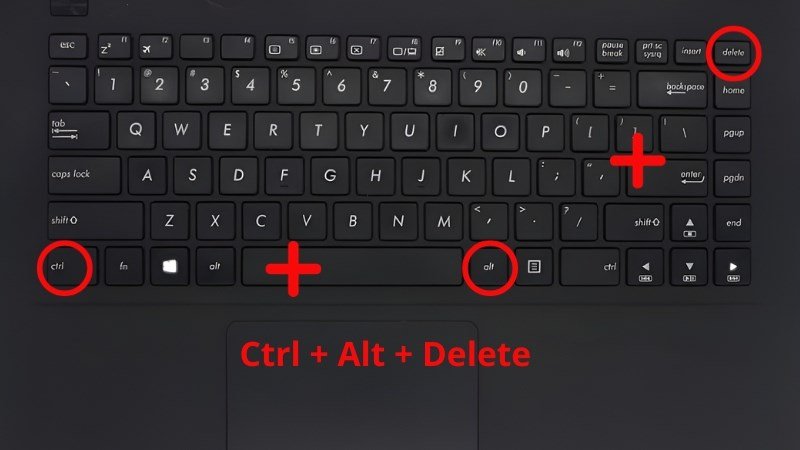
Đây là bước đầu tiên và thường là hiệu quả nhất. Nếu máy tính hoàn toàn không phản hồi, bạn có thể thực hiện khởi động lại cưỡng bức bằng cách giữ nút nguồn trong vài giây cho đến khi máy tắt hoàn toàn, sau đó bật lại. Đối với máy tính vẫn còn một chút phản hồi, hãy thử nhấn tổ hợp phím Ctrl + Alt + Del để mở Task Manager (Trình quản lý tác vụ) và từ đó khởi động lại hoặc tắt máy.
Kiểm tra và đóng ứng dụng không phản hồi
Khi chỉ một ứng dụng cụ thể bị treo, bạn có thể sử dụng Task Manager để đóng nó. Nhấn Ctrl + Shift + Esc để mở Task Manager, tìm ứng dụng đang ở trạng thái “Not responding” (Không phản hồi), chọn nó và nhấp vào “End task” (Kết thúc tác vụ). Việc này giúp giải phóng tài nguyên và cho phép bạn tiếp tục sử dụng máy tính mà không cần khởi động lại toàn bộ hệ thống.
Cập nhật driver và hệ điều hành
Đảm bảo rằng tất cả các driver của thiết bị phần cứng (đặc biệt là card đồ họa, chipset) và hệ điều hành của bạn luôn được cập nhật phiên bản mới nhất. Các bản cập nhật thường chứa các bản vá lỗi và cải thiện hiệu suất, giúp giảm thiểu khả năng xảy ra lỗi treo máy. Bạn có thể kiểm tra cập nhật thông qua Windows Update hoặc truy cập trang web của nhà sản xuất phần cứng để tải driver mới nhất.
Kiểm tra phần cứng
Nếu tình trạng treo máy diễn ra thường xuyên, bạn nên kiểm tra kỹ các thành phần phần cứng. Đảm bảo RAM được cắm chắc chắn và không bị lỗi (có thể dùng công cụ Windows Memory Diagnostic). Kiểm tra tình trạng ổ cứng bằng các phần mềm chuyên dụng như CrystalDiskInfo để phát hiện sớm các lỗi. Đồng thời, vệ sinh hệ thống tản nhiệt định kỳ, đảm bảo quạt hoạt động tốt và không bị bám bụi để máy không bị quá nhiệt.
Quét virus và phần mềm độc hại
Sử dụng phần mềm diệt virus uy tín và cập nhật để quét toàn bộ hệ thống. Loại bỏ bất kỳ mối đe dọa nào được phát hiện. Việc này giúp bảo vệ máy tính khỏi các tác nhân độc hại gây chiếm dụng tài nguyên và làm treo máy.
Gỡ bỏ phần mềm gây xung đột
Nếu tình trạng treo máy xuất hiện sau khi bạn cài đặt một phần mềm mới, hãy thử gỡ bỏ phần mềm đó để xem vấn đề có được giải quyết không. Một số phần mềm có thể xung đột với nhau hoặc với hệ điều hành, gây ra lỗi hệ thống.
Nâng cấp phần cứng (nếu cần)
Trong trường hợp máy tính của bạn đã quá cũ, cấu hình thấp và thường xuyên bị treo do thiếu tài nguyên, việc nâng cấp phần cứng là một giải pháp lâu dài. Nâng cấp RAM hoặc thay thế ổ cứng HDD bằng SSD sẽ giúp cải thiện đáng kể tốc độ và khả năng xử lý của máy tính, giảm thiểu tình trạng treo. Để tìm hiểu các linh kiện phù hợp và chất lượng, bạn có thể truy cập maytinhgiaphat.vn để được tư vấn và hỗ trợ.
Kết luận
Việc hiểu rõ máy tính bị treo tiếng Anh là gì và các nguyên nhân, cách khắc phục sẽ giúp bạn chủ động hơn trong việc xử lý các sự cố trên máy tính cá nhân. Từ việc nhận diện các thuật ngữ phổ biến như “freeze,” “hang,” hay “crash,” đến việc áp dụng các bước kiểm tra phần mềm, phần cứng, và cập nhật hệ thống, bạn đã có trong tay những kiến thức cần thiết để giữ cho chiếc máy tính của mình luôn hoạt động ổn định. Đừng ngần ngại áp dụng những mẹo nhỏ này để nâng cao trải nghiệm sử dụng máy tính của bạn mỗi ngày.