


Máy Tính
Máy Tính Bỗng Dưng Tắt Ngủm? Khắc Phục Lỗi “Entering The Power Saving Mode Shortly” Nhanh Chóng!

Th9
Máy tính đang chạy ngon thì bỗng dưng màn hình tối đen, hiện lên dòng chữ “Entering The Power Saving Mode Shortly” rồi tắt ngúm? Đừng lo, bài viết này của Máy Tính Gia Phát sẽ giúp bạn “bắt bệnh” và xử lý lỗi phiền phức này một cách đơn giản và hiệu quả. Từ việc kiểm tra dây cáp đến tinh chỉnh cài đặt hệ thống, chúng ta sẽ cùng nhau khám phá tất tần tật các giải pháp!
Tại Sao Màn Hình Lại Báo Lỗi “Entering The Power Saving Mode Shortly”?
Lỗi “Entering The Power Saving Mode Shortly” báo hiệu máy tính sắp chuyển sang chế độ tiết kiệm năng lượng. Bình thường thì đây là tính năng hữu ích, giúp giảm tiêu thụ điện và bảo vệ màn hình. Nhưng nếu lỗi này xuất hiện liên tục, nghĩa là “em” máy tính của bạn đang gặp trục trặc. Vậy nguyên nhân là do đâu?
Có thể kể đến một số “thủ phạm” thường gặp như:
- Dây cáp “dở chứng”: Dây cáp màn hình bị lỏng, hỏng, tiếp xúc kém khiến tín hiệu truyền tải bị gián đoạn.
- “Nội tạng” máy tính quá nóng: RAM, card màn hình, CPU hoạt động quá tải, nhiệt độ tăng cao khiến máy tự động “nghỉ ngơi” để tránh hư hỏng.
- Phần mềm “quấy phá”: Virus, lỗi hệ điều hành, xung đột phần mềm cũng có thể gây ra lỗi.
Cáp màn hình kết nối với máy tính
“Bắt Bệnh” và “Chữa Khỏi” Lỗi “Entering The Power Saving Mode Shortly”
Đừng vội lo lắng, hãy cùng Máy Tính Gia Phát áp dụng các cách sau để khắc phục lỗi khó chịu này nhé!
1. Kiểm Tra Dây Cáp – Bước Đầu Tiên Không Thể Bỏ Qua
Trước tiên, hãy kiểm tra xem dây cáp màn hình có bị lỏng lẻo hay hư hỏng không. Nhiều khi chỉ cần cắm lại dây chắc chắn là máy tính đã hoạt động bình thường trở lại.
- “Mắt thấy tay sờ”: Quan sát kỹ xem dây cáp có bị đứt, gãy, cong vênh hay không.
- “Cắm thử cổng khác”: Thử cắm dây cáp vào một cổng kết nối khác trên máy tính hoặc màn hình.
- “Đổi dây mới”: Nếu có điều kiện, hãy thử dùng một dây cáp khác để kiểm tra.
 Kiểm tra dây cáp màn hình
Mẹo nhỏ: Đừng quên vệ sinh cổng kết nối và dây cáp để loại bỏ bụi bẩn, giúp tín hiệu truyền tải tốt hơn.
2. “Huấn Luyện” Chế Độ Ngủ Cho Máy Tính
Nếu máy tính của bạn tự động chuyển sang chế độ ngủ quá nhanh, hãy điều chỉnh lại thời gian chờ.
- Windows 11: Vào Settings > System > Power & battery > Screen and sleep. Tại đây, bạn có thể tùy chỉnh thời gian màn hình tự động tắt hoặc chuyển sang chế độ ngủ. Chọn “Never” nếu muốn màn hình luôn sáng.
- Windows 10: Tương tự như Windows 11, nhưng thay vì “Power & battery” thì bạn chọn “Power & sleep”.
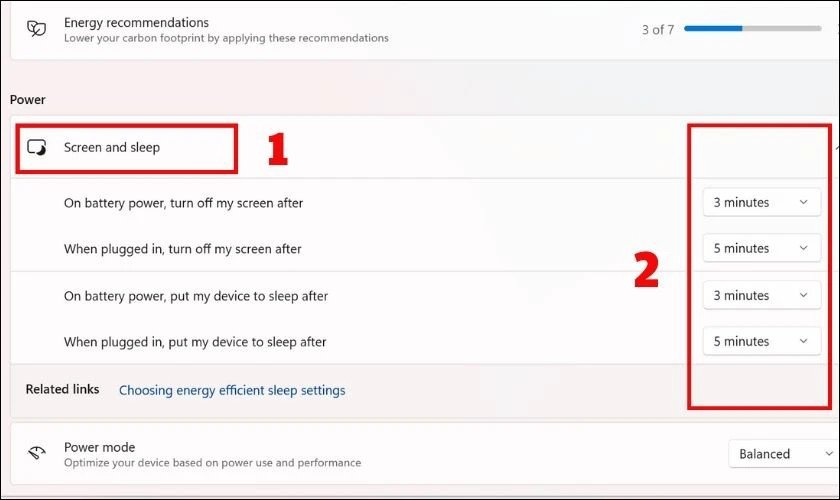 Cài đặt chế độ ngủ trên Windows
Lưu ý: Để màn hình luôn sáng sẽ tiêu tốn nhiều điện năng hơn.
3. “Hô Biến” Với Dấu Nhắc Lệnh (Command Prompt)
Nếu bạn là người “sành điệu” thích dùng lệnh, hãy thử cách này:
- Gõ “cmd” vào ô tìm kiếm trên thanh Taskbar và nhấn Enter.
- Nhập lệnh
powercfg -change -standby-timeout-ac 0và nhấn Enter để tắt chế độ ngủ khi dùng nguồn điện AC. Thay số 0 bằng số phút bạn muốn máy tính chờ trước khi ngủ.
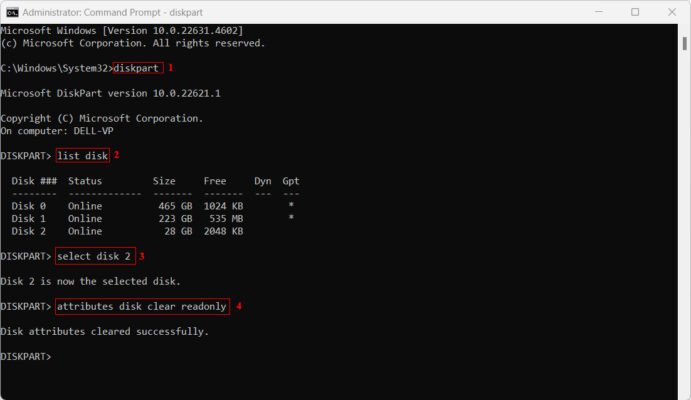 Sử dụng Command Prompt
4. “F5” Độ Phân Giải Màn Hình
Đôi khi, lỗi “Entering The Power Saving Mode Shortly” xuất hiện do độ phân giải màn hình không phù hợp. Hãy thử thay đổi độ phân giải xem sao nhé.
- Click chuột phải vào màn hình Desktop, chọn “Display settings”.
- Tìm mục “Display Resolution” và chọn độ phân giải phù hợp với màn hình của bạn.
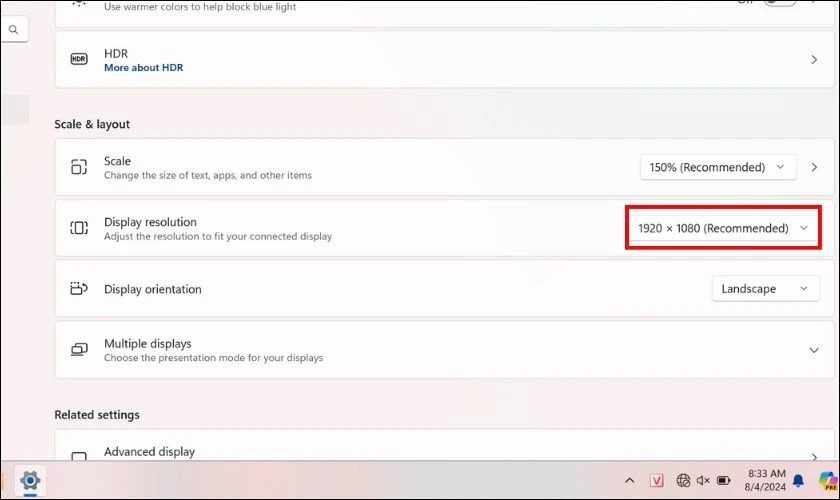 Thay đổi độ phân giải màn hình
5. “Trình Giao Viên” Windows Troubleshooter – “Bác Sĩ” Chuyên Nghiệp Cho Máy Tính
Windows có sẵn công cụ Troubleshooter giúp tự động phát hiện và khắc phục nhiều lỗi hệ thống, bao gồm cả lỗi liên quan đến nguồn điện.
- Windows 11: Vào Settings > System > Troubleshoot > Other troubleshooters > Power > Run the troubleshooter.
- Windows 10: Tìm kiếm “Troubleshooting” trong Start Menu và làm theo hướng dẫn.
6. “Đại Tu” Phần Cứng – RAM và Card Màn Hình
Nếu các cách trên đều không hiệu quả, có thể vấn đề nằm ở phần cứng. Hãy thử:
- Vệ sinh RAM: Tháo RAM ra, dùng cọ mềm hoặc máy hút bụi mini vệ sinh khe cắm và chân RAM.
- Kiểm tra card màn hình: Đảm bảo card màn hình được gắn chắc chắn vào khe cắm.
 Vệ sinh RAM
Cảnh báo: Nếu bạn không có kinh nghiệm về phần cứng, tốt nhất nên mang máy tính đến trung tâm sửa chữa uy tín để tránh gây hư hỏng.
Khi Nào Cần Đến “Bệnh Viện” Máy Tính?
Nếu đã thử hết các cách trên mà vẫn không khắc phục được lỗi, đã đến lúc bạn cần sự trợ giúp của các chuyên gia. Mang máy tính đến trung tâm bảo hành hoặc cửa hàng sửa chữa máy tính uy tín để được kiểm tra và xử lý kịp thời.
Kết Luận
Hy vọng bài viết này đã giúp bạn hiểu rõ hơn về lỗi “Entering The Power Saving Mode Shortly” và cách khắc phục. Nếu bạn có bất kỳ thắc mắc nào, hãy để lại bình luận bên dưới, đội ngũ chuyên gia của Máy Tính Gia Phát sẽ tận tình giải đáp. Đừng quên ghé thăm website Máy Tính Gia Phát thường xuyên để cập nhật thêm nhiều thông tin và mẹo vặt công nghệ hữu ích nhé!