


Máy Tính
Máy Tính Chạy Chậm Như Rùa? 8 Tuyệt Chiêu Tăng Tốc Cho Windows 10/11!

Th5
Máy tính ì ạch, mở cái gì cũng loading xoay mòng mòng? Đừng lo, bài viết này sẽ “bật mí” 8 cách tăng tốc máy tính Windows 10/11 đơn giản mà hiệu quả, giúp “chiến mã” của bạn chạy nhanh như gió!
top 8 cach tang toc may tinh windows 10 11
Vì Sao “Dế Yêu” Của Bạn Chậm Dần Theo Thời Gian?
Có nhiều nguyên nhân khiến máy tính “già” đi và chạy chậm như rùa bò. Dưới đây là một số “thủ phạm” thường gặp:
- Quá nhiều ứng dụng “lén lút” hoạt động ngầm: Cứ bật máy lên là hàng tá ứng dụng tự động chạy ngầm, “tranh giành” tài nguyên hệ thống, khiến máy tính ì ạch.
- Phần cứng “xuống cấp”: Giống như người, máy tính cũng có tuổi thọ. Ổ cứng “lão hóa”, RAM “đuối sức” đều ảnh hưởng đến tốc độ máy. Anh Tuấn, kỹ thuật viên với 10 năm kinh nghiệm tại Máy Tính Gia Phát, chia sẻ: “Ổ cứng là yếu tố quan trọng nhất ảnh hưởng đến tốc độ máy tính. Nâng cấp lên ổ SSD là giải pháp hiệu quả nhất.”
- Rác thải “tấn công”: File rác, phần mềm rác tích tụ lâu ngày như “rác thải công nghệ”, làm chậm hệ thống.
- Virus “ám quẻ”: Virus và malware không chỉ gây hại cho dữ liệu mà còn “ăn mòn” tài nguyên, khiến máy tính chậm chạp.
- Windows Update “phản chủ”: Đôi khi, cập nhật Windows lại gây xung đột phần mềm, khiến máy chạy chậm hơn. Thậm chí, các bản Windows cũ còn “nằm vùng” trong ổ cứng, chiếm dụng dung lượng và làm giảm tốc độ.
8 “Bí Kíp” Tăng Tốc Máy Tính Windows 10/11
Đừng vội “bỏ rơi” “chiến mã” của bạn! Hãy thử 8 cách sau đây để “hô biến” máy tính chạy nhanh như mới:
1. “Dọn Dẹp” Chương Trình Khởi Động Cùng Windows
 tat cac chuong trinh khoi dong cung windows buoc 1
Bật máy lên là hàng tá ứng dụng “đua nhau” khởi động? Tắt bớt những ứng dụng không cần thiết để máy khởi động nhanh hơn:
Xem Thêm Bài Viết:
- Chia Sẻ Màn Hình Máy Tính Với Android: Hướng Dẫn Toàn Diện Từ A-Z
- Cách in giấy A4 ngang trong Word và Excel
- Hướng Dẫn Cách Bấm Số Pi Trên Máy Tính Casio Chuẩn Xác
- Tải Snipping Tool Về Máy Tính: Hướng Dẫn Chi Tiết A-Z
- Cách Tăng GB Cho Máy Tính Win 10 Hiệu Quả Nhất
- Click chuột phải vào thanh Taskbar, chọn Task Manager.
- Chọn tab Startup.
- Click chuột phải vào ứng dụng muốn tắt và chọn Disable.
2. Tạm Biệt Windows Defender Firewall (Nếu Cần)
 tat windows defender firewall buoc 1
Nếu bạn đã có phần mềm diệt virus khác, có thể tắt Windows Defender Firewall để giảm tải cho hệ thống:
- Mở Control Panel, chọn Windows Defender Firewall.
- Chọn Turn Windows Defender Firewall on or off, chọn “Turn Off Windows Defender Firewall” và nhấn OK. Lưu ý: Chỉ tắt khi bạn chắc chắn đã có biện pháp bảo mật khác.
3. “Giải Phóng” Dung Lượng Với System Restore
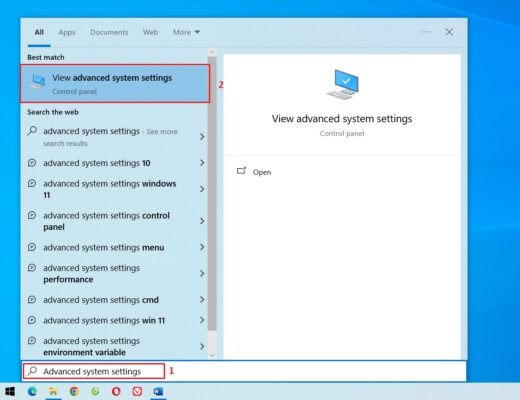 tat system restore buoc 1
System Restore chiếm khá nhiều dung lượng. Nếu không cần dùng đến, bạn có thể tắt đi:
- Gõ “Advanced system settings” vào thanh tìm kiếm.
- Chọn tab System Protection và nhấn Configure.
- Chọn Disable system protection, nhấn OK.
4. “Chế Độ Thần Tốc” – Ưu Tiên Hiệu Suất
 uu tien che do hoat dong theo hieu xuat buoc 1
Windows có chế độ ưu tiên hiệu suất, giúp máy chạy nhanh hơn:
- Mở “Advanced system settings”.
- Chọn Settings trong phần Performance.
- Chọn Adjust for best performance và nhấn OK.
5. “Tối Giản Hóa” – Tắt Hiệu Ứng Đồ Họa
 tat hieu ung do hoa va bieu tuong trong suot buoc 1
Hiệu ứng đồ họa đẹp mắt nhưng lại “ngốn” tài nguyên. Tắt bớt để máy chạy m
ượt hơn:
- Click chuột phải vào màn hình Desktop, chọn Personalize.
- Chọn Colors.
- Tắt Transparency effects và bỏ chọn Start, taskbar, and action center và Title bars and window borders.
6. “Lột Xác” Cho Máy Tính Với Ổ Cứng SSD
Nâng cấp lên ổ SSD là “cú hích” lớn cho tốc độ máy tính. SSD nhanh hơn HDD gấp nhiều lần, giúp máy khởi động và chạy ứng dụng “nhanh như chớp”.
7. “F5” Cho Windows – Cài Đặt Lại Hệ Điều Hành
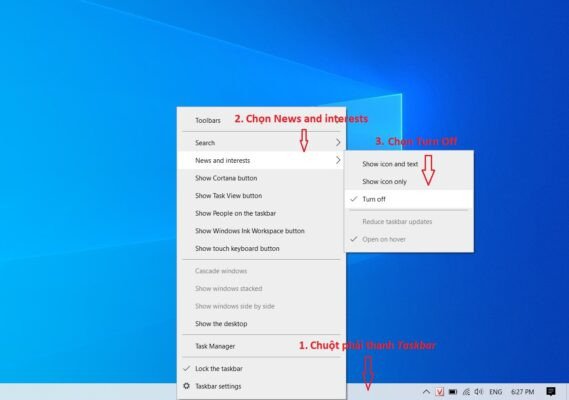 tat widget news and interests
Cài lại Windows giúp “làm mới” hệ thống, loại bỏ rác và lỗi phần mềm, giúp máy chạy mượt mà hơn. Chi phí cũng khá “mềm”, chỉ khoảng 150.000 đồng.
8. “Tiễn Biệt” Widget News and Interests
Widget này tuy tiện lợi nhưng lại “ngốn” tài nguyên. Tắt nó đi để tăng tốc máy: Click chuột phải vào thanh Taskbar, chọn News and Interests và chọn Turn off.
Vậy là bạn đã có trong tay 8 “bí kíp” để tăng tốc máy tính Windows 10/11. Còn chần chừ gì nữa, hãy áp dụng ngay để “hô biến” chiếc máy tính của mình chạy nhanh như mới! Bạn có mẹo nào hay ho khác không? Chia sẻ với Máy Tính Gia Phát nhé!