


Máy Tính
Máy Tính Chạy Chậm Như Rùa? Mẹo Tăng Tốc Đơn Giản Cho Dân Văn Phòng!

Th5
Máy tính cứ chạy ì ạch, làm việc đến đâu cho xong? Đừng lo, bài viết này sẽ “bật mí” cho bạn những mẹo vặt đơn giản mà hiệu quả để tăng tốc máy tính, giúp công việc văn phòng trôi chảy hơn, khỏi phải “đập máy” vì bực mình nữa! Hôm nay, Máy Tính Gia Phát sẽ hướng dẫn bạn cách “hô biến” chiếc máy tính chậm chạp thành “chiến mã” chỉ với vài thao tác đơn giản. Cùng khám phá nhé!
Hiểu Rõ “Nội Công” Máy Tính: Các Chế Độ Quản Lý Năng Lượng
Giống như con người cần năng lượng để hoạt động, máy tính cũng có các chế độ quản lý năng lượng khác nhau. Windows cung cấp ba chế độ chính: Tiết kiệm Pin, Cân bằng, và Hiệu suất Cao. Việc hiểu rõ từng chế độ sẽ giúp bạn tận dụng tối đa sức mạnh của “cỗ máy chiến” của mình.
Tiết Kiệm Pin: Khi Pin Yếu, Mọi Sự Đều Nhẹ Nhàng
Chế độ này như tên gọi, tập trung vào việc kéo dài thời gian sử dụng pin cho laptop. Máy sẽ giảm hiệu suất để tiết kiệm năng lượng, phù hợp cho những lúc bạn chỉ cần lướt web, soạn thảo văn bản đơn giản, hoặc xem phim. Nói chung, “nhẹ nhàng mà sống”.
Chế độ tiết kiệm pin
Tuy nhiên, nếu bạn “quá tham lam” sử dụng chế độ này khi làm việc nặng, máy tính sẽ chạy chậm như rùa bò, dễ gây ức chế. Hãy nhớ, “có làm thì mới có ăn”, tiết kiệm pin quá mức sẽ ảnh hưởng đến hiệu suất công việc đấy!
Cân bằng: Vừa Làm Vừa Chơi, Không Lo Hết Pin
Đây là chế độ “trung dung”, được Windows cài đặt mặc định. Máy tính sẽ tự động điều chỉnh hiệu suất sao cho cân bằng giữa hiệu năng và thời lượng pin. Chế độ này phù hợp với đa số người dùng, vừa làm việc văn phòng, vừa giải trí nhẹ nhàng đều ổn cả.
Xem Thêm Bài Viết:
- Cấu Hình Máy Tính Chơi Liên Quân Mượt Mà, Ổn Định
- Màn hình máy tính 10 inch: Đánh giá chi tiết & Lựa chọn tối ưu
- Khắc phục lỗi máy tính không nhận tai nghe Bluetooth
- Bàn Phím Máy Tính Bị Liệt: Nguyên Nhân Và Cách Khắc Phục Hiệu Quả
- Tại Sao Cập Nhật Trình Duyệt Là Điều Cần Thiết?
 Chế độ cân bằng
“Đa năng” là thế, nhưng nếu bạn cần xử lý tác vụ nặng, cần hiệu suất tối đa thì chế độ này vẫn chưa đủ “đô” đâu nhé.
Hiệu suất Cao: “Bung Lụa” Tối Đa Sức Mạnh
Chế độ này dành cho những “tay chơi” đích thực, cần sức mạnh xử lý khủng để chiến game, thiết kế đồ họa, render video, hoặc lập trình. Máy tính sẽ hoạt động hết công suất, cho tốc độ xử lý nhanh nhất có thể.
 Chế độ hiệu suất cao
Tuy nhiên, “sức mạnh đi cùng trách nhiệm”, chế độ này sẽ ngốn pin nhanh hơn và quạt tản nhiệt cũng sẽ hoạt động mạnh hơn, gây ra tiếng ồn. Nếu bạn dùng máy tính để bàn thì đây là lựa chọn tuyệt vời, còn với laptop thì cần cân nhắc kỹ nhé.
“Bí Kíp” Kích Hoạt Chế Độ Hiệu Suất Cao
Bật chế độ Hiệu suất Cao rất đơn giản, chỉ vài cú click chuột là xong.
Trên Windows: “Lộ Diện” Chế Độ “Ẩn”
- Nhấn tổ hợp phím Windows + R, gõ “control panel” rồi Enter.
- Chọn Power Options.
- Tìm và chọn High Performance (hoặc Ultimate Performance trên Windows 11). Nếu không thấy, hãy click vào Show additional plans.
 Bật chế độ High Performance
Trên Laptop: “Cân Đong Đo Đếm” Giữa Hiệu Suất Và Pin
- Click vào biểu tượng pin trên thanh Taskbar.
- Kéo thanh trượt sang phải để chọn Best Performance. Nếu muốn tiết kiệm pin hơn một chút, bạn có thể chọn Better Performance.
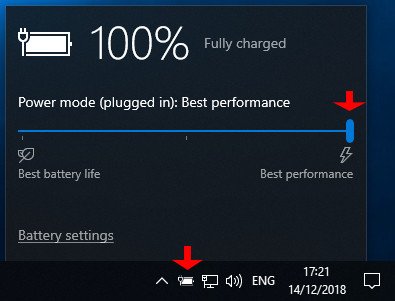 Tùy chỉnh hiệu suất trên laptop
Mẹo Vặt “Gia Truyền” Cho Máy Chạy Mượt Như Sông
Ngoài việc chọn chế độ Hiệu suất Cao, còn nhiều mẹo nhỏ khác giúp máy tính “lên đời” đáng kể.
“Dọn Dẹp Nhà Cửa”: Xóa File Rác, Giải Phóng Không Gian
File rác, ứng dụng chạy nền không cần thiết…chính là những “kẻ thù” ngầm làm chậm máy tính của bạn. Hãy thường xuyên dọn dẹp chúng bằng cách:
- Sử dụng Disk Cleanup có sẵn trong Windows.
- Gỡ bỏ các ứng dụng không dùng đến.
- Tắt bớt các ứng dụng khởi động cùng Windows.
 Dọn dẹp ổ cứng
“Nâng Cấp Vũ Khí”: SSD – “Bí Kíp” Tăng Tốc Thần Kỳ
Nếu máy tính của bạn vẫn dùng ổ cứng HDD, hãy mạnh dạn nâng cấp lên ổ cứng SSD. Tốc độ khởi động và mở ứng dụng sẽ nhanh hơn gấp nhiều lần, cho bạn trải nghiệm “mượt mà như lụa”.
 Nâng cấp lên SSD
“Luôn Cập Nhật”: Driver và Windows – “Vitamin” Cho Máy Tính
Đừng quên cập nhật driver và hệ điều hành Windows thường xuyên. Các bản cập nhật mới sẽ giúp vá lỗi, cải thiện hiệu suất và bảo mật cho máy tính của bạn.
 Cập nhật Windows
“Giảm Thiểu Trang Sức”: Tắt Hiệu Ứng Hình Ảnh “Lòe Loẹt”
Nếu máy tính của bạn cấu hình yếu, hãy tắt bớt các hiệu ứng hình ảnh “hoa lá cành” để giảm tải cho hệ thống.
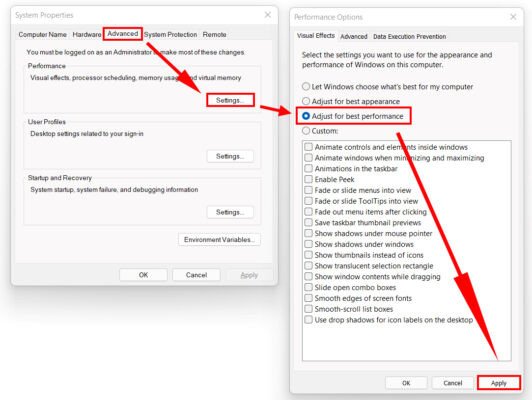 Tắt hiệu ứng hình ảnh
Kết Luận: Máy Chạy Nhanh – Việc “Nhẹ Như Hồng”
Chỉ với vài thao tác đơn giản, bạn đã có thể “hô biến” chiếc máy tính chậm chạp thành “chiến mã” mạnh mẽ. Hãy áp dụng ngay những mẹo vặt trên để tận hưởng trải nghiệm làm việc mượt mà, hiệu quả hơn nhé! Nếu bạn có thắc mắc gì hoặc biết thêm mẹo hay ho nào khác, đừng ngại chia sẻ ở phần bình luận bên dưới. Máy Tính Gia Phát luôn sẵn sàng hỗ trợ bạn!