


Máy In
Máy tính cứ bắt Save khi in: Cách Sửa Lỗi Chi Tiết

Th5
In ấn là tác vụ hàng ngày của nhiều người, nhưng đôi khi lại gặp phải những trục trặc khó chịu. Một trong những lỗi phổ biến khiến người dùng băn khoăn là tình trạng máy tính cứ bắt Save khi thực hiện lệnh in thay vì gửi lệnh trực tiếp đến máy in vật lý. Điều này làm gián đoạn công việc và gây mất thời gian. May mắn thay, đây thường là lỗi có thể tự khắc phục được một cách tương đối đơn giản. Bài viết này sẽ đi sâu vào nguyên nhân gốc rễ và hướng dẫn bạn từng bước để giải quyết triệt để vấn đề này.
Các Nguyên Nhân Chính Gây Lỗi Máy Tính Cứ Bắt Save Khi In
Lỗi máy tính tự động mở hộp thoại lưu file (Save As) thay vì in trực tiếp thường không phải do máy in bị hỏng, mà chủ yếu liên quan đến cách cấu hình hoặc tùy chọn in ấn bạn đã chọn trên máy tính. Việc hiểu rõ nguyên nhân sẽ giúp bạn khắc phục vấn đề nhanh chóng và chính xác.
Một nguyên nhân rất phổ biến là bạn đã vô tình hoặc nhầm lẫn chọn một máy in ảo thay vì máy in vật lý. Hệ điều hành Windows và nhiều ứng dụng khác cài đặt sẵn các “máy in” không kết nối với thiết bị phần cứng nào cả. Các máy in ảo này có chức năng chuyển đổi tài liệu của bạn sang một định dạng file khác, ví dụ như PDF hoặc XPS, thay vì in ra giấy.
Khi bạn nhấn tổ hợp phím Ctrl+P hoặc chọn lệnh “Print” (In) từ menu, một danh sách các máy in khả dụng sẽ hiện ra. Nếu trong danh sách này, bạn chọn nhầm các mục như “Microsoft Print to PDF”, “Microsoft XPS Document Writer”, “Send To OneNote”, hoặc các phần mềm tạo PDF ảo khác (ví dụ: Foxit PhantomPDF Printer, CutePDF Writer), hệ thống sẽ hiểu rằng bạn muốn lưu tài liệu dưới dạng file tương ứng, chứ không phải in ra giấy.
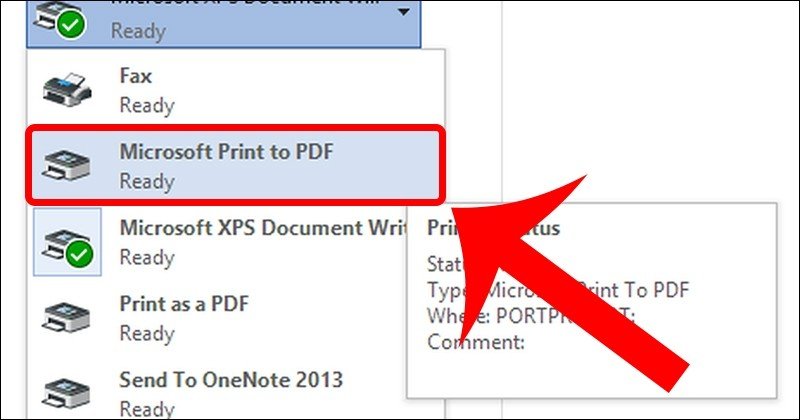 Máy in ảo Microsoft Print to PDF hiển thị trong danh sách
Nguyên nhân tiếp theo, thường đi kèm hoặc bị nhầm lẫn với việc chọn máy in ảo, là việc tích chọn tùy chọn “Print to File”. Tùy chọn này xuất hiện trong hộp thoại cài đặt in của nhiều ứng dụng và trình điều khiển máy in. Chức năng của “Print to File” là lưu trữ dữ liệu lệnh in dưới dạng một tệp tin (thường có đuôi .prn) trên máy tính của bạn, thay vì gửi trực tiếp đến máy in. Tệp tin .prn này chứa thông tin mà máy in cần để tái tạo tài liệu.
Nếu tùy chọn “Print to File” được tích hoạt, sau khi bạn nhấn nút “Print”, máy tính sẽ không gửi dữ liệu đến cổng máy in (USB hoặc mạng) mà sẽ yêu cầu bạn chọn vị trí và tên để lưu tệp .prn. Đây chính là hành động “bắt Save” mà bạn đang gặp phải. Dù ít phổ biến hơn với các máy in hiện đại kết nối qua USB, tùy chọn này vẫn tồn tại và là nguyên nhân trực tiếp dẫn đến lỗi.
Hướng Dẫn Chi Tiết Cách Khắc Phục Lỗi Máy Tính Bắt Lưu Khi In
Việc sửa lỗi máy tính cứ bắt Save khi thực hiện lệnh in thường khá đơn giản và tập trung vào việc kiểm tra lại cài đặt in của bạn. Dưới đây là các bước chi tiết bạn có thể thực hiện để khắc phục tình trạng này.
Kiểm tra và Chọn Đúng Tên Máy In Của Bạn
Đây là bước quan trọng nhất. Khi bạn mở hộp thoại in (ví dụ: bằng cách nhấn Ctrl+P), hãy tìm mục hiển thị tên máy in đang được chọn. Mục này thường nằm ở đầu hộp thoại, có dạng một menu thả xuống (dropdown menu).
Kiểm tra xem tên máy in đang hiển thị có phải là tên máy in vật lý mà bạn muốn sử dụng hay không. Các tên máy in ảo thường bao gồm “Microsoft Print to PDF”, “Microsoft XPS Document Writer”, “Send To OneNote”, hoặc các tên liên quan đến phần mềm tạo PDF khác mà bạn có thể đã cài đặt.
Nếu tên máy in đang được chọn là một trong các máy in ảo này, hãy nhấp vào menu thả xuống và chọn tên máy in vật lý của bạn (ví dụ: tên máy in Canon, HP, Epson, Brother,… đã được cài đặt đúng). Tên máy in vật lý thường hiển thị trạng thái “Ready” (Sẵn sàng) nếu máy in đang kết nối và bật nguồn.
 Chọn tên máy in vật lý chính xác trong hộp thoại in ấn
Sau khi đã chọn đúng máy in vật lý, hãy thử nhấn nút “Print” một lần nữa. Lúc này, lệnh in sẽ được gửi đến máy in thực tế thay vì yêu cầu lưu file. Để tránh lặp lại lỗi này trong tương lai, bạn có thể đặt máy in vật lý của mình làm máy in mặc định trong cài đặt Windows.
Tắt Tùy Chọn “Print to File”
Trong hộp thoại cài đặt in, hãy tìm kiếm một tùy chọn có tên “Print to File” hoặc tương tự. Tùy chọn này thường là một ô vuông nhỏ để tích chọn (checkbox).
Kiểm tra xem ô “Print to File” có đang được tích chọn hay không. Nếu có, hãy nhấp vào ô đó để bỏ tích. Việc bỏ chọn tùy chọn này sẽ ngăn máy tính chuyển hướng lệnh in thành hành động lưu file .prn.
Vị trí chính xác của tùy chọn “Print to File” có thể khác nhau tùy thuộc vào ứng dụng bạn đang sử dụng và trình điều khiển (driver) của máy in. Thông thường, nó nằm gần khu vực chọn máy in hoặc trong phần cài đặt nâng cao của hộp thoại in. Sau khi bỏ tích, hãy đảm bảo bạn đã chọn đúng máy in vật lý và thử in lại.
Hiểu Rõ Chế Độ In Sang PDF (Print to PDF)
Như đã đề cập ở phần nguyên nhân, “Microsoft Print to PDF” không phải là một lỗi, mà là một tính năng của Windows 10 trở lên cho phép bạn dễ dàng chuyển đổi tài liệu sang định dạng PDF mà không cần cài đặt thêm phần mềm.
Nếu bạn chọn “Microsoft Print to PDF” và máy tính yêu cầu lưu file, đó chính là hoạt động đúng của tính năng này. Nếu bạn muốn in ra giấy, bạn phải chọn tên máy in vật lý. Nếu bạn thực sự muốn tạo file PDF, việc máy tính yêu cầu lưu là hoàn toàn bình thường. Bạn chỉ cần chọn vị trí và tên file để lưu tài liệu PDF của mình.
Nếu bạn đã thử các cách trên mà vấn đề máy tính cứ bắt Save khi thực hiện lệnh in vẫn tiếp diễn, có thể lỗi nằm ở trình điều khiển máy in (driver) bị hỏng hoặc cài đặt hệ thống phức tạp hơn. Trong trường hợp này, việc kiểm tra lại driver, cài đặt lại máy in, hoặc tìm kiếm sự hỗ trợ chuyên nghiệp có thể là cần thiết. Bạn có thể tìm hiểu thêm về các dịch vụ hỗ trợ máy tính tại maytinhgiaphat.vn.
Tóm lại, lỗi máy tính cứ bắt Save khi thực hiện lệnh in thường xuất phát từ việc bạn vô tình hoặc nhầm lẫn khi chọn máy in ảo như “Microsoft Print to PDF”, “XPS Document Writer” hoặc tích vào tùy chọn “Print to File” trong hộp thoại in. Việc khắc phục chủ yếu tập trung vào việc đảm bảo bạn luôn chọn đúng máy in vật lý mà mình muốn sử dụng và tắt bỏ các tùy chọn lưu file không cần thiết. Hy vọng với những hướng dẫn chi tiết trên, bạn có thể dễ dàng tự mình xử lý vấn đề này và tiếp tục công việc in ấn một cách suôn sẻ.