


Máy Tính
Máy tính không cài được iTunes: Hướng dẫn khắc phục lỗi hiệu quả

Th9
iTunes là công cụ không thể thiếu cho người dùng Apple, nhưng đôi khi máy tính không cài được iTunes gây ra nhiều phiền toái. Tình trạng này có thể xuất phát từ nhiều nguyên nhân khác nhau, từ lỗi cài đặt đến các vấn đề về hệ thống hoặc kết nối. Bài viết này của maytinhgiaphat.vn sẽ đi sâu phân tích các nguyên nhân phổ biến và cung cấp hướng dẫn chi tiết từng bước để bạn có thể tự khắc phục, giúp quá trình cài đặt iTunes trở nên suôn sẻ hơn. Dù bạn là người dùng máy tính phổ thông hay am hiểu công nghệ, những thông tin hữu ích dưới đây sẽ giúp bạn giải quyết vấn đề hiệu quả và đảm bảo máy tính cài iTunes thành công.
Tìm hiểu nguyên nhân khiến máy tính không cài được iTunes
Việc máy tính không cài được iTunes có thể xuất phát từ nhiều lý do, đôi khi là do lỗi từ người dùng trong quá trình cài đặt, nhưng cũng có thể là do các vấn đề hệ thống hoặc từ phía nhà phát triển mà bạn khó kiểm soát. Hiểu rõ các nguyên nhân này sẽ giúp bạn định hướng cách khắc phục chính xác hơn.
Lỗi 45075 và các vấn đề liên quan đến việc gỡ cài đặt cũ
Một trong những lỗi phổ biến nhất khi cài đặt iTunes hoặc nâng cấp lên phiên bản mới là lỗi 45075. Lỗi này thường xuất hiện khi hệ thống không thể hoàn tất quá trình cài đặt hoặc cập nhật. Nguyên nhân chính của lỗi 45075 và nhiều trường hợp khác là do bạn đã không gỡ bỏ hoàn toàn iTunes cùng các thành phần liên quan khỏi máy tính trước khi thử cài đặt lại.
Khi bạn gỡ cài đặt iTunes thông qua các phương pháp thông thường, một số tệp tin, thư mục và khóa registry của Apple có thể vẫn còn sót lại trong hệ thống. Những tệp tin “cũ” này có thể xung đột với phiên bản iTunes mới mà bạn đang cố gắng cài đặt, dẫn đến việc quá trình cài đặt bị gián đoạn và báo lỗi. Các thành phần phổ biến của Apple thường bao gồm: iTunes, Apple Software Update, Apple Mobile Device Support, Bonjour, Apple Application Support (32-bit và 64-bit).
Lỗi từ phía máy chủ và kết nối mạng
Đôi khi, nguyên nhân khiến máy tính không cài được iTunes lại nằm ở phía máy chủ của Apple hoặc do kết nối mạng của bạn không ổn định. Lỗi server có thể xảy ra khi máy chủ của Apple gặp sự cố kỹ thuật hoặc đang trong quá trình bảo trì. Trong trường hợp này, bạn sẽ nhận được thông báo lỗi liên quan đến kết nối hoặc không thể tải xuống tệp cài đặt.
Mặt khác, kết nối internet không ổn định, bị gián đoạn hoặc tốc độ quá chậm cũng có thể làm gián đoạn quá trình tải xuống và cài đặt iTunes, dẫn đến lỗi. Đôi khi, các phần mềm chặn quảng cáo, VPN hoặc proxy cũng có thể gây cản trở kết nối đến máy chủ của Apple, khiến việc cài đặt không thành công.
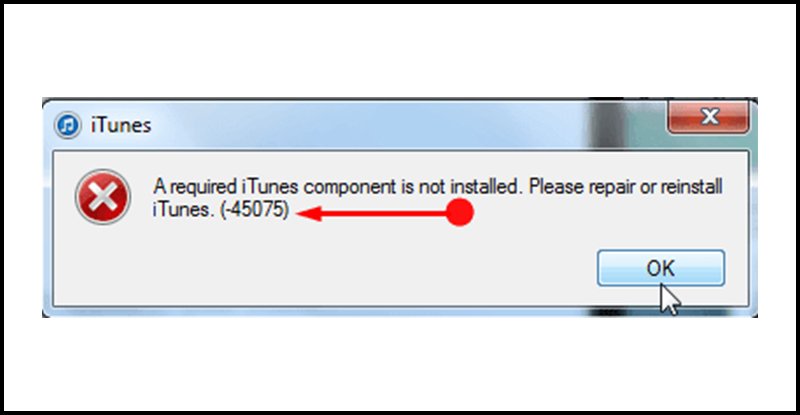 Thông báo lỗi 45075 khi cài đặt iTunes trên máy tính
Phiên bản Windows không tương thích hoặc lỗi hệ điều hành
iTunes có những yêu cầu tối thiểu về hệ điều hành Windows để có thể hoạt động ổn định. Nếu phiên bản Windows của bạn quá cũ hoặc không đáp ứng các yêu cầu này (ví dụ: Windows XP hoặc Vista không còn được hỗ trợ cho các phiên bản iTunes mới nhất), bạn sẽ không thể cài đặt phần mềm.
Ngoài ra, các lỗi hệ điều hành, chẳng hạn như tệp hệ thống bị hỏng, các bản cập nhật Windows chưa được cài đặt đầy đủ, hoặc driver thiết bị lỗi thời, cũng có thể gây ra xung đột và ngăn cản việc cài đặt iTunes thành công. Một số người dùng còn gặp phải vấn đề với hồ sơ người dùng Windows bị hỏng, ảnh hưởng đến khả năng cài đặt các ứng dụng mới.
Phần mềm bảo mật và tường lửa chặn cài đặt
Tường lửa của Windows (Windows Firewall) hoặc các phần mềm diệt virus của bên thứ ba có thể nhận diện trình cài đặt iTunes là một mối đe dọa tiềm ẩn hoặc đơn giản là chặn kết nối của nó với các máy chủ cần thiết trong quá trình cài đặt. Điều này thường xảy ra khi các cài đặt bảo mật quá nghiêm ngặt hoặc khi phần mềm diệt virus đang chạy ở chế độ quét sâu.
Các phần mềm bảo mật này có thể ngăn cản việc ghi tệp vào các thư mục hệ thống, sửa đổi registry hoặc thiết lập các kết nối mạng cần thiết, khiến việc cài đặt iTunes bị đình trệ và báo lỗi.
 Chờ vài tiếng rồi quay lại để nhà mạng khắc phục lỗi server
Tệp cài đặt iTunes bị hỏng hoặc không chính xác
Khi bạn tải xuống tệp cài đặt iTunes, đôi khi quá trình tải xuống có thể bị gián đoạn hoặc tệp tin có thể bị hỏng do lỗi mạng, lỗi ổ đĩa, hoặc thậm chí là bị nhiễm virus. Một tệp cài đặt iTunes bị hỏng sẽ không thể chạy hoặc sẽ báo lỗi trong quá trình giải nén và cài đặt, khiến bạn không thể hoàn tất.
Ngoài ra, việc tải iTunes từ các nguồn không chính thức hoặc các trang web không đáng tin cậy cũng có thể dẫn đến việc bạn nhận được một phiên bản cài đặt không chính xác, đã bị chỉnh sửa hoặc thậm chí là chứa phần mềm độc hại, gây ra lỗi khi cài đặt hoặc hoạt động không ổn định.
Hướng dẫn khắc phục lỗi máy tính không cài được iTunes chi tiết
Sau khi đã xác định được các nguyên nhân tiềm ẩn khiến máy tính không cài được iTunes, chúng ta sẽ cùng đi sâu vào các giải pháp chi tiết để khắc phục vấn đề này. Việc thực hiện đúng các bước dưới đây sẽ giúp bạn tối ưu hóa khả năng cài đặt thành công iTunes trên máy tính của mình.
Điều chỉnh ngày, giờ và múi giờ trên máy tính cho chính xác
iTunes, tương tự như nhiều ứng dụng kết nối trực tuyến khác, đòi hỏi sự chính xác về thời gian trên thiết bị để đồng bộ hóa và xác thực dữ liệu với máy chủ của Apple. Nếu ngày, giờ hoặc múi giờ trên máy tính của bạn không chính xác, nó có thể gây ra các lỗi kết nối, dẫn đến việc máy tính không cài được iTunes hoặc iTunes không thể hoạt động bình thường sau khi cài đặt. Đây là một bước kiểm tra đơn giản nhưng thường bị bỏ qua.
Để khắc phục lỗi này, bạn có thể thực hiện theo các bước sau:
Bước 1: Bấm tổ hợp phím Windows + I để mở cửa sổ Settings (Cài đặt) trên Windows. Trong ô tìm kiếm của cửa sổ Settings, nhập “Date & time settings” và chọn kết quả hiển thị đầu tiên.
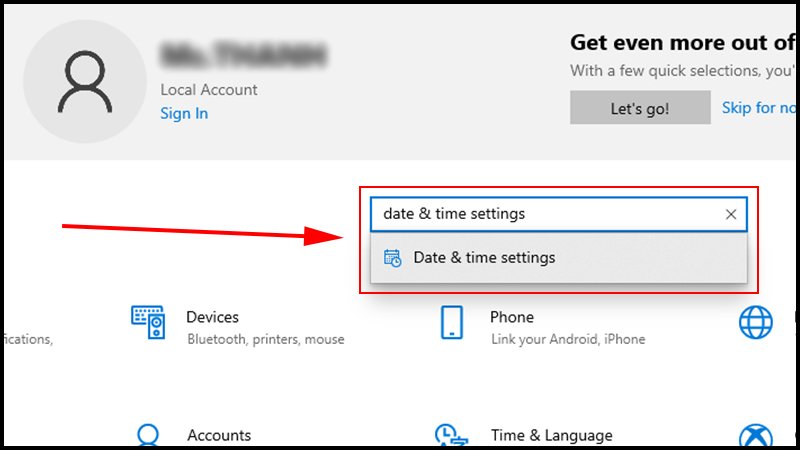 Điều chỉnh ngày, giờ tại Date & Time settings
Bước 2: Trong phần Date & time (Ngày và giờ), hãy đảm bảo rằng tùy chọn “Set time automatically” (Đặt giờ tự động) và “Set time zone automatically” (Đặt múi giờ tự động) đều được bật. Nếu bạn muốn đặt thủ công, hãy chắc chắn rằng múi giờ được chọn là (UTC + 7:00) Bangkok, Hanoi, Jakarta (đối với Việt Nam) và ngày, giờ hiển thị trên máy tính là chính xác so với thời gian thực. Sau khi điều chỉnh, khởi động lại máy tính để các thay đổi có hiệu lực.
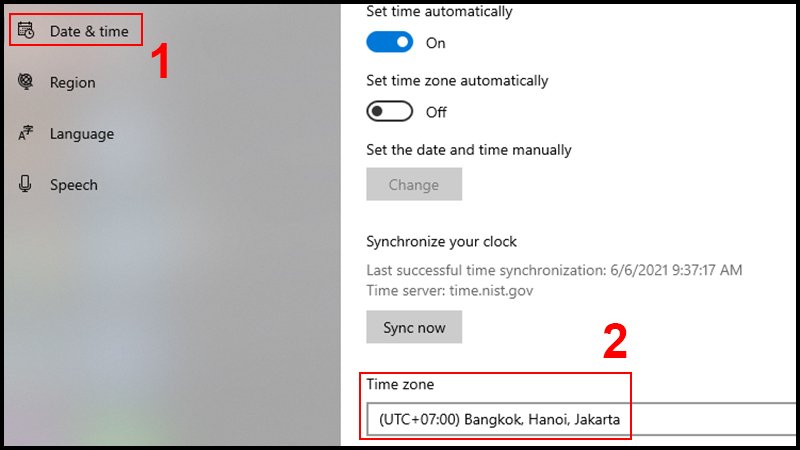 Chọn lại múi giờ phù hợp cho máy tính không cài được iTunes
Gỡ bỏ hoàn toàn iTunes và các thành phần liên quan khỏi máy tính
Như đã đề cập, việc còn sót lại các tệp tin cũ của iTunes là nguyên nhân hàng đầu khiến máy tính không cài được iTunes phiên bản mới. Để đảm bảo một quá trình cài đặt sạch sẽ, bạn cần gỡ bỏ tất cả các thành phần của Apple theo đúng thứ tự. Điều này đảm bảo không có tệp tin rác hoặc khóa registry nào gây xung đột.
Thực hiện theo các bước sau đây để gỡ bỏ triệt để:
Bước 1: Gỡ cài đặt iTunes và các ứng dụng Apple khác
Trước tiên, bạn cần đóng tất cả các chương trình đang mở trên máy tính. Sau đó, truy cập vào Control Panel (Bảng điều khiển) bằng cách tìm kiếm “Control Panel” trong thanh tìm kiếm Windows. Chọn “Programs and Features” (Chương trình và Tính năng) hoặc “Uninstall a program” (Gỡ cài đặt một chương trình).
Tại đây, bạn cần tìm và gỡ cài đặt các chương trình sau theo đúng thứ tự liệt kê:
- iTunes
- Apple Software Update
- Apple Mobile Device Support
- Bonjour
- Apple Application Support (32-bit)
- Apple Application Support (64-bit)
Nếu bạn gặp khó khăn trong việc gỡ cài đặt một trong các chương trình này hoặc nhận thông báo lỗi, có thể bạn cần sử dụng một công cụ gỡ cài đặt của bên thứ ba mạnh mẽ hơn để đảm bảo chúng được loại bỏ hoàn toàn.
Bước 2: Xóa các tệp tin và thư mục còn sót lại
Sau khi gỡ cài đặt thông qua Control Panel, vẫn có khả năng một số thư mục và tệp tin liên quan đến iTunes còn sót lại. Bạn cần kiểm tra và xóa thủ công chúng để đảm bảo hệ thống “sạch” hoàn toàn.
Mở File Explorer (hoặc My Computer) và điều hướng đến các vị trí sau, sau đó xóa bất kỳ thư mục nào có tên “iTunes”, “Apple Software Update”, “Apple Mobile Device Support”, “Bonjour” hoặc “Apple Application Support” nếu chúng vẫn còn tồn tại:
C:Program FilesiTunesC:Program Files (x86)iTunesC:Program FilesBonjourC:Program Files (x86)BonjourC:Program FilesiPod(có thể không có)C:Program FilesApple Software UpdateC:Program FilesApple Mobile Device SupportC:Program FilesCommon FilesAppleC:Program Files (x86)Common FilesApple
Lưu ý: Nếu bạn không tìm thấy thư mục nào đó, điều đó có nghĩa là nó đã được gỡ cài đặt thành công và bạn không cần phải làm gì thêm.
Bước 3: Khởi động lại máy tính
Sau khi đã gỡ bỏ hoàn toàn iTunes và các thành phần liên quan, điều quan trọng là phải khởi động lại máy tính. Việc này giúp hệ thống xóa bỏ các tệp tạm thời, làm mới bộ nhớ và áp dụng các thay đổi về registry, đảm bảo môi trường sạch sẽ nhất cho việc cài đặt mới.
Bạn có thể khởi động lại bằng cách nhấp vào biểu tượng Windows ở góc dưới bên trái màn hình, chọn nút nguồn và sau đó chọn Restart (Khởi động lại).
 Khởi động lại máy tính sau khi xóa hoàn toàn iTunes
Bước 4: Tải và cài đặt lại iTunes từ nguồn chính thức
Sau khi máy tính đã khởi động lại và bạn đã đảm bảo không còn tệp tin iTunes cũ, hãy tải xuống phiên bản iTunes mới nhất từ một trong hai nguồn chính thức sau:
- Từ trang web của Apple: Truy cập trang tải xuống iTunes chính thức của Apple. Chọn phiên bản phù hợp với hệ điều hành của bạn (Windows 64-bit hoặc 32-bit). Việc tải từ đây thường cung cấp bản cài đặt truyền thống.
- Từ Microsoft Store: Đối với Windows 10/11, bạn có thể tìm kiếm “iTunes” trong Microsoft Store và cài đặt trực tiếp từ đó. Phiên bản này được tối ưu hóa cho Windows Store và có thể tự động cập nhật.
Chạy tệp cài đặt với quyền quản trị viên (nhấp chuột phải vào tệp cài đặt và chọn “Run as administrator”) để đảm bảo quá trình cài đặt có đủ quyền truy cập vào các thư mục hệ thống. Sau khi cài đặt xong, hãy kiểm tra xem iTunes có hoạt động bình thường không.
Kiểm tra và điều chỉnh tường lửa hoặc phần mềm diệt virus
Tường lửa của Windows Defender hoặc các phần mềm diệt virus của bên thứ ba có thể là nguyên nhân khiến máy tính không cài được iTunes do chúng chặn các tệp tin cần thiết hoặc kết nối mạng trong quá trình cài đặt. Để loại trừ khả năng này, bạn có thể thử tạm thời vô hiệu hóa chúng.
Cách kiểm tra và điều chỉnh tường lửa Windows:
Bước 1: Tạm thời tắt tường lửa Windows Defender
Để tạm thời tắt tường lửa Windows, bạn có thể làm theo các bước sau:
- Tìm kiếm “Windows Security” (Bảo mật Windows) trong thanh tìm kiếm Windows và mở ứng dụng.
- Chọn “Firewall & network protection” (Tường lửa & bảo vệ mạng).
- Chọn loại mạng đang hoạt động (ví dụ: “Domain network”, “Private network” hoặc “Public network”) và tắt công tắc “Microsoft Defender Firewall”.
Lưu ý: Việc tắt tường lửa có thể làm tăng rủi ro bảo mật cho máy tính của bạn. Hãy đảm bảo bật lại tường lửa sau khi đã cài đặt iTunes thành công.
Bước 2: Tạo ngoại lệ cho iTunes trong tường lửa
Nếu bạn không muốn tắt tường lửa hoàn toàn, bạn có thể tạo một ngoại lệ (exception) cho iTunes.
- Trong “Firewall & network protection”, chọn “Allow an app through firewall” (Cho phép ứng dụng thông qua tường lửa).
- Nhấp vào “Change settings” (Thay đổi cài đặt) và sau đó nhấp vào “Allow another app…” (Cho phép ứng dụng khác…).
- Tìm đến tệp cài đặt iTunes hoặc thư mục cài đặt iTunes nếu nó đã được cài đặt một phần, và thêm nó vào danh sách các ứng dụng được phép.
Đối với phần mềm diệt virus của bên thứ ba:
Nếu bạn đang sử dụng phần mềm diệt virus khác ngoài Windows Defender, hãy tạm thời vô hiệu hóa nó trong quá trình cài đặt iTunes. Phương pháp vô hiệu hóa khác nhau tùy thuộc vào phần mềm bạn đang sử dụng, nhưng thường có thể thực hiện thông qua biểu tượng của phần mềm trên thanh tác vụ (system tray) hoặc trong giao diện chính của phần mềm. Hãy tham khảo hướng dẫn của phần mềm diệt virus cụ thể của bạn.
Sau khi đã điều chỉnh tường lửa hoặc phần mềm diệt virus, thử cài đặt lại iTunes. Nếu cài đặt thành công, hãy nhớ bật lại tường lửa và phần mềm diệt virus để đảm bảo an toàn cho máy tính của bạn.
 Thiết lập lại cài đặt tường lửa để khắc phục lỗi máy tính không cài được iTunes
Kiểm tra và khắc phục các vấn đề liên quan đến hệ điều hành và driver
Một hệ điều hành lỗi thời hoặc các driver bị hỏng cũng có thể là thủ phạm khiến máy tính không cài được iTunes. Apple thường xuyên cập nhật iTunes để tương thích với các bản vá bảo mật và tính năng mới nhất của Windows. Do đó, việc đảm bảo hệ điều hành của bạn luôn được cập nhật là rất quan trọng.
1. Cập nhật Windows:
Hãy đảm bảo rằng Windows của bạn luôn được cập nhật lên phiên bản mới nhất.
- Vào Settings (Cài đặt) > Update & Security (Cập nhật & Bảo mật) > Windows Update.
- Nhấp vào “Check for updates” (Kiểm tra cập nhật) và cài đặt tất cả các bản cập nhật có sẵn.
- Khởi động lại máy tính sau khi cập nhật xong.
2. Cập nhật driver thiết bị:
Driver lỗi thời, đặc biệt là driver chipset hoặc driver đồ họa, có thể gây ra xung đột hệ thống.
- Mở Device Manager (Trình quản lý thiết bị) bằng cách tìm kiếm trong thanh tìm kiếm Windows.
- Kiểm tra các mục như “Display adapters” (Bộ điều hợp hiển thị) và “System devices” (Thiết bị hệ thống). Nhấp chuột phải vào từng thiết bị và chọn “Update driver” (Cập nhật driver).
- Bạn cũng có thể truy cập trang web của nhà sản xuất máy tính (ví dụ: Dell, HP, Asus, Lenovo) hoặc nhà sản xuất linh kiện (Intel, AMD, NVIDIA) để tải về và cài đặt các driver mới nhất.
Kiểm tra tệp hệ thống bị hỏng và tạo hồ sơ người dùng mới
Tệp hệ thống Windows bị hỏng có thể ảnh hưởng đến khả năng cài đặt bất kỳ phần mềm nào, bao gồm cả iTunes. Ngoài ra, hồ sơ người dùng Windows bị lỗi cũng có thể gây ra các vấn đề về quyền truy cập, khiến máy tính không cài được iTunes.
1. Sử dụng công cụ System File Checker (SFC Scan):
Công cụ SFC Scan giúp quét và sửa chữa các tệp hệ thống Windows bị hỏng.
- Mở Command Prompt (Quản trị viên) bằng cách tìm kiếm “cmd” trong thanh tìm kiếm Windows, nhấp chuột phải vào “Command Prompt” và chọn “Run as administrator”.
- Trong cửa sổ Command Prompt, nhập lệnh
sfc /scannowvà nhấn Enter. - Quá trình quét có thể mất một lúc. Sau khi hoàn tất, bạn sẽ nhận được thông báo về kết quả quét. Nếu có lỗi được tìm thấy và sửa chữa, hãy khởi động lại máy tính và thử cài đặt iTunes lại.
2. Tạo hồ sơ người dùng Windows mới:
Nếu SFC Scan không giải quyết được vấn đề, hoặc nếu bạn nghi ngờ hồ sơ người dùng hiện tại của mình bị hỏng, hãy thử tạo một hồ sơ người dùng mới với quyền quản trị viên.
- Vào Settings (Cài đặt) > Accounts (Tài khoản) > Family & other users (Gia đình và người dùng khác).
- Nhấp vào “Add someone else to this PC” (Thêm người khác vào PC này).
- Làm theo hướng dẫn để tạo một tài khoản người dùng mới. Đảm bảo cấp cho tài khoản này quyền quản trị viên.
- Đăng xuất khỏi tài khoản hiện tại và đăng nhập vào tài khoản mới. Sau đó, thử cài đặt iTunes trên hồ sơ người dùng mới này. Nếu thành công, có nghĩa là hồ sơ người dùng cũ của bạn có vấn đề.
Đảm bảo quyền quản trị viên và đủ dung lượng ổ đĩa
Quyền quản trị viên là điều kiện tiên quyết để cài đặt nhiều phần mềm, bao gồm iTunes, vì nó cần truy cập và sửa đổi các tệp hệ thống. Đồng thời, dung lượng trống trên ổ đĩa cứng cũng là một yếu tố quan trọng.
1. Chạy trình cài đặt với quyền quản trị viên:
Khi tải về tệp cài đặt iTunes (thường là tệp .exe), bạn không nên chỉ nhấp đúp để chạy. Thay vào đó, hãy luôn nhấp chuột phải vào tệp cài đặt và chọn “Run as administrator” (Chạy với quyền quản trị viên). Thao tác này sẽ cấp cho trình cài đặt các quyền cần thiết để ghi tệp vào các thư mục hệ thống và thực hiện các thay đổi registry.
2. Kiểm tra dung lượng ổ đĩa trống:
Việc cài đặt iTunes và các thành phần liên quan yêu cầu một lượng dung lượng đáng kể trên ổ đĩa hệ thống (thường là ổ C:). Nếu ổ đĩa của bạn gần đầy, quá trình cài đặt có thể bị lỗi do không đủ không gian để giải nén và lưu trữ các tệp.
Để kiểm tra dung lượng ổ đĩa:
- Mở File Explorer (This PC).
- Nhấp chuột phải vào ổ đĩa hệ thống (thường là (C:)) và chọn “Properties” (Thuộc tính).
- Kiểm tra “Free space” (Dung lượng trống). Nếu dung lượng trống quá thấp (ví dụ: dưới 5-10GB), bạn nên giải phóng thêm không gian bằng cách xóa các tệp không cần thiết, gỡ cài đặt các chương trình không sử dụng hoặc di chuyển dữ liệu sang ổ đĩa khác.
- Công cụ “Disk Cleanup” (Dọn dẹp ổ đĩa) có sẵn trong Windows cũng có thể giúp bạn làm điều này hiệu quả.
Khắc phục lỗi kết nối mạng và các yếu tố gây cản trở
Kết nối mạng không ổn định hoặc các phần mềm khác có thể gây nhiễu loạn trong quá trình tải xuống và cài đặt iTunes. Việc đảm bảo một môi trường mạng sạch và ổn định là rất quan trọng để tránh tình trạng máy tính không cài được iTunes do lỗi kết nối.
1. Kiểm tra và khắc phục sự cố mạng:
- Khởi động lại Router/Modem: Đây là một bước đơn giản nhưng thường rất hiệu quả để làm mới kết nối mạng của bạn. Rút dây nguồn của router/modem, chờ khoảng 30 giây, sau đó cắm lại và đợi cho đến khi các đèn tín hiệu ổn định.
- Kiểm tra cáp mạng: Nếu bạn đang sử dụng kết nối Ethernet, hãy đảm bảo cáp mạng được cắm chắc chắn vào cả máy tính và router.
- Chuyển đổi kết nối: Nếu bạn đang dùng Wi-Fi, hãy thử kết nối bằng cáp Ethernet (nếu có) để loại trừ lỗi Wi-Fi. Ngược lại, nếu đang dùng cáp, hãy thử Wi-Fi.
- Chạy công cụ khắc phục sự cố mạng của Windows: Vào Settings (Cài đặt) > Network & Internet (Mạng & Internet) > Status (Trạng thái). Cuộn xuống và nhấp vào “Network troubleshooter” (Trình khắc phục sự cố mạng).
2. Vô hiệu hóa tạm thời VPN hoặc Proxy:
Nếu bạn đang sử dụng dịch vụ VPN (mạng riêng ảo) hoặc thiết lập proxy, chúng có thể định tuyến lại kết nối mạng của bạn và gây ra lỗi khi truy cập máy chủ của Apple.
- Vô hiệu hóa VPN: Tạm thời tắt phần mềm VPN hoặc tiện ích mở rộng trình duyệt của VPN.
- Kiểm tra cài đặt Proxy: Vào Settings (Cài đặt) > Network & Internet (Mạng & Internet) > Proxy. Đảm bảo rằng “Use a proxy server” (Sử dụng máy chủ proxy) được tắt hoặc các cài đặt proxy của bạn là chính xác và không gây cản trở.
3. Tải lại tệp cài đặt iTunes:
Nếu bạn nghi ngờ tệp cài đặt đã tải xuống bị hỏng, hãy xóa nó khỏi máy tính và tải xuống lại từ nguồn chính thức của Apple hoặc Microsoft Store. Hãy đảm bảo quá trình tải xuống diễn ra liên tục và không bị gián đoạn. Sau khi tải xuống thành công, bạn nên kiểm tra kích thước tệp và so sánh với kích thước được ghi trên trang web của Apple để đảm bảo tệp không bị thiếu sót.
Sử dụng chế độ Clean Boot
Chế độ Clean Boot khởi động Windows chỉ với các dịch vụ và chương trình tối thiểu, giúp xác định xem có bất kỳ phần mềm hoặc dịch vụ nền nào đang xung đột với quá trình cài đặt iTunes hay không. Phương pháp này đặc biệt hữu ích khi các giải pháp trên không hiệu quả.
Cách thực hiện Clean Boot:
Bước 1: Mở cửa sổ “System Configuration” (Cấu hình Hệ thống).
- Nhấn tổ hợp phím Windows + R để mở hộp thoại Run.
- Nhập
msconfigvà nhấn Enter.
Bước 2: Cấu hình khởi động sạch.
- Trong cửa sổ System Configuration, chuyển đến tab General (Chung).
- Chọn “Selective startup” (Khởi động có chọn lọc).
- Bỏ chọn “Load startup items” (Tải các mục khởi động). Đảm bảo rằng “Load system services” (Tải các dịch vụ hệ thống) và “Use original boot configuration” (Sử dụng cấu hình khởi động gốc) vẫn được chọn.
Bước 3: Tắt các dịch vụ không cần thiết.
- Chuyển đến tab Services (Dịch vụ).
- Đánh dấu vào ô “Hide all Microsoft services” (Ẩn tất cả dịch vụ của Microsoft) để tránh vô hiệu hóa các dịch vụ hệ thống quan trọng.
- Nhấp vào “Disable all” (Tắt tất cả).
Bước 4: Áp dụng thay đổi và khởi động lại.
- Nhấp vào “Apply” (Áp dụng), sau đó “OK”.
- Windows sẽ yêu cầu bạn khởi động lại máy tính. Chọn “Restart” (Khởi động lại).
Bước 5: Thử cài đặt iTunes.
- Sau khi máy tính khởi động lại ở chế độ Clean Boot, hãy thử cài đặt iTunes theo các bước đã hướng dẫn (đảm bảo gỡ cài đặt sạch sẽ trước đó nếu cần).
Bước 6: Khôi phục lại chế độ khởi động bình thường.
- Sau khi cài đặt iTunes thành công (hoặc không thành công), bạn cần khôi phục lại chế độ khởi động bình thường.
- Lặp lại Bước 1 và Bước 2: Trong tab General, chọn “Normal startup” (Khởi động thông thường).
- Chuyển đến tab Services, bỏ chọn “Hide all Microsoft services” và sau đó nhấp vào “Enable all” (Bật tất cả).
- Nhấp vào “Apply”, “OK” và khởi động lại máy tính một lần nữa.
Nếu iTunes cài đặt thành công ở chế độ Clean Boot, điều đó cho thấy một trong các chương trình hoặc dịch vụ khởi động bình thường của bạn đang gây xung đột. Bạn có thể lặp lại quá trình Clean Boot, bật từng dịch vụ hoặc chương trình một để tìm ra thủ phạm.
Liên hệ hỗ trợ từ Apple hoặc diễn đàn chuyên nghiệp
Nếu bạn đã thử tất cả các phương pháp trên mà vẫn gặp tình trạng máy tính không cài được iTunes, đây là lúc bạn nên tìm kiếm sự hỗ trợ từ các nguồn chuyên nghiệp.
1. Hỗ trợ chính thức của Apple:
- Truy cập trang web hỗ trợ của Apple và tìm kiếm các bài viết liên quan đến lỗi cài đặt iTunes.
- Bạn cũng có thể liên hệ trực tiếp với bộ phận hỗ trợ kỹ thuật của Apple thông qua chat, điện thoại hoặc email. Họ có thể cung cấp các giải pháp chuyên biệt hoặc hướng dẫn bạn thực hiện các bước khắc phục sự cố nâng cao hơn.
2. Diễn đàn cộng đồng và chuyên gia công nghệ:
- Tham gia các diễn đàn công nghệ lớn hoặc cộng đồng người dùng Apple. Mô tả chi tiết vấn đề bạn đang gặp phải, các bước bạn đã thử và bất kỳ thông báo lỗi nào bạn nhận được. Thường có nhiều người dùng hoặc chuyên gia đã gặp phải và khắc phục các vấn đề tương tự.
- Các trang web như maytinhgiaphat.vn cũng là nguồn tham khảo đáng tin cậy, cung cấp các bài viết hướng dẫn chi tiết và thông tin chuyên sâu về các vấn đề máy tính. Đừng ngần ngại tìm kiếm các bài viết liên quan hoặc liên hệ với đội ngũ hỗ trợ kỹ thuật của các nền tảng này nếu họ có dịch vụ tư vấn.
Việc chuẩn bị sẵn sàng các thông tin chi tiết về hệ điều hành, phiên bản iTunes bạn đang cố gắng cài đặt, và các thông báo lỗi cụ thể sẽ giúp quá trình hỗ trợ diễn ra nhanh chóng và hiệu quả hơn.
Việc máy tính không cài được iTunes có thể là một trải nghiệm khó chịu, nhưng với các bước khắc phục chi tiết từ việc kiểm tra ngày giờ, gỡ bỏ sạch sẽ các phiên bản cũ, đến việc điều chỉnh cài đặt bảo mật và hệ thống, bạn hoàn toàn có thể tự mình giải quyết vấn đề. Hãy kiên nhẫn thực hiện từng bước và đừng ngần ngại tìm kiếm sự giúp đỡ từ các chuyên gia nếu cần. Chúng tôi tin rằng với những hướng dẫn từ maytinhgiaphat.vn, bạn sẽ sớm đưa iTunes trở lại hoạt động bình thường trên máy tính của mình.