


Máy Tính
Máy Tính Không Cài Được iTunes: Nguyên Nhân & Cách Khắc Phục

Th8
Việc máy tính không cài được iTunes có thể gây ra nhiều phiền toái, đặc biệt đối với những người dùng thiết bị Apple cần đồng bộ hóa dữ liệu, quản lý ứng dụng, hoặc cập nhật phần mềm. iTunes không chỉ là một công cụ quản lý mà còn là cầu nối quan trọng giữa máy tính và các thiết bị iOS. Bài viết này sẽ đi sâu vào những nguyên nhân phổ biến và cung cấp các giải pháp khắc phục chi tiết, giúp bạn nhanh chóng cài đặt lại iTunes thành công và tiếp tục sử dụng thiết bị của mình một cách thuận lợi.
Tại Sao Máy Tính Không Cài Được iTunes? Những Nguyên Nhân Thường Gặp
Khi gặp phải tình trạng máy tính không cài được iTunes, có nhiều yếu tố tiềm ẩn có thể là nguyên nhân. Việc xác định đúng vấn đề sẽ giúp bạn tiết kiệm thời gian và công sức trong quá trình khắc phục. Một trong những lỗi phổ biến nhất mà người dùng thường gặp phải khi cài đặt hoặc nâng cấp iTunes là lỗi 45075. Lỗi này thường xuất hiện khi các thành phần cũ của iTunes chưa được gỡ bỏ hoàn toàn khỏi hệ thống, dẫn đến xung đột với phiên bản cài đặt mới.
 Thông báo của lỗi 45075
Bên cạnh đó, đôi khi vấn đề không nằm ở hệ thống của bạn mà lại xuất phát từ các yếu tố bên ngoài. Lỗi server từ phía nhà phát triển hoặc nhà mạng cũng có thể là nguyên nhân khiến quá trình tải xuống và cài đặt iTunes bị gián đoạn. Trong trường hợp này, bạn thường chỉ cần chờ đợi một vài giờ để sự cố được khắc phục tự động từ phía nhà cung cấp dịch vụ, sau đó thử lại.
 Chờ vài tiếng rồi quay lại để nhà mạng khắc phục lỗi server
Hướng Dẫn Chi Tiết Khắc Phục Lỗi Máy Tính Không Cài Được iTunes
Để đảm bảo quá trình cài đặt iTunes diễn ra suôn sẻ, bạn cần thực hiện một số bước kiểm tra và điều chỉnh trên hệ thống của mình. Những giải pháp dưới đây đã được thử nghiệm và chứng minh hiệu quả trong việc xử lý các vấn đề liên quan đến việc máy tính không cài được iTunes.
Kiểm Tra và Điều Chỉnh Cài Đặt Ngày, Giờ, Múi Giờ
iTunes yêu cầu sự đồng bộ chính xác về thời gian trên thiết bị kết nối để hoạt động ổn định. Một sự sai lệch nhỏ trong cài đặt ngày, giờ hoặc múi giờ có thể dẫn đến lỗi không mong muốn. Đảm bảo rằng máy tính của bạn đang hiển thị đúng múi giờ và thời gian hiện tại là bước đầu tiên và quan trọng.
Để điều chỉnh, bạn hãy nhấn tổ hợp phím Windows + I để mở Bảng cài đặt. Tại đây, bạn nhập “Date & time settings” vào ô tìm kiếm và chọn kết quả phù hợp. Trong mục “Date & time”, hãy kiểm tra và đảm bảo múi giờ được đặt thành (UTC + 7:00) Bangkok, Hanoi, Jakarta hoặc múi giờ chính xác của khu vực bạn. Nếu chưa đúng, hãy chọn lại để đồng bộ.
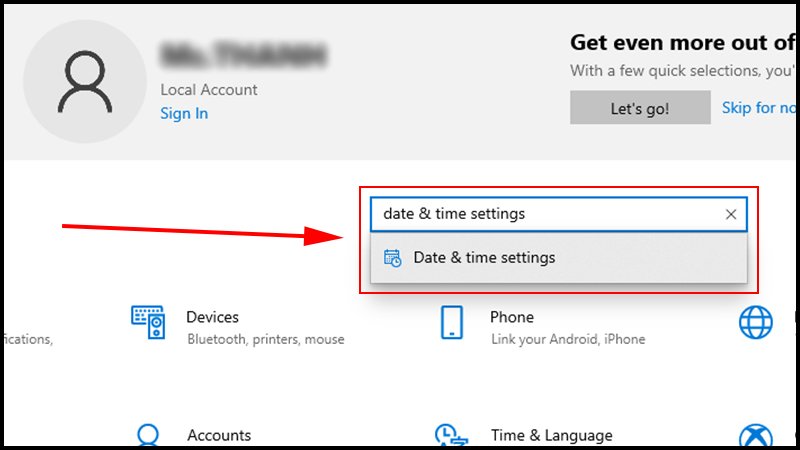 Điều chỉnh ngày, giờ tại Date & time settings
Việc điều chỉnh múi giờ phù hợp giúp iTunes xác thực kết nối một cách chính xác, tránh các lỗi liên quan đến thời gian mà phần mềm này thường gặp phải. Đây là một bước đơn giản nhưng lại có ý nghĩa quan trọng đối với sự ổn định của iTunes trên máy tính của bạn.
 Chọn lại múi giờ phù hợp
Gỡ Bỏ Hoàn Toàn Phiên Bản iTunes Cũ
Lỗi 45075 thường xảy ra khi các tệp tin hoặc thành phần của iTunes phiên bản cũ vẫn còn sót lại trong hệ thống, gây xung đột trong quá trình cài đặt phiên bản mới. Để giải quyết dứt điểm vấn đề máy tính không cài được iTunes do nguyên nhân này, việc gỡ bỏ hoàn toàn iTunes và các phần mềm liên quan là rất cần thiết.
Đầu tiên, bạn cần gỡ cài đặt iTunes và các thành phần phụ trợ theo đúng thứ tự: iTunes, Apple Software Update, Apple Mobile Device Support, Bonjour, Apple Application Support (32-bit), và Apple Application Support (64-bit). Sau khi gỡ bỏ tất cả các chương trình này, hãy khởi động lại máy tính của bạn. Việc khởi động lại giúp hệ thống xóa bỏ mọi tệp tạm thời và cập nhật các thay đổi, chuẩn bị môi trường sạch sẽ cho việc cài đặt mới.
 Khởi động lại máy tính sau khi xóa hoàn toàn iTunes
Sau khi máy tính đã khởi động lại, bạn có thể tiến hành tải xuống và cài đặt phiên bản iTunes mới nhất từ trang web chính thức của Apple. Quá trình này sẽ diễn ra thuận lợi hơn nhiều khi không còn các tệp tin cũ gây cản trở. Để tìm kiếm các giải pháp, bạn có thể truy cập maytinhgiaphat.vn để tìm hiểu thêm các hướng dẫn chi tiết về khắc phục lỗi máy tính.
Kiểm Tra và Điều Chỉnh Tường Lửa của Windows
Tường lửa (Firewall) của Windows có vai trò bảo vệ hệ thống khỏi các mối đe dọa từ bên ngoài, tuy nhiên, đôi khi nó có thể chặn nhầm các ứng dụng hợp lệ như iTunes, gây ra lỗi máy tính không cài được iTunes. Việc kiểm tra và điều chỉnh cài đặt tường lửa là một bước quan trọng để đảm bảo iTunes có quyền truy cập cần thiết vào mạng và các tài nguyên hệ thống.
Bạn có thể tạm thời tắt tường lửa để kiểm tra xem nó có phải là nguyên nhân gây lỗi hay không. Nếu iTunes cài đặt thành công sau khi tắt tường lửa, bạn sẽ cần thêm iTunes vào danh sách các ứng dụng được phép thông qua tường lửa hoặc điều chỉnh các quy tắc bảo mật. Việc này giúp iTunes hoạt động bình thường mà không làm giảm mức độ bảo vệ của hệ thống. Luôn nhớ bật lại tường lửa sau khi đã thêm ngoại lệ cho iTunes để đảm bảo an toàn cho máy tính của bạn.
 Thiết lập lại cài đặt tường lửa để khắc phục lỗi
Lưu ý rằng, việc quản lý tường lửa đòi hỏi sự cẩn trọng. Đảm bảo bạn hiểu rõ các thay đổi mình đang thực hiện hoặc tham khảo hướng dẫn chi tiết để tránh làm suy yếu bảo mật hệ thống.
Việc máy tính không cài được iTunes có thể là một vấn đề khó chịu, nhưng với những nguyên nhân và cách khắc phục chi tiết đã được trình bày, bạn hoàn toàn có thể tự giải quyết. Từ việc điều chỉnh cài đặt thời gian, gỡ bỏ triệt để phiên bản cũ cho đến việc kiểm tra tường lửa, mỗi bước đều đóng vai trò quan trọng trong việc đưa iTunes trở lại hoạt động bình thường trên máy tính của bạn. Nếu bạn gặp thêm bất kỳ vấn đề nào khác về máy tính, đừng ngần ngại tìm kiếm giải pháp tại các nguồn uy tín để đảm bảo trải nghiệm sử dụng tốt nhất.